Sửa tỷ giá tiền tệ

Để sửa tỷ giá tiền tệ người dùng thao tác như sau:

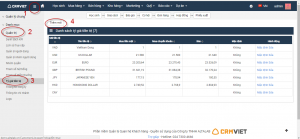
Bước 1: Mở rộng  -> Quản trị -> Tỷ giá tiền tệ-> Sửa. Hình 1

Hình 1

Bước 2: Người dùng sửa các giá trị mong muốn tại các trường -> nhấn “Cập nhật” để lưu thông tin sửa, ” trở về” để không lưu thông tin vừa sửa. Chú ý thông tin trường có dấy (*) là bắt buộc. Hình 2

Hình 2

Thêm mới tỷ giá tiền tệ

Người dùng thực hiện theo các bước sau:

Bước 1: Chọn  -> Chọn Quản trị -> Chọn Tỷ giá tiền tệ -> Chọn Thêm mới. Hình 1

Hình 1

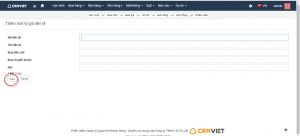
Bước 2: Điền các thông tin về tiền tệ -> Chọn Lưu để lưu thông tin tiền tệ hoặc chọn “trở về” để trở về trang trước. Hình 2

Hình 2

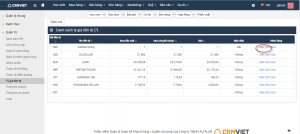
  • Để cài đặt mặc định tỷ giá tiền tệ sử dụng trong đơn hàng, báo giá, hợp đồng -> Chọn Mặc định ở cột Hành động của Danh sách tỷ giá tiền tệ. Hình 3
  • Hình 3

Thiết lập tham số điểm thưởng

Để thiết lập tham số điểm thưởng, người dùng thao tác như sau:

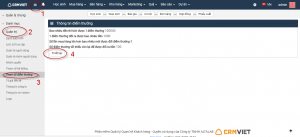
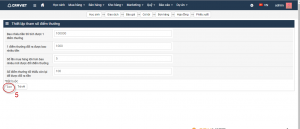
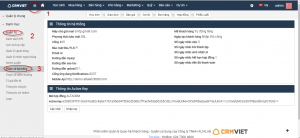
Bước 1: Mở rộng  –  Quản trị – Tham số điểm thưởng – Thiết lập. Hình 1

Hình 1

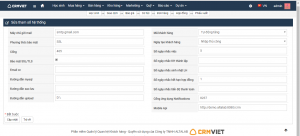
Bước 2: Hiển thị màn hình bao gồm các trường thiết lập tham số. Người dùng điền các thông tin theo nguyên tắc sau: Theo như thiết lập tham số điểm thưởng, hợp đồng có giá trị  1.000.000 VNĐ sẽ được 1 điểm. 1 điểm quy đổi được 1.000 VNĐ, có tối thiểu 5 điểm mới được đổi thưởng, từ lần mua hàng thứ 2 nếu thỏa mãn yêu cầu sẽ được đổi thưởng. Hình 2

Hình 2


Ví dụ: Khách hàng A lần 1  mua hàng với giá trị 2.500.000 VNĐ quy đổi được 2 điểm, chưa đủ tối thiểu 5 điểm để đổi thưởng. Khách hàng A mua lần 2 với giá trị 3.500.000 VNĐ quy đổi được 3 điểm, tổng số điểm hiện có là 5 điểm. Khi mua lần 3 nếu muốn đổi thưởng khách hàng A sẽ được quy đổi ra tiền mặt trừ trực tiếp trong  số tiền phải trả của hợp đồng 3.

Ý nghĩa

Tham số điểm thưởng là thiết lập các tham số điểm thưởng liên quan đến tặng điểm thưởng cho khách hàng khi khách hàng có ký kết hợp đồng và quy đổi điểm thưởng ra tiền mặt để giảm trừ tiền cho khách hàng khi mua hàng.

Cập nhập tham số hệ thống email

Phần mềm crm có tính năng gửi email trực tiếp trên hệ thống. Chính vì vậy người dùng cần phải nhập email và thiết lập tham số hệ thống của email để mail có thể gửi được

Thiết lập tham số hệ thống email, người dùng thao tác như sau:

Bước1: Mở rộng – Quản trị – Tham số hệ thống – Hình 1
Hình 1

Bước2: Nhấn cập nhật – Màn hình sửa tham số hệ thống hiển thị   – Hình 2

Đối với những khách hàng dùng email mở trên gmail của google sẽ thiết lập như hình 2.

Ví dụ : Email: abc@gmail.com

Đối với những khách hàng dùng email tên miền, mail công ty: lanvk@crmviet.vn thì người dùng cần thiết lập máy chủ gửi mail phù hợp: thường là  tên miền. com

Sau khi điền đầy đủ thông tin – Nhấn cập nhật để lưu thay đổi
Hình 2


Thiết lập tham số hệ thống

Người dùng thực hiện theo thao tác sau:

Bước 1: Mở rộng  – Quản trị – Tham số hệ thống – Cập nhật – Màn hình thông tin hệ thống hiển thị
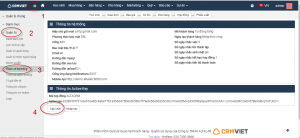
Hình 1

CrmViet sẽ thiết lập sẵn cho người dùng cột thông tin hệ thống bên trái và thông tin active key, người dùng sẽ thiết lập lại cột thông tin hệ thống bên phải sao cho phù hợp.

Mã khách hàng: Tự động tăng hoặc nhập thủ công

Ngày tạo khách hàng: Tự động hoặc nhập thủ công

Số ngày nhắc việc, sốngày nhắc khách hàng thành lập, số ngày nhắc sinh nhật liên hệ,  số ngày nhắc hết hạn hợp đồng, số ngày nhắc tiến độ thanh toán, nhấn cập nhật

Tham số hệ thống

Tham số hệ thống là nơi thiết lập các tham số dùng trong cả hệ thống: email, mã khách hàng, số ngày nhắc hết hạn hợp đồng, số ngày nhắc sinh nhật.

Xóa nhóm quyền

Để xóa nhóm quyền người dùng thao tác như sau:

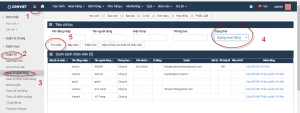
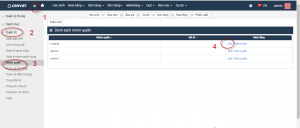
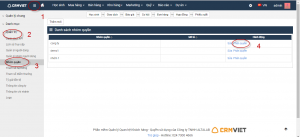
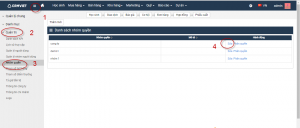
Bước 1: Người dùng vào phần mở rộng (1) -> quản trị -> nhóm quyền -> sửa. Hình 1

Hình 1

Bước 2: Màn hình hiển thị trang thông tin có nút xóa -> Kích chọn ” xóa” để xóa nhóm quyền đã tạo, ” trở về” để không xóa nhóm quyền đó nữa. Hình 2

Hình 2


Sửa nhóm quyền

Để sửa nhóm quyền người dùng thao tác như sau:

Bước 1: Người dùng vào phần mở rộng (1) -> quản trị -> nhóm quyền -> Sửa. Hình 1

Hình 1

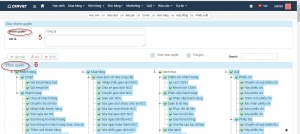
Bước 2: Người dùng sửa các thông tin muốn sửa hợp lê tại các trường (5) Hoặc tích bỏ chọn hoặc thêm các quyền-> Tiếp theo người dùng nhấn ” cập nhật” để lưu thông tin sửa nhóm quyền, ” trở về” để không lưu thông tin vừa sửa nữa. Hình 2.

Hình 2

Phân quyền cho nhóm nhân viên (phòng ban)

Người dùng thao tác theo các bước sau:

Bước 1: Vào phần mở rộng (1) -> Quản trị -> Nhóm quyền -> phân quyền tại quyền muốn phân cho nhóm nhân viên. Hình 1

Hình 1

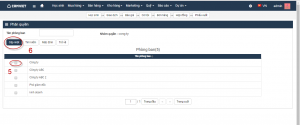
Bước 2: Tích chọn nhóm nhân viên ( phòng ban) muốn phân quyền đó -> Chọn ” Cập nhật” để phân quyền cho nhóm nhân viên đó, “trở vê” để không phân quyền cho nhóm nhân viên đó. Hình 2

Hình 2


Thêm mới nhóm quyền

Người dùng thao tác theo các bước sau:

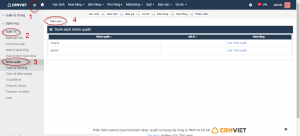
Bước 1: Người dùng vào phần mở rộng -> quản trị -> nhóm quyền -> thêm mới. Hình 1

Hình 1

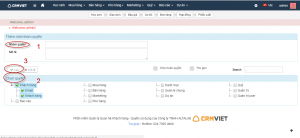
Bước 2: Đặt tên nhóm quyền -> Tích chọn vào những quyền muốn cấp cho nhóm quyền này -> Lưu. Hình 2.

Hình 2


Nhóm quyền

Nhóm quyền : Đây là các quyền mà người quản trị thiết lập, phân quyền cho từng nhóm người dùng sao cho phù hợp với tính chất công việc và nhu cầu sử dụng phần mềm của từng nhóm người dùng. Người dùng có thể tạo nhiều nhóm quyền khác nhau để phân chia cho từng nhóm người dùng khác nhau.