Xóa nhóm nhân viên

Người dùng không muốn sử dụng đến nhóm đó nữa thì thực hiện thao tác xóa nhóm như sau:

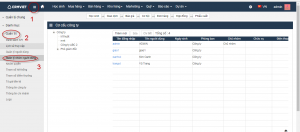
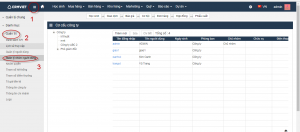
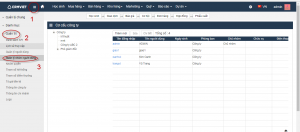
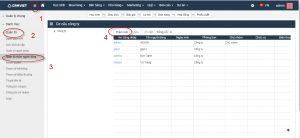
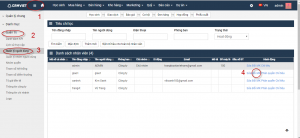
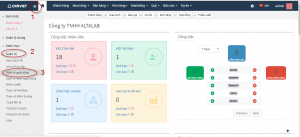
Bước 1: Vào mở rộng (1)-> quản trị(2)-> quản lý nhóm người dùng (3). Hình 1

Hình 1

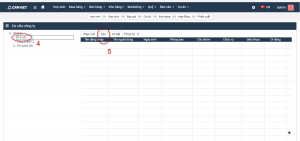
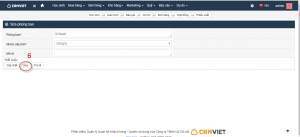
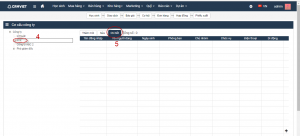
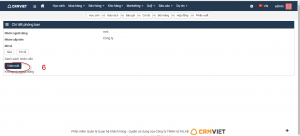
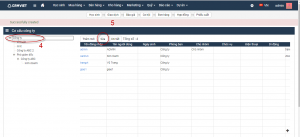
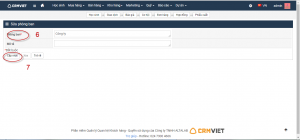
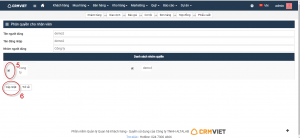
Bước 2: Kích chuột vào nhóm nhân viên ( phòng ban) muốn xóa -> kích nút sửa -> hiển thị trang sửa nhóm nhân viên -> kích nút “xóa” để xóa nhóm nhân viên ( phòng ban), kích nút ” trở về” để không xóa nhóm nhân viên đó nữa. Thao tác theo hình 2 và 3

Hình 2

Hình 3

Thêm mới nhân viên trong nhóm

Người dùng thực hiện thao tác như sau:

Bước 1: Vào phần mở rộng(1) -> quản trị (2) -> quản ký nhóm người dùng (3). Hình 1

Hình 1

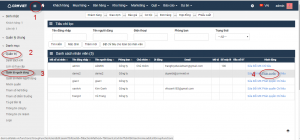
Bước 2: Người dùng chọn phòng ban muốn thêm nhân viên -> kích chọn chi tiết . Hình 2

Hình 2

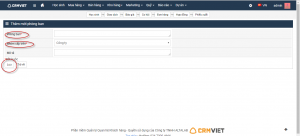
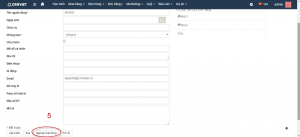
Bước 3: Người dùng kích chọn ” thêm mới” Hình 3, màn hình hiển thị thông tin thêm mới nhân viên-> điền thông tin nhân viên -> nhấn nút ” Lưu” để thêm mới nhân viên vào trong nhóm, nhấn nút ” trở về” để không thêm mới nhân viên trong nhóm.

Hình 3

-> Lưu ý: Thông tin các trường có dấu (*) là bắt buộc nhập.

Sửa nhóm nhân viên

Để sửa nhóm nhân viên người dùng thao tác như sau:

Bước 1: Người dùng vào phần mở rộng (1) -> quản trị (2) -> quản lý nhóm người dùng (3) . Hình 1

Hình 1

Bước 2: Người dùng kích chọn vào sơ đồ cây bao gồm các cấp nhóm muốn sửa -> Kích chọn sửa. Hình 2

Hình 2

Bước 3: Người dùng sửa các thông tin muốn sửa tại trường phòng ban hoặc mô tả -> nhấn nút ” cập nhật” để lưu sửa dữ liệu, nút ” trở về” để không thay đổi thông tin sửa nữa. Hình 3

Hình 3

-> Lưu ý: Các trường có dấu (*) là bắt buộc.

Thêm mới nhóm nhân viên

Để tạo mới nhóm nhân viên người dùng thao tác như sau:

Bước 1: Vào phần mở rộng ->  quản trị -> nhóm người dùng -> thêm mới như mô tả hình 1.

Hình 1

Bước 2: Người dùng điền thông tin phòng ban -> chọn nhóm cấp trên . Nhấn nút ” lưu” để thêm mới nhóm nhân viên. Thao tác như hình 2

Hình 2

Đổi mật khẩu cho nhân viên

Người dùng thao tác như sau:
Bước 1: thực hiện các thao tác như hình 1.

Hình 1

Bước 2: Hiển thị thông tin trường mật khẩu mới. Người dùng điền thông tin mật khẩu mới vào và nhấn ” lưu” để lưu thay đổi mật khẩu. Hình 2

Hình 2

Kích hoạt tài khoản đã ngừng hoạt động

Bước 1: Đăng nhập vào hệ thống

Bước 2: Mở rộng  – Quản trị – Quản lý người dùng – Trạng thái: Ngừng hoạt động – Tìm kiếm – Những tài khoản ngừng hoạt động sẽ được hiển thị ra – Hình 1

Hình 1

Bước 3: Khi tìm kiếm xong người dùng kích vào ô sửa để hiển thị màn hình có chứa ô ” kích hoạt” . Hình 2

Hình 2

Khi nhấn kích hoạt tài khoản đã chọn sẽ đăng nhập được vào hệ thống

Ngừng hoạt động nhân viên

Khi một nhân viên nghỉ việc, quản trị sẽ ngừng hoạt động tài khoản của nhân viên đó để tránh tình trạng rò rỉ dữ liệu. Để ngừng hoạt động tài khoản nhân viên người dùng thao tác như sau:

Bước 1: Đăng nhập vào hệ thống

Bước 2: Mở rộng  – Quản trị – Quản lý người dùng – Sửa tương ứng với tài khoản của nhân viên muốn ngừng hoạt động – Hình 1

Hình 1

Bước 3: Màn hình sửa nhân viên hiển thị, nhấn ngừng hoạt động – Hình 2

Hình 3

Khi nhấn ngừng hoạt động, tài khoản đã chọn sẽ không đăng nhập vào hệ thống được nữa.

Phân quyền cho nhân viên

Khi tạo mới tài khoản nhân viên, admin cần phân quyền cho các tài khoản để nhân viên có thể sử dụng các tính năng khác nhau trên hệ thống

Để phân quyền cho tài khoản của nhân viên, người dùng thao tác như sau:

Bước 1Đăng nhập vào hệ thống

Bước 2: Mở rộng  – Quản trị – Quản lý người dùng – Phân quyền – Hình 1

Hình 1

Bước 3:  Màn hình phân quyền cho nhân viên hiển thị – Hình 2. Tích  tương ứng với nhóm quyền phù hợp. Để có nhóm quyền người dùng xem hướng dẫn bài nhóm quyền.

Nhấn cập nhật để phân quyền cho tài khoản nhân viên đó.

Nhấn trở về để không lưu thay đổi.

Hình 2

Sửa nhân viên

Bước 1: Đăng nhập vào hệ thống

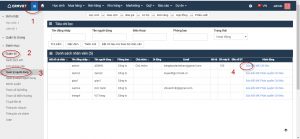
Bước 2: Mở rộng  – Quản trị – Quản lý người dùng – > thao tác như hình 1.

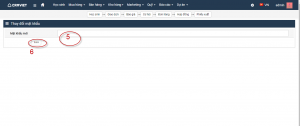
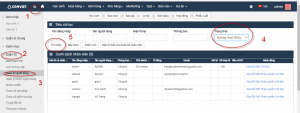
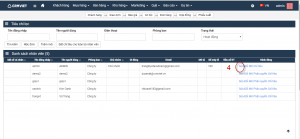
Bước 2: Màn hình hiển thị như hình 2 -> kích chọn ” sửa”

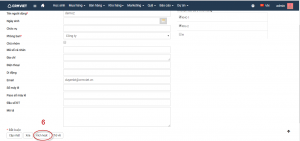
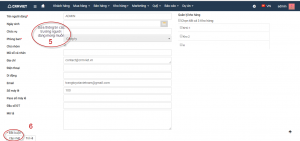
Bước 3: Sửa các thông tin người dùng muốn -> Kích chọn ” cập nhật” để lưu thay đổi, ” trở về” để không lưu thay đổi và quay về màn hình danh sách nhân viên. Thao tác như hình 3

Hình 3

Thêm, sửa, xóa nhân viên

Quản lý người dùng là tính năng quản lý danh sách nhân viên có trên hệ thống, nhân viên thuộc phòng ban nào, có quyền là gì, có chỉ tiêu theo ngày/ tuần/ tháng là gì.

Thêm mới nhân viên là chức năng tạo tài khoản cho các nhân viên, giúp nhân viên đăng nhập được vào hệ thống.

Để thêm mới nhân viên, người dùng thao tác như sau:

Bước 1:  Đăng nhập vào hệ thống

Bước 2:  Mở rộng  – Quản trị – Quản lý người dùng – Thêm mới – Hình 1
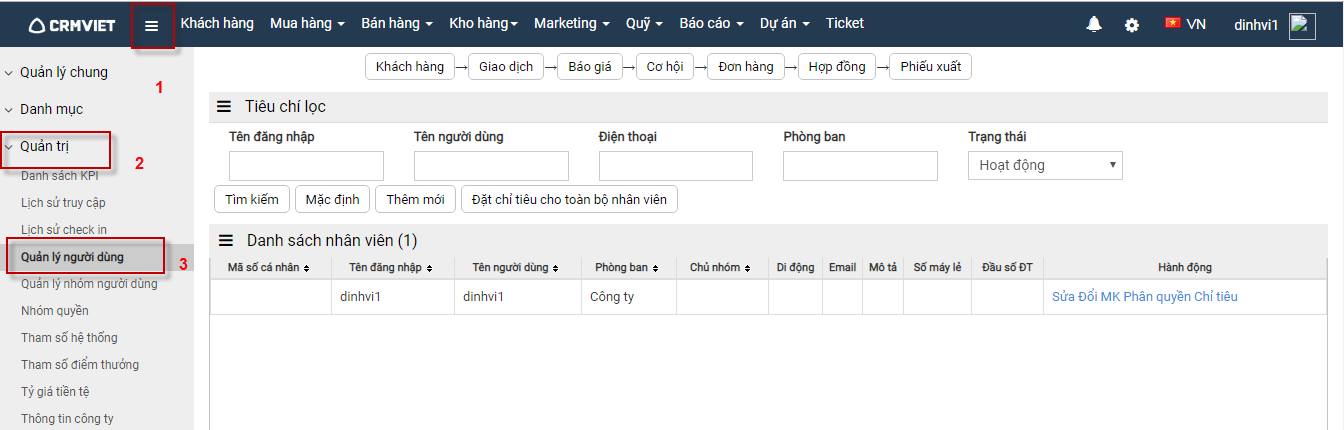
 

Hình 1

Bước 3: Màn hình hiển thị trang thêm mới người dùng bao gồm các thông tin như hình 2. Người dùng kích chọn thêm mới
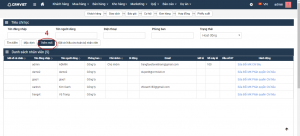
Hình 2

Bước 4: Người dùng điền đầy đủ thông tin vào các trường như thao tác hướng dẫn hình 3. Thông tin các trường có hình (*) Là bắt buộc phải nhập. Người dùng nhấn ” lưu” để thêm mới nhân viên, nhấn ” trở về” để không thêm mới nhân viên và quay về màn hình danh sách.
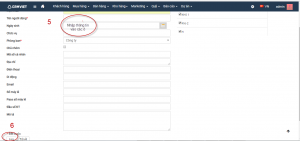
Hình 3

Sau khi thêm mới nhân viên, admin cần phân quyền cho tài khoản để nhân viên có thể sử dụng các tính năng của phần mềm.

Lịch sử truy cập

Lịch sử truy cập 

Là module có chức năng lưu trữ thông tin truy cập của khách hàng vào trang website của công ty, giúp theo dõi để có thể biết nguồn thông tin khách hàng đến đâu, thời gian và thời điểm mà khách hàng truy cập vào website, từ khóa mà khách hàng tìm kiếm, đường dẫn đưa khách hàng đến website. Tại module này, khách hàng có thể tìm kiếm chiến dịch, từ khóa, nguồn, url,.. để biết được khách hàng đến với website từ chiến dịch nào, nguồn, từ khóa nào nhiều hơn.

Bước 1: Nhấn vào  -> Nhấn chọn quản trị -> Nhấn chọn lịch sử truy cập – Hình 1
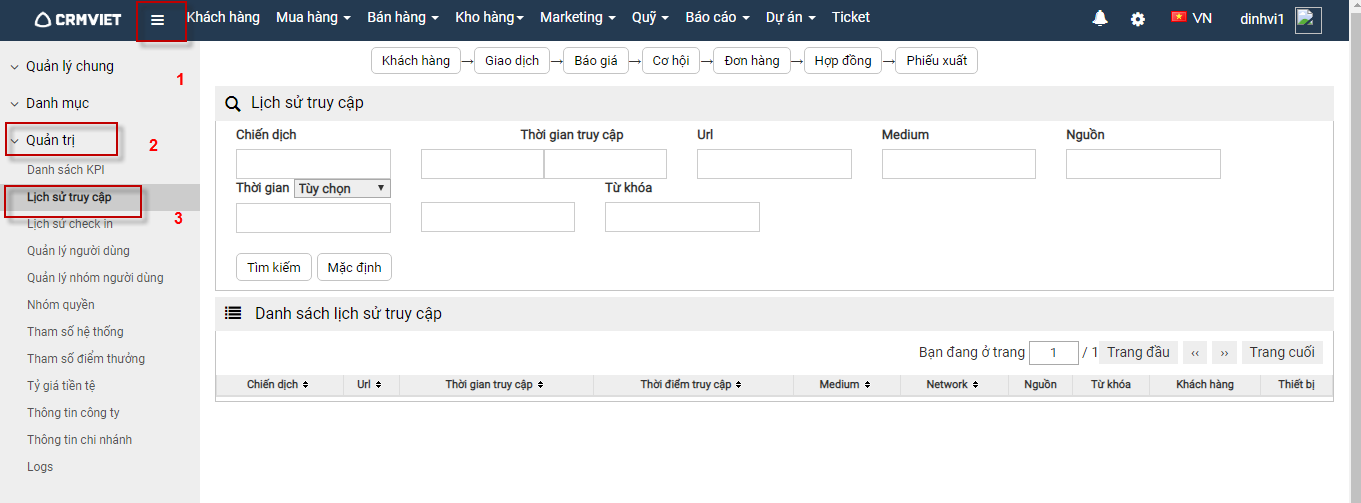
Hình 1

Bước 2. Tìm kiếm lịch sử truy cập

Nhập tiêu chí tìm kiếm vào các ô tương ứng -> Nhấn nút tìm kiếm như thao tác

Nếu có bất kỳ khó khăn nào anh chị có thể đặt câu hỏi trong mục Form hoặc gọi 024 7300 4666 để được hỗ trợ

Xóa KPI

Để xóa KPI người dùng thao tác như sau:

Bước 1:  Vào mở rộng   -> quản trị -> danh sách KPI -> màn hình hiển thị danh sách KPI người dùng kích chọn ” chi tiết” Hình 1. 

Hình 1

Bước 2: Hiển thị màn hình chi tiết như hình 2

Hình 2

Bước 3: Người dùng kích chọn “xóa” để xóa thông tin, kích ” trở về” để không xóa và quay về màn hình danh sách KPI. Khi người dùng kích chọn ” xóa” màn hình sẽ hiển thị thông báo cho người dùng muốn xóa không hình 3. Người dùng kích chọn ” có ” là kết thúc quá trình xóa KPI.

Hình 3

Sửa KPI

Chức năng sửa KPI cho phép sửa các thông số đã được thiết lập trong KPI. Để sửa KPI người dùng thao tác như sau:

B1: Vào mở rộng   -> quản trị -> danh sách KPI

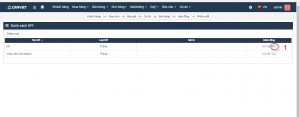
B2. Tạ màn hình danh sách KPI -> sửa (1) như hình 1.   

Hình 1

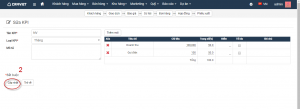
B3. Kích ” sửa” -> màn hình hiển thị như hình 2

Hình 2

B4. Người dùng sửa thông tin hợp lệ các trường -> cập nhật để lưu thông tin vừa sửa. Nhấn ” hủy bỏ” để không lưu thông tin vừa sủa và quay về màn hình danh sách.