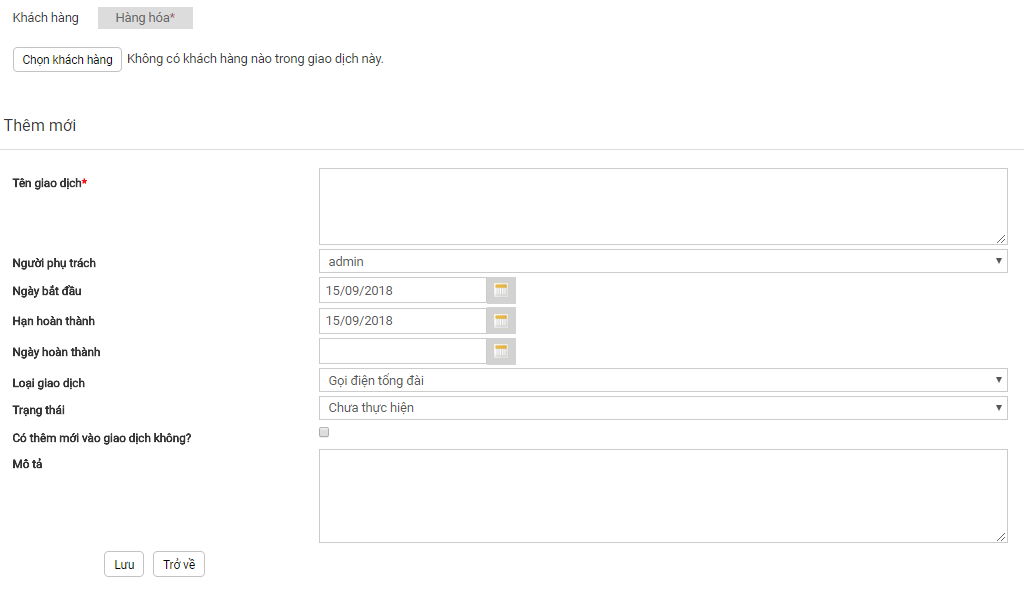
Công việc trong dự án là là công việc được chia đến mức nhỏ nhất, mỗi công việc chỉ được đảm đương bởi một người.
Để xem công việc tròn dự án thao tác như sau:
Thao tác để xem giai đoạn trong dự án :
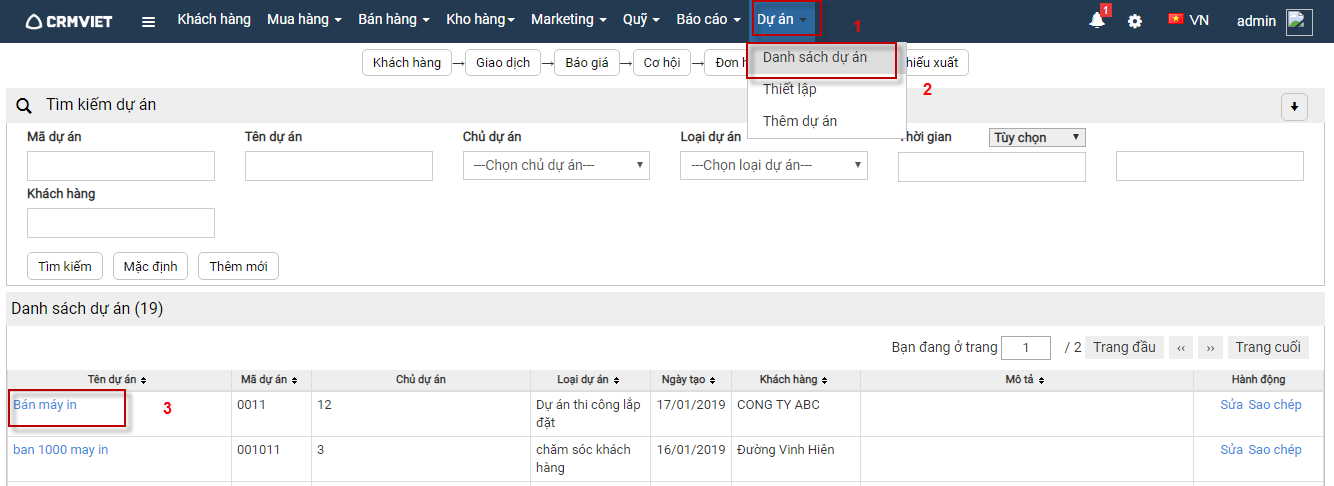
Bước 1: Dự án -> Danh sách dự án

Bước 2: Trỏ chuột đến vị trí của dự án > Click vào tên của dự án

Bước 3: Trên màn hình chi tiết hiển thị các công việc của từng giai đoạn
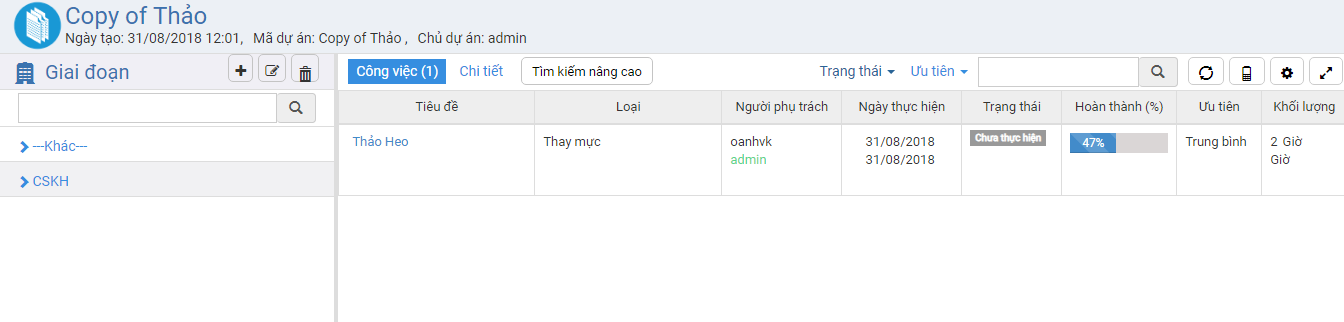 1. Thêm mới công việc
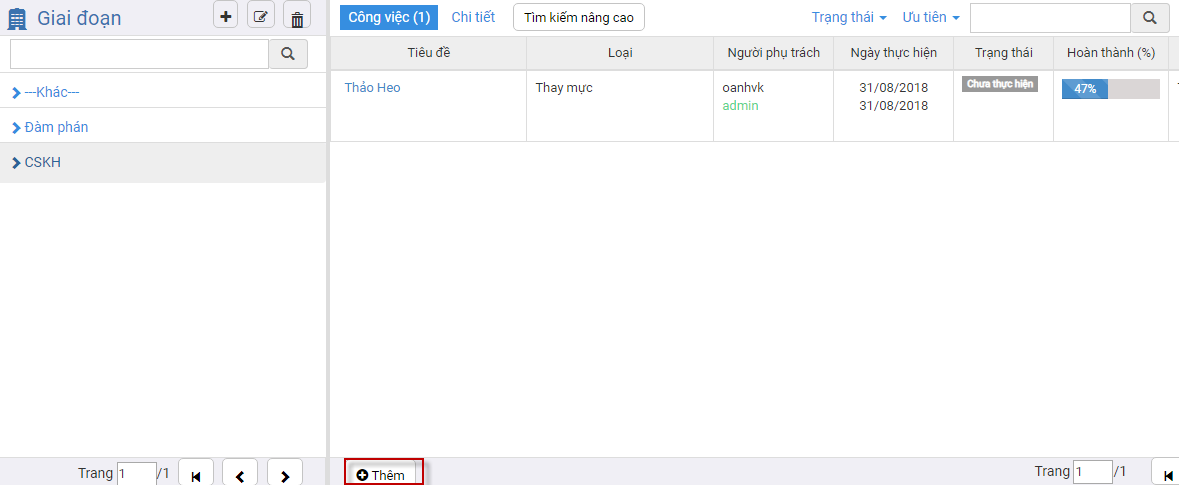
Bước 1. Tại màn hình chi tiết dư án -> Nhấn nút thêm
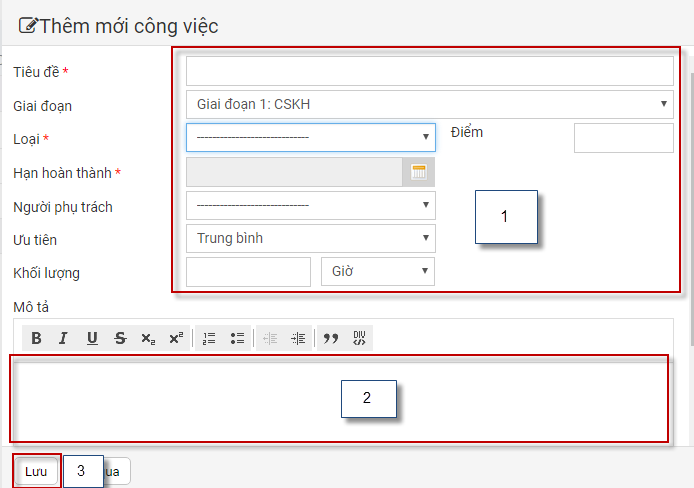
 Bước 2: Hiển thị popup thêm mới công việc -> Nhập tiêu đề (trường bắt buộc), chọn giai đoạn , chọn loại (trường bắt buộc), chọn hạn hoàn thành (trường bắt buộc), chọn người phụ trách, chọn ưu tiên, nhập khối lượng thời gian, nhập mô tả -> Nhấn nút Lưu
2. Sửa công việc
Bước 1: Từ màn hình chi tiết dự án -> Chọn giai đoạn -> Click vào tên công việc cần sửa
Bước 2: Hiển thị màn hình chi tiết công việc> Nhấn nút sửa
Bước 3: Nhập thông tin cần chỉnh sửa -> Nhấn nút Lưu
3. Xóa công việc
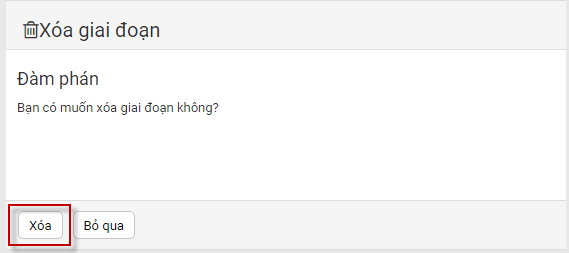
Bước 1: Từ màn hình chi tiết dự án -> Chọn giai đoạn -> Click vào tên công việc cần xóa -> Nhấn nút xóa
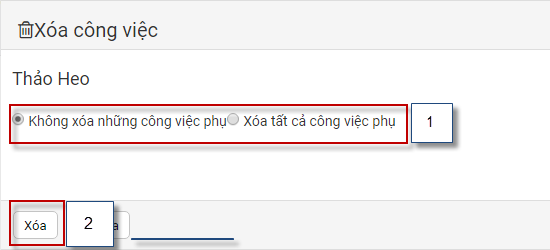
Bước 2: Hiển thị popup Xóa công việc -> Chọn không xóa những công việc phụ hoặc xóa tất cả công việc phụ -> Nhấn nút xóa
4. Duyệt công việc
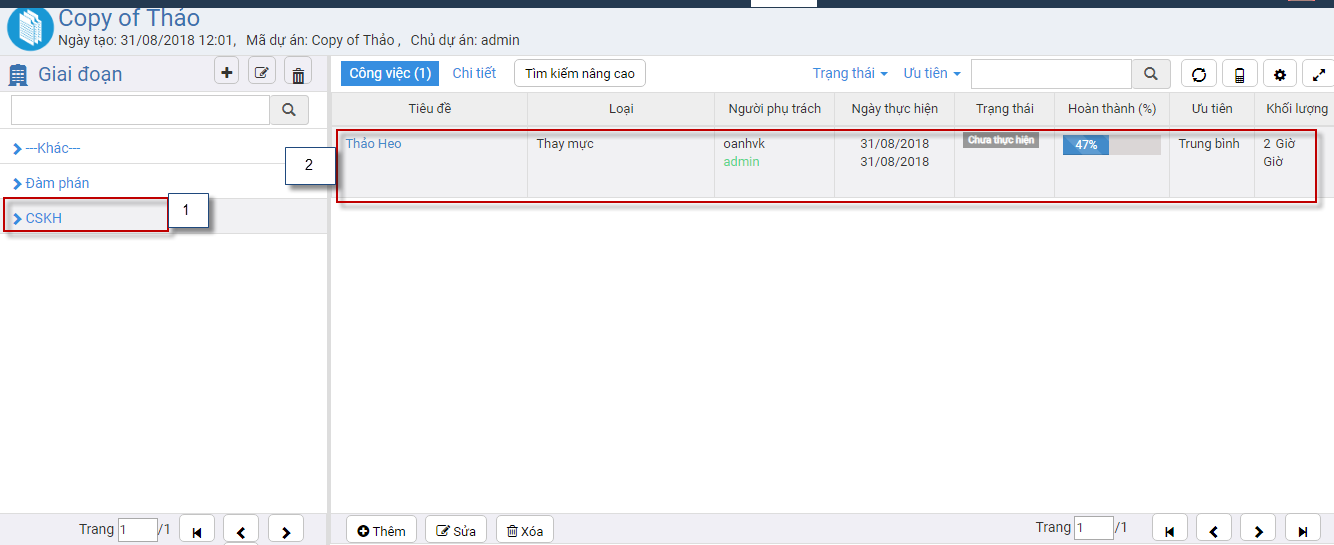
Bước 1: Từ màn hình chi tiết dự án -> Chọn giai đoạn -> Click vào tên công việc cần duyêt
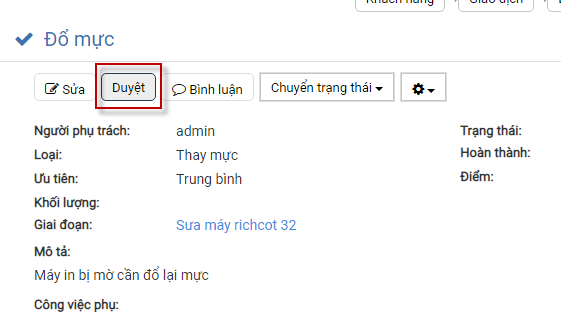
Bước 2: Hiển thị màn hình chi tiết công việc -> Nhân nút Duyệt
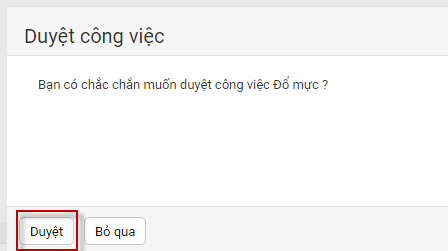
Bước 3: Hiển thị popup duyệt công việc -> Nhấn nút Duyệt
5. Bình luận công việc
Bước 1: Từ màn hình chi tiết dự án -> Chọn giai đoạn -> Click vào tên công việc cần bình luận
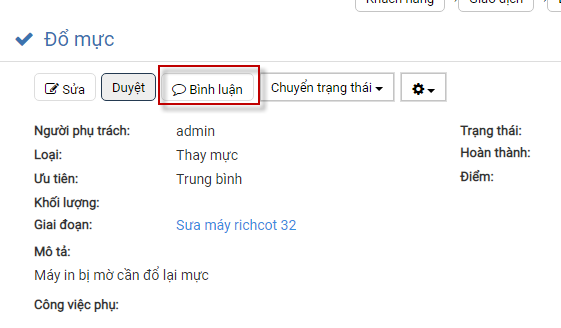
Bước 2: Hiển thị màn hình chi tiết công việc -> Nhân nút bình luận
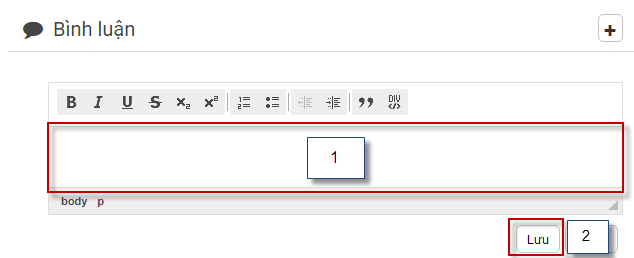
Bước 3: Nhập bình luận -> Nhấn nút
6. Chuyển trạng thái công việc
Bước 1: Từ màn hình chi tiết dự án -> Chọn giai đoạn -> Click vào tên công việc cần chuyển trạng thái
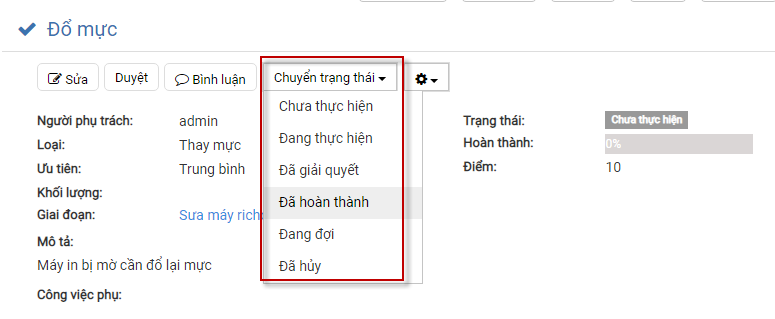
Bước 2: Hiển thị màn hình chi tiết công việc -> Nhấn nút chuyển trạng thái -> Chọn trạng thái cần chuyển
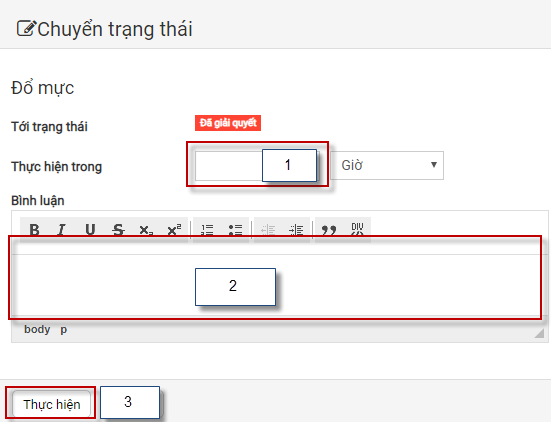
Bước 3: Nhập thời gian thực hiện, nhập bình luận-> Nhấn nút thực hiện
7. Thêm công việc phụ
Bước 1: Từ màn hình chi tiết dự án -> Chọn giai đoạn -> Click vào tên công việc cần thêm công việc phụ
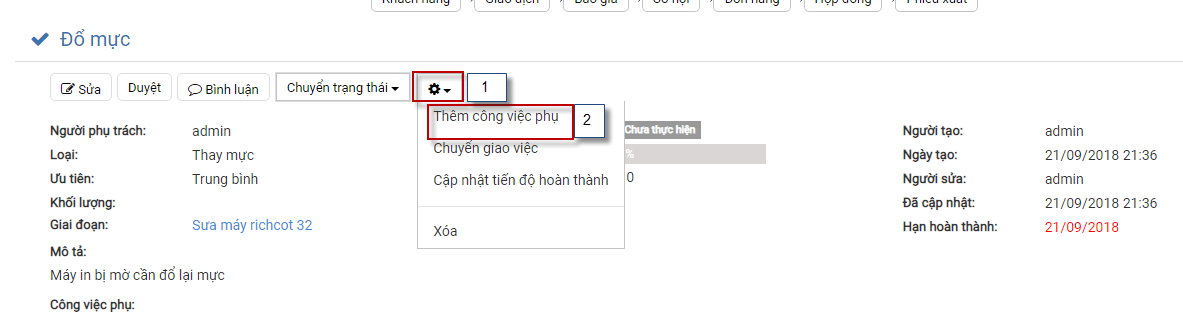
Bước 2: Hiển thị màn hình chi tiết công việc -> Nhấn biểu tượng  -> Chọn Thêm công việc phụ
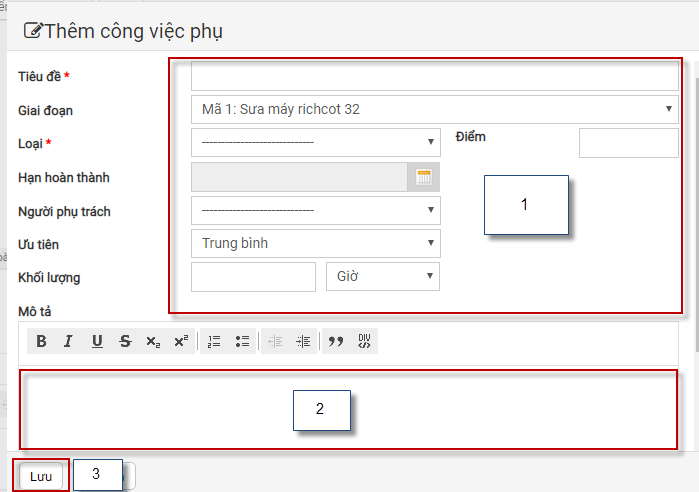
Bước 3: Hiển thị popup thêm mới công việc phụ-> Nhập tiêu đề (trường bắt buộc), chọn giai đoạn , chọn loại (trường bắt buộc), chọn hạn hoàn thành (trường bắt buộc), chọn người phụ trách, chọn ưu tiên, nhập khối lượng thời gian, nhập mô tả -> Nhấn nút Lưu
8. Chuyển công việc
Bước 1: Từ màn hình chi tiết dự án -> Chọn giai đoạn -> Click vào tên công việc cần chuyển
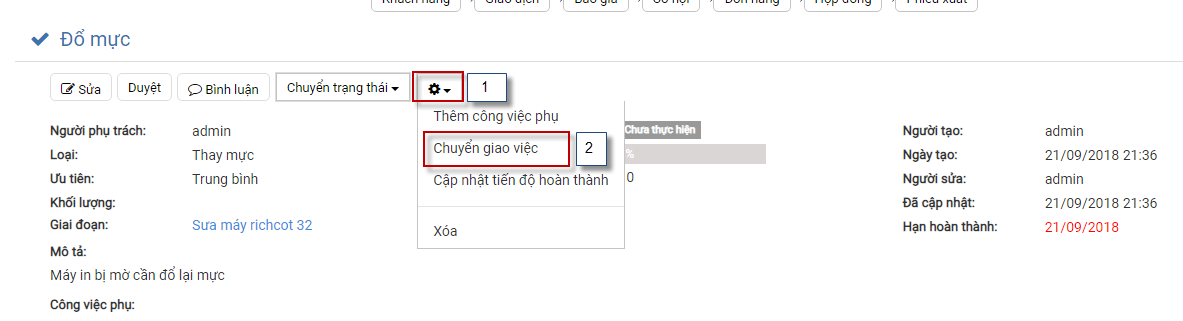
Bước 2: Hiển thị màn hình chi tiết công việc -> Nhấn biểu tượng -> Chọn chuyển giao viêc
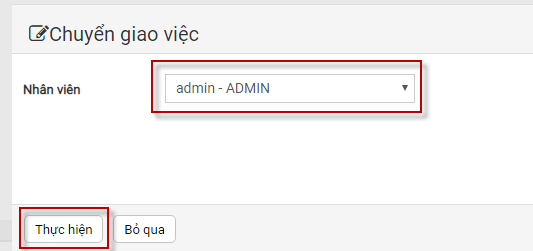
Bước 3: Chọn nhân viên muốn chuyển giao -> Thực hiện
9. Cập nhật tiến độ hoàn thành
Bước 1: Từ màn hình chi tiết dự án -> Chọn giai đoạn -> Click vào tên công việc cần cập nhật tiến độ hoàn thành
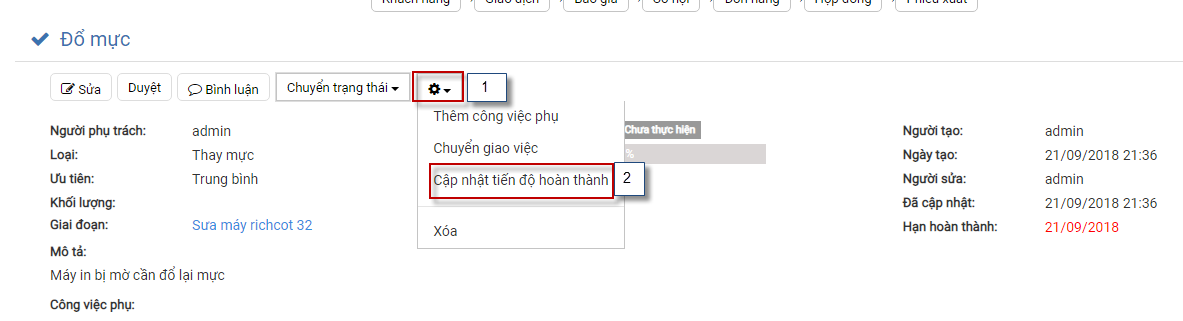
Bước 2: Hiển thị màn hình chi tiết công việc -> Nhấn biểu tượng -> Chọn cập nhật tiến độ hoàn thành
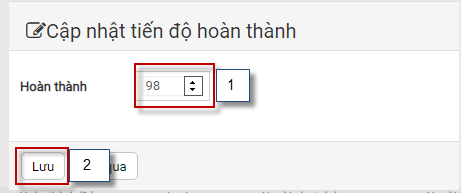
Bước 3: Nhập mức độ hoàn thành -> Nhấnút Lưu
10. Lịch sử cập nhật công việc trong dự án
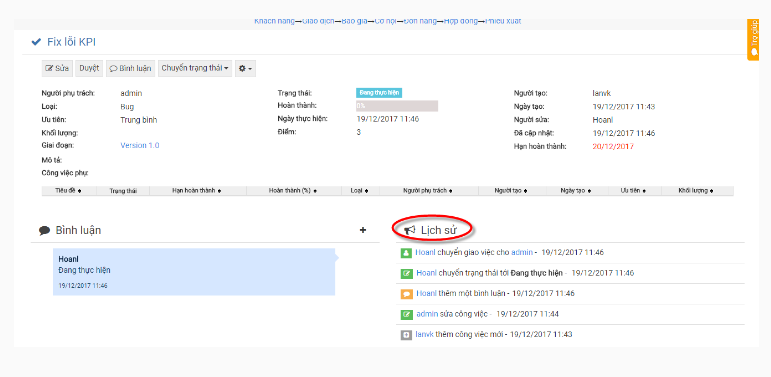
Lịch sử cập nhật công việc trong dự án là nơi lưu lại các hành động thêm, sửa, chuyển trạng thái… của công việc được thực hiện bởi ai, tại thời gian nào giúp cho người quản lý,người phụ trách theo dõi được những thay đổi của công việc.
Lịch sử cập nhật công việc sẽ tự sinh ra khi có hành động tác động tới công việc: thêm công việc, sửa công việc, bình luận công việc, chuyển trạng thái công việc, chuyển giao việc cho người khác….
Bước 1: Từ màn hình chi tiết dự án -> Chọn giai đoạn -> Click vào tên công việc cần cập nhật tiến độ hoàn thành
Bước 2: Hiển thị màn hình chi tiết công việc hiên thị lịch sử cập nhật

 hoặc biểu tượng






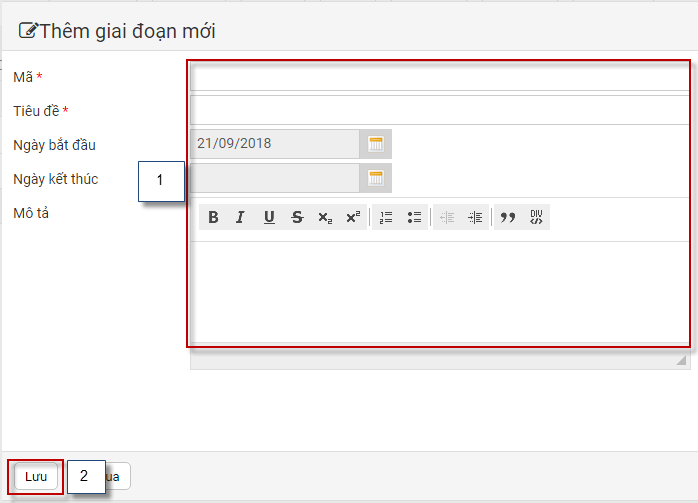
 – Màn hình thêm mới loại dự án hoặc màn hình thêm mới loại công việc hiển thị – Điền các trường bắt buộc – Lưu
 để sửa hoặc
  để xóa
 tương ứng với trạng thái công việc sử dụng – Lưu
 – Hình 2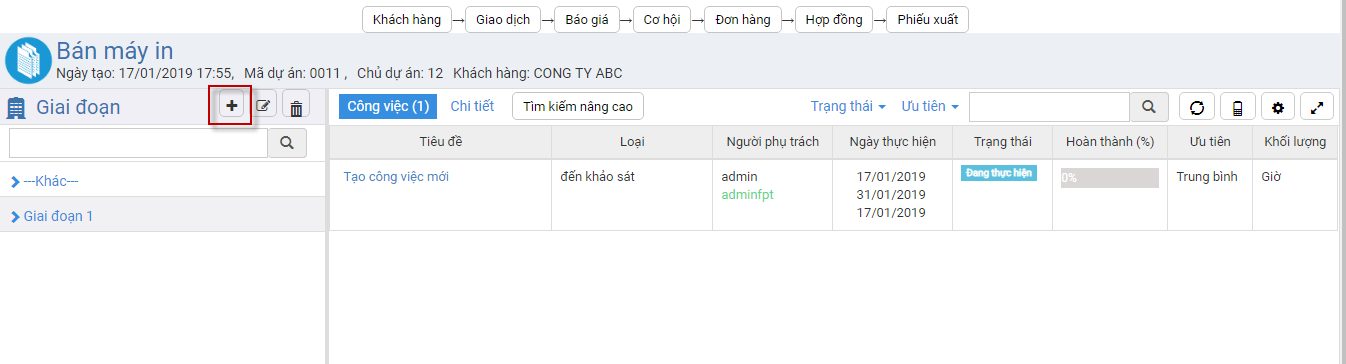
 – Hình 4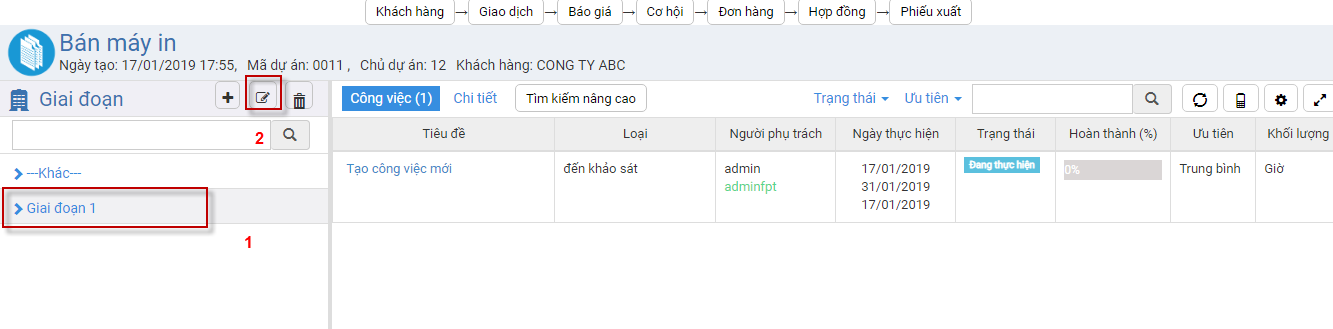





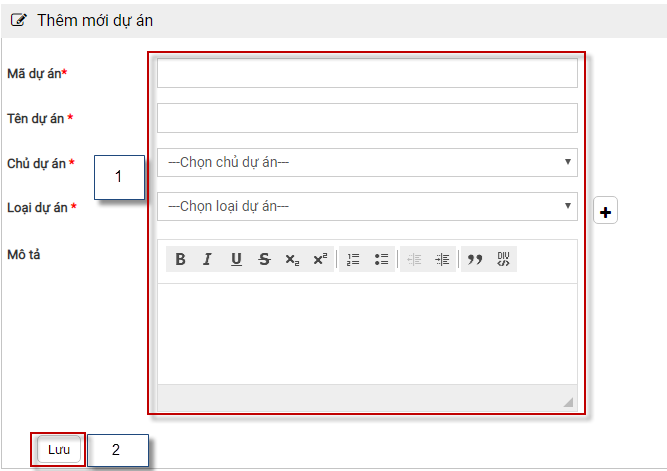



 -> chọn loại ticket: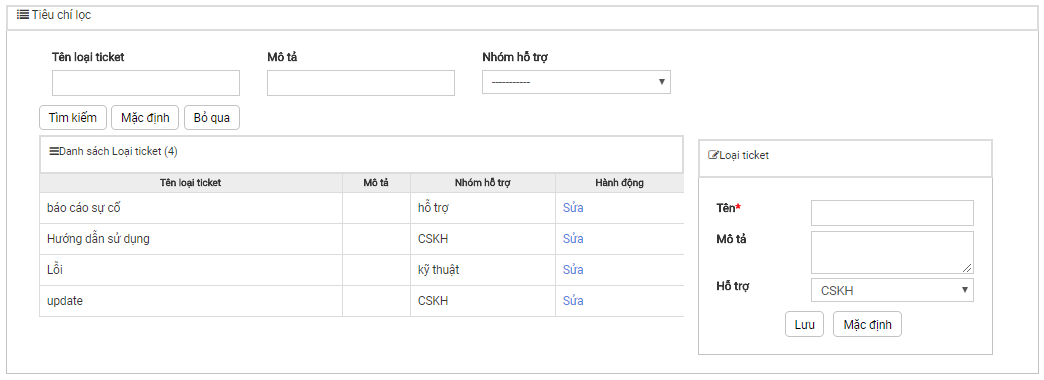
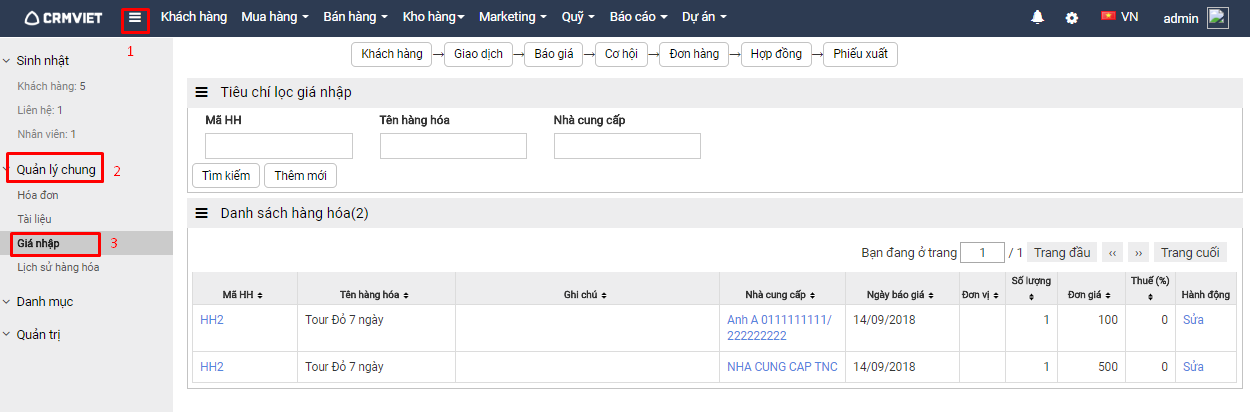
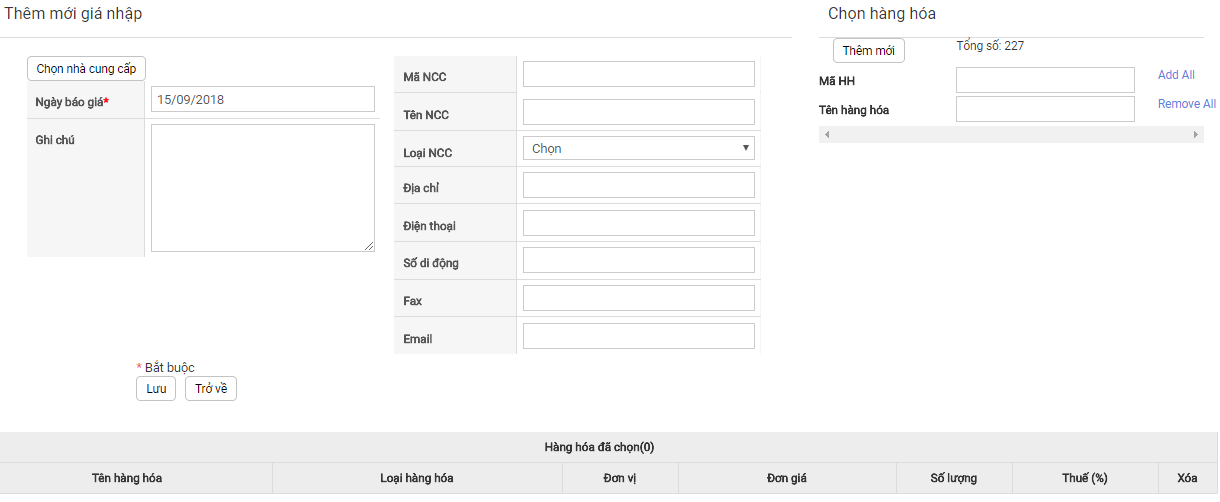

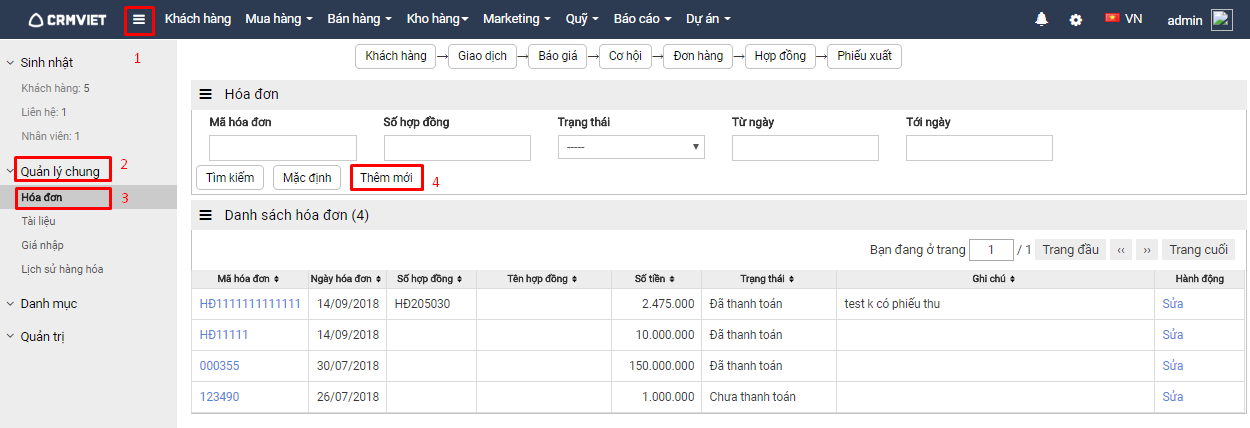
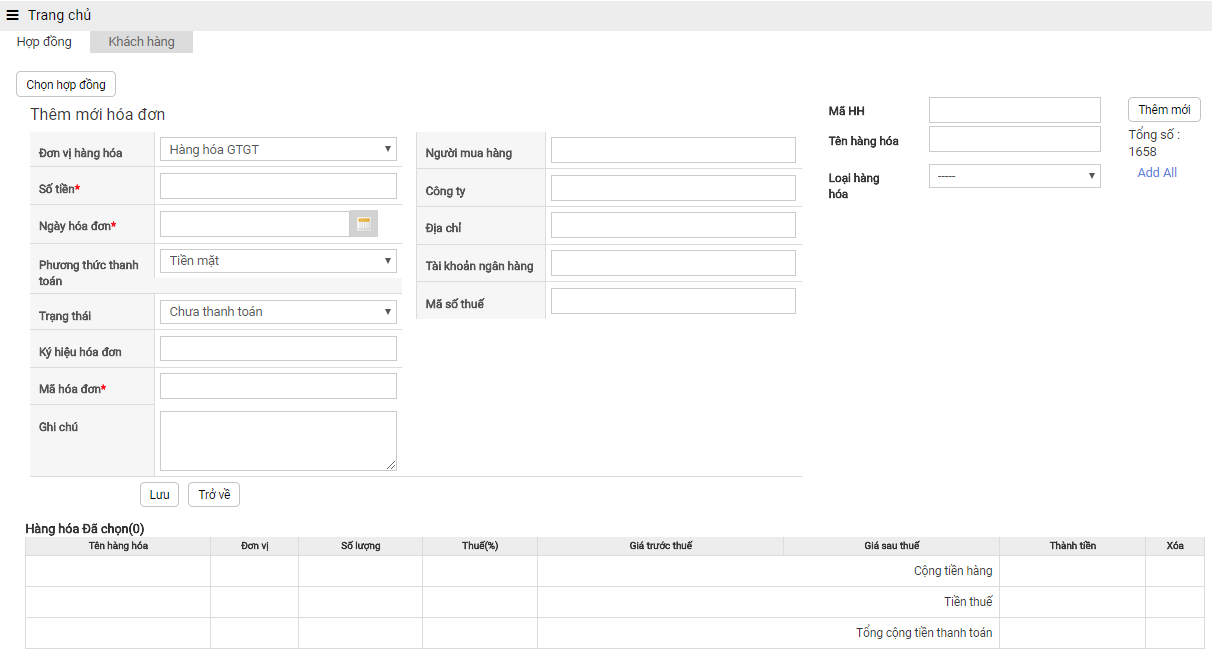

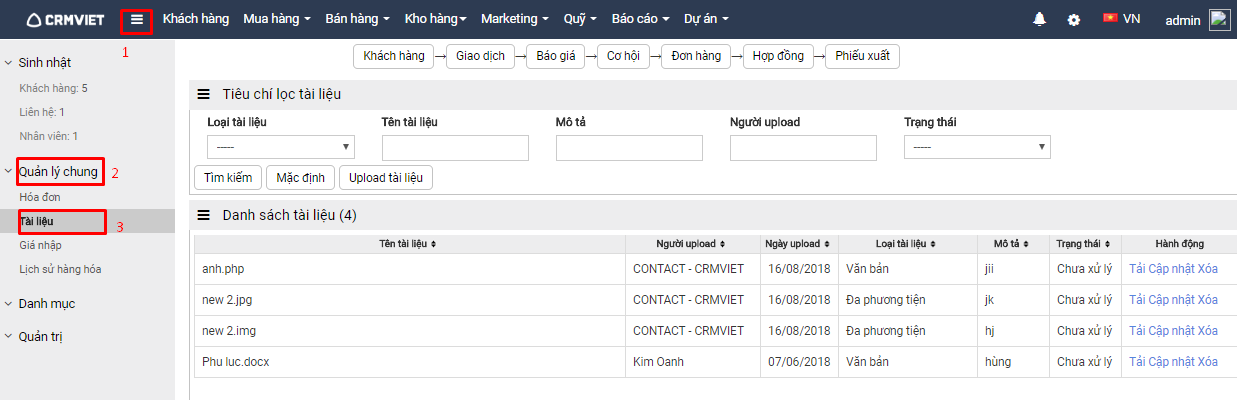
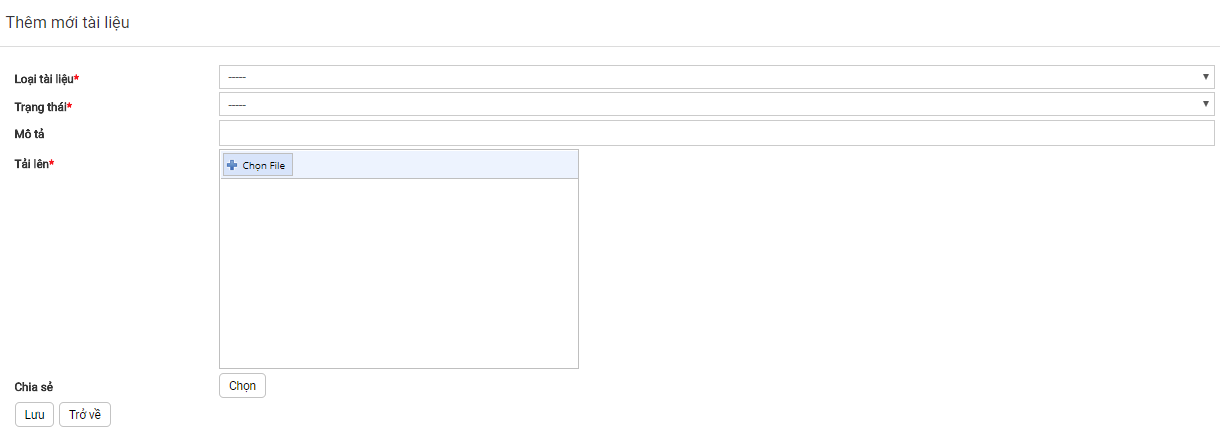

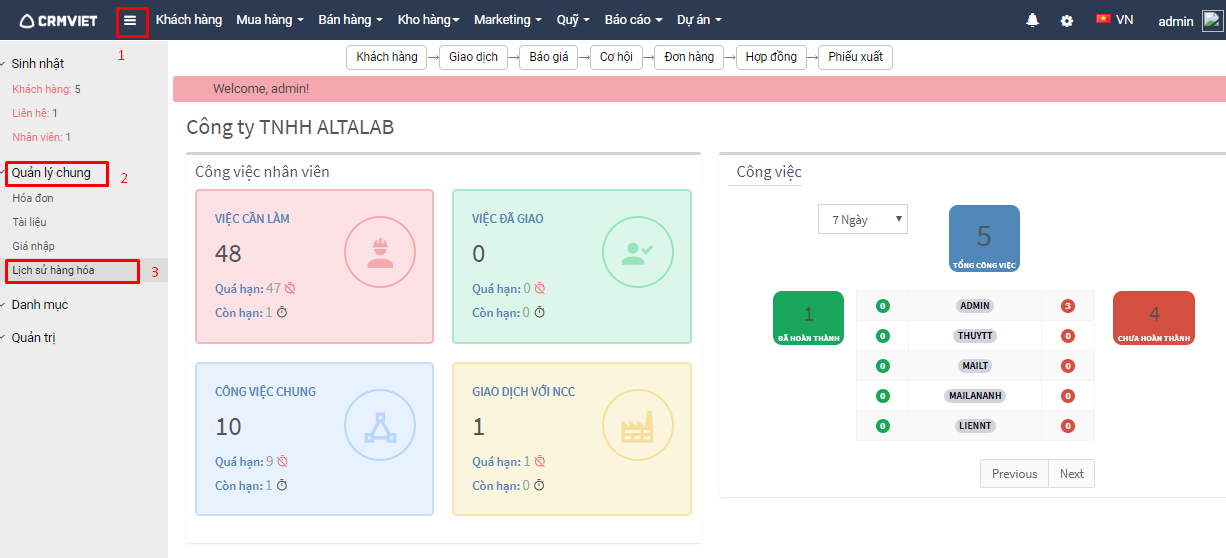
 -> chọn quản lý chung -> chọn lịch sử hàng hóa -> chọn thêm mới: chọn hàng hóa cần bảo hành, chọn khách hàng, chọn người phụ trách, hạn hoàn thành, loại giao dịch -> chọn Lưu để lưu giao dịch