Hướng dẫn thiết lập tổng đài

Thiết lập tổng đài

Đầu tiên người dùng cần có đầu số máy lẻ từ bên tổng đài. Sau khi có đầu số máy lẻ thì tiến hành tiết lập đầu số máy lẻ vào tài khản. Lưu ý mỗi đầu số máy lẻ chỉ thêm được cho một tài khoản nhân viên trong công ty.

Các bước thiết lập như sau:

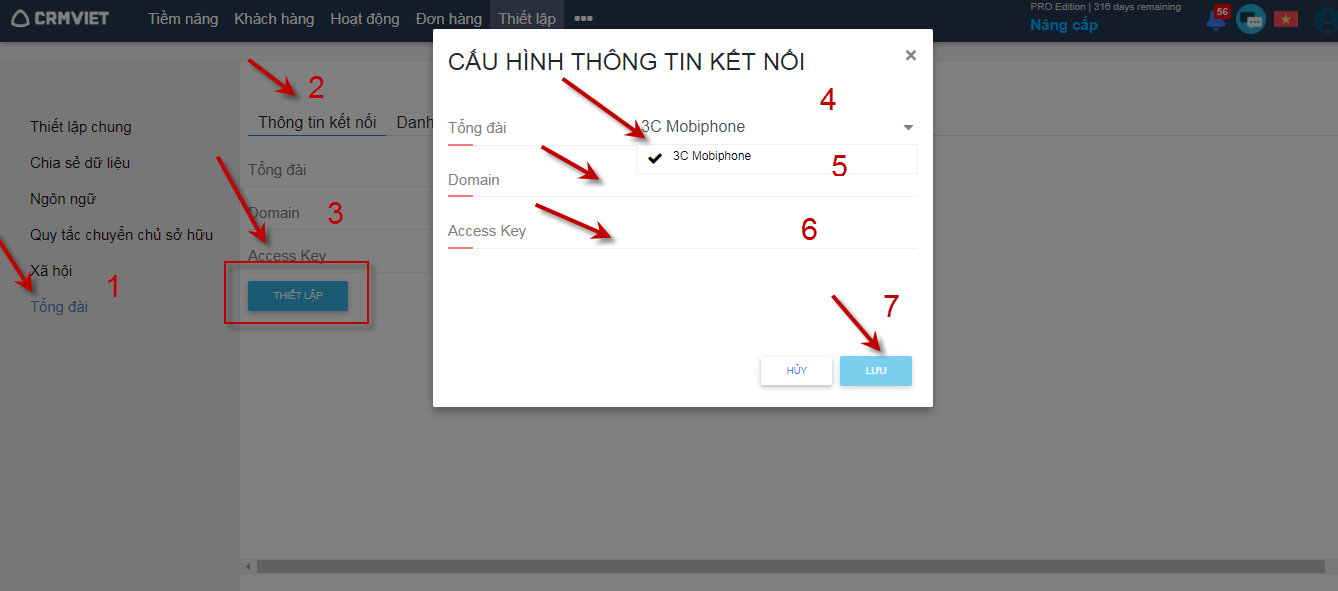
Bước 1: Người dùng vào module thiết lập-> Tổng đài-> thông tin kết nối ->thiết lập-> Chọn tổng đài ( 3C mobiphone)-> điền domain và 

Hình 1

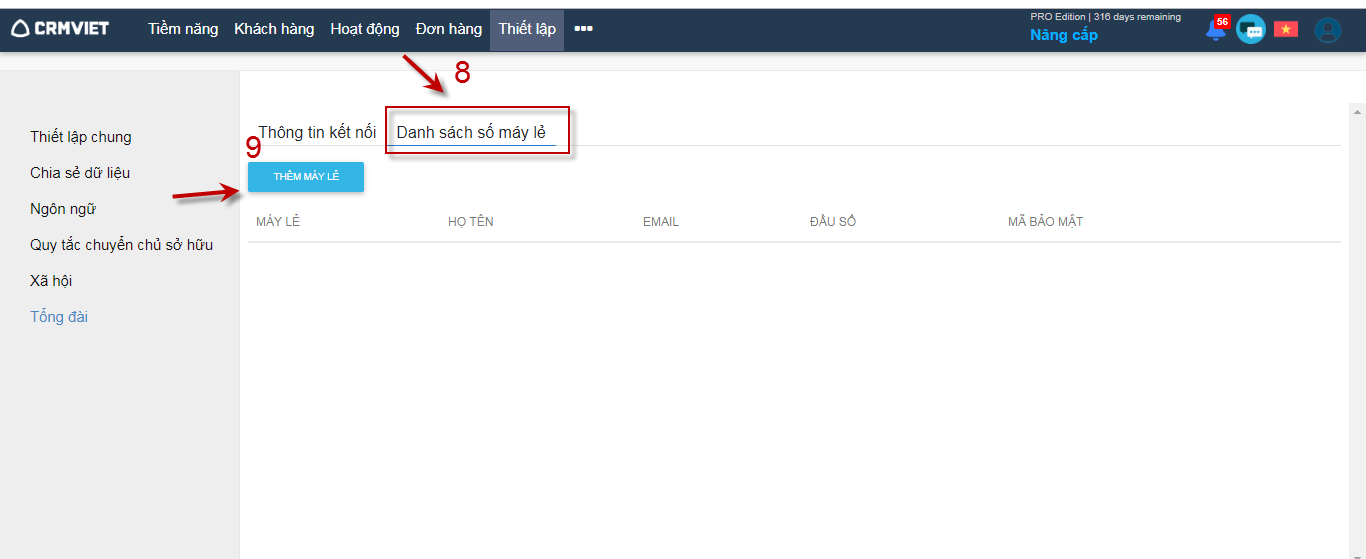
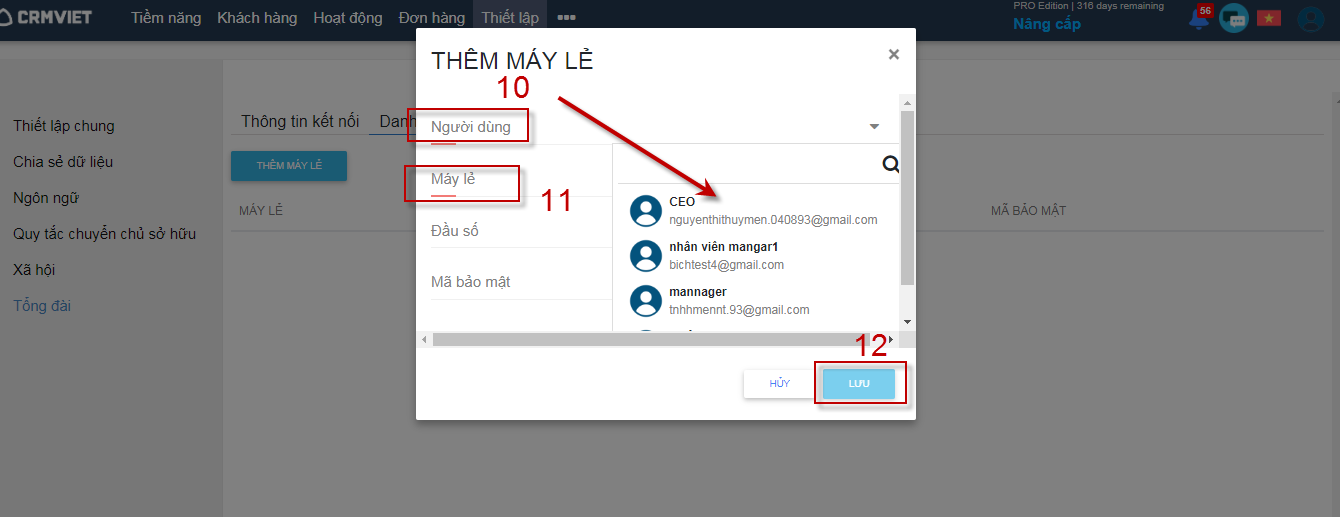
Bước 2: Người dùng click đến danh sách số máy lẻ-> Thêm số máy lẻ-> Hiển thị trang thêm, chọn thông tin người dùng-> điền số máy lẻ -> Lưu. Hình 2 và 3

Hình 2

Hình 3

Hướng dẫn cách gọi ra và gọi vào tổng đài

Hiện tại phần mền chỉ hỗ trợ  tổng đài với module tiềm năng, thực hiện gọi trên trường số điện thoại

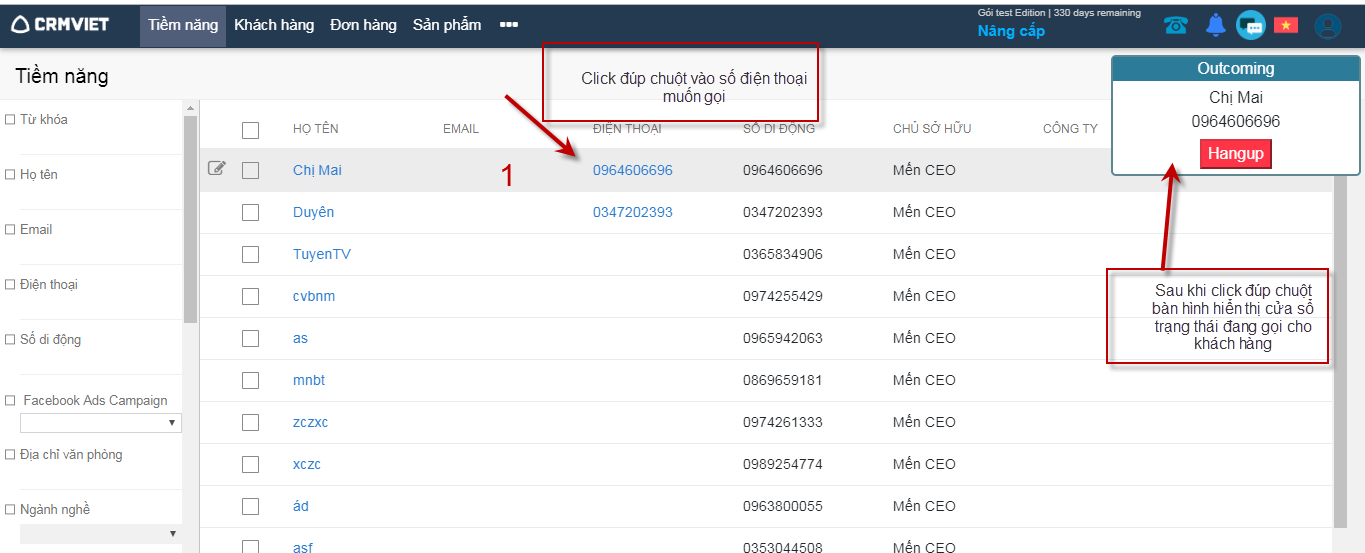
Gọi ra: Người dùng vào module tiềm năng -> Click vào số điện thoại-> Màn hình hiển thị ra cửa sổ trạng thái đang gọi cho khách hàng. Hình 4

Hình 4

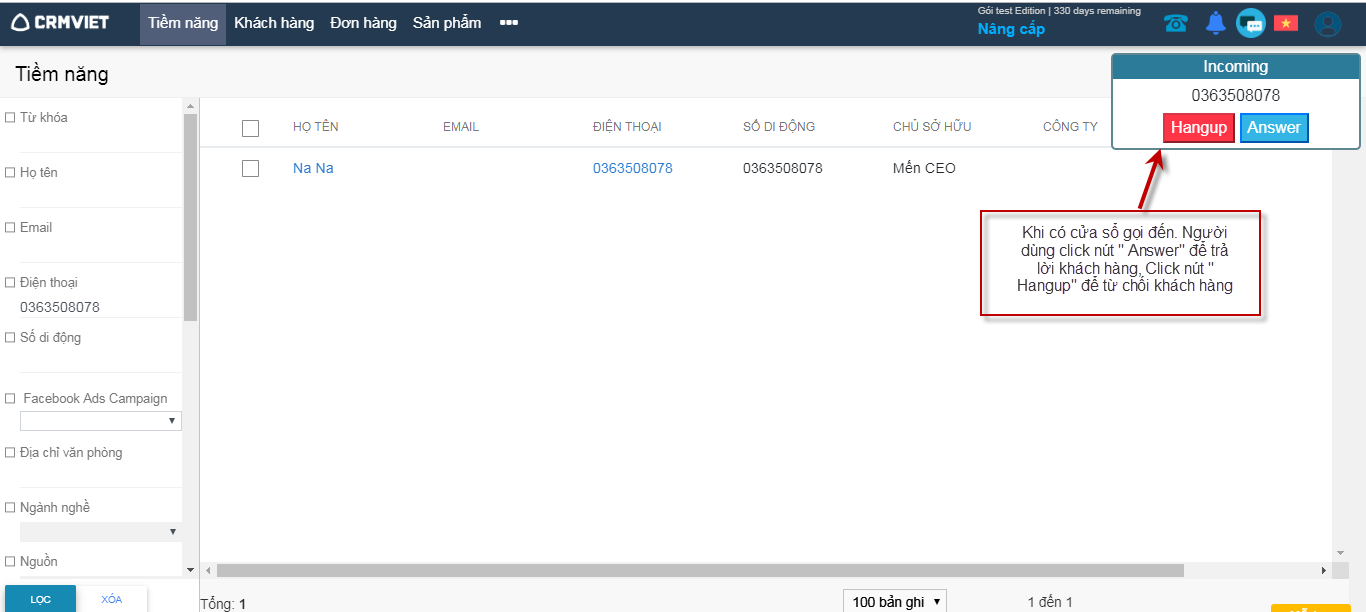
Gọi vào: Khi người dùng gọi vào số tổng đài. Màn hình sẽ hiển thị cửa sổ gọi. Nếu người dùng nhấn nút ” Hangup” thì cửa sổ mất đi tạm thời và hiển thị tại tài khản có mức độ ưu tiên sau nó. Hình 5

Lưu ý: Mức độ ưu tiên hiển thị cửa sổ khi khách hàng gọi đến sẽ được thiết lập trong tài khản 3C và hồi chuông khi khách hàng gọi đến không bị kết thúc khi nhân viên nhấn nút ” Hangup” mà chỉ kết thúc theo đúng thời gian gọi của nhà mạng.

Hình 5


Email

Gồm các bài viết liên quan đến xác thực gửi email và hướng dẫn gửi email

Hướng dẫn xác thực tài khoản email và gửi mail

1. Xác thực tài khoản mail trên crmviet

Các bước để xác thực tài khoản mail

Bước 1: Nhấn vào biểu tượng avartar trên thanh công cụ -> Chọn Thông tin người dùng

Bước 2: Tab danh sách email -> Chọn email cần xác thực để gửi

Bước 3: Đăng nhập vào tài khoản mail của người dùng. Hệ thống sẽ gửi môt mail xác nhận, người dùng chỉ cần click vào link sau

Như vậy, người dùng đã xác thực thành công tài khoản để gửi email

2. Hướng dẫn gửi email

2.1 Gửi email trong tiềm năng

2.1.1 Gửi email theo chiến dịch

Bước 1: Tiềm năng-> Tích chọn tiềm năng cần  gửi email -> Nhấn nút gửi email

Bước 2: Nhập thông tin hợp lệ , chọn file đính kèm -> Nhấn nút gửi

Trong phần nhập mô tả người dùng có thể nhập thông tin hoặc chọn mẫu email đã tạo sẵn

2.1.2 Gửi email trong màn hình chi tiết tiềm năng

Bước 1: Tiềm năng -> Click vào tên tiềm năng (tiền năng phải có địa chỉ email) cần gửi email

Bước 2: Tab Email -> Nhấn nút Gửi email

Bước 3: Nhập thông tin hợp lệ -> Nhấn nút Gửi

2.2 Gửi email cho khách hàng

Bước 1: Khách hàng -> Tick chọn khách hàng -> Nhấn nút Gửi email

Bước 2: Giống như trong Bước 2 của mục 2.1.1

Nếu có bất kỳ khó khăn nào anh chị có thể đặt câu hỏi trong mục Forum hoặc gọi 024 7300 4666 để được hỗ trợ.

Quy tắc chuyển chủ sở hữu

Ý nghĩa: giúp người dùng có thể tự động chuyển chủ sở hữu của một nhóm tiềm năng tới một đối tượng hay một nhóm nhân viên trong công ty.

1. Thêm mới quy tắc

Bước 1

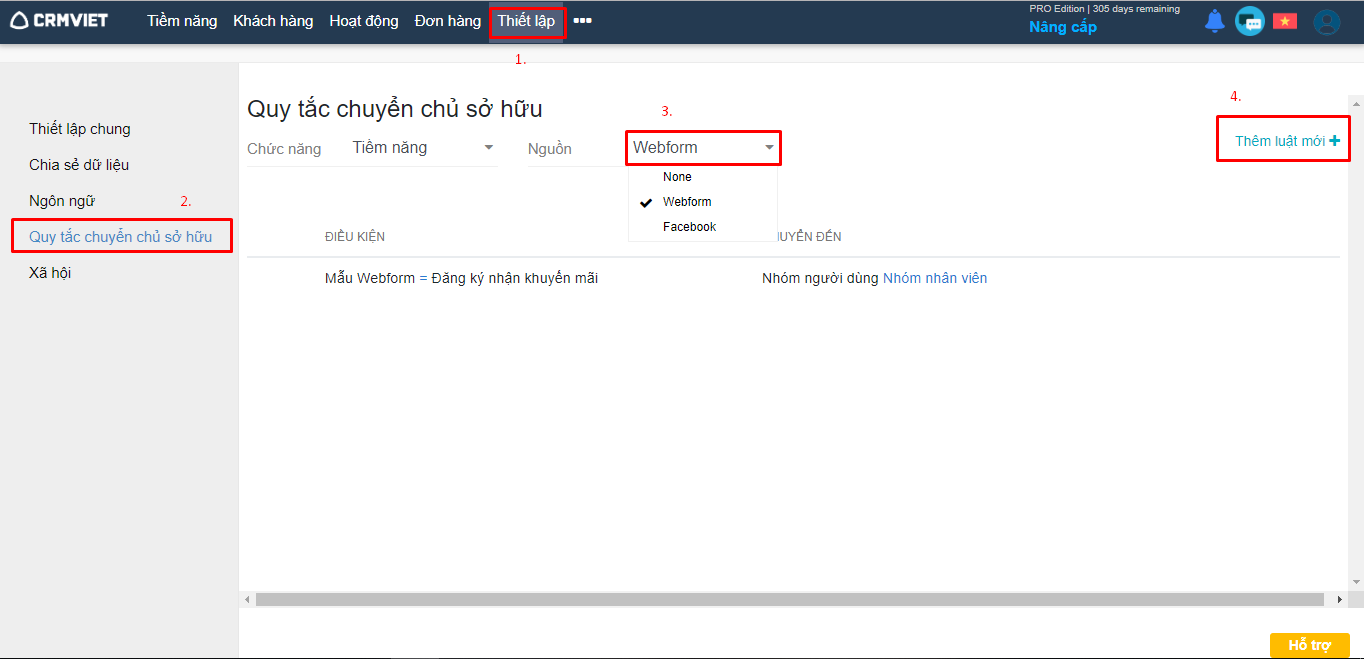
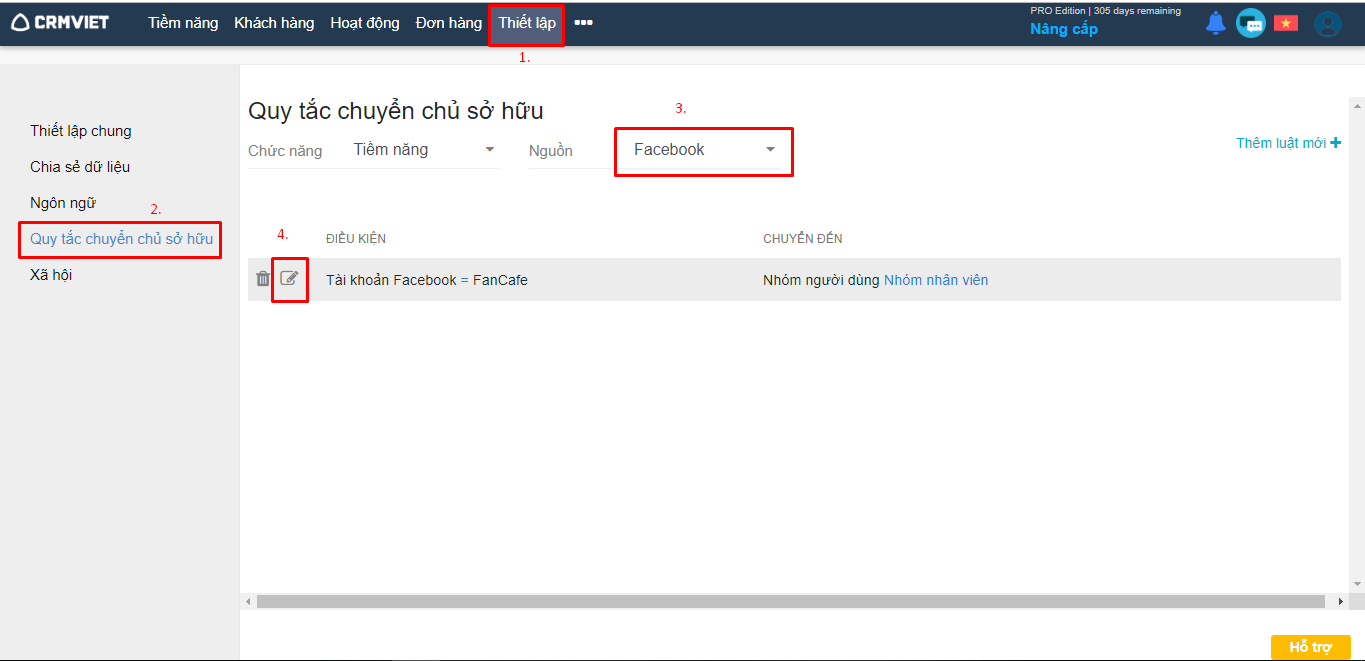
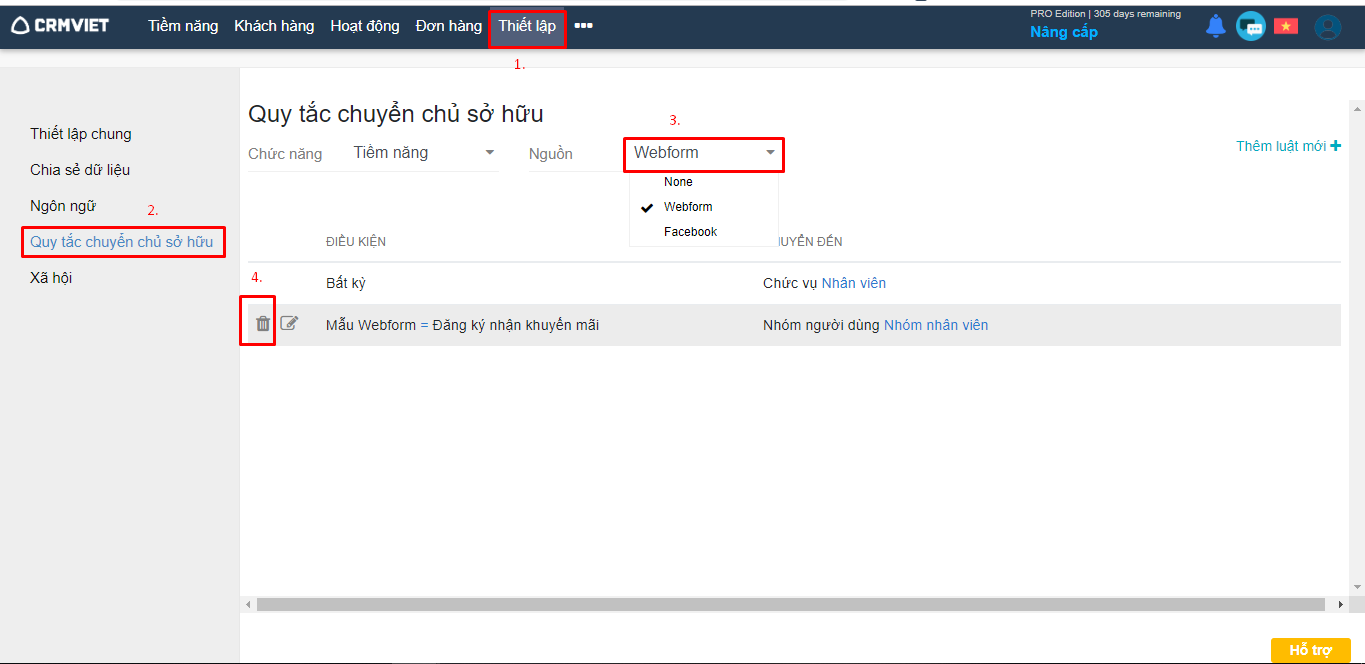
Người dùng vào module Thiết lập -> CLick vào Tab Quy tắc chuyển chủ sở hữu -> Click chọn Nguồn tiềm năng từ Facebook hoặc Webform sẽ được chuyển chủ sở hữu tự động -> Click Thêm mới luật (Hình 1)

Hình 1

Bước 2

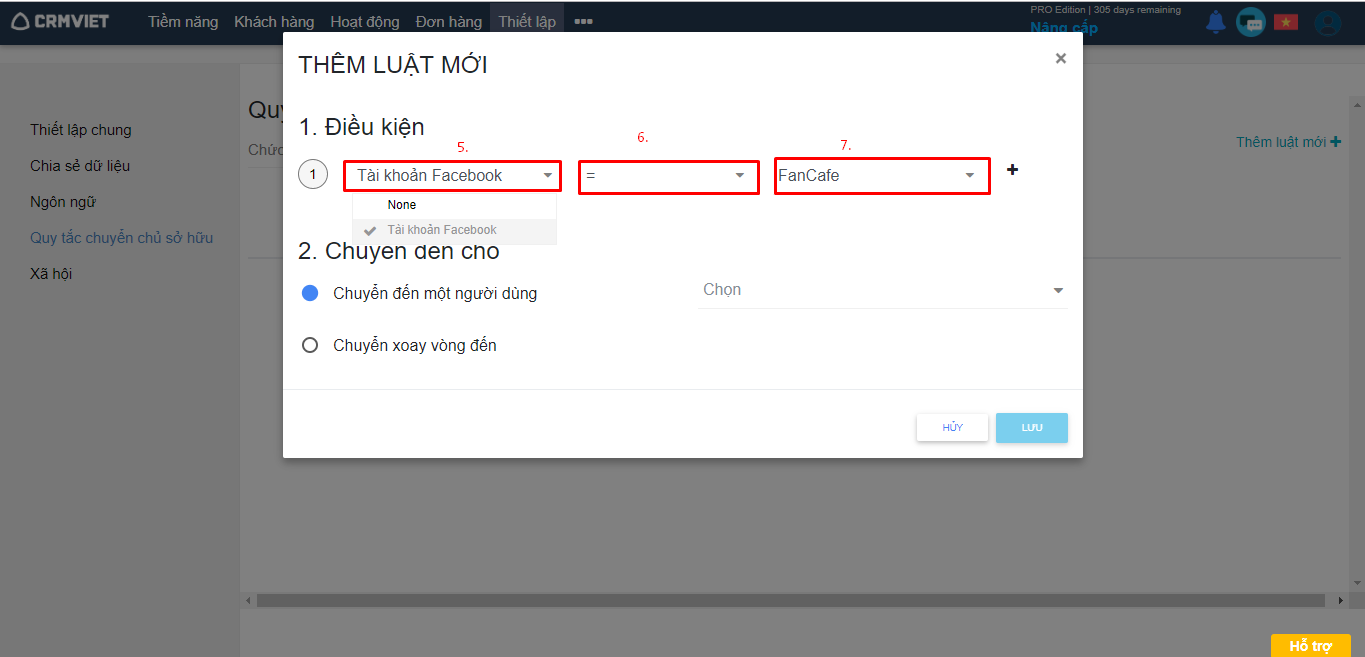
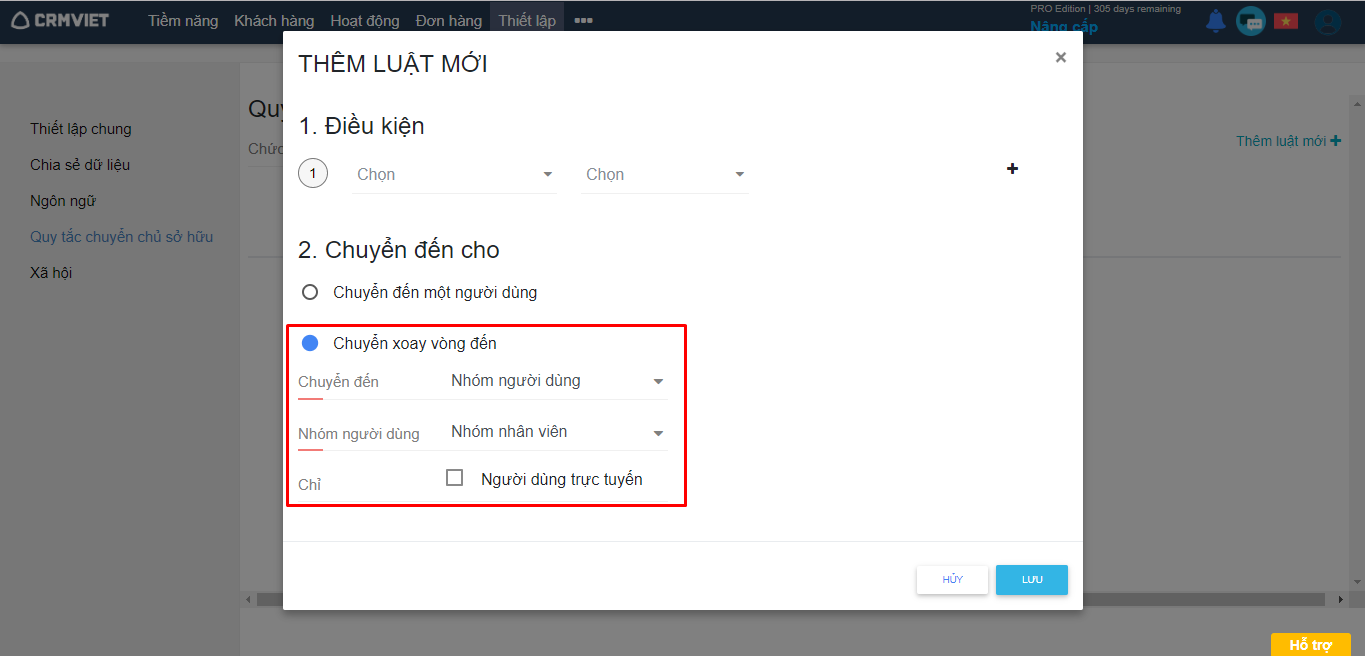
Hiển thị màn hình thêm mới luật -> Người dùng thiết lập điều kiện để chuyển chủ sở hữu tự động như Hình 2

Hình 2

Bước 3

Người dùng thiết lập chuyển đến một người dùng hoặc chuyển xoay vòng đến 1 nhóm người dùng hoặc chức vụ.

Lưu ý:

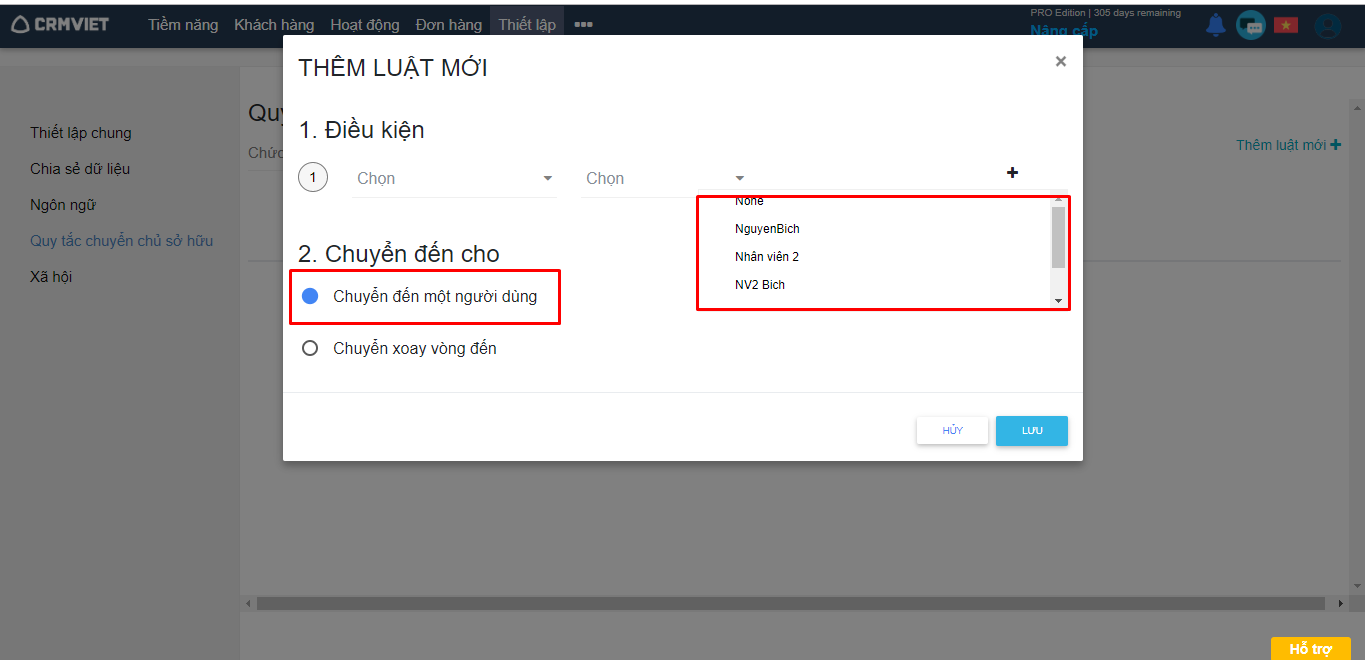
  • Chuyển đến một người dùng: có nghĩa là Tiềm năng được thêm từ nguồn Facebook hoặc Webform thỏa mãn điều kiện đã thiết lập sẽ tự động được chuyển chủ sở hữu cho một đối tượng cụ thể mà người dùng đã lựa chọn như Hình 3

Hình 3

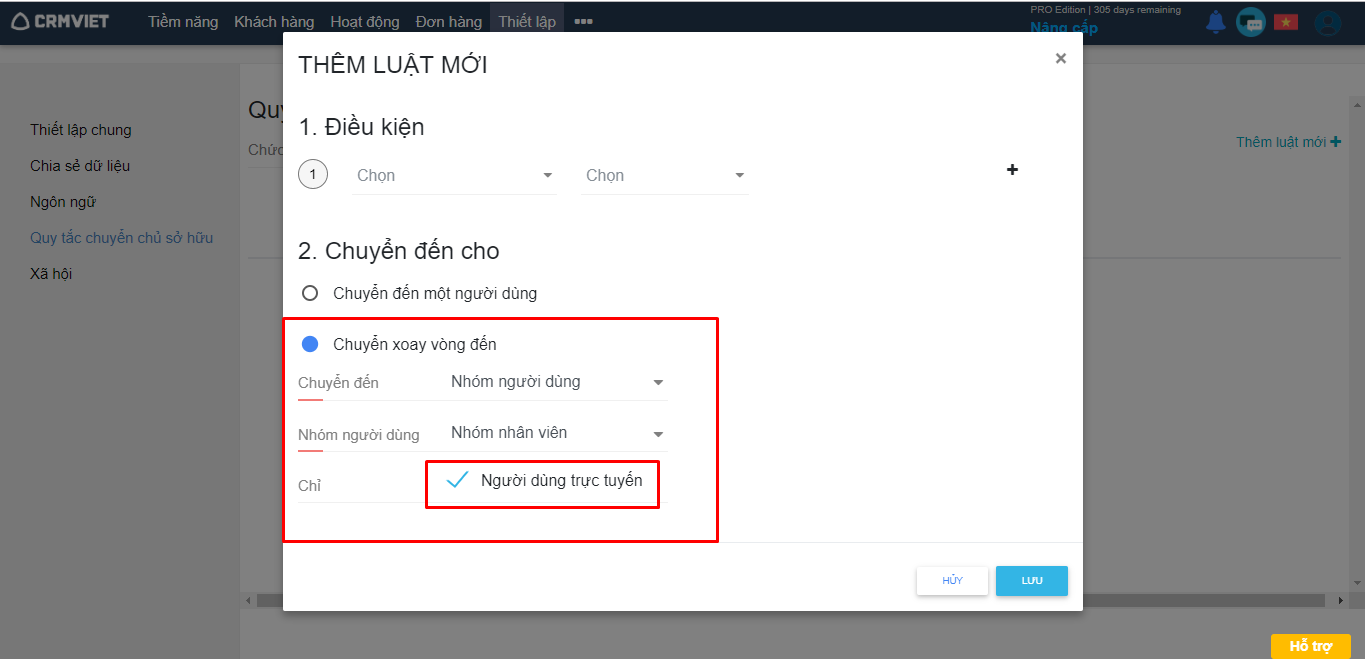
  • Chuyển xoay vòng đến một nhóm người dùng: có nghĩa là Tiềm năng được thêm từ nguồn Facebook hoặc Webform thỏa mãn điều kiện đã thiết lập sẽ tự động được chuyển chủ sở hữu cho một nhóm người dùng hoặc một nhóm chức vụ cụ thể mà người dùng đã lựa chọn như Hình 4

Hình 4

=> Khi chuyển xoay vòng mà người dùng có tích chọn checkbox “Người dùng trực tuyến” có nghĩa là Tiềm năng được thêm từ nguồn Facebook hoặc Webform thỏa mãn điều kiện đã thiết lập sẽ tự động được chuyển chủ sở hữu cho một nhóm người dùng hoặc một nhóm chức vụ cụ thể mà người dùng đã lựa chọn nhưng chỉ chuyển cho những nhân viên nào đang online, còn những nhân viên đang offline mà thuộc nhóm này thì cũng không chuyển tiềm năng cho nhân viên đó. (Hình 5)

Hình 5

2. Sửa quy tắc

Bước 1

Người dùng vào module thiết lập -> Click chọn Tab Quy tắc chuyển chủ sở hữu -> Click biểu tượng  để sửa luật (Hình 6)

Hình 6

Bước 2

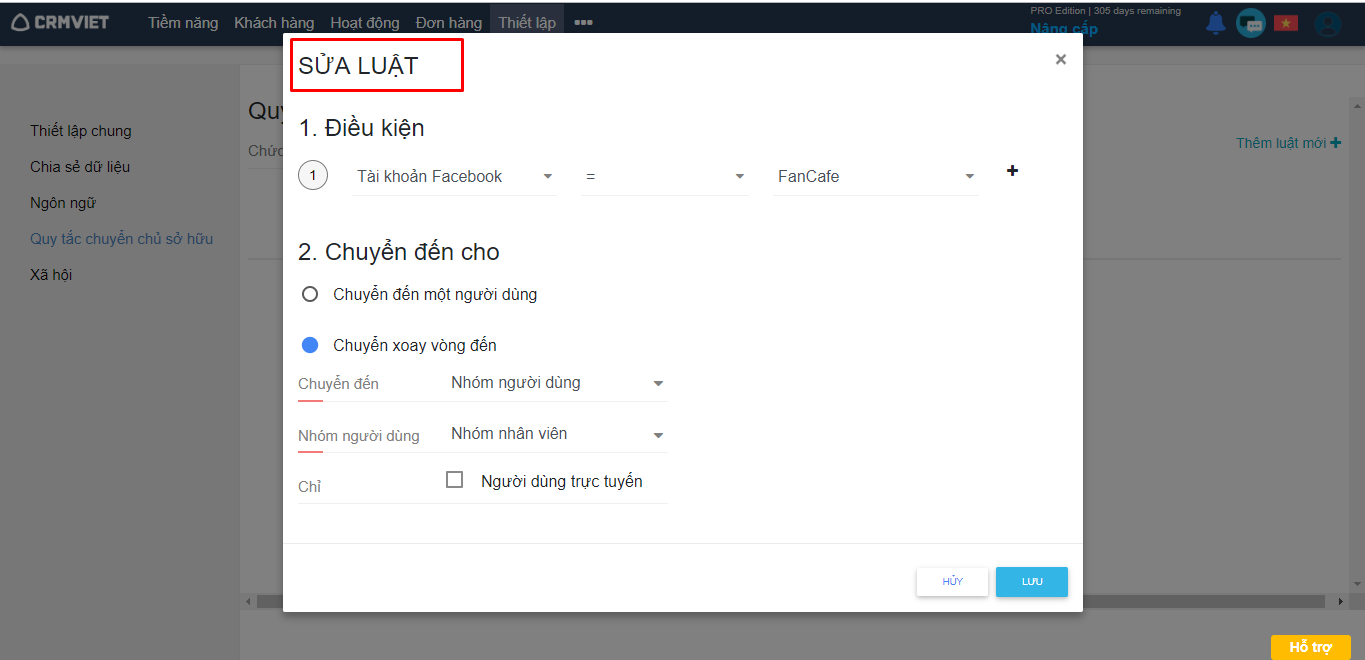
Hiển thị màn hình sửa luật như Hình 7 -> Người dùng thao tác sửa -> CLick Lưu để cập nhật thay đổi

Hình 7

3. Xóa quy tắc

Bước 1

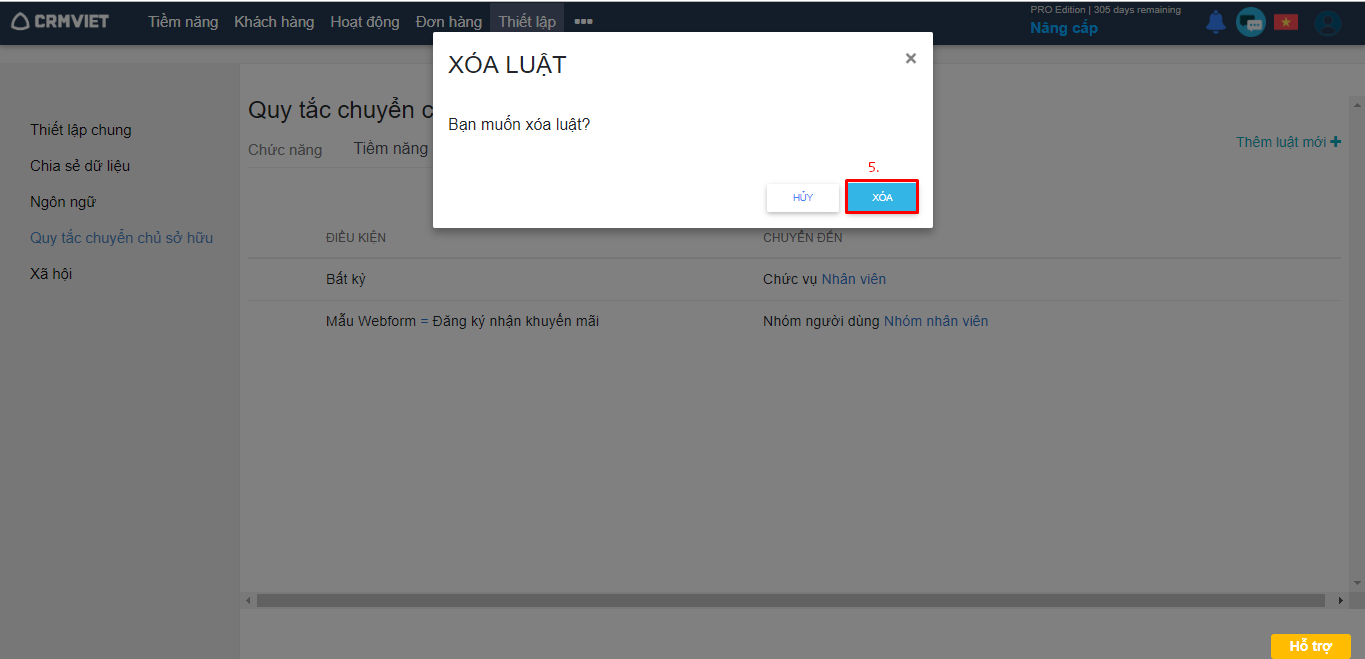
Người dùng vào module thiết lập -> Click chọn Tab Quy tắc chuyển chủ sở hữu -> Click biểu tượng  để xóa luật (Hình 8)

Hình 8

Bước 2

Hiển thị pop up xác nhận xóa -> Người dùng click nút Xóa để xóa luật, hoặc click Hủy để không xóa và quay về màn hình danh sách (Hình 9)

Hình 9

Nếu có bất kỳ khó khăn nào anh chị có thể đặt câu hỏi trong mục Forum hoặc gọi 024 7300 4666 để được hỗ trợ.

Quy tắc tính điểm

Khi bạn không có đủ thời gian để bạn theo dõi tất cả các khách hàng tiềm năng mới, để quản lý thời gian của bạn một cách hiệu quả thì việc phân loại Tiềm năng bằng điểm số giúp bạn tiết kiệm thời gian và làm việc với những khách hàng tiềm năng quan trọng với bạn. Bằng cách này, bạn có thể tập trung và thời gian tốt nhất cho các khách hàng tiềm năng quan trọng với bạn và có cơ hội chuyển đổi cao hơn.

Quy tắc tính điểm giúp bạn ưu tiên khách hàng tiềm năng dựa trên các thuộc tính như “Nguồn, Tổng số nhân viên, Ngành nghề, Doanh thu”.

Dưới đây là một ví dụ để cho điểm: Tiềm năng từ Nguồn Facebook hoặc Tiềm năng với doanh thu > 100$ là triển vọng chính của bạn. Bạn có thể ưu tiên các tiềm năng này bằng cách cho điểm cao hơn dựa trên các trường tương ứng.

Thao tác thiết lập quy tắc tính điểm cho đối tượng Tiềm năng

1. Thêm quy tắc tính điểm

Bước 1

Người dùng vào module Quy tắc tính điểm -> CLick Tab Tiềm năng -> Click Thêm quy tắc (Hình 1)

Hình 1

Bước 2

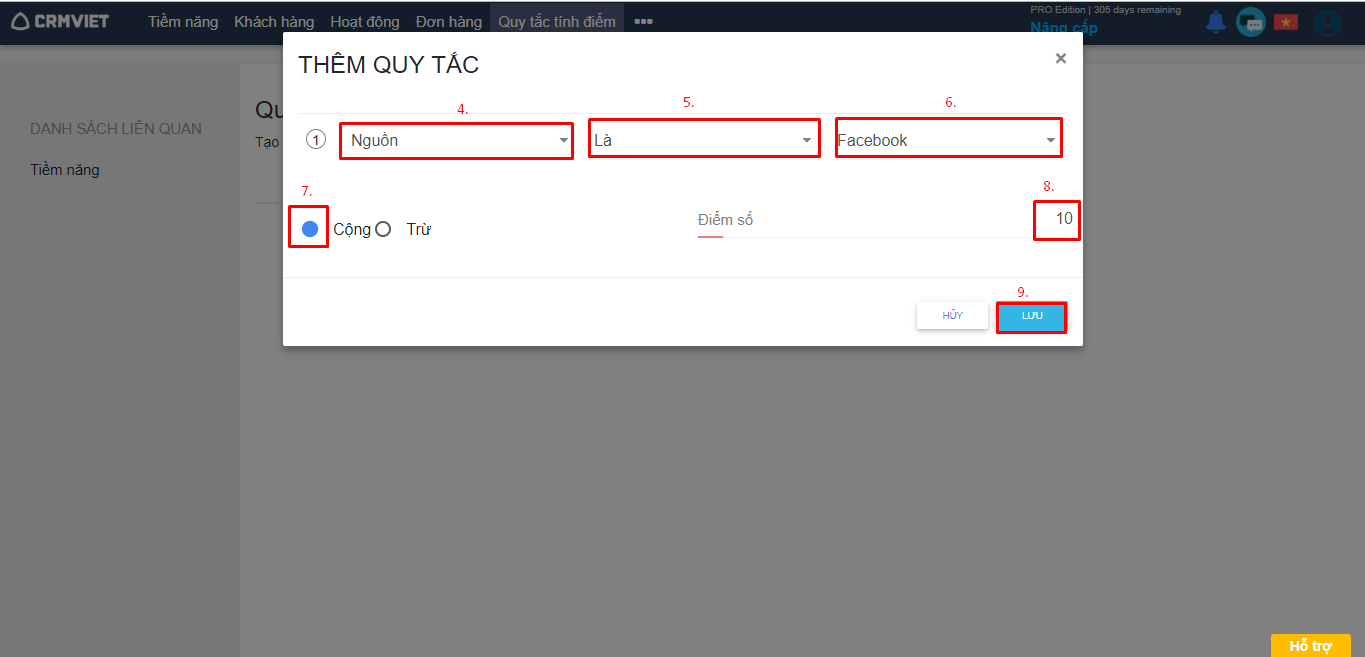
Xuất hiện popup thêm quy tắc (Hình 2)

Hình 2

Người dùng thiết lập các thao tác như sau:

  • Chọn trường cần thiết lập quy tắc tính điểm, bao gồm các trường: Nguồn, Doanh thu, Tổng số nhân viên, Ngành nghề.
  • Chọn điều kiện: Là, Không là, Bỏ trống, Không bỏ trống, =, !=, <, >, =, <=, >=
  • Chọn giá trị thỏa mãn điều kiện
  • Lựa chọn Cộng hoặc Trừ bao nhiêu điểm khi thỏa mãn điều kiện đã thiết lập
  • CLick nút “Lưu” để thêm mới quy tắc, hoặc click “Hủy” để không lưu và quay về màn hình danh sách quy tắc.

2. Sửa quy tắc tính điểm

Bước 1

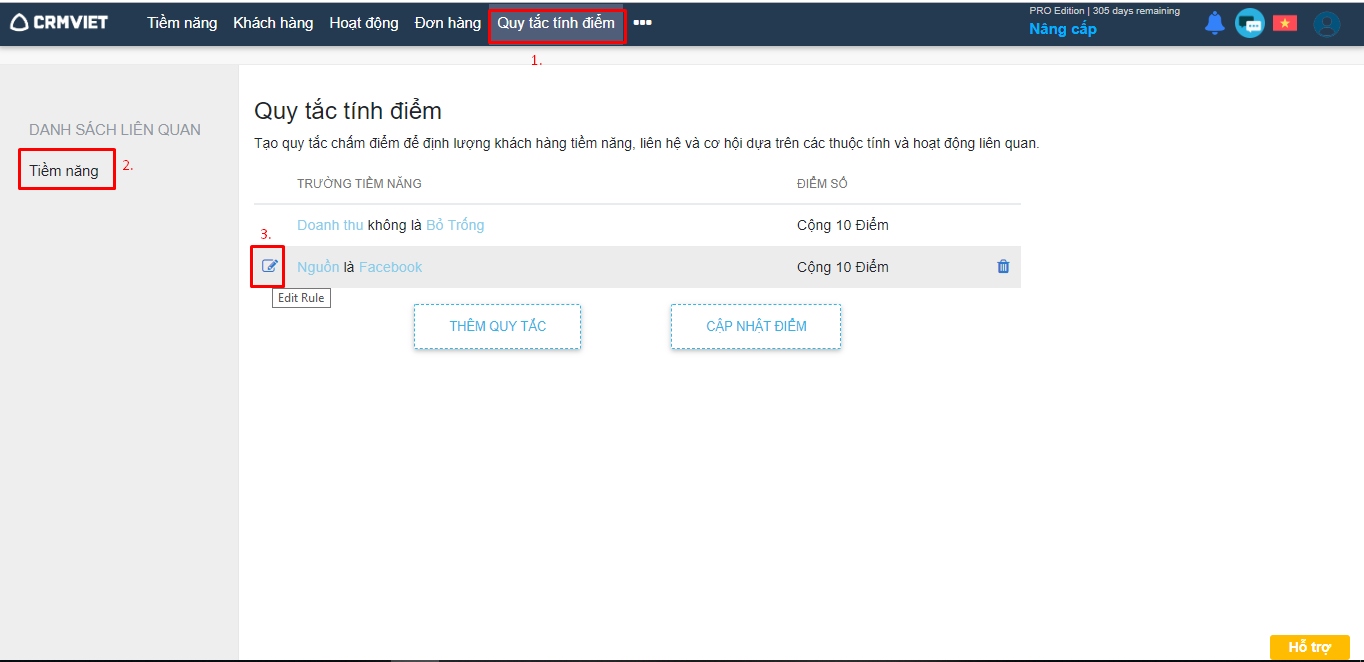
Người dùng vào module Quy tắc tính điểm -> CLick Tab Tiềm năng -> Click biểu tượng  cạnh quy tắc cần sửa (Hình 3)

Hình 3

Bước 2

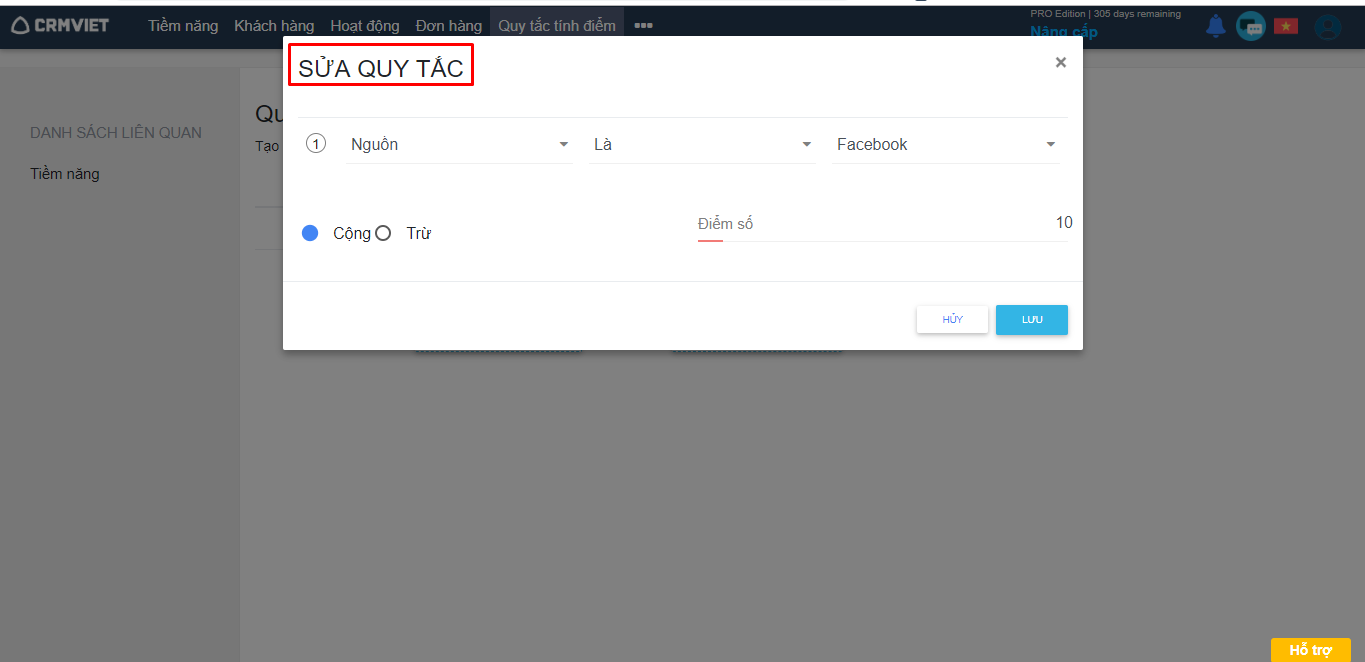
Hiển thị màn hình sửa quy tắc -> Người dùng thao tác sửa & click nút “Lưu” để cập nhật thay đổi, hoặc click nút Hủy để không sửa. (Hình 4)

Hình 4

3. Xóa quy tắc tính điểm

Bước 1

Người dùng vào module Quy tắc tính điểm -> CLick Tab Tiềm năng -> Click biểu tượng  cạnh quy tắc cần xóa (Hình 5)

Hình 5

Bước 2

Hiển thị pop up xác nhận xóa -> Người dùng click nút “Xóa” để xác nhận xóa, hoặc click nút “Hủy” để không xóa quy tắc và quay về màn hình danh sách. (Hình 6)

Hình 6

Lưu ý:

  • Khi người dùng thêm mới, sửa, xóa quy tắc tính điểm thì nút “Câp nhật điểm” sẽ được hiển thị -> Để cập nhật lại điểm cho tất cả tiềm năng theo quy tắc mới thì người dùng chỉ cần click vào nút “Cập nhật điểm” này -> Điểm tiềm năng sẽ được tự động cập nhật lại theo quy tắc mới đã thiết lập. (Hình 7)

Hình 7

Nếu có bất kỳ khó khăn nào anh chị có thể đặt câu hỏi trong mục Forum hoặc gọi 024 7300 4666 để được hỗ trợ.

Thêm, Sửa, Xóa, In Báo Cáo

1. Thêm báo cáo

Các bước để thêm mới báo cáo vào trong hệ thống

Bước 1: Nhấn vào biểu tượng  -> Báo cáo -> Báo cáo động

Bước 2:  Chọn Tab Khách hàng (hoặc Hoạt động, hoặc Cơ hội) – > Nhấn vào biểu tượng

Ví dụ: Làm báo cáo động cho Khách hàng

Bước 3: Tạo báo cáo

Bước 3.1: Chọn loại báo cáo

Có hai loại báo cáo báo cáo chi tiết và báo cáo tổng hợp

Bước 3.2: Thông tin module

Chọn module và chọn module liên quan

Ví dụ: Chọn module khách hàng sẽ có hai module liên quan là đơn hàng và báo giá

Bước 3.3: Mô tả báo cáo

Tích chọn các trường cần hiển thị trong báo cáo


Bước 4: Lọc

Chọn lọc theo Ngày tạo khách hàng hoặc ngày đặt hàng  và chọn khoảng thời gian

Bước 5: Xem trước và Lưu

Nhập tên báo cáo và chi tiết  -> Nhấn nút Lưu

* Chi tiết một báo chi tiết

2. Sửa báo cáo

Các bước để sửa báo cáo

Bước 1: Nhấn vào biểu tượng  -> Báo cáo -> Báo cáo động

Bước 2: Click vào tên tên một mẫu báo cáo

Bước 3: Nhấn nút Sửa trong màn hình chi tiết của báo cáo

Bước 4: Nhập các thông tin cần sửa giống với  bước 3 của thêm mới báo cáo

Bước 5: Nhấn nút Xem trước và Lưu giống với bước 5 của thêm báo cáo

3. Xóa báo cáo

Các bước để xóa báo cáo

Bước 1: Nhấn vào biểu tượng  -> Báo cáo -> Báo cáo động

Bước 2: Tích   tương ứng với báo cáo cần xóa – >Nhấn Xóa

Bước 3: Nhấn nút Xóa trên popup Xóa báo cáo

  • Nhấn nút Hủy nếu không dừng thao tác xóa báo cáo

4. In báo cáo 

Các bước để in báo cáo

Bước 1: Nhấn vào biểu tượng  -> Báo cáo -> Báo cáo động

Bước 2: Click vào tên tên một mẫu báo cáo

Bước 3: Nhấn nút In để in báo cáo

Thông tin liên quan sản phẩm

Tags

Tags trong CRM dành riêng cho từng module. Bạn có thể thêm các tags duy nhất cho mỗi module dựa trên các yêu cầu của bạn. Ngoài ra, tags thường được công khai và có thể được truy cập bởi tất cả người dùng CRM.

Để quản lý tags: Người dùng vào module Sản phẩm -> Kích vào tên sản phẩm để xem chi tiết sản phẩm -> dưới mỗi tên sản phẩm có phần để tags thông tin

Thêm mới tags

Bước 1: Đăng nhập vào phần mềm ->Chọn sản phẩm muốn gắn tags

Bước 2: Chọn thêm tags trong chi tiết sản phẩm

Bước 3: Nhập thông tin vào ô tags -> enter -> Lưu

Hình 1

Xóa tags

Người dùng có thể xóa các tags không cần thiết của một Sản phẩm trên hệ thống bằng cách:

Bước 1: Đăng nhập vào phần mềm -> Vào chi tiết của sản phẩm cần xóa tags

Bước 2: Chọn   tại tags muốn xóa -> Chọn  vào tags muốn xóa -> Chọn Lưu để xóa tag vừa chọn hoặc Hủy để không xóa tag vừa chọn

Hình 2

Đính kèm

Tệp đính kèm trong chi tiết sản phẩm là các tài liệu liên quan đến sản  phẩm, mô tả rõ hơn thông tin về sản phẩm…

Để đính kèm file tài liệu với một sản phẩm, ta làm như sau:

Bước 1: Đăng nhập phần mềm -> Chọn Sản phẩm

Bước 2: Chọn chi tiết sản phẩm -> Chọn  ở mục Tệp đính kèm

Bước 3: Chọn hoặc kéo thả file tài liệu -> Chọn Tải lên

Hình 3

Ghi chú

Ghi chú trong CRMVIET được gắn với sản phẩm để người dùng có thể ghi chú lại các thông tin, nhu cầu, tình trạng của từng sản phẩm.

Để tạo ghi chú thực hiện như sau:

Bước 1: Đăng nhập vào phần mềm

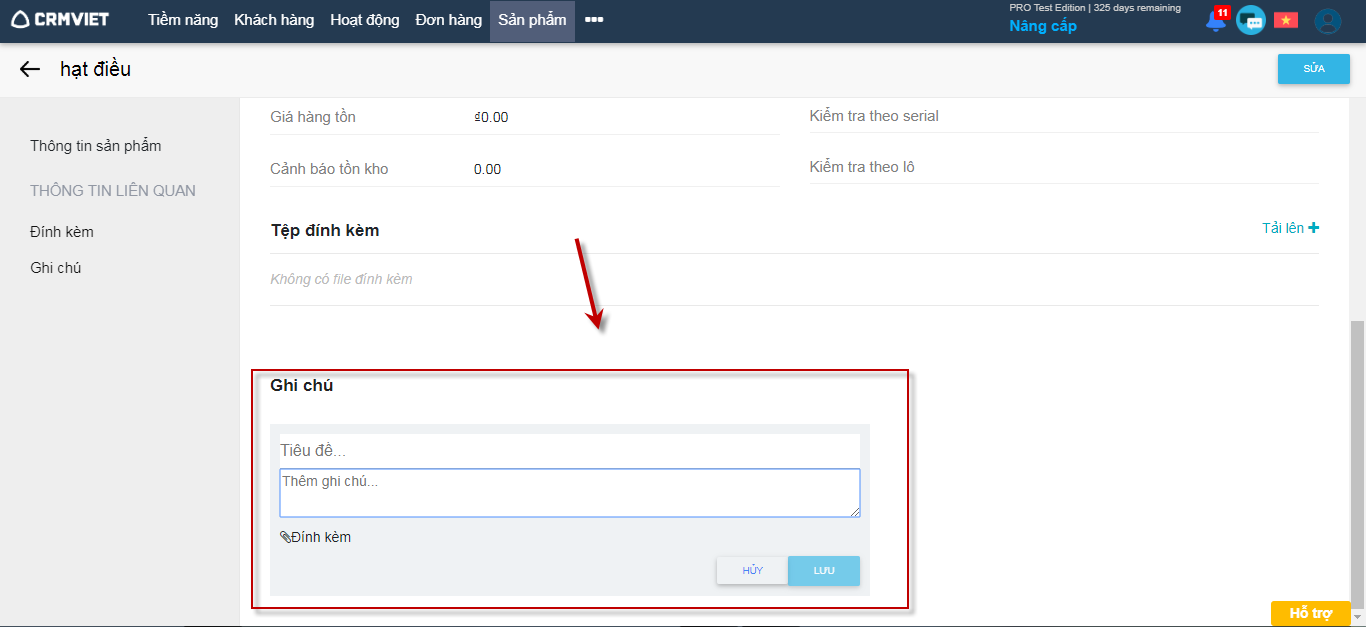
Bước 2: Chọn sản phẩm muốn thêm ghi chú-> Ở chi tiết sản phẩm, nhập nội dung ghi chú -> Lưu


Hình 4


Lưu ý:

  • Người dùng có thể đính kèm file ghi chú với dung lượng nhỏ hơn 4MB.
  • Ở chi tiết của mỗi sản phẩm bạn sẽ biết tổng số ghi chú của từng sản phẩm, hệ thống sẽ hiển thị 3 ghi chú được tạo gần nhất. Để xem các ghi chú cũ, người dùng chọn “Xem thêm ghi chú”
  • Với mỗi ghi chú người dùng có thể sửa hoặc xóa ghi chú
  • Người dùng có thể biết thời gian và người tạo ghi chú ở dưới mỗi thông tin ghi chú

Hình 5

Nhóm người dùng

Thêm mới nhóm người dùng

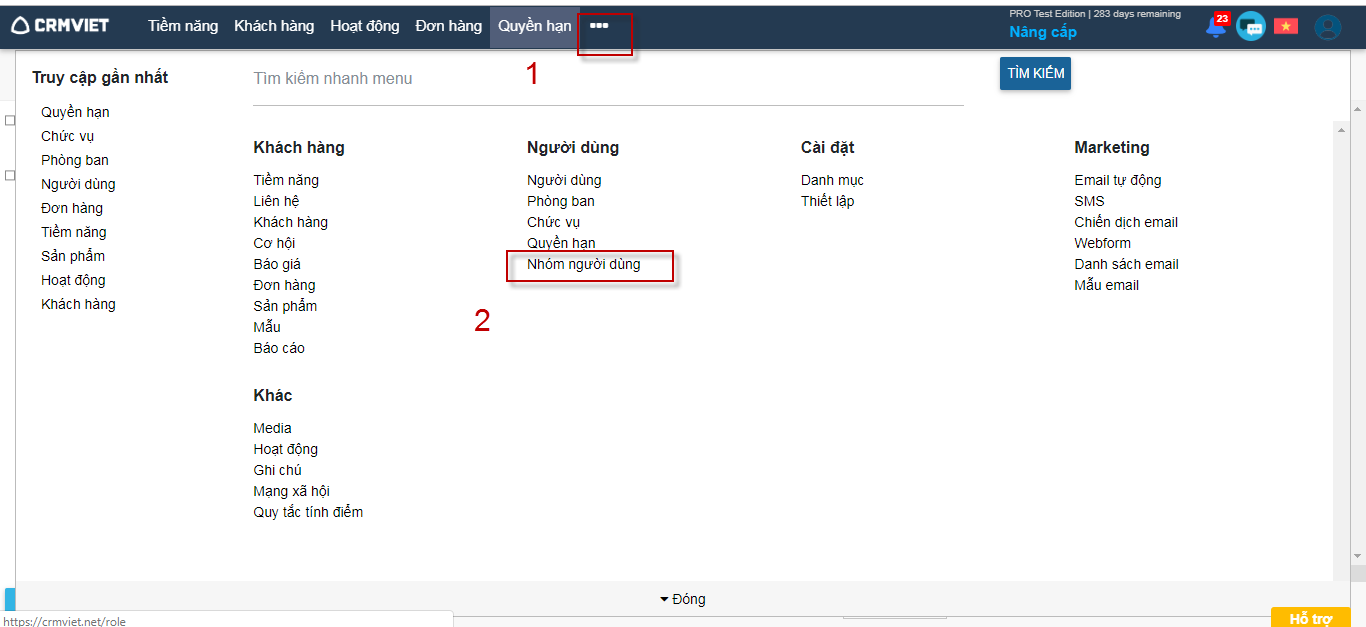
Bước 1: Tại danh sách menu, người dùng click  -> Nhóm người dùng

Hình 1

Bước 2: Click  ô   màn hình hiển thị popup như hình  bên dưới. Điền đầy đủ thông tin hợp lệ vào các trường -> Kích button “Lưu” (Save) để lưu mới Nhóm (Group) , hoặc click buton “Hủy” (Cancel) để bỏ thao tác thêm mới và quay lại màn hình danh sách Nhóm (List Group).

Lưu ý :

  • Các trường gạch đỏ duới chân là trường bắt buộc–> Trường Group name (Tên Nhóm ) là bắt buộc
  • Tên nhóm không được trùng với tên nhóm đã tồn tại

Hình 2

Sửa nhóm người dùng

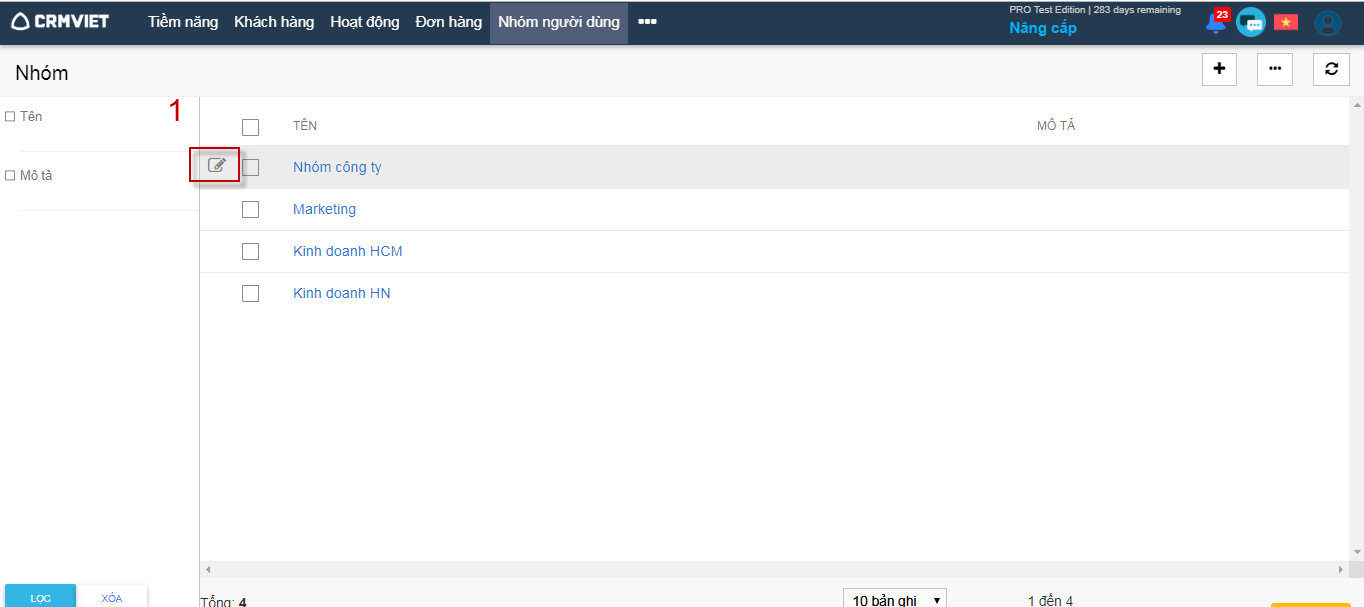
Bước 1: Người dùng click vào ô sửa

Hình 3

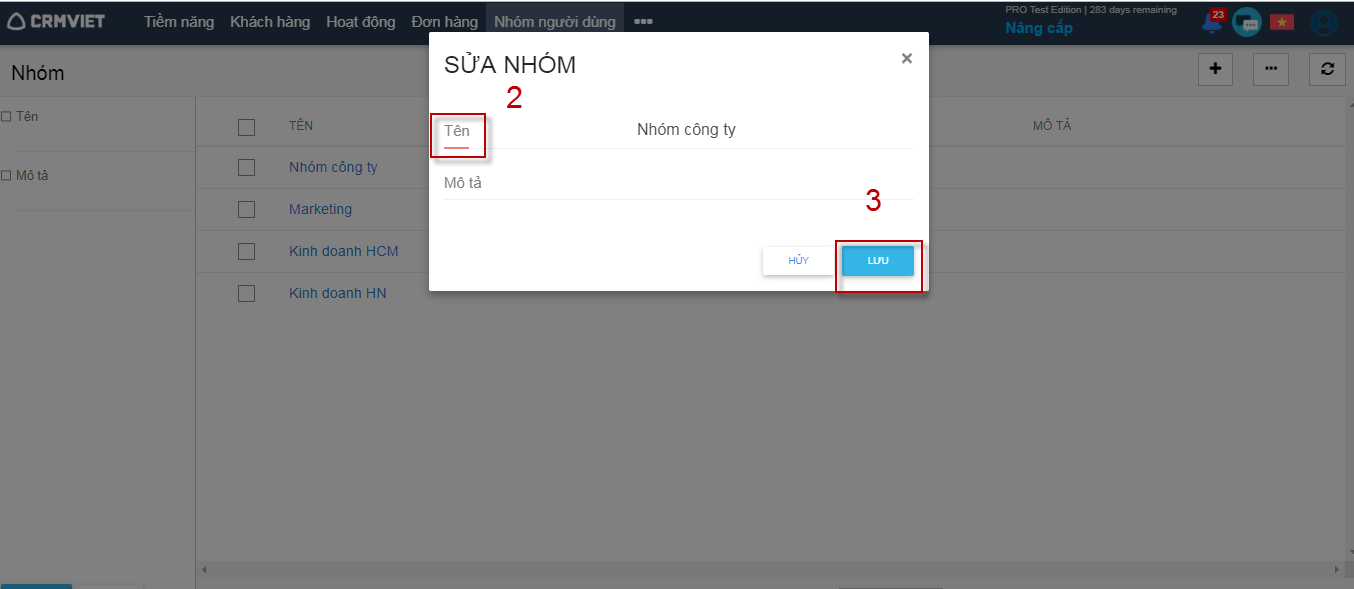
Bước 2: Màn hình hiển thị trang sửa thông tin, người dùng click sửa -> Sửa thông tin hợp lệ -> Lưu

Hình 4

Xóa nhóm người dùng

Bước 1: Người dùng click ô vuông ->  -> Xóa nhóm

Hình 5

Bước 2: Hiển thị trang xóa, người dùng click xóa để xóa nhóm người dùng.

Hình 6

Cập nhật người dùng

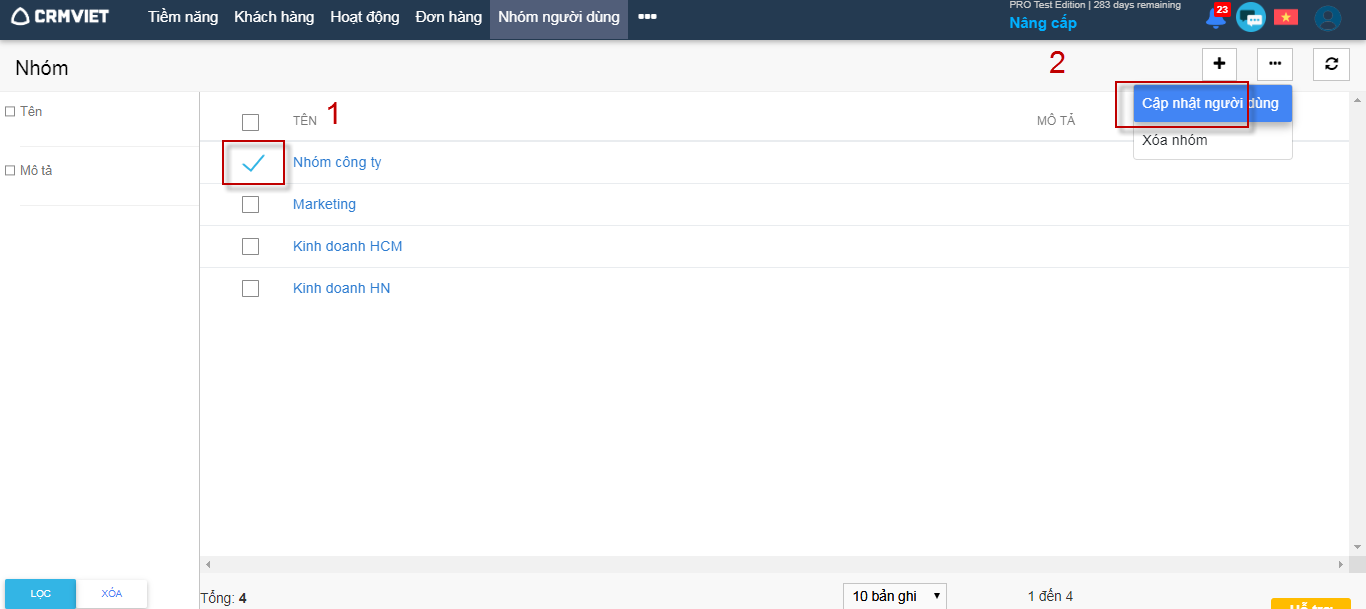
Bước 1: Người dùng click vào ô vuông -> -> Cập nhật người dùng

Hình 7

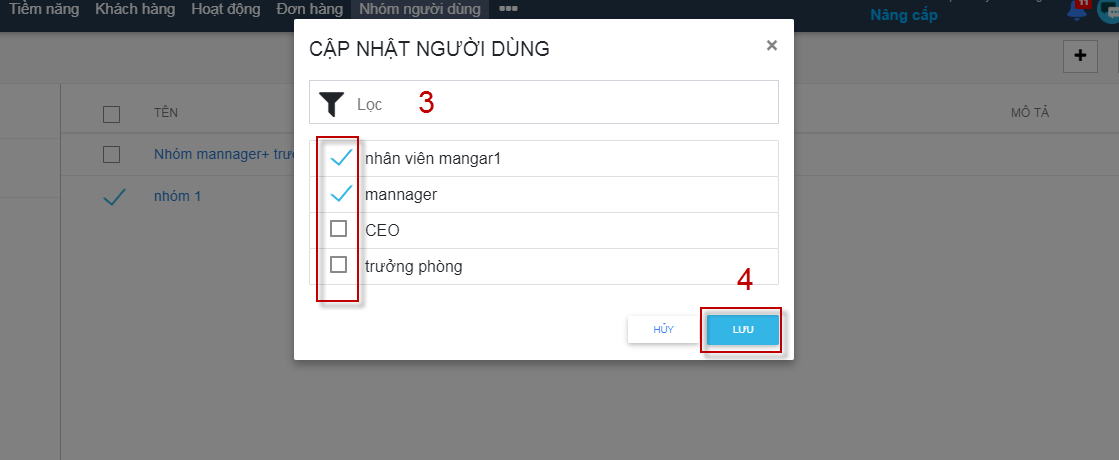
Bước 2: Màn hình hiển thị trang cập nhật người dùng. Người dùng cập nhật bằng cách tích vào ô vuông người muốn thêm vào nhóm -> Lưu. Trong trường hợp danh sách nhiều người dùng có thể click vào ô tìm kiếm để lấy thông tin mong muốn

Hình 8

Quyền hạn

Thêm mới quyền hạn

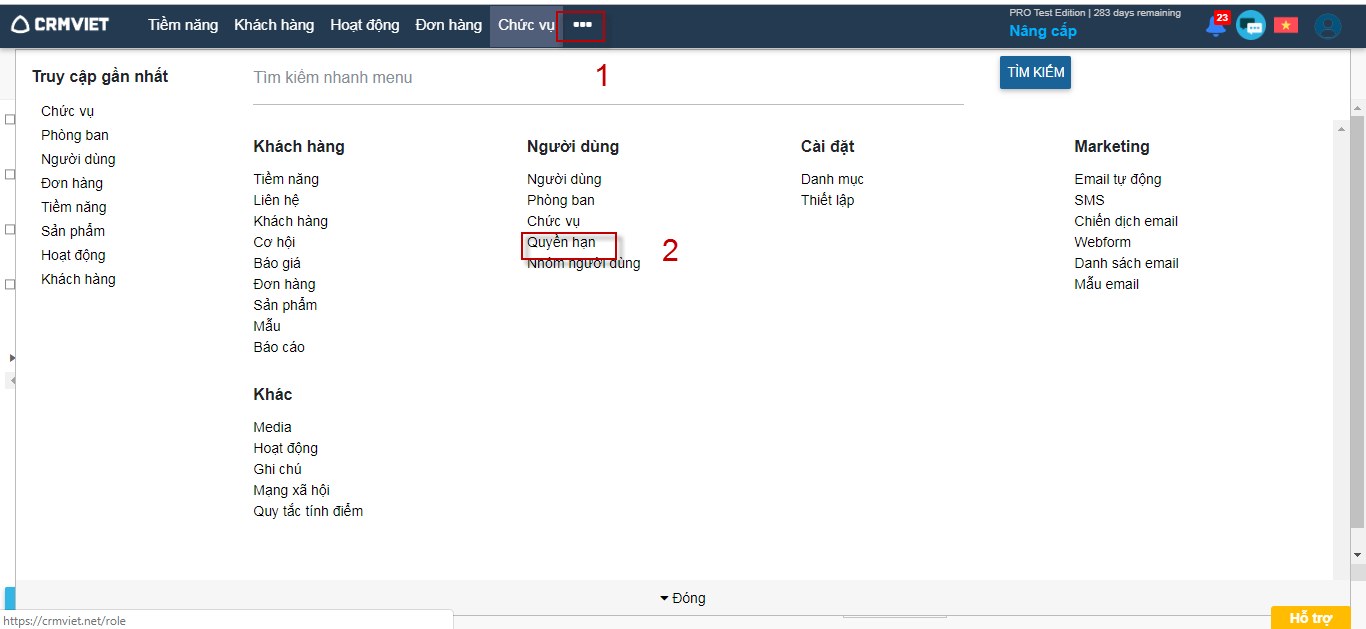
Bước 1: Tại menu người dùng click vào module quyền hạn

Hình 1

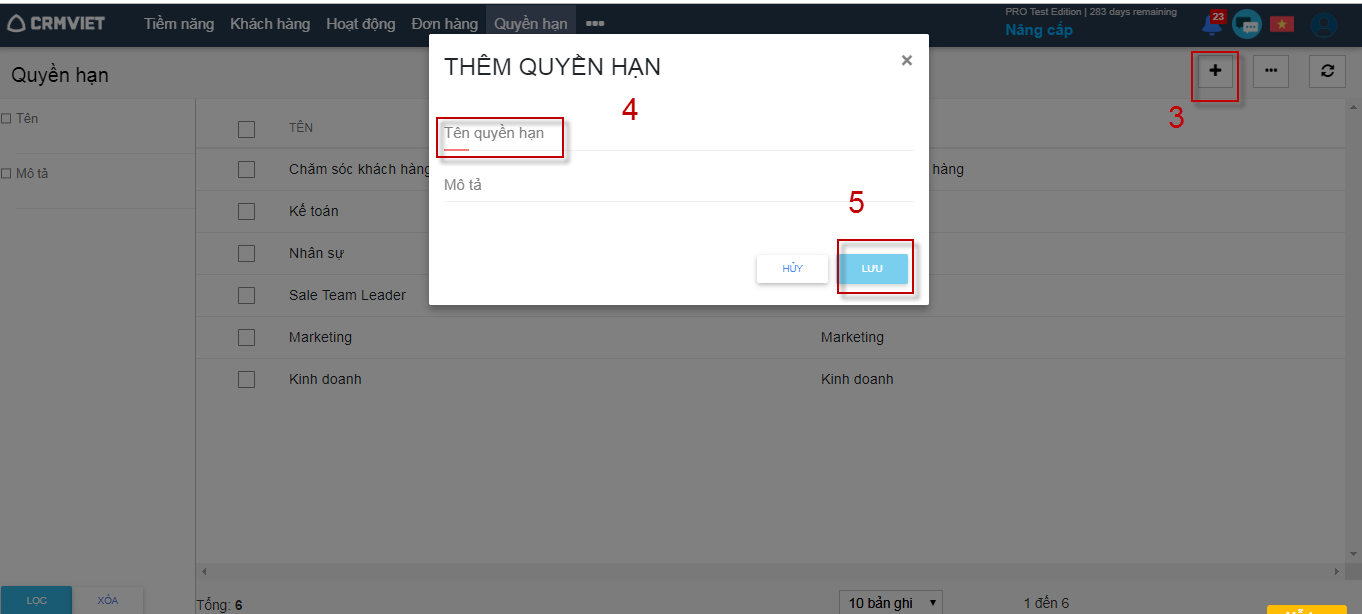
Bước 2: Người dùng click  -> màn hình hiển thị trang thêm mới. Người dùng điền đầy đủ thông tin hợp lệ -> Lưu

Hình 2

Sửa quyền hạn

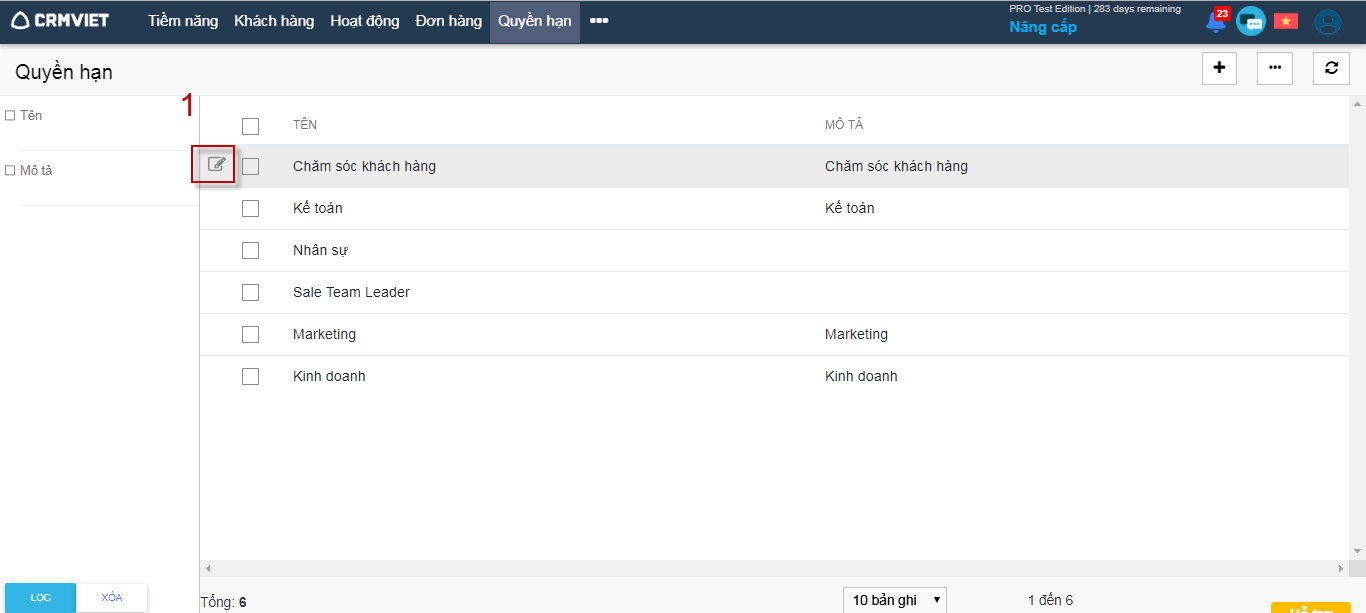
Bước 1: Tại trang danh sách quyền hạn người dùng click nút sửa

Hình 3

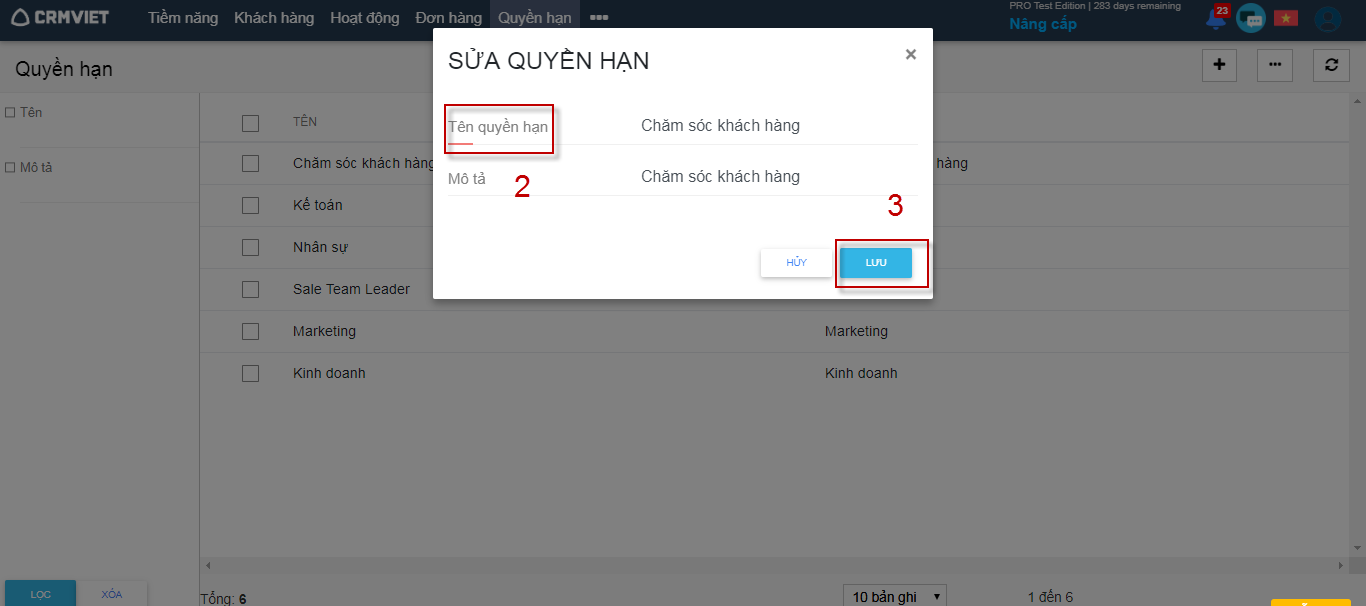
Bước 2: Màn hình hiển thị trang sửa thông tin, người dùng sửa thông tin hợp lệ -> Lưu

Hình 4

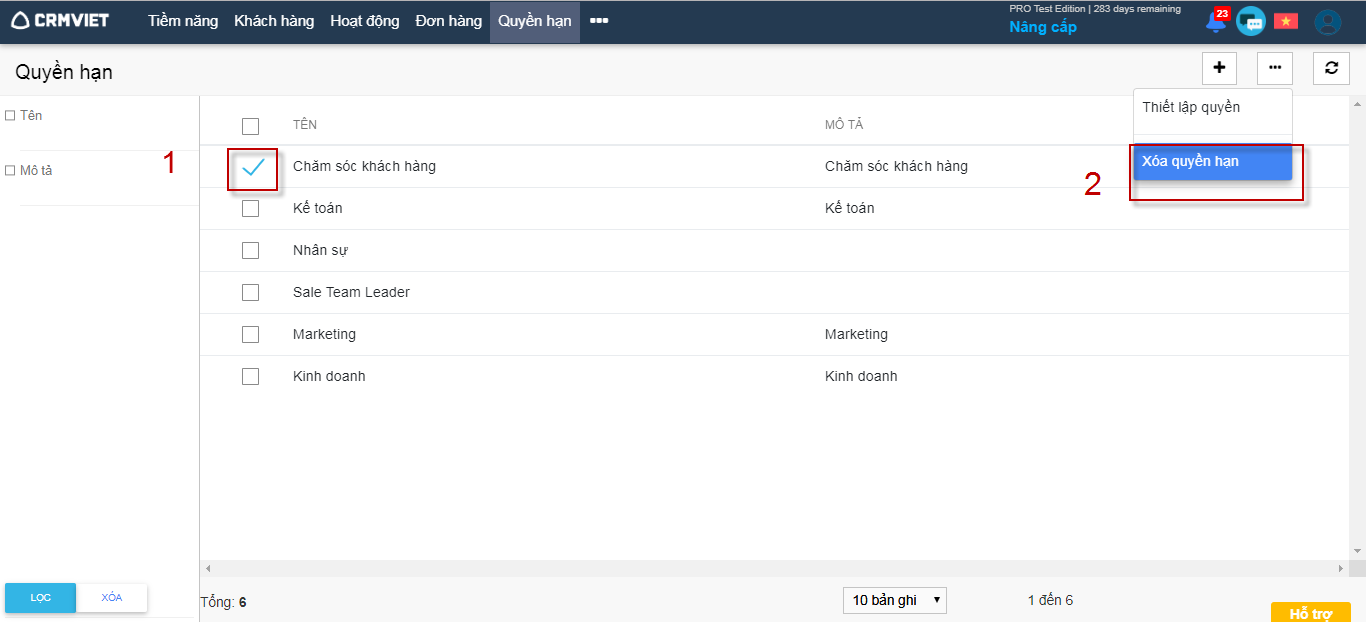
Xóa quyền hạn

Bước 1: Người dùng click ô vuông cạnh quyền hạn muốn sửa ->  -> Xóa quyền hạn.

Hình 5

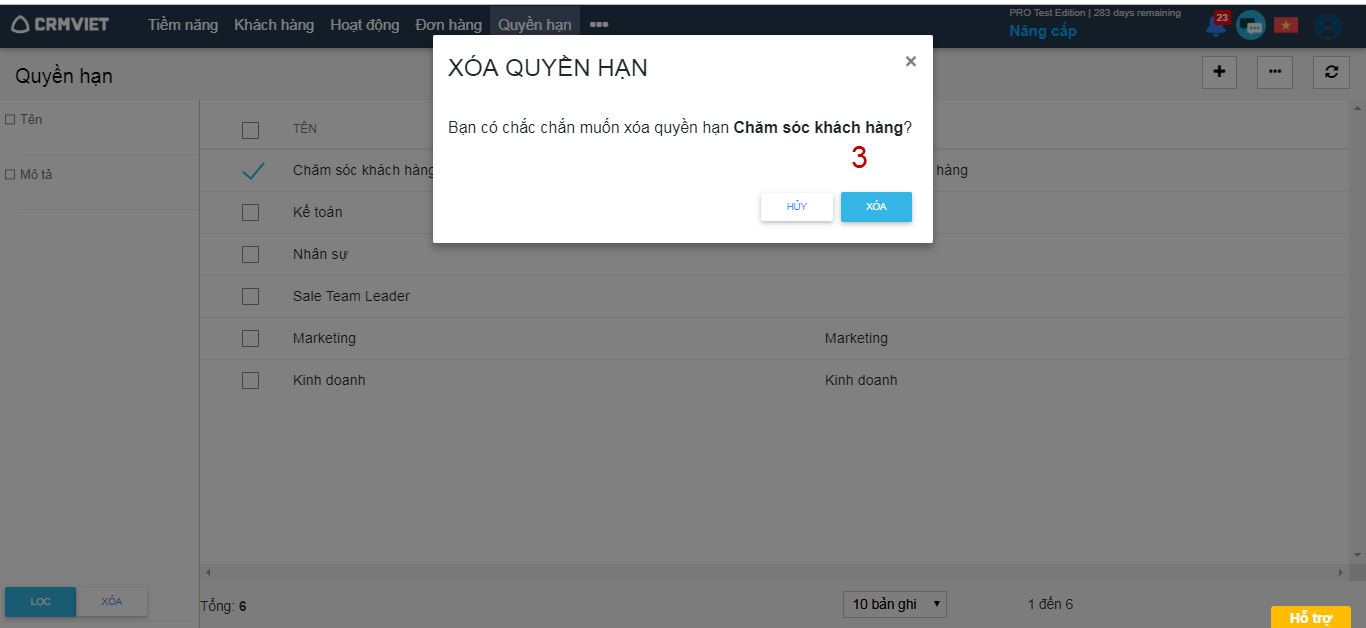
Bước 2: Màn hình hiển thị trang xóa -> click xóa để xóa quyền hạn.

Hình 6

Thiết lập quyền

Các bước để thiết lập quyền

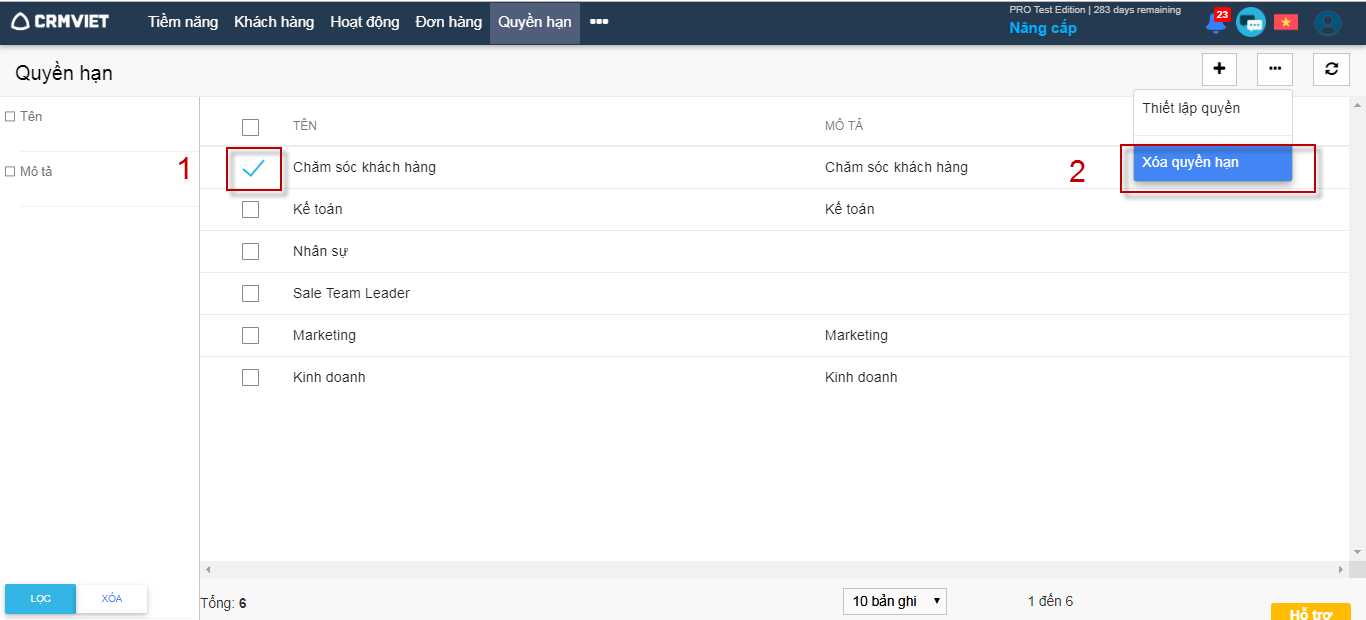
Bước 1: Người dùng click vào ô vuông ->  -> Thiết lập quyền

Hình 7

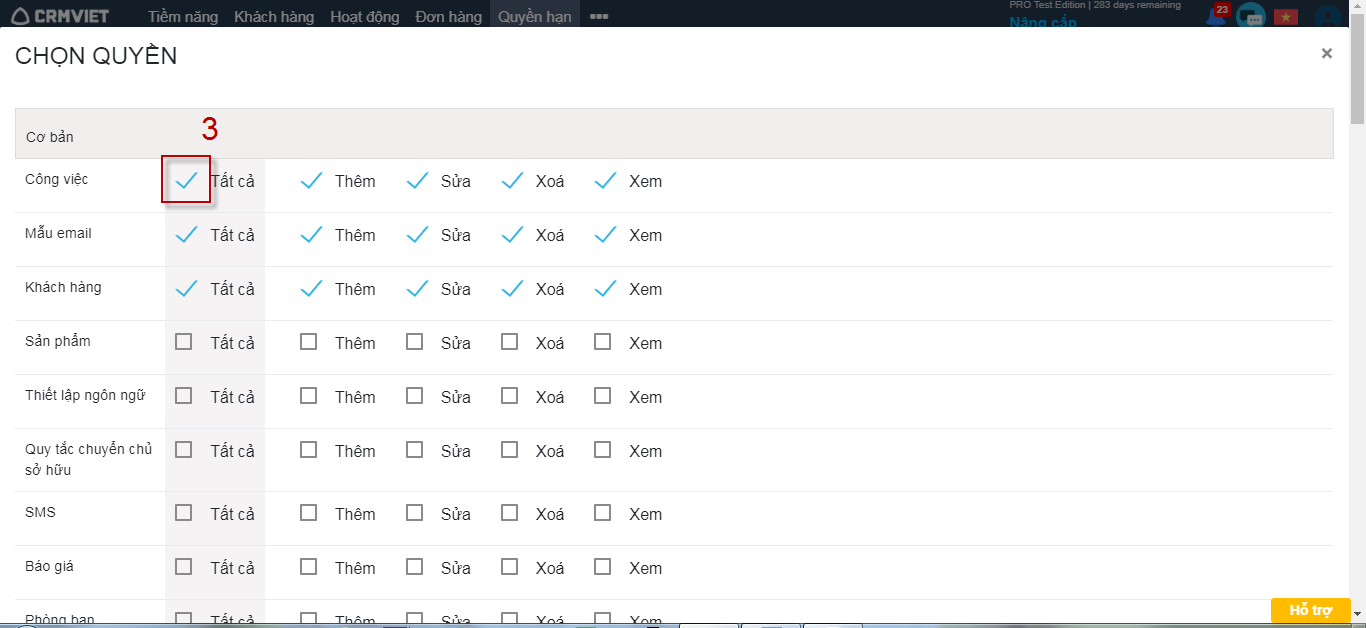
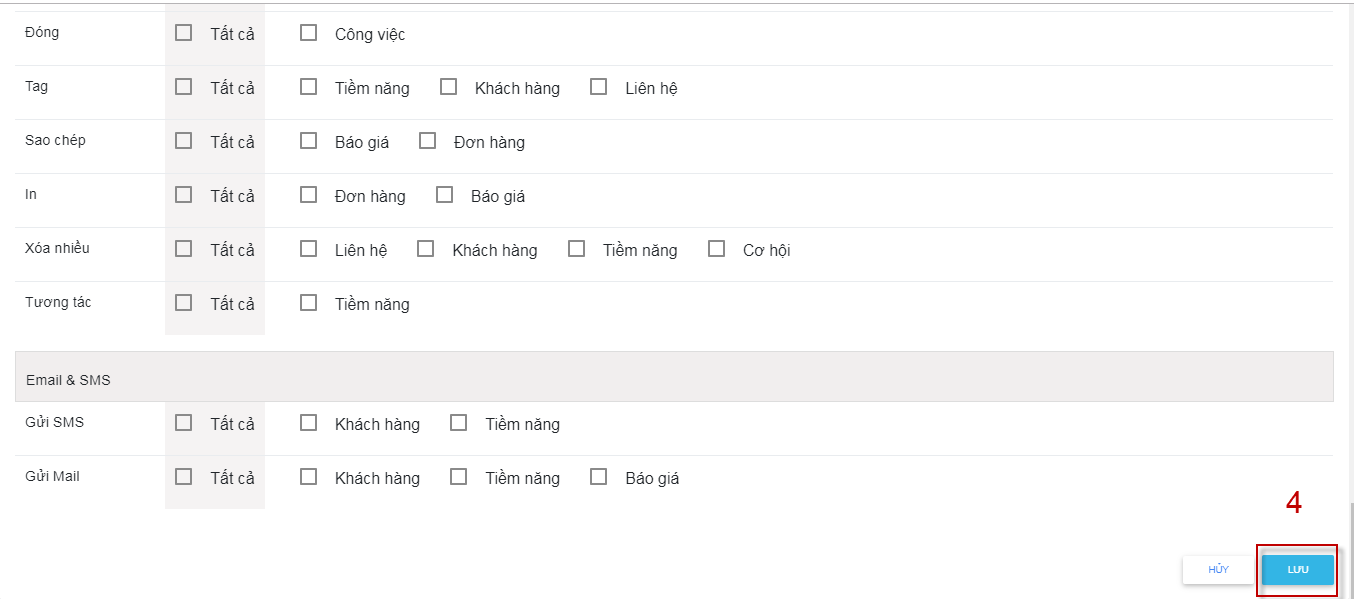
Bước 2: Màn hình hiển thị trang chọn quyền. Người dùng chọn quyền bằng cách click vào từng ô vuông bên cạnh quyền, hình 8 -> Lưu để lưu các thao tác vừa chọn, hình 9

Hình 8

Hình 9

Dashboard

1. Công việc hiện tại

Trên màn hình trang chủ sẽ hiển thị danh sách công việc cần làm của tiềm năng, liên hệ, khách hàng

2. Tiềm năng mới nhất

Trên màn hình trang chủ sẽ hiển thị 5 tiềm năng mới nhất được thêm vào trong hệ thống

3. Chiến dịch email

Trên màn hình trang chủ sẽ thống kê lại các chiến dịch email: Tổng gửi, thành công, đã nhận, mở, trả lại

3.1 Thống kê dưới dạng bảng

3.2 Thống kê dưới dạng biểu đồ

4.  Top 10 sản phẩm bán chạy nhất

Trên màn hình trang chủ sẽ hiển thị ra 10 sản phẩm bán chạy nhất

5.  Doanh thu nhân viên

Trên màn hình trang chủ sẽ hiển thị doanh số của nhân viên tính trên tổng giá trị tất cả các đơn hàng trong khoảng thời gian được chọn

6. Tỉ lệ chuyển đổi

Trên màn hình trang chủ sẽ hiển thị tỉ lệ chuyển đổi từ tiềm năng sang liên hệ và cơ hội trong khoảng thời gian

7. Khách hàng quay lại

Trên màn hình trang chủ sẽ hiển thị tỉ lệ phần trăm khách hàng mới và khách hàng quay lại

  • KH quay lại là KH có trên một đơn hàng trong kỳ, và trước đó nó cũng có đơn hàng
  • KH mới là KH có trên một đơn hàng trong kỳ, và trước đó nó chưa có có đơn hàng

Ví dụ: Chọn thời gian tháng này là tháng 12

– KH quay lại sẽ có đơn hàng trước tháng 12 và đơn hàng trong tháng 12

– KH mới không có đơn hàng trước tháng 12 và có đơn hàng trong tháng 12

Tính tỉ lệ phần trăm:

% KH mới = Số KH mới/ tổng số KH Mới và Quay lại trong thời gian lọc * 100

% KH quay lại = Số KH quay lại / tổng số KH Mới và Quay lại trong thời gian lọc * 100

Lưu ý: Nếu 1 KH tồn tại 2 hợp đồng, cũng chỉ đếm 1 KH.

Ví dụ: Lọc biểu đồ Tháng này (12/2021) Có tổng 6 đơn hàng (KHA là KH quay lại, thời điểm tháng 12 này có phát sinh 2 đơn hàng): 2 đơn hàng của KH mới, 4 đơn hàng của KH quay lại.

Khi tính, %KH Mới = 2/5 = 40% (vì đếm theo KH chỉ có 5 KH phát sinh đơn hàng, chứ không phải là chia cho tổng số đơn hàng là 6)

8. Khách hàng rời bỏ

Khách hàng rời bỏ: Là những khách hàng đã mua hàng. Đến thời điểm hiện tại và tương lai sẽ không mua hàng nữa

Tần suất mua hàng = Tổng số ngày tính từ ngày phát sinh đơn hàng đầu tiên đến đơn hàng cuối cùng / số lần mua hàng

– Doanh thu mất: Số tiền hàng trung bình trong 5 lần gần nhất

  • Hướng dẫn thiết lập: Vào biểu tượng (…) > Thiết lập. Tại Dashboard nhập số ngày:

  • Trạng thái trong danh sách khách hàng rời bỏ:

– Rời bỏ: Sau số ngày thiết lập Ngày kích hoạt, khách hàng không mua hàng sẽ được list vào danh sách rời bỏ

Ví dụ: Thiết lập Ngày kích hoạt là 30 ngày, Khách hàng A sau 30 ngày không phát sinh đơn hàng => Rời bỏ

– Định kỳ: Sau số ngày tần suất mua hàng, sẽ được list vào danh sách định kỳ

– Nguy hiểm : Trước khi khách hàng chuyển sang trạng thái Rời bỏ, sẽ thiết lập Ngày cảnh báo trước, để thông báo

Lưu ý: Nếu trong trường hợp Khách hàng thoả mãn cả 3 trạng thái Định kỳ, Nguy hiểm, Rời bỏ sẽ lấy trạng thái có mức độ cao hơn. Cao nhất là rời bỏ > nguy hiểm > định kỳ.

  • Ví dụ trường hợp cụ thể như sau: Thiết lập:

– Ngày kích hoạt: 7 ngày

– Ngày cảnh báo trước: 4 ngày

  • Khách hàng A phát sinh các đơn hàng:

– Lần 1: Ngày 01/01

– Lần 2: = Lần 1 + 15 ngày = Ngày 16/01

– Lần 3: = Lần 2 + 30 ngày = Ngày 15/02

Tần suất = 45/3 = 15 ngày/ lần

Lần mua hàng thứ 4 dự kiến sẽ rơi vào ngày 02/03

– Từ 03/03 đến 16/03: Định kỳ

– Từ 06/09 đến 09/03: Nguy hiểm (thời điểm 09/03 báo trước 4 ngày)

– Từ 10/03: Rời bỏ (ngày 02/03 + 7 ngày kích hoạt)

Lưu ý: Trong thời gian khách hàng thỏa mãn 3 trạng thái Định kỳ, Nguy hiểm, Rời bỏ sẽ lấy trạng thái có mức độ cao hơn

Chức vụ

Thêm chức vụ

Các bước để thêm chức vụ:

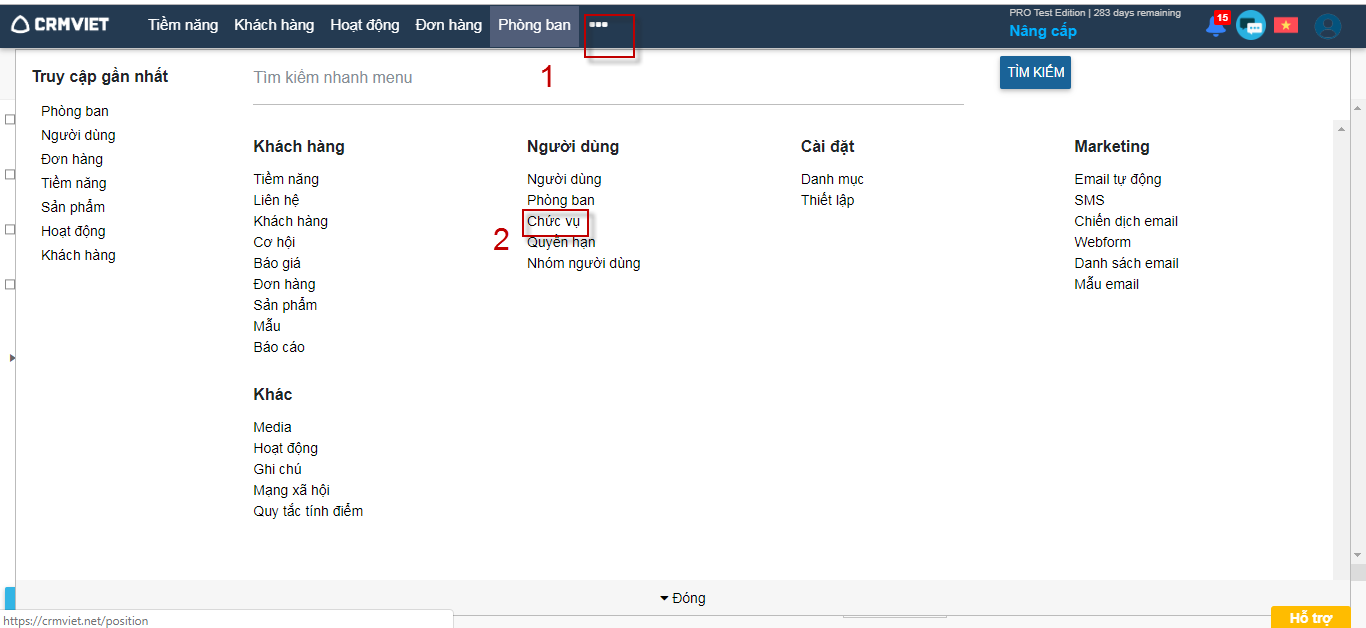
Bước 1: Người dùng vào menu ->  -> Click module chức vụ
 

Hình 1

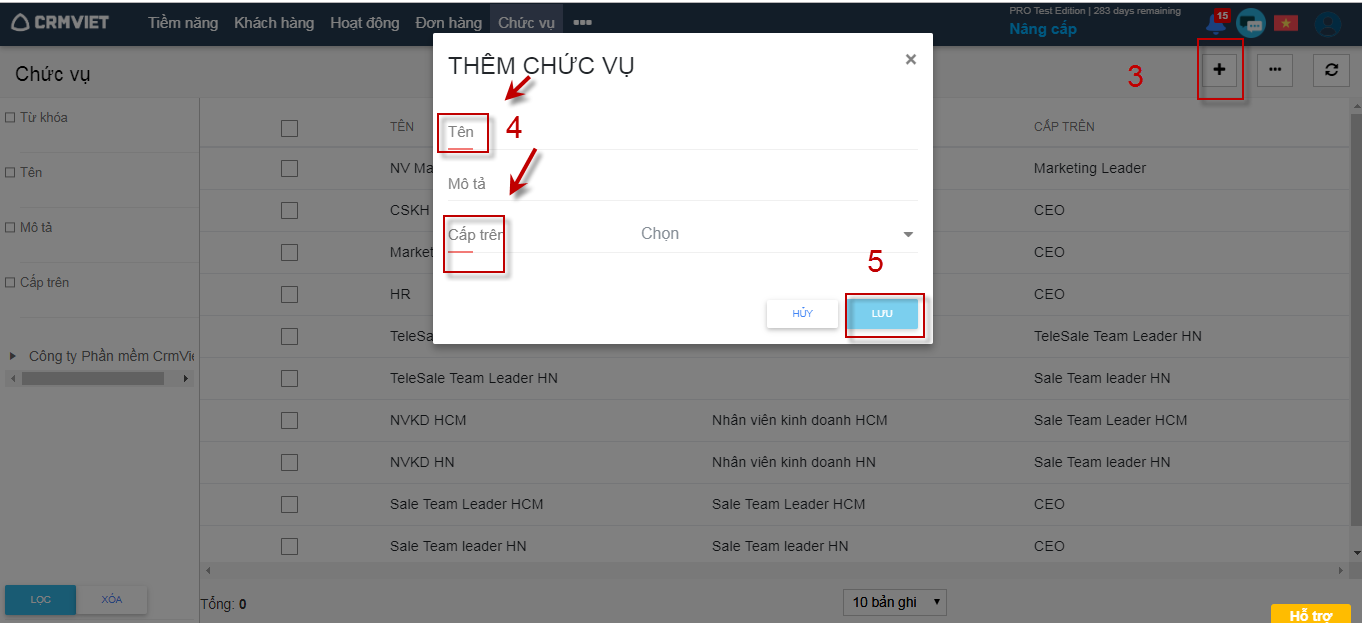
Bước 2: Người dùng click -> Màn hình hiển thị trang thêm mới -> Điền đầy đủ thông tin -> Lưu

Hình 2

Sửa chức vụ

Bước 1: Từ danh sách chức vụ -> click  . Hình 3

Hình 3

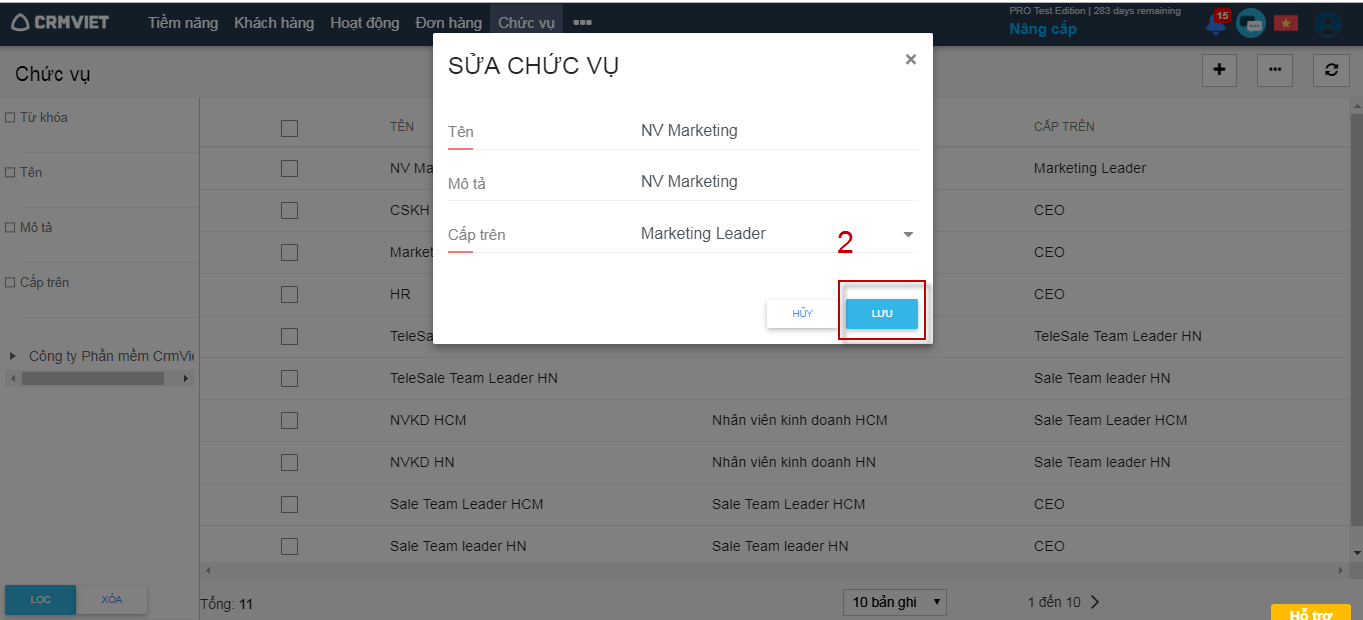
Bước 2: Màn hình hiển thị trang sửa thông tin -> Sửa thông tin hợp lệ -> lưu

Hình 4

Xóa chức vụ

Bước 1: Người dùng click ô vuông ->  -> Xóa chức vụ. Hình 1

Hình 1

Bước 2: Hiển thị màn hình danh sách -> Xóa

Hình 5

Chia sẻ dữ liệu

Để giải quyết vấn đề bảo mật dữ liệu và chia sẻ dữ liệu giữa các thành viên trong nhóm hoặc giữa các phòng ban khác nhau thì thiết lập quy tắc chia sẻ ra đời để giải quyết vấn đề này. Chúng ta có thể thiết lập quy tắc chia sẻ từ một vị trí đến một vị trí, từ vị trí đến nhóm, từ nhóm đến nhóm hoặc từ nhóm đến vị trí…

Các bước chia sẻ dữ liệu

Bước 1

Người dùng click vào nút More -> Click tiếp Module Thiết lập (Hình 1)

Hình 1

Bước 2

Người dùng click vào Tab “Chia sẻ dữ liệu” (Hình 2)

Hình 2

Tại đây, Có hai phần thiết lập đó là: Thiết lập mặc định và thiết lập quy tắc chia sẻ. 

-> Lưu ý: Luật chia sẻ sẽ tính theo mặc định đầu tiền rồi mới xét đến điều kiện “Thiết lập quy tắc chia sẻ” phía dưới.

1. Thiết lập chia sẻ mặc định

Thiết lập mặc định chia làm bốn chức năng riêng biệt: Riêng tư, chỉ xem,  Xem/Sửa, Xem/Sửa/Xóa.

  • Người dùng khi sử dụng chức năng “Riêng tư” có nghĩa là mọi cấp dưới và các cấp ngang hàng sẽ không thấy được dữ liệu của nhau.
  • Người dùng khi sử dụng chức năng “Chỉ xem” có nghĩa là mọi cấp dưới và các cấp ngang hàng sẽ thấy được dữ liệu của nhau tuy nhiên chỉ dừng ở mực độ chỉ xem.
  • Người dùng khi sử dụng chức năng “Xem/Sửa” có nghĩa là mọi cấp dưới và các cấp ngang hàng sẽ thấy được dữ liệu của nhau và có thể sửa được dữ liệu của nhau.
  • Người dùng khi sử dụng chức năng “Xem/Sửa/Xóa” có nghĩa là mọi cấp dưới và các cấp ngang hàng sẽ xem, sửa, xóa dữ liệu của nhau.

-> Lưu ý: Khi sử dụng các chức năng ở chế độ mặc định này thì bất cứ trường hợp nào cấp trên cũng có toàn quyền xử lý dữ liệu với cấp dưới. Thường chúng ta sẽ để chế độ mặc định là “riêng tư” để đảm bảo dữ liệu của người dùng.

2. Thêm mới luật

Thiết lập quy tắc chia sẻ

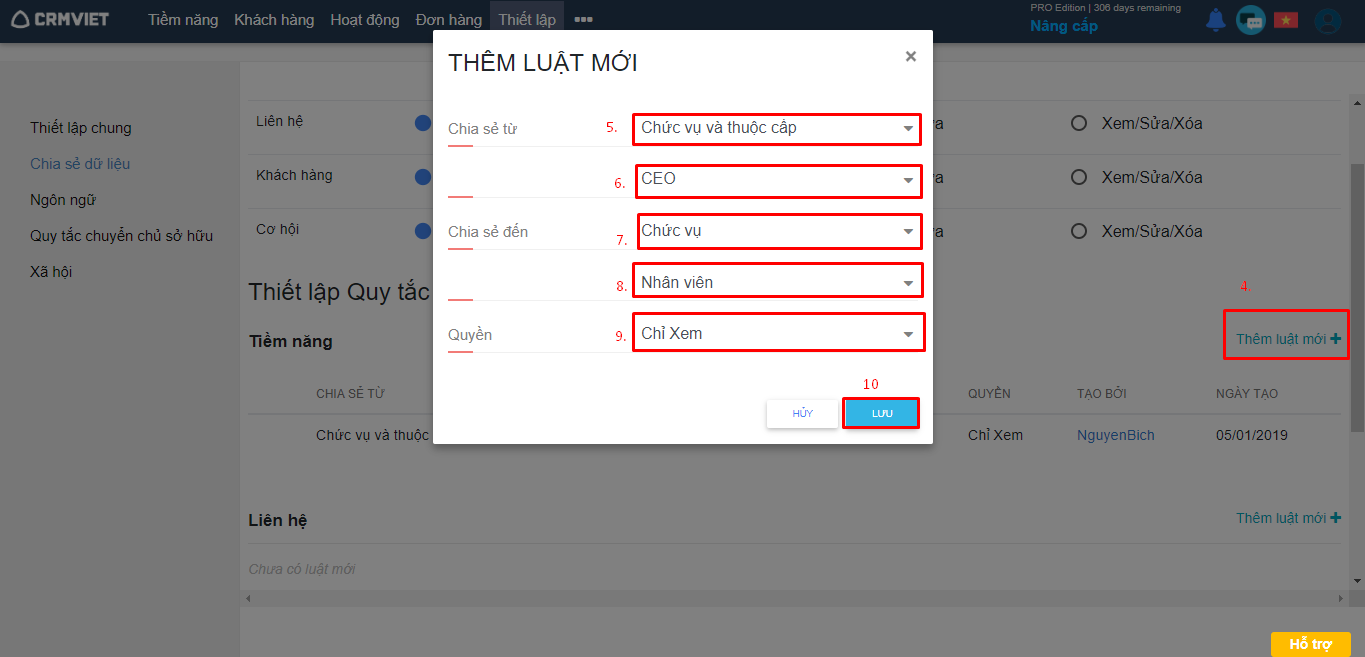
  • Người dùng chọn module mà muốn chia sẻ dữ liệu. Ví dụ ở đây là muốn chia sẻ thông tin tiềm năng, người dùng thực hiện theo thao tác như Hình 3

Hình 3

Lưu ý:

  • Khi chia sẻ từ “Chức vụ và thuộc cấp” – Tới –  một “Chức vụ/nhóm người dùng/chức vụ và thuộc cấp” -> Có nghĩa là dữ liệu thuộc chủ sở hữu của chức vụ đó và thuộc chủ sở hữu của cấp dưới của chức vụ đó sẽ được chia sẻ cho chức vụ/nhóm người dùng/chức vụ và thuộc cấp theo quyền được thiết lập Xem/Sửa/Xóa.
  • Khi chia sẻ từ “Chức vụ” – Tới – một “Chức vụ/nhóm người dùng/chức vụ và thuộc cấp” -> Có nghĩa là dữ liệu thuộc chủ sở hữu của chức vụ đó sẽ được chia sẻ cho chức vụ/nhóm người dùng/chức vụ và thuộc cấp theo quyền được thiết lập Xem/Sửa/Xóa.
  • Khi chia sẻ từ “Nhóm người dùng” – Tới – một “Chức vụ/nhóm người dùng/chức vụ và thuộc cấp” -> Có nghĩa là dữ liệu thuộc chủ sở hữu của những người dùng trong nhóm đó sẽ được chia sẻ cho chức vụ/nhóm người dùng/chức vụ và thuộc cấp theo quyền được thiết lập Xem/Sửa/Xóa.

Nếu có bất kỳ khó khăn nào anh chị có thể đặt câu hỏi trong mục Forum hoặc gọi 024 7300 4666 để được hỗ trợ. 

Phòng ban

Thêm mới phòng ban

Các bước để xóa phòng ban như sau:

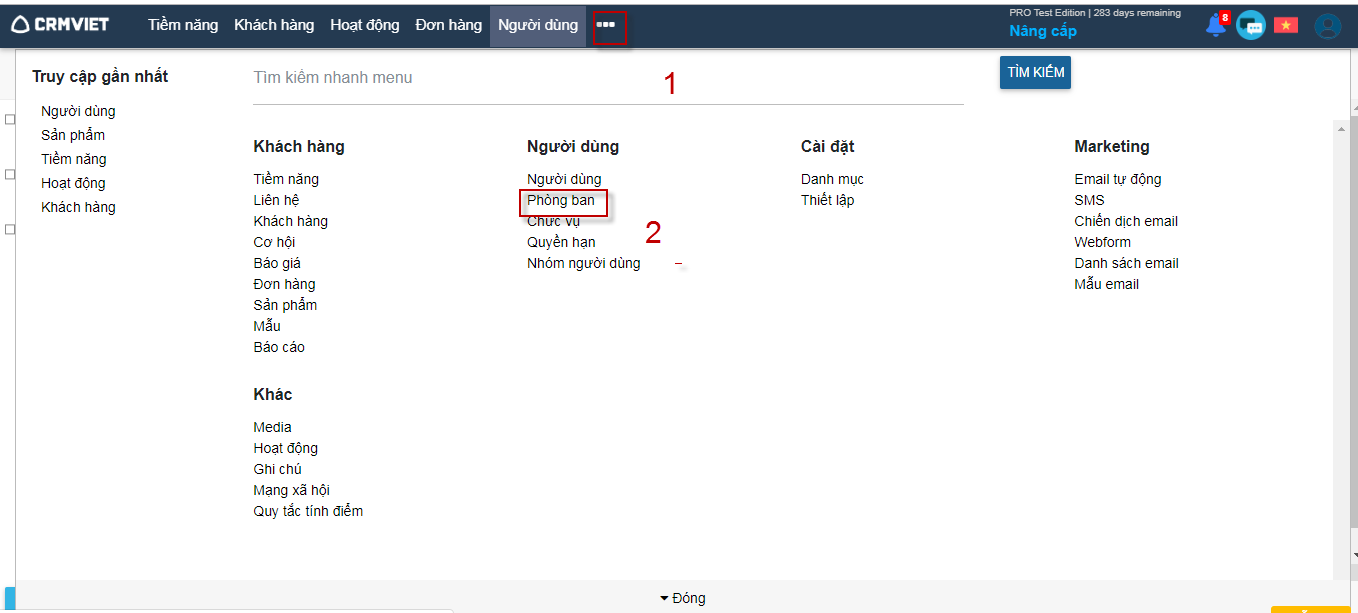
Bước 1: Trên menu người dùng kích chọn module phòng ban. Hình 1

Hình 1

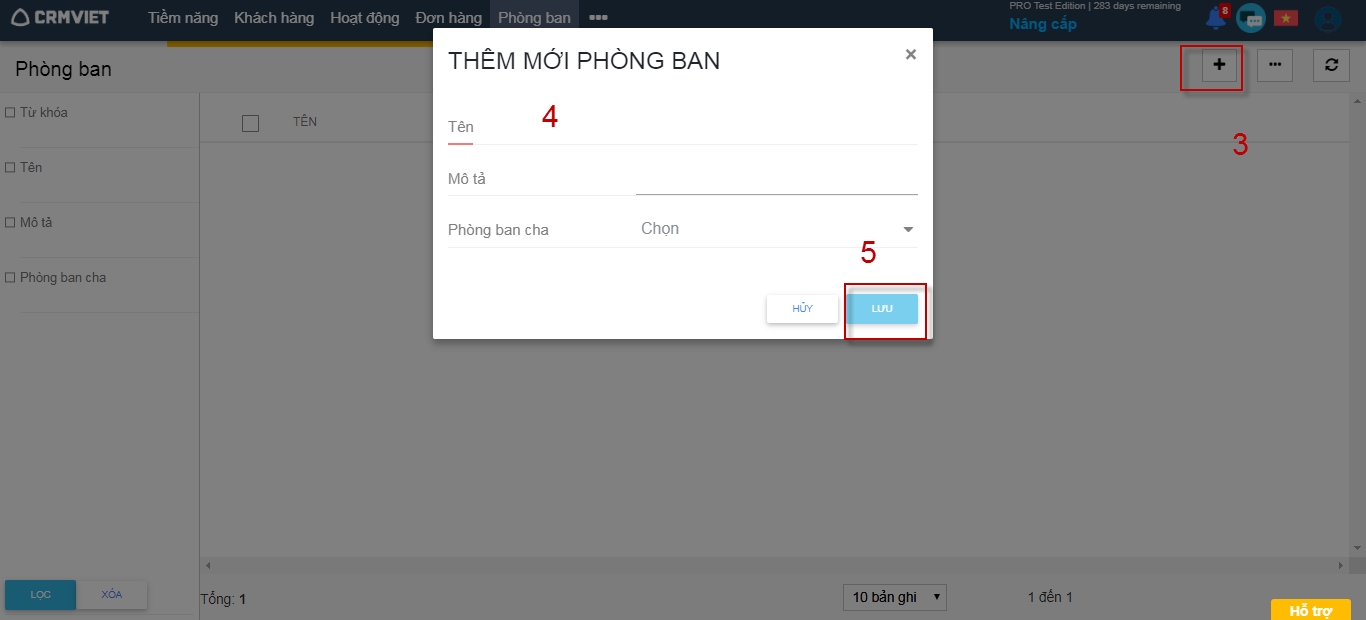
Bước 2: Click  -> Hiển thị trang thêm mới, điền đầy đủ thông tin hợp lên -> Lưu

Hình 2

Sửa phòng ban

Các bước sửa phòng ban

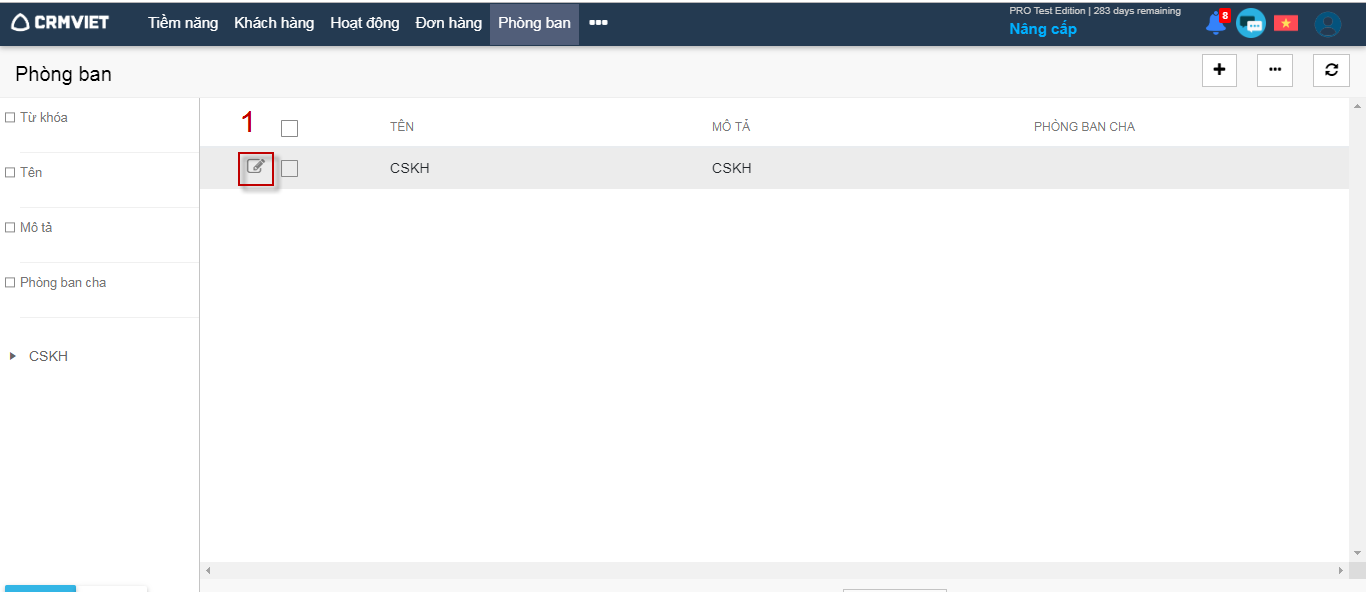
Bước 1: Tại danh sách phòng ban người dùng click chọn 

Hình 3

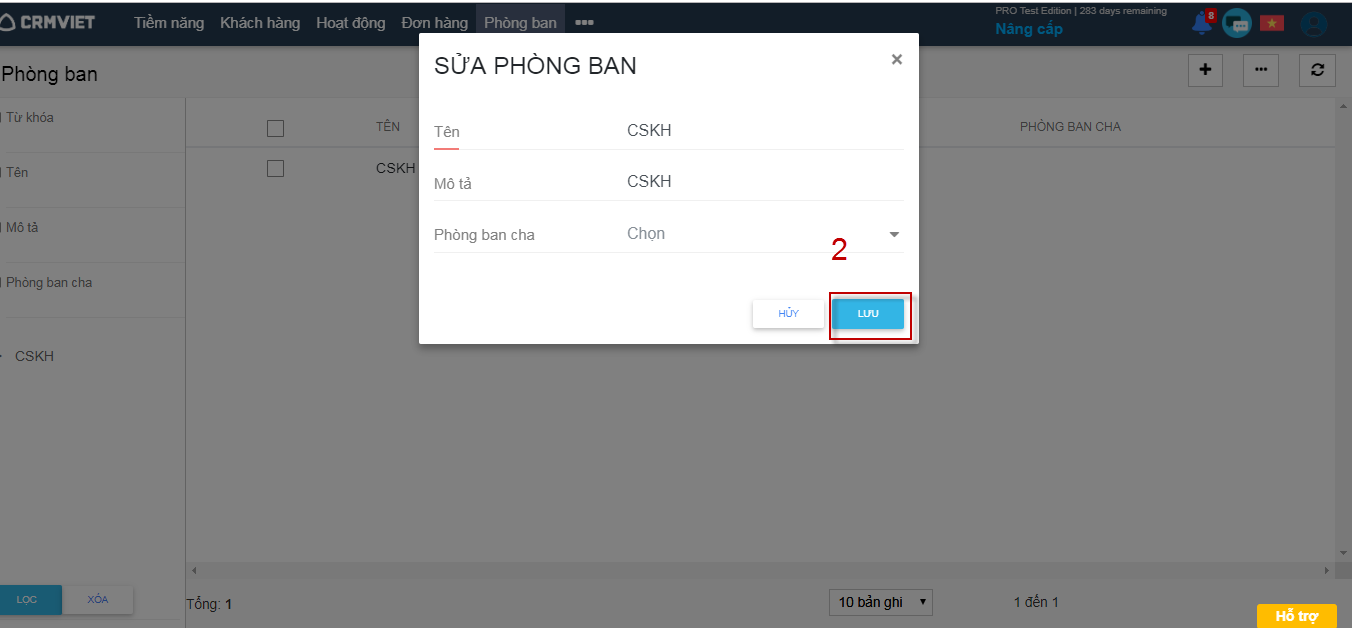
Bước 2: Màn hình hiển thị trang sửa thông tin -> sau khi sửa người dùng -> Lưu để lưu thao tác mới.

Hình 4

Xóa phòng ban

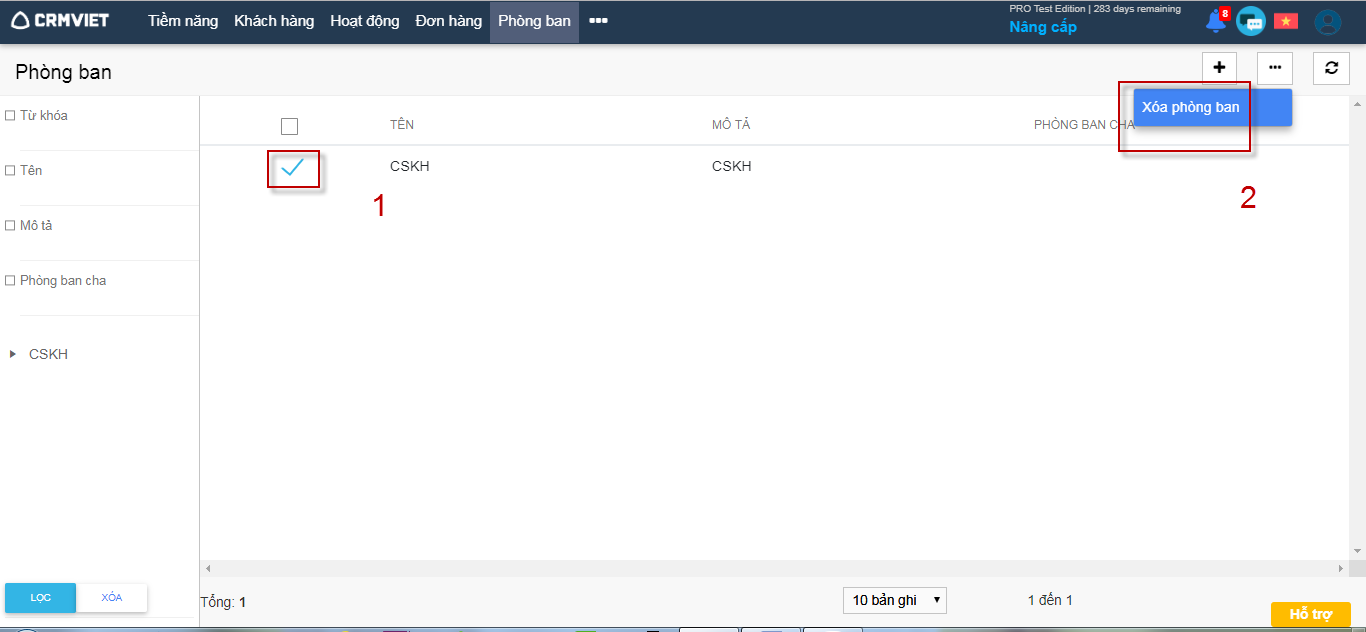
Bước 1: Để xóa phòng ban người dùng click ô vuông ->  -> xóa phòng ban.

Hình 5

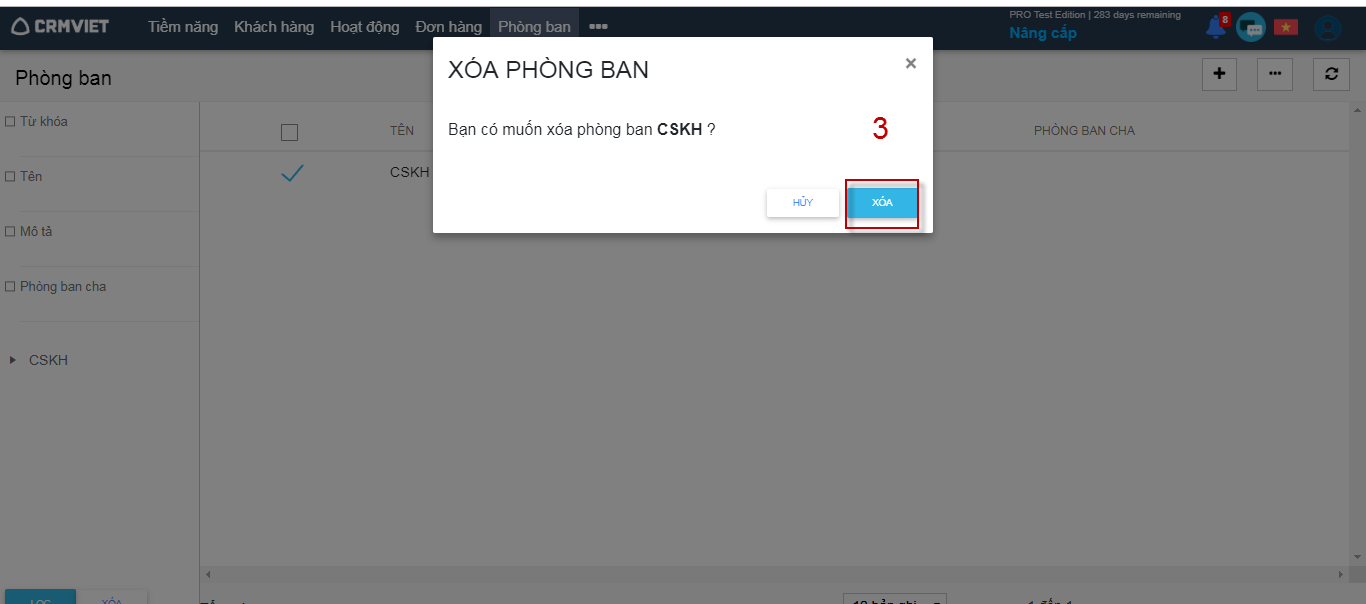
Bước 2: Hiển thị trang comfirm thao tác xóa -> click xóa để xóa phòng ban. Không muốn xóa thì click nút hủy.

Hình 6


Người dùng

Tổng quan

Module người dùng quản lý thông tin người sử dụng (các tài khoản người dùng) Phần mềm của Công ty. Đăng nhập vào tài khoản User–> Click Module Người dùng, giao diện hiển thị như hình 1

Hình 1

Thêm mới người dùng

Để thêm mới người dùng thao tác như sau:

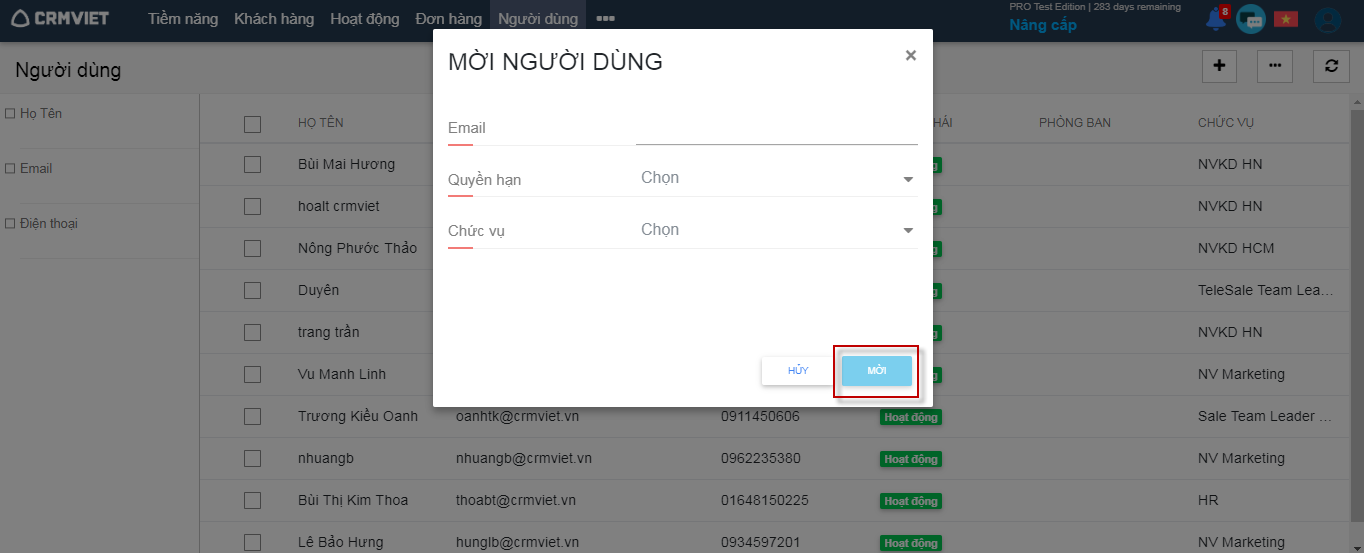
Bước 1: Vào module người dùng -> -> Màn hình hiển thị trang thêm mới. Người dùng điền đầy đủ các thông tin bắt buộc ( thông tin có gạch đỏ tại chân). Hình 2

Hình 2

Lưu ý:

  • Các trường gạch đỏ là trường băt buộc: Bao gồm cả 2 trường Email và Vai trò đều bắt buộc
  • Trường Email: phải đúng định dạng, không trùng với Email đã tồn tại trong hệ thống
  • Trường vai trò: Là trường chọn dưới dạng select, vai trò được hiểu là các quyền mà người dùng đó sẽ được sử dụng trong hệ thống nếu chấp nhận lời mời, Vai trò được thêm từ Module cai trò
  • Số lương Người dùng phải <= số lượng Người dùng của gói sử dụng mà khách hàng đăng ký ( Ví dụ: khách hàng đăng ký gói 5 Người dùng thì số lượng Người dùng hoạt động trên hệ thống không được vượt quá 5 người). Khi số lượng người dùng đã đạt số lượng tối đa của gói đăng ký thì không thể gửi thêm lời mời tới bất kỳ người dùng nào khác.

Bước 2: Sau khi Nhập thông tin và kích chọn Mời:    hệ thống sẽ gửi 1 Email đến Email được mời.  Mail có dạng như hình 2. Người dùng kích vào Link để chấp nhận lời mời.

Hình 2

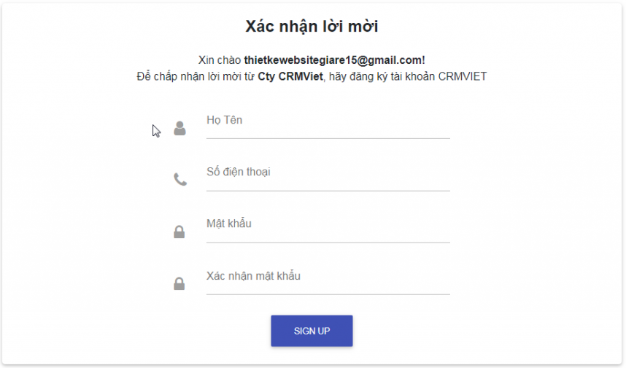
Bước 3: Màn hình hiển thị như hình 3 nếu người dùng đã từng đăng ký tài khoản, hoặc hiển thị như hình 4 nếu là mail mới hoàn toàn.

Hình 3

Hình 4