
Thêm, sửa, xóa sản phẩm
Thêm sản phẩm
Module này có chức năng lưu trữ thông tin của hàng hóa và dịch vụ mà công ty đang kinh doanh.
Đăng nhập vào hệ thống Người dùng nhấn “Sản phẩm” trên thành công cụ -> Hiển thị ra danh sách Sản phẩm
Để thêm mới sản phẩm người dùng thao tác như sau:
Bước 1: Người dùng click vào module sản phẩm
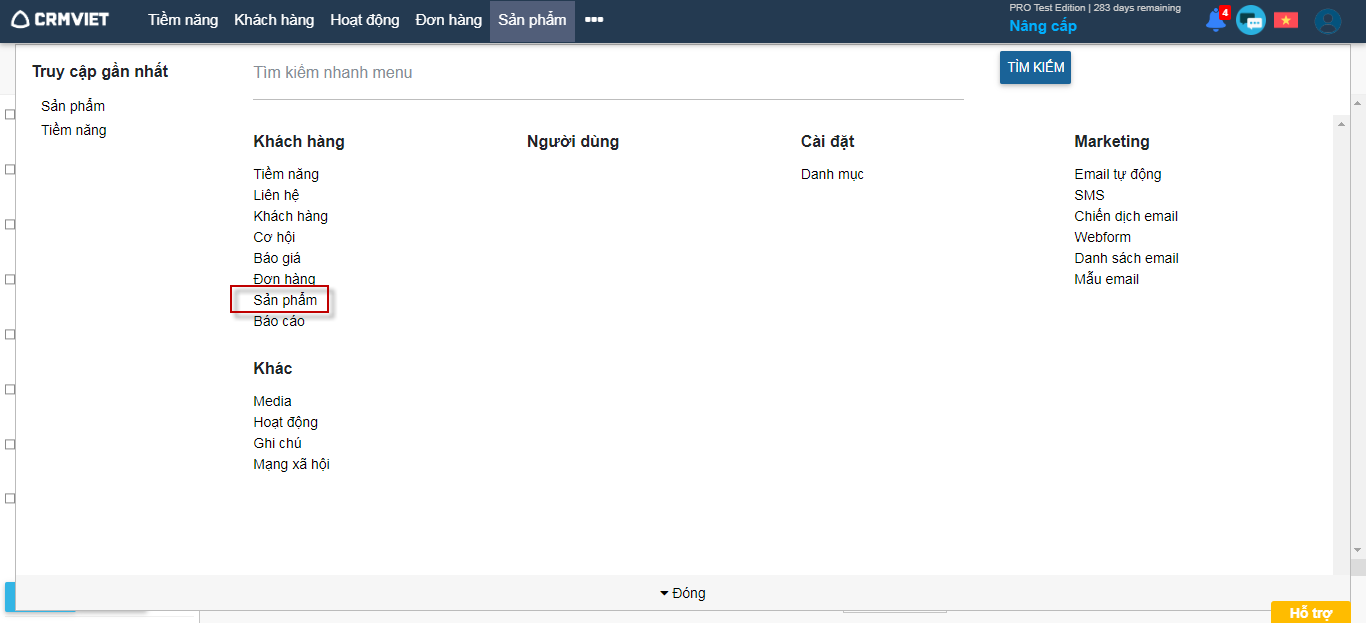
Hình 1
Bước 1: Màn hình hiển thị trang thêm mới sản phẩm. Người dùng điền thông tin hợp lên -> lưu để thêm mới sản phẩm. Hình 2
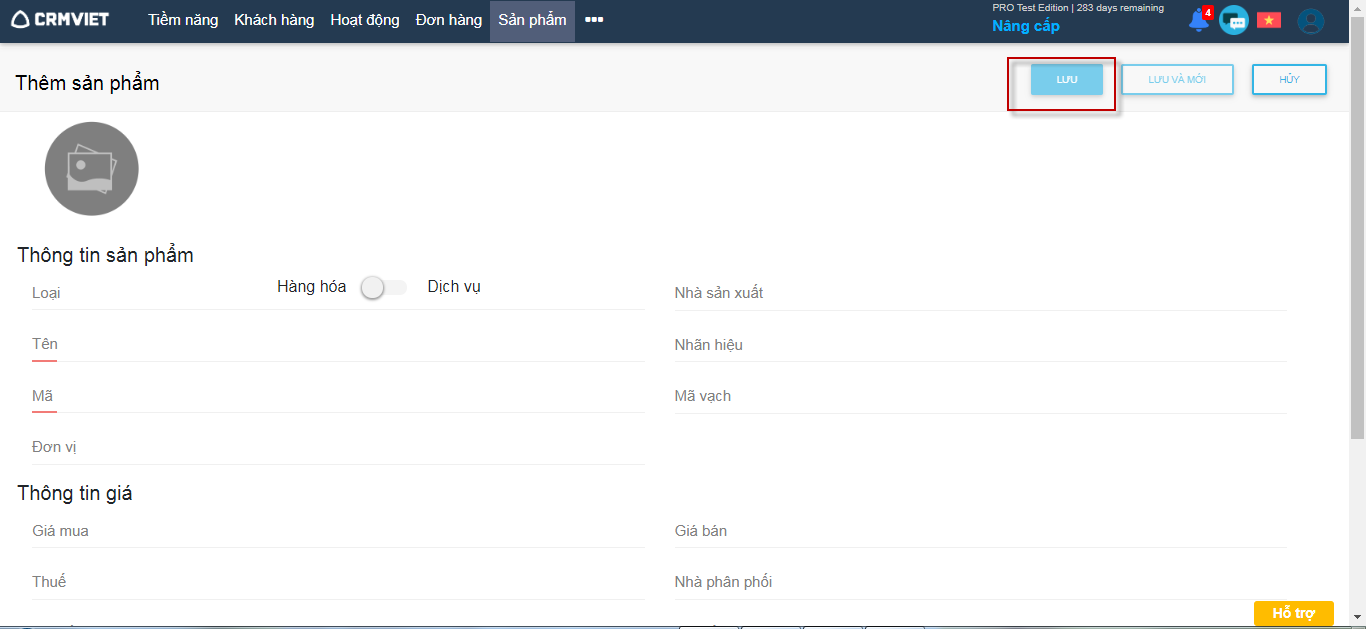
Hình 2
Sửa sản phẩm
Các bước sửa sản phẩm:
Bước 1: Tại màn hình danh sách sản phẩm, người dùng kích nút sửa. Hình 3
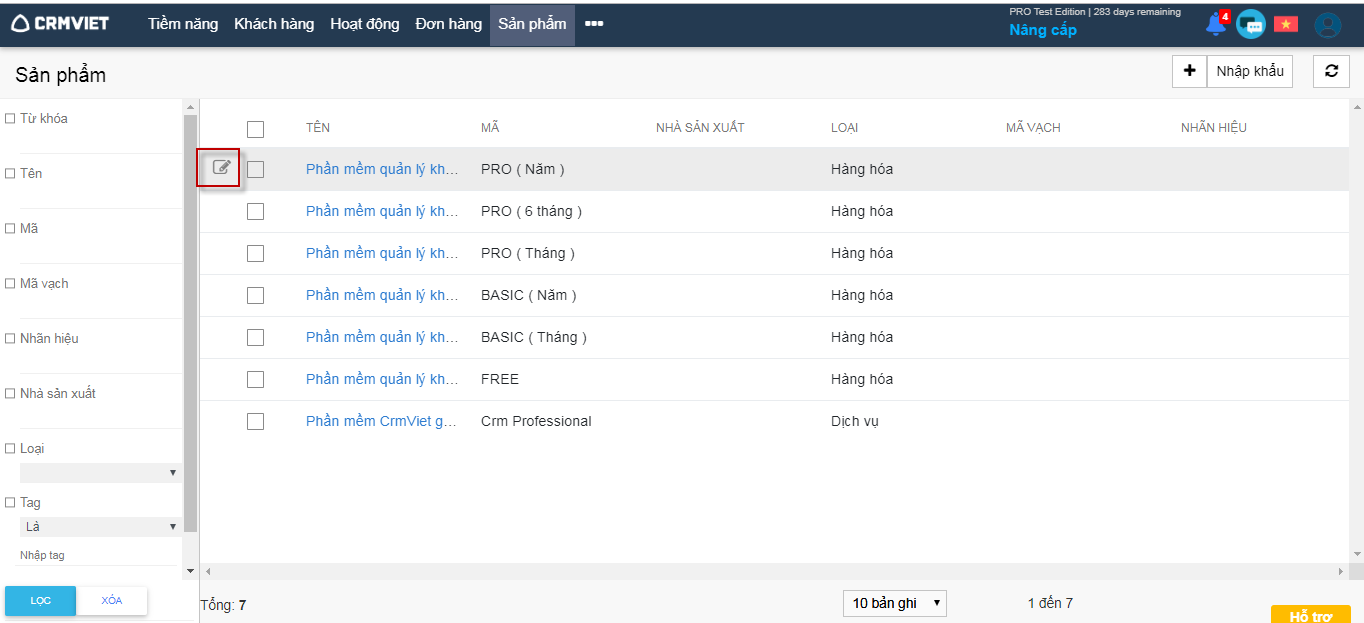
Hình 3
Bước 2: Màn hình hiển thị trang sửa -> người dùng sửa thông tin hợp lệ tại trang -> Lưu. Hình 4
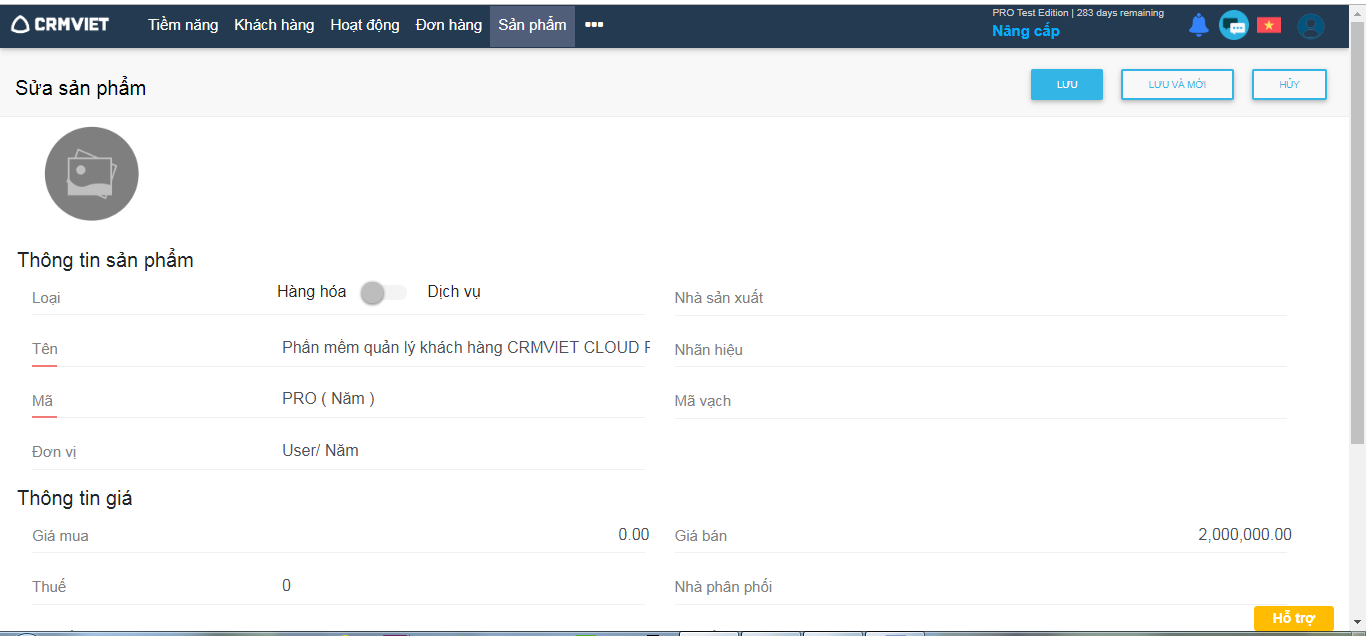
Hình 4
Xóa sản phẩm
Các bước xóa sản phẩm:
Bước 1: Tại trang thêm mới sản phẩm, người dùng chọn ô vuông tại sản phẩm muốn xóa -> Click ô  -> Xóa

Hình 5
Bước 2: Màn hình hiển thị thông tin xóa -> người dùng click xóa để xóa sản phẩm.
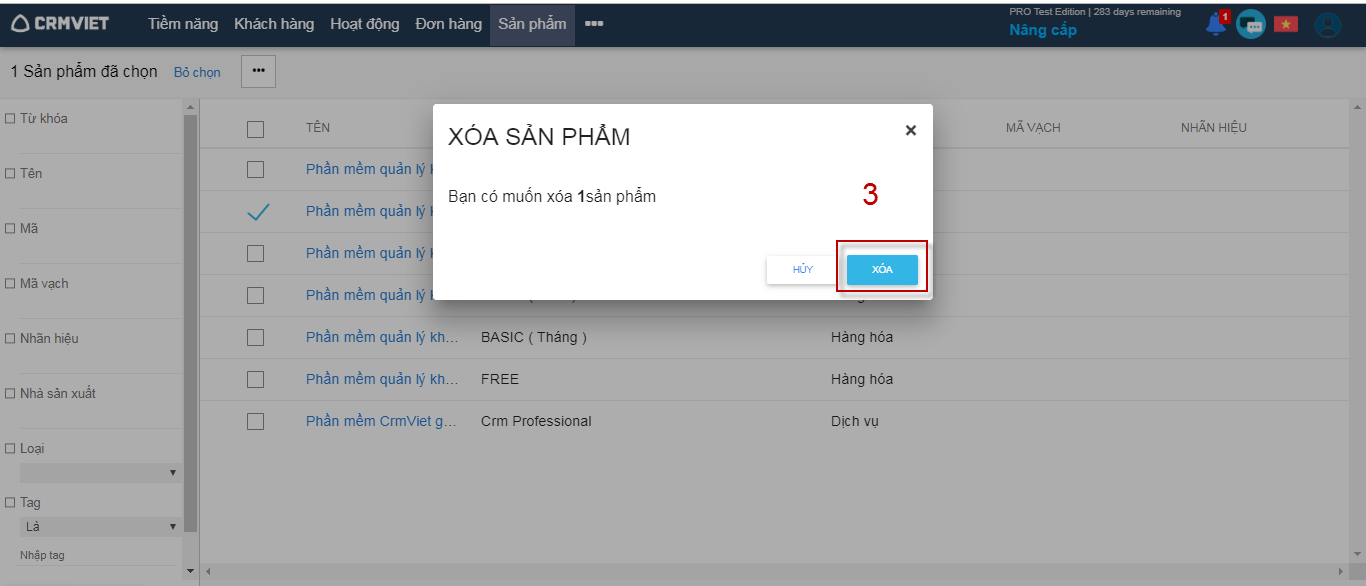
Hình 6
Thêm, Sửa, Xóa email tự động
Email marketing là hình thức sử dụng email mang nội dung về thông tin/bán hàng/tiếp thị/giới thiệu sản phẩm đến khách hàng mà mình mong muốn.
Email tự động giúp cho người dùng thiết lập tự động gửi email theo thời gian tùy ý: gửi ngay, gửi sau vài giờ,… hoặc gửi theo chu kỳ ngày, tuần, tháng.
- Lưu ý: Hiện tại Module Email tự động đang được thiết lập gửi cho đối tượng là tiền năng.
1. Thêm mới email tự động
Bước 1
Tạo mới một danh sách email trống:
Người dùng vào module Danh sách email -> CLick biểu tượng  để thêm mới -> Nhập tên danh sách -> Click Lưu để thêm mới danh sách, hoặc click Hủy để hủy bỏ thao tác thêm mới và quay về màn hình danh sách email. (Hình 1)
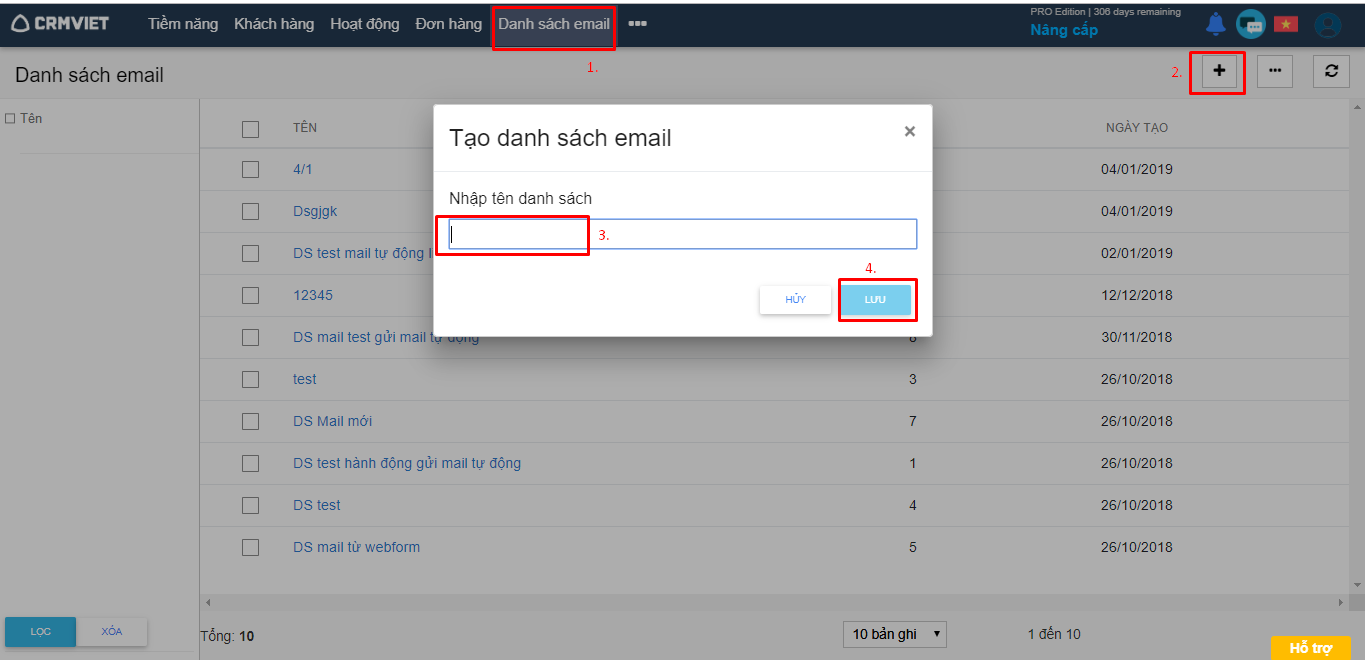
Hình 1
Bước 2
Người dùng vào module Email tự động -> Click biểu tượng để thêm mới (Hình 2)
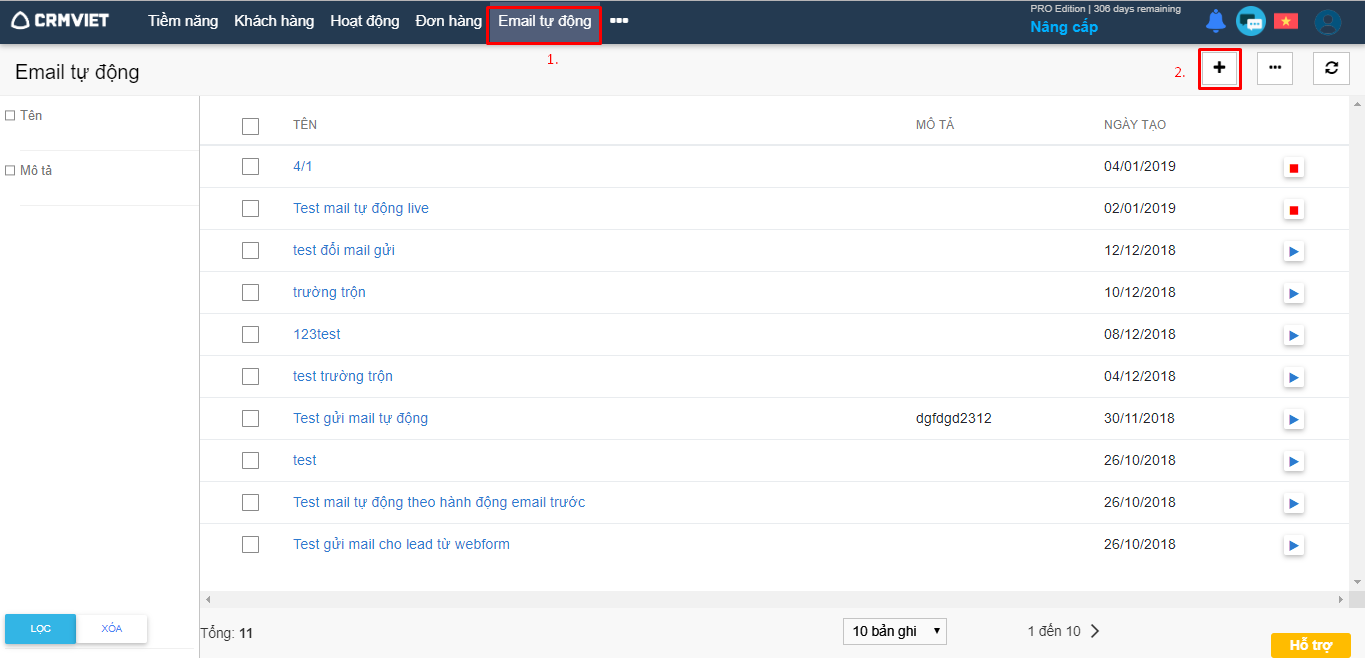
Hình 2
Bước 3
Hiển thị pop up thêm mới email tự động -> Người dùng nhập tên & lựa chọn Danh sách email đã tạo ở bước 1 -> Nhập mô tả -> Click Lưu để thêm mới, hoặc click Hủy để không tiếp tục tạo email tự động. (Hình 3)
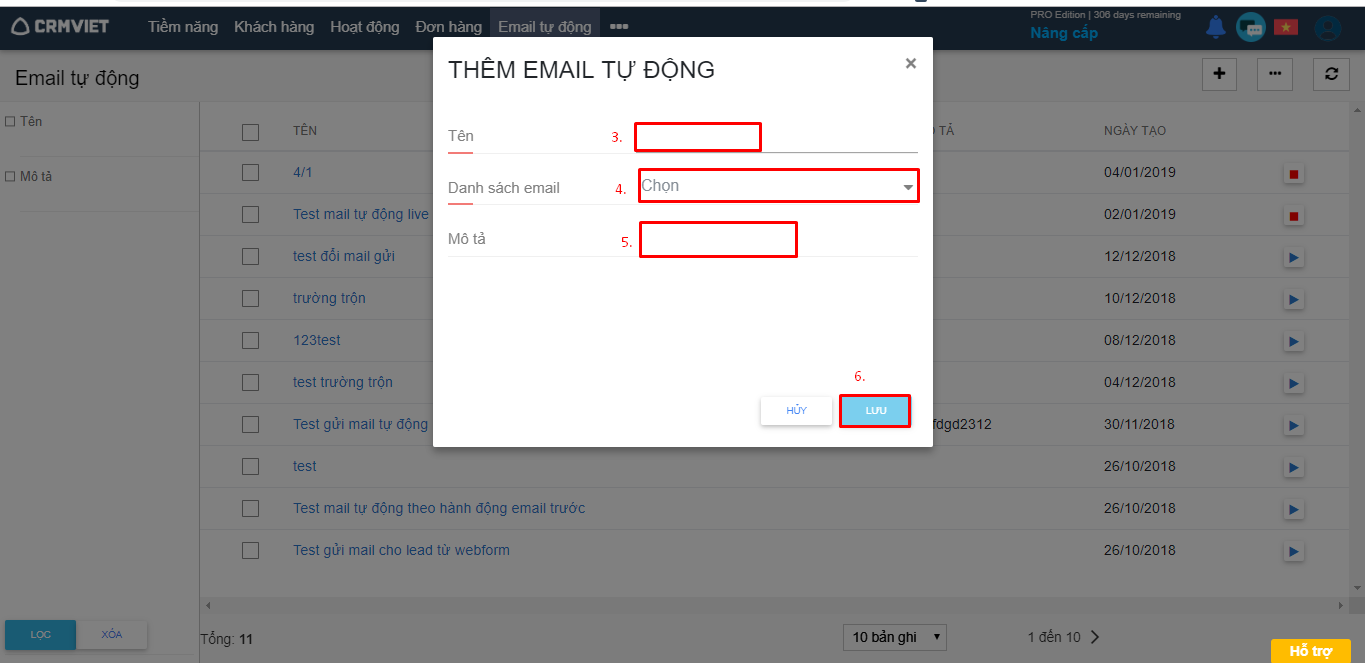
Hình 3
Bước 4
Người dùng click nút “Thêm email” (Hình 4)
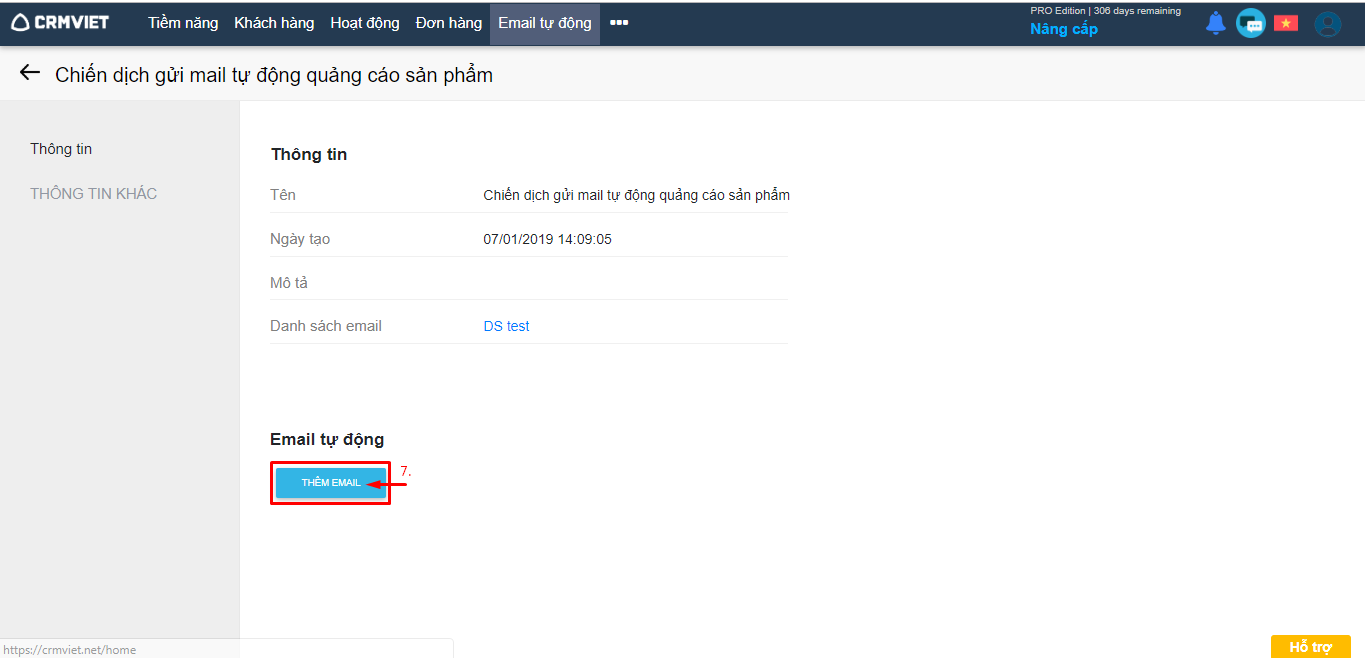
Hình 4
Bước 5
Hiển thị màn hình thêm email -> Người dùng nhập đầy đủ + hợp lệ tất cả các trường thông tin & thiết lập ngày giờ gửi mail -> Click nút “Tiếp” để tiếp tục gửi mail và điền nội dung mail mong muốn (Hình 5)
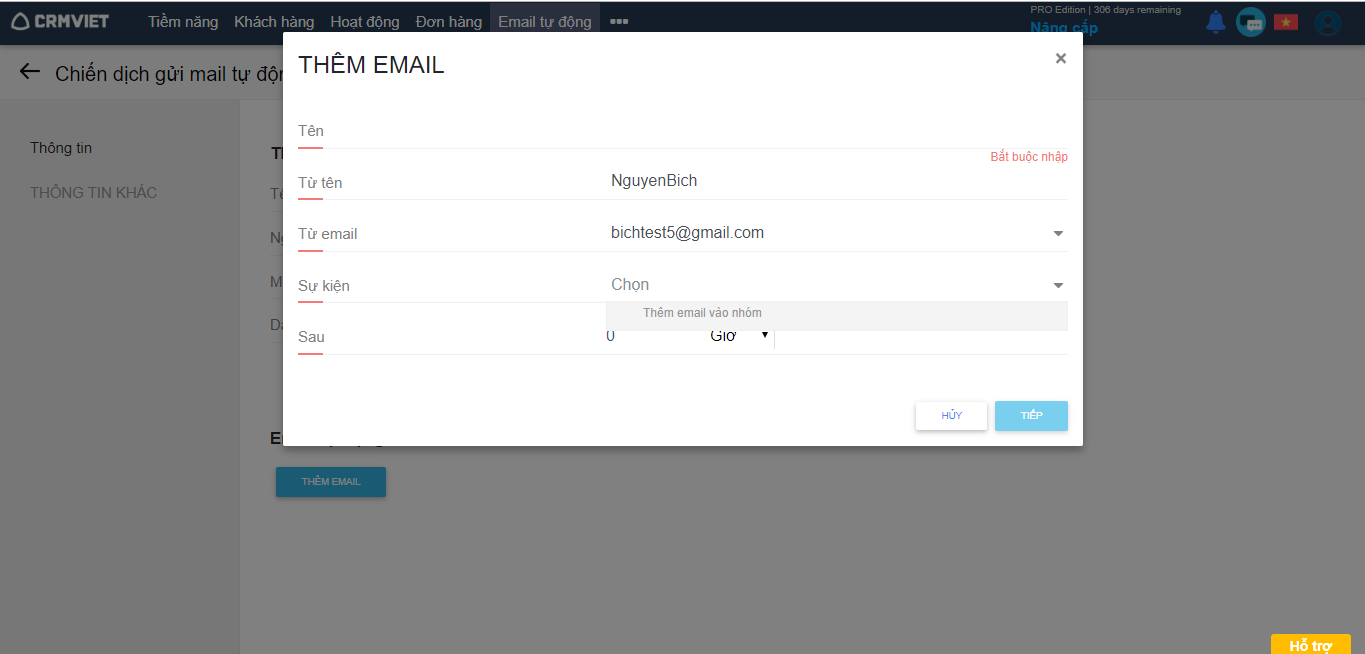
Hình 5
Lưu ý:
- Các trường gạch chân màu đỏ là trường bắt buộc
- Khi Click Thêm email lần đầu tiên thì trường sự kiện chỉ bao gồm sự kiện “Thêm email vào nhóm”, Từ lần thêm email tiếp theo, trường Sự kiện sẽ bao gồm các sự kiện: Đã gửi email trước, mở email trước, click email trước,… .Hình thức gửi mail tùy thuộc vào nhu cầu của khách hàng mà họ lựa chọn. (Hình 6)
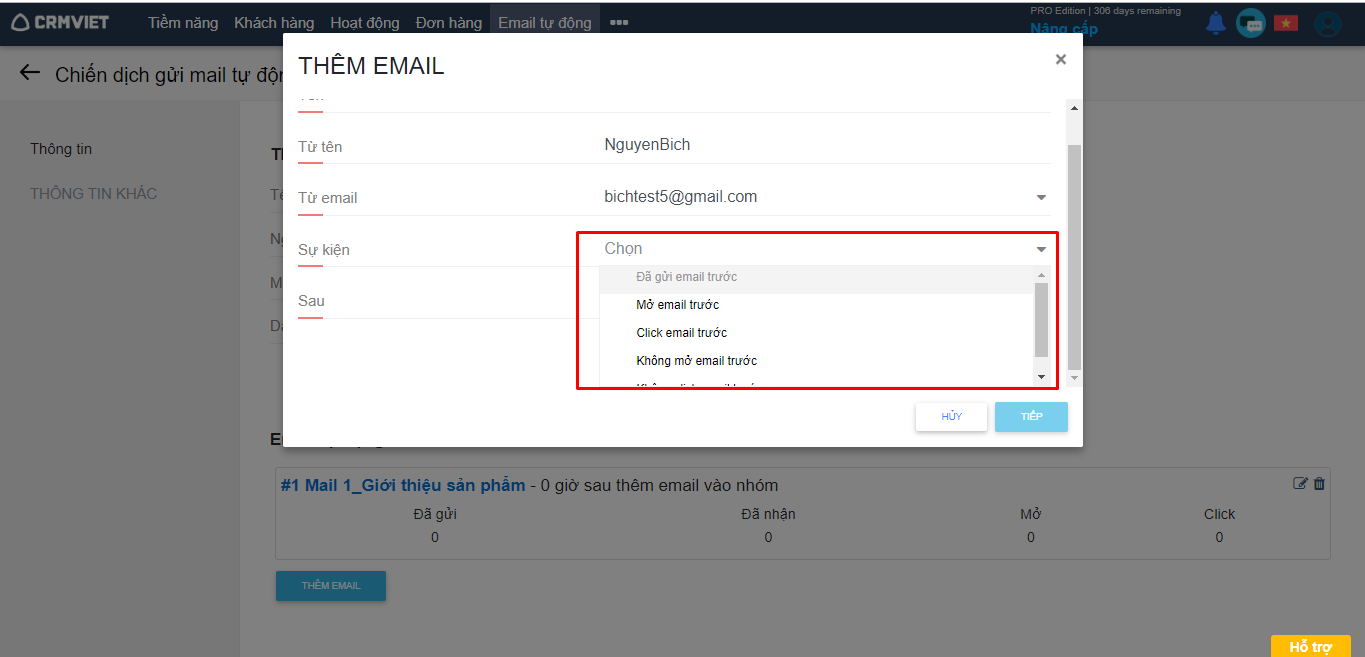
Hình 6
Bước 6
Hiển thị màn hình thêm email -> Người dùng nhập tiêu đề & nội dung emails mong muốn -> Click nút Lưu để hoàn thành thêm email, hoặc click nút “Quay lại” để quay về màn thao tác trước đó. (Hình 7)
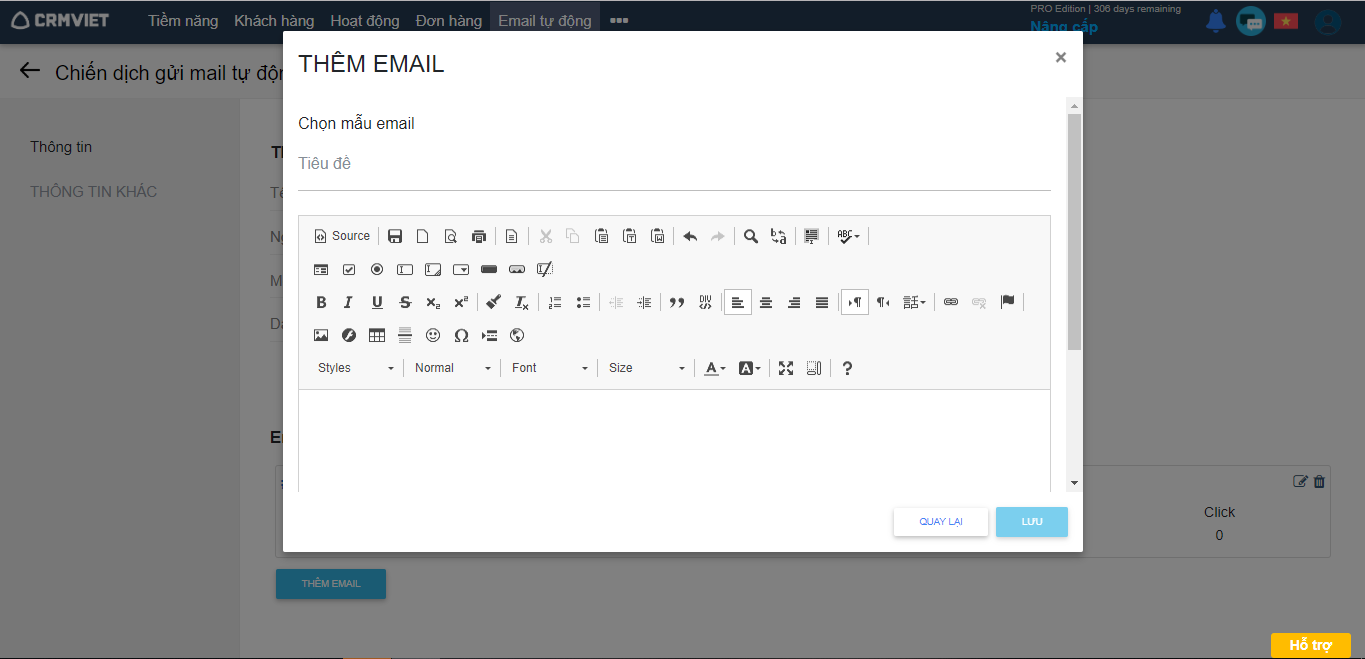
Hình 7
Bước 7
Sau khi thiết lập xong email tự động, người dùng cần phải thực hiện thao tác thêm Tiềm năng vào Danh sách email để gửi email tự động như Hình 8
- Người dùng vào module Tiềm năng -> Tích chọn checkbox những tiềm năng muốn gửi email tự động -> Click chọn Danh sách email -> Tích chọn tên Danh sách email đã tạo ở Bước 1 -> Click nút “Lưu email vào danh sách”.
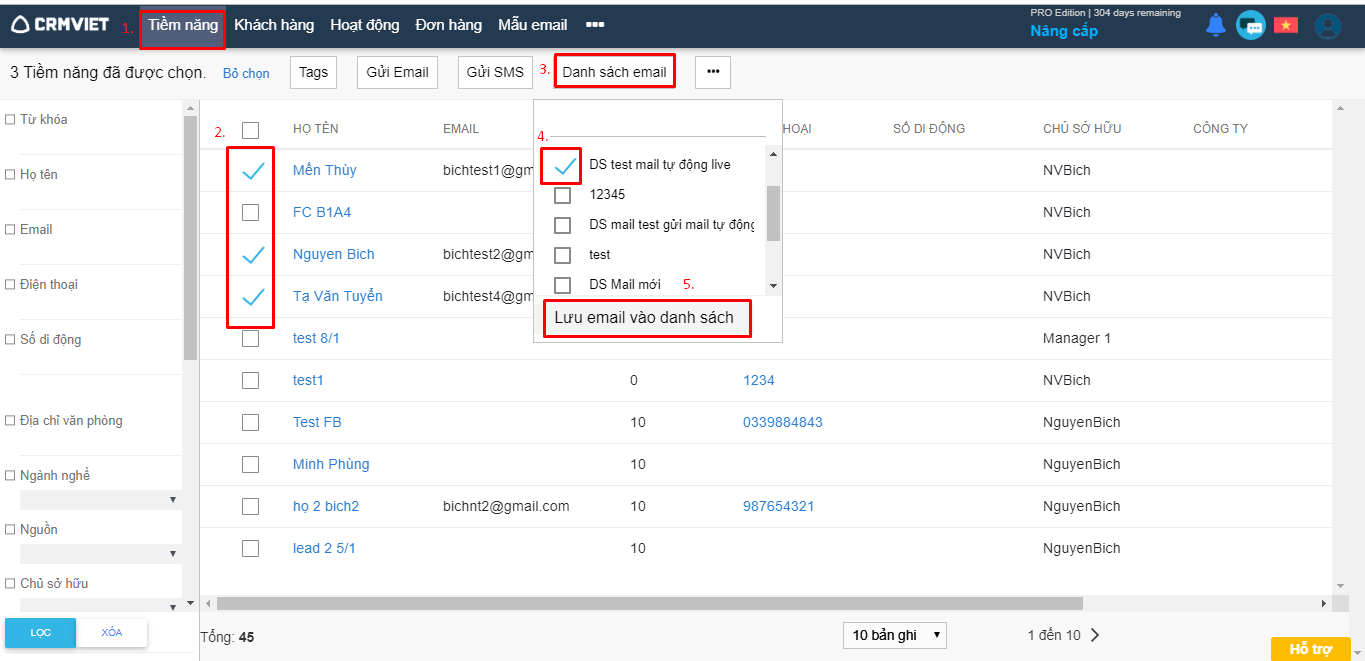
Hình 8
2. Sửa email tự động
2.1 Sửa tên email tự động
Bước 1
Người dùng vào module Email tự động -> Click biểu tượng  cạnh tên email tự động cần chỉnh sửa (Hình 8)
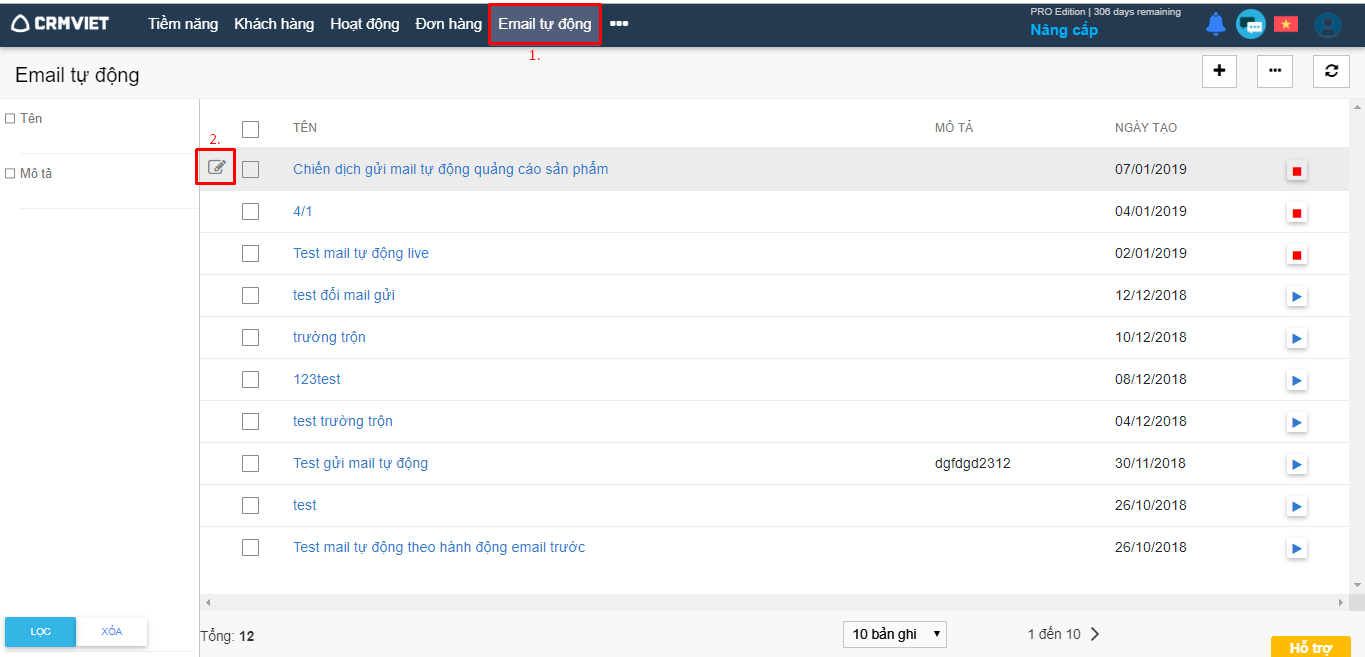
Hình 8
Bước 2
Hiển thị pop up sửa -> Người dùng thực hiện sửa nội dung cần thiết -> Click nút “Lưu” để lưu thay đổi, hoặc click nút “Hủy” để không tiếp tục sửa. (Hình 9)
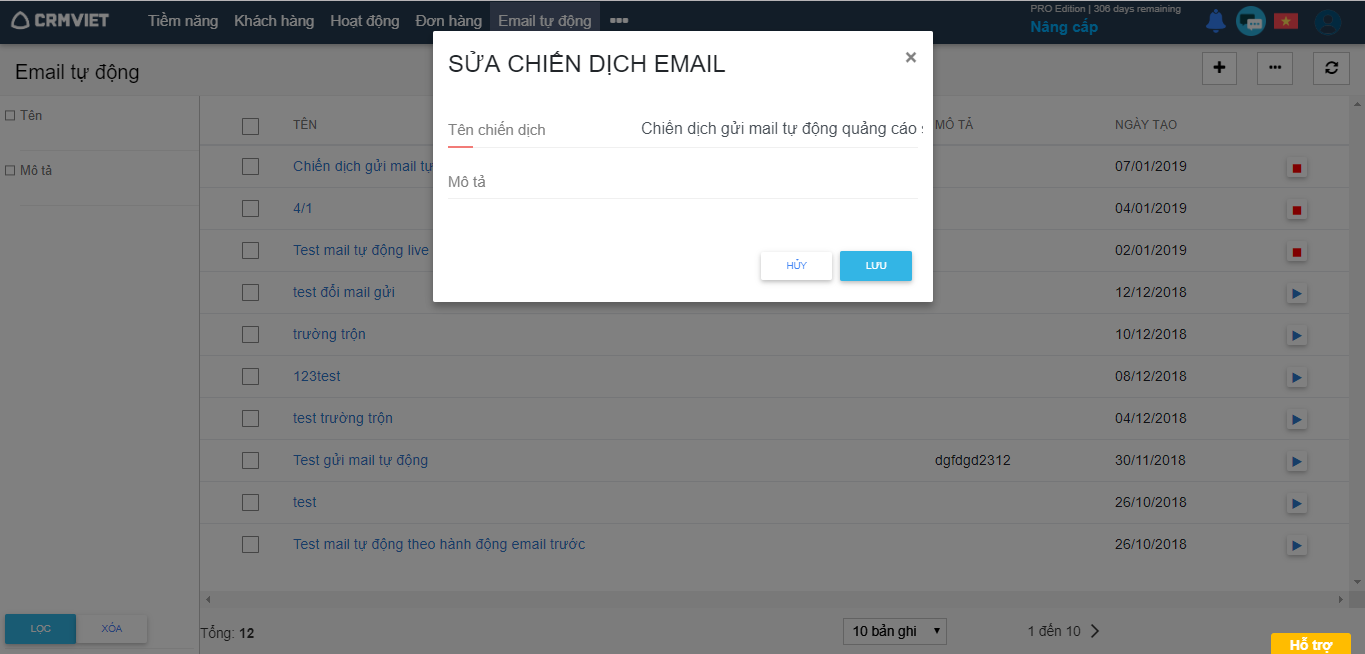
Hình 9
2.2 Sửa nội dung & thiết lập của 1 email tự động
Bước 1
Người dùng vào module Email tự động -> Click vào tên của Email tự động muốn sửa (Hình 10)
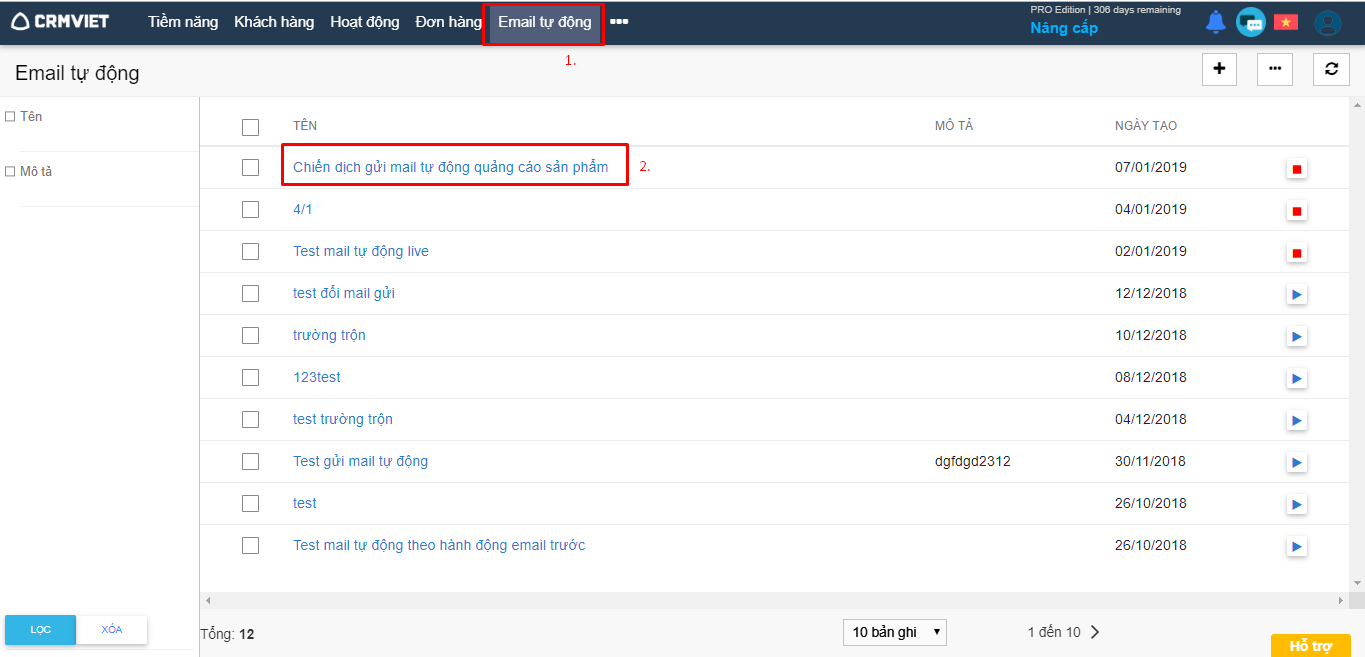
Hình 10
Bước 2
Hiển thị màn hình chi tiết mail tự động -> Người dùng click vào biểu tượng để sửa email tự động (Hình 11)
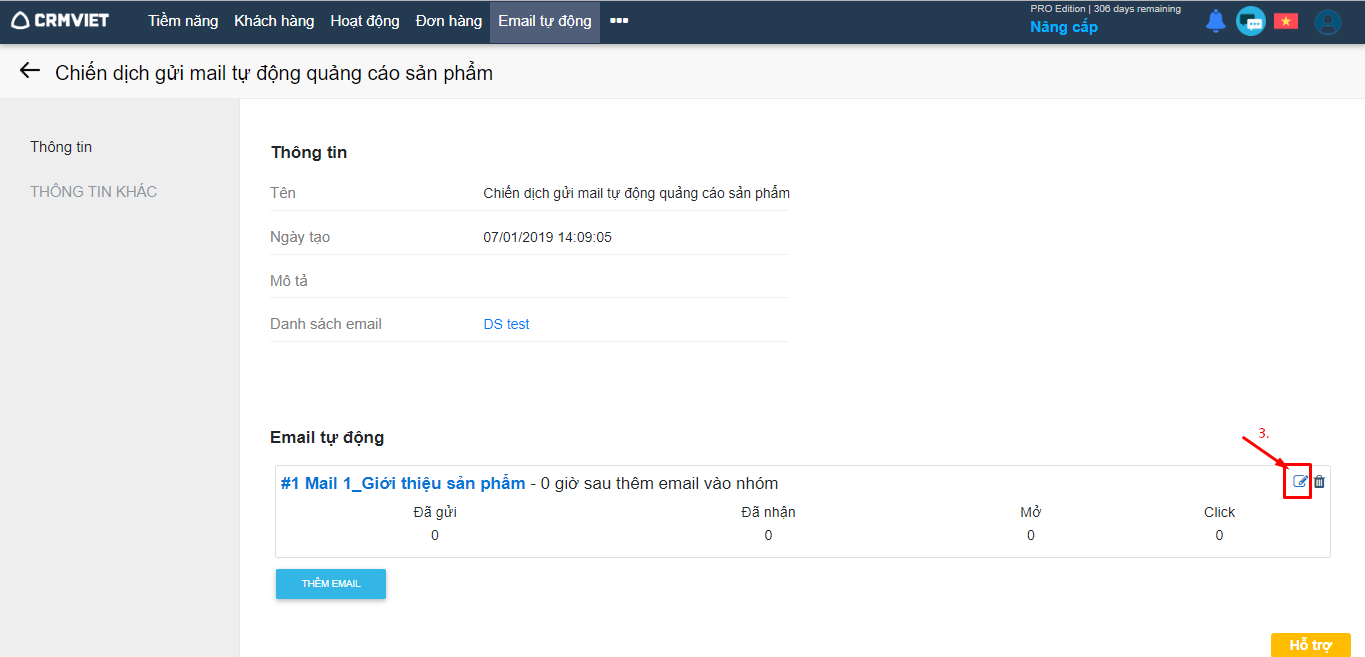
Hình 11
Bước 3
Hiển thị màn hình sửa email tự động như bước 5 phần thêm mới email tự động -> Người dùng thực hiện chỉnh sửa theo ý muốn -> Click nút Lưu để hoàn thành việc chỉnh sửa. (Hình 12,13)
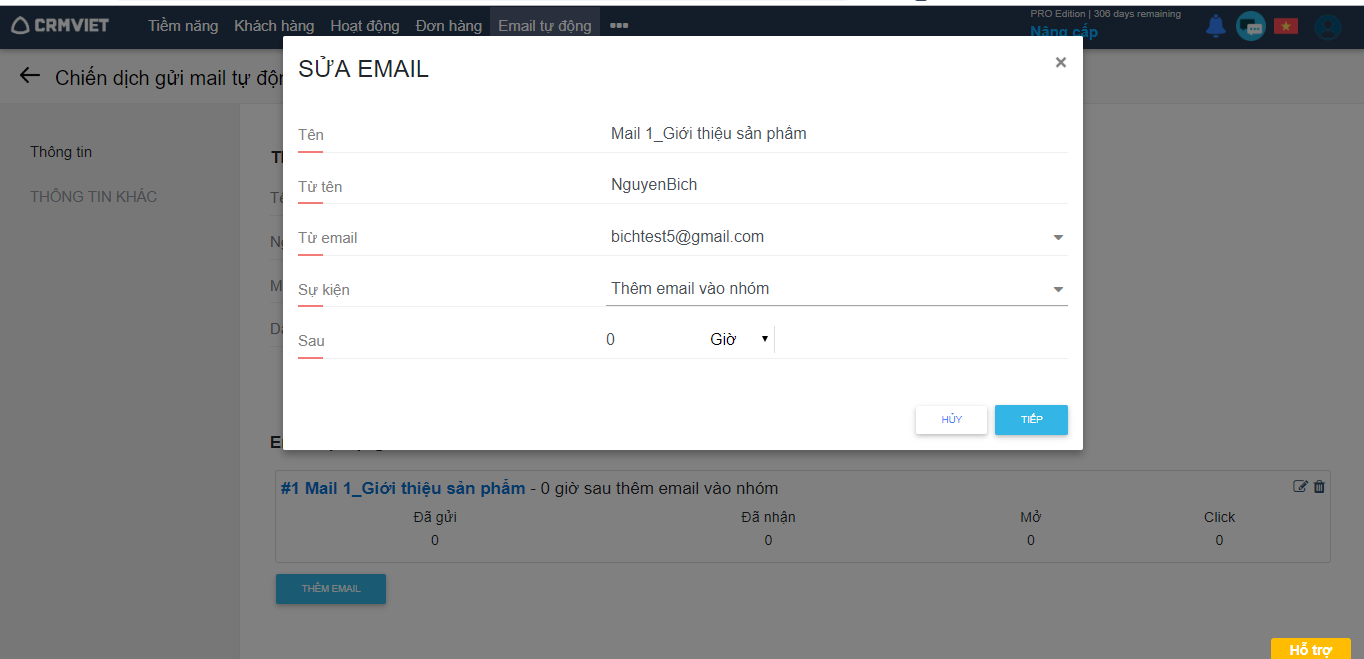
Hình 12
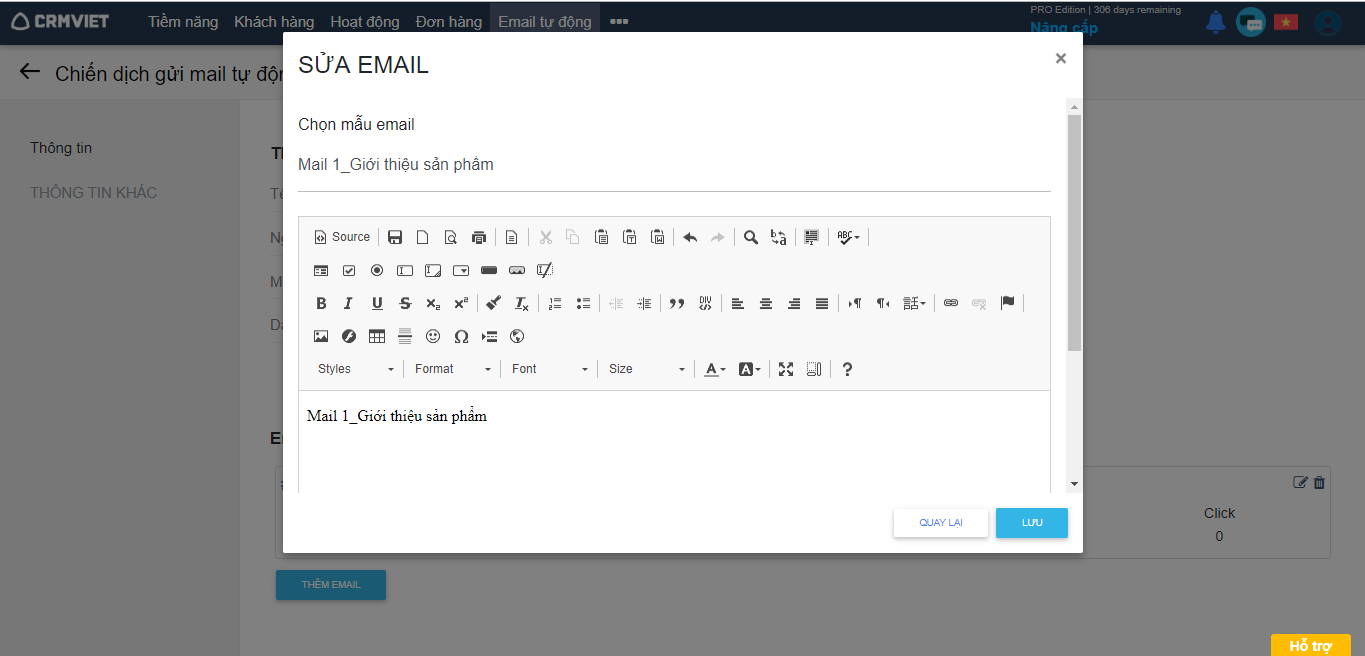
Hình 13
3. Xóa email tự động
3.1 Xóa toàn bộ email tự động
Bước 1
Người dùng vào module Email tự động -> Tích chọn checkbox tên email tự động muốn xóa -> Click nút More -> Click Xóa (Hình 14)
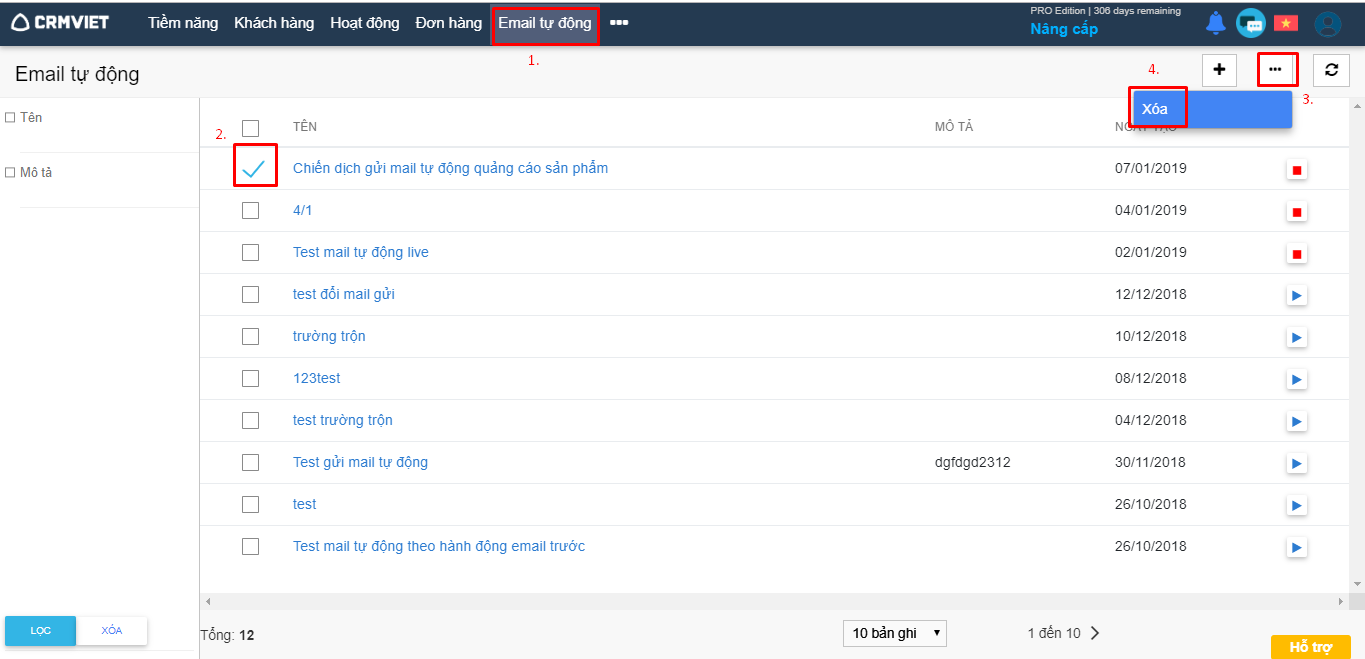
Hình 14
Bước 2
Hiển thị pop up xác nhận xóa -> Người dùng click “Xóa” để xóa mail tự động đã chọn, nhấn “Hủy” để hủy thao tác xóa. (Hình 15)
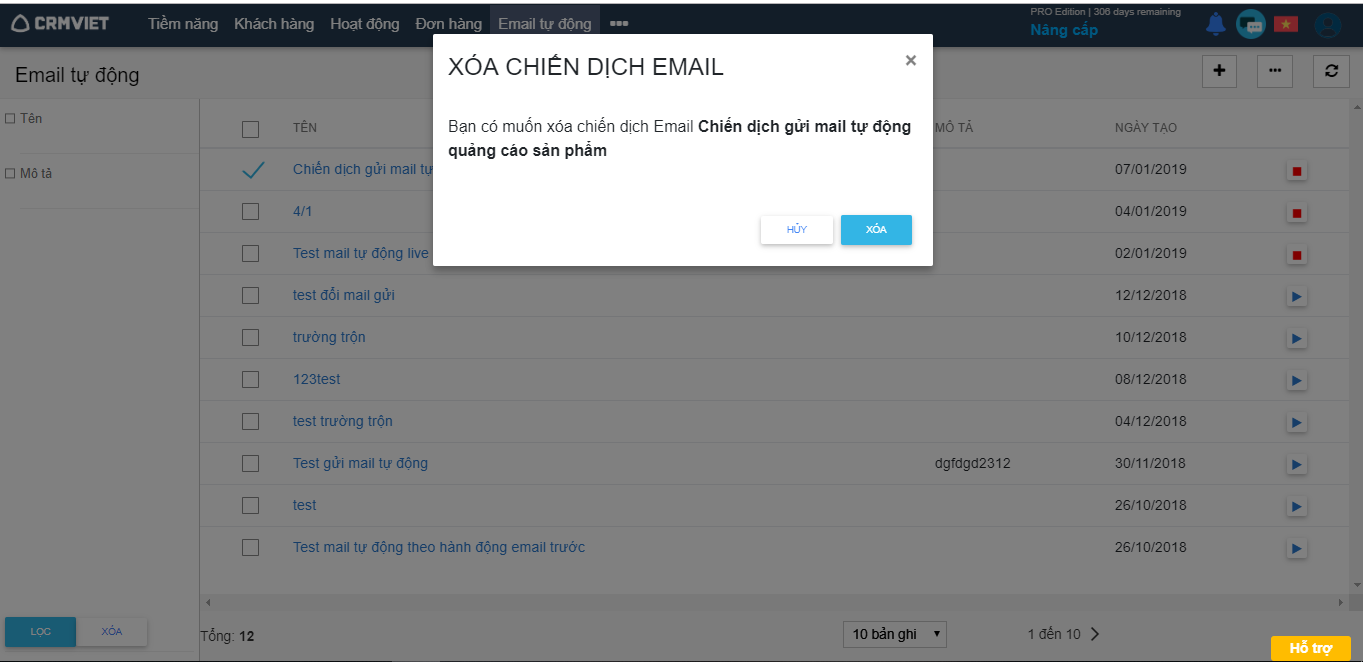
Hình 15
3.2 Xóa email tự động con
Bước 1
Người dùng vào module Email tự động -> Click vào tên của Email tự động muốn xóa (Hình 16)
Hình 16
Bước 2
Hiển thị màn hình chi tiết mail tự động -> Người dùng click vào biểu tượng  để xóa email tự động (Hình 17)
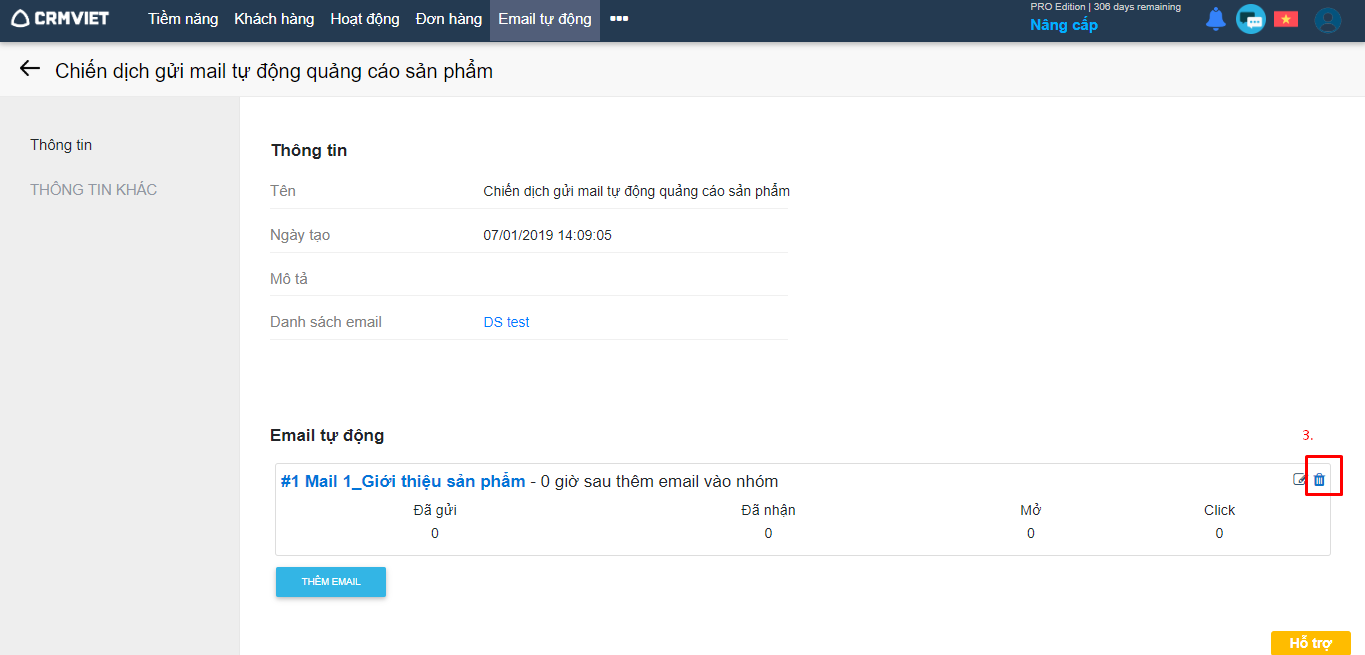
Hình 17
Bước 3
Hiển thị pop up xác nhận xóa -> Người dùng click “Xóa” để xóa mail tự động đã chọn, nhấn “Hủy” để hủy thao tác xóa. (Hình 18)
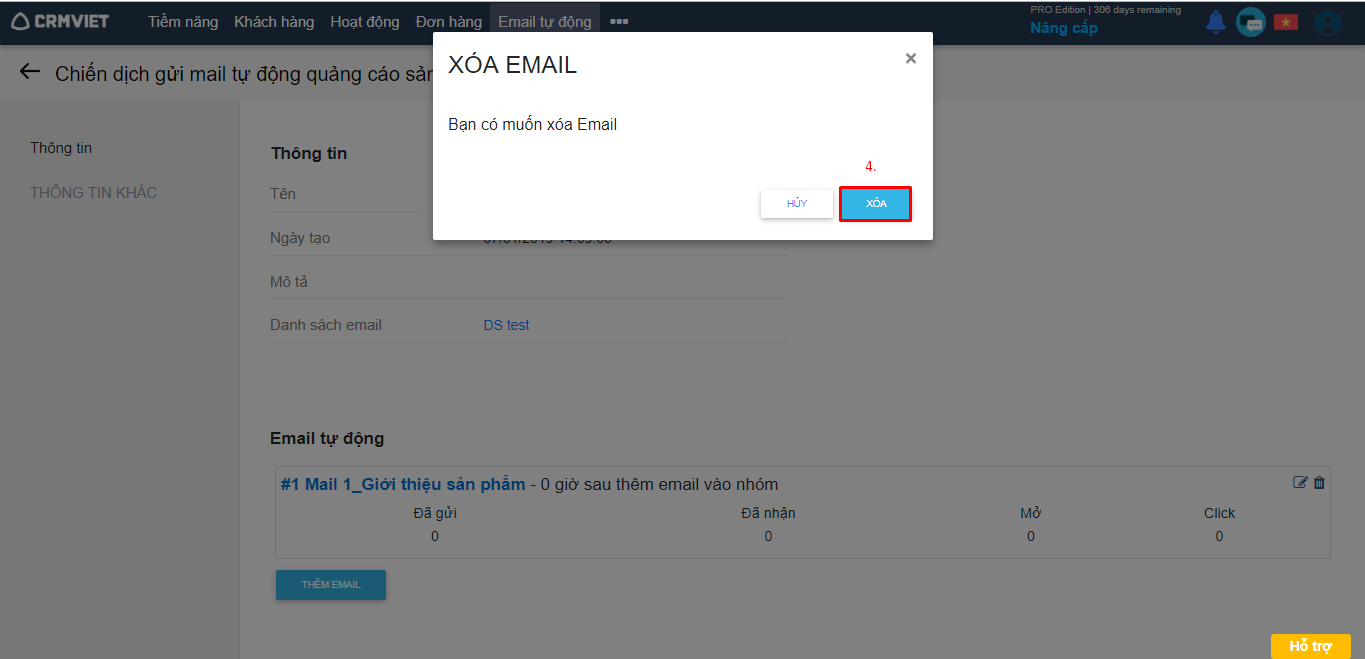
Hình 18
4. Dừng và kích hoạt email tự động
Khi sử dụng xong chiến dịch gửi email tự động theo chu kì, tuy nhiên người dùng không muốn xóa chiến dịch đó đi mà muốn giữ lại để thời gian sau sử dụng lại. Do vậy tính năng dừng email tự động và kích hoạt lại email tự động đã bị dừng để phục vụ cho nhu cầu đó của khách hàng.
Các bước để dừng một email tự động đang hoạt động như sau: Người dùng vào module email tự động-> hiển thị trang danh sách email tự động. Kích chọn nút đỏ tại email tự động muốn dừng -> khi đó nút đỏ chuyển trạng thái như Hình 19 đồng thời hiển thị thông báo dừng thành công.
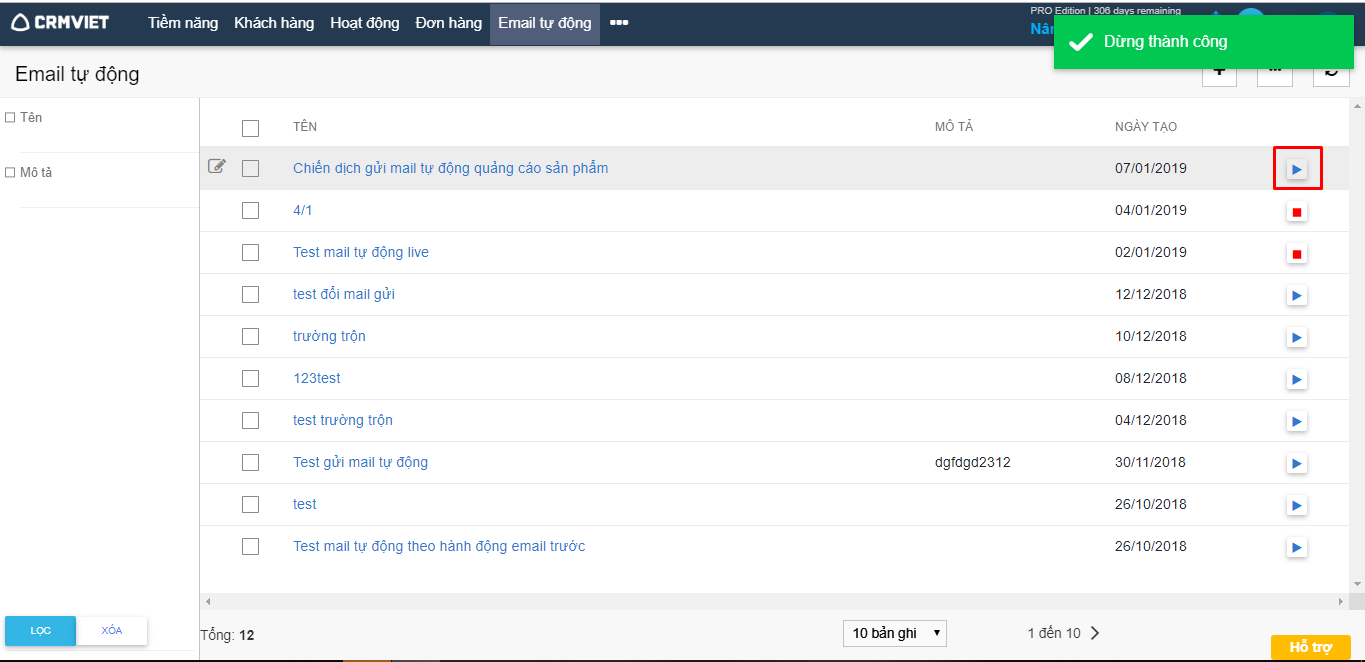
Hình 19
Để kích hoạt lại email tự động đã bị hủy kích hoạt, người dùng kích lại nút play  để mở lại.
Nếu có bất kỳ khó khăn nào anh chị có thể đặt câu hỏi trong mục Forum hoặc gọi 024 7300 4666 để được hỗ trợ.
Sản phẩm
Convert báo giá, in, sao chép đơn hàng
Convert sang báo giá của đơn hàng
Bước 1: Người dùng vào module đơn hàng -> kích thông tin chi tiết đơn hàng -> tại nút chọn convert báo giá. Hình 1
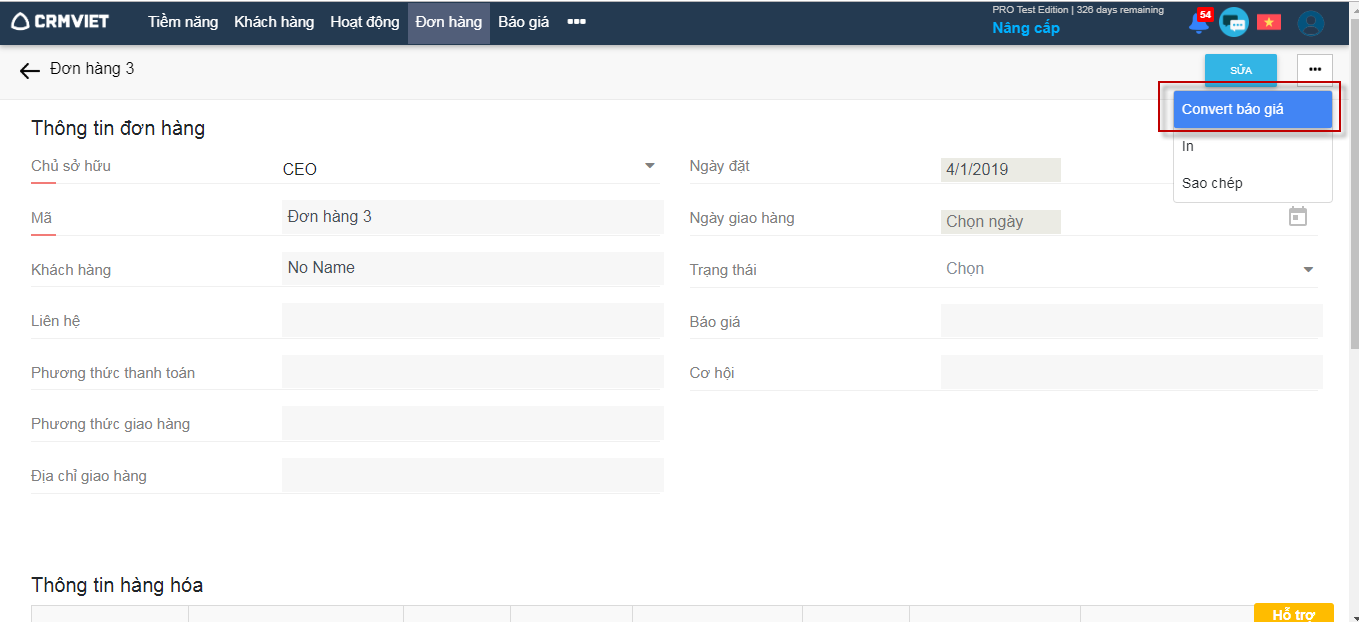
Hình 1
Bước 2: Người dùng điền thông tin muốn thêm khi chuyển từ đơn hàng sang báo giá -> lưu. Hình 2
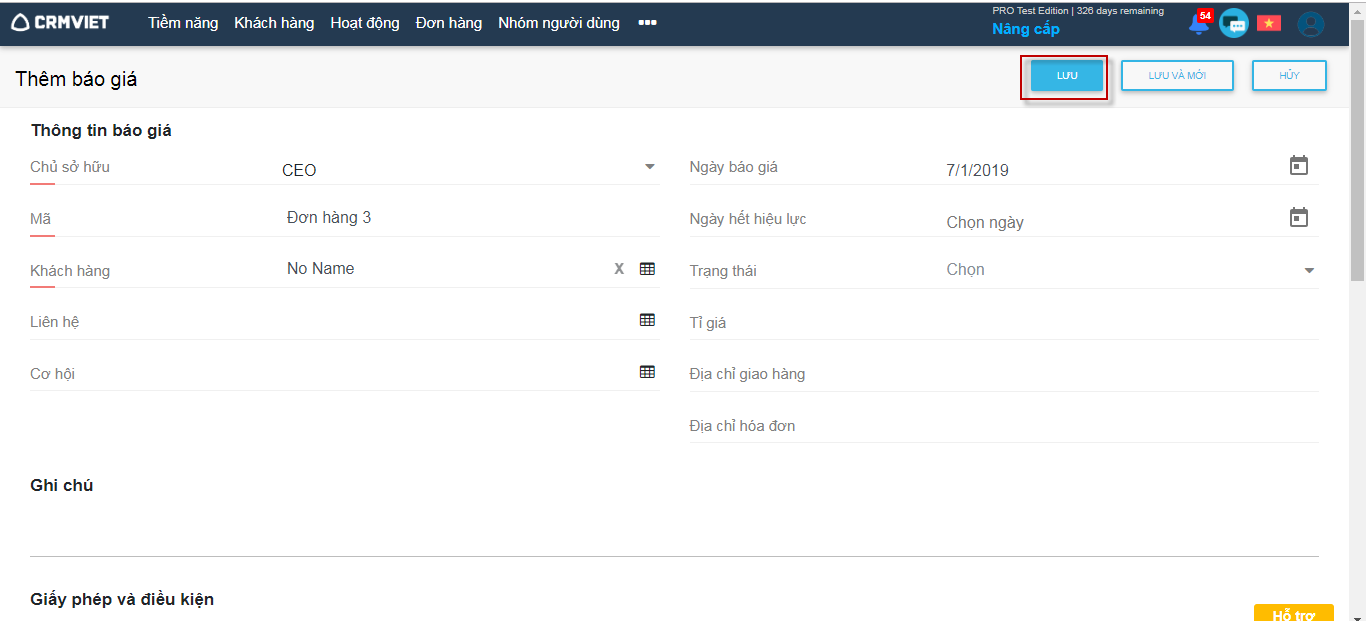
Hình 2
In đơn hàng
Sau khi thêm mới đơn hàng, người dùng muốn in đơn hàng đó ra để gửi cho khách hàng, người dùng sẽ sử dụng chức năng in đơn hàng trên phần mềm.
Bước 1: Người dùng click thông tin chi tiết đơn hàng -> click -> in. Hình 3
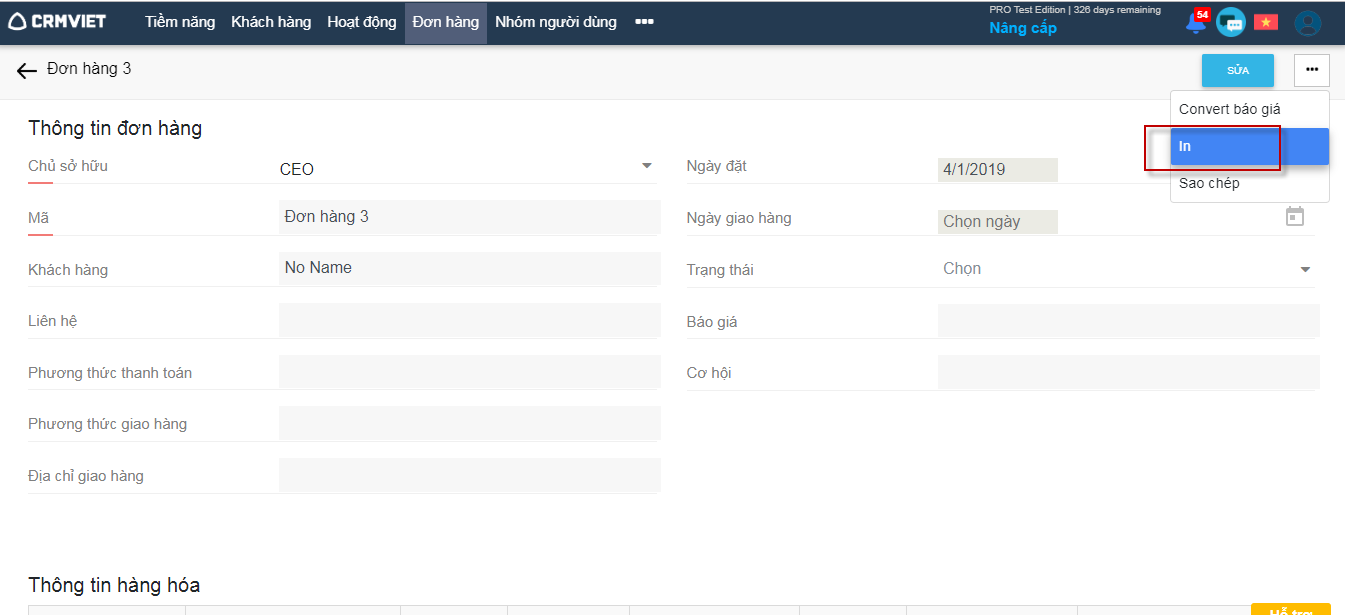
Hình 3
Bước 2: Chọn mẫu đơn hàng -> Chọn
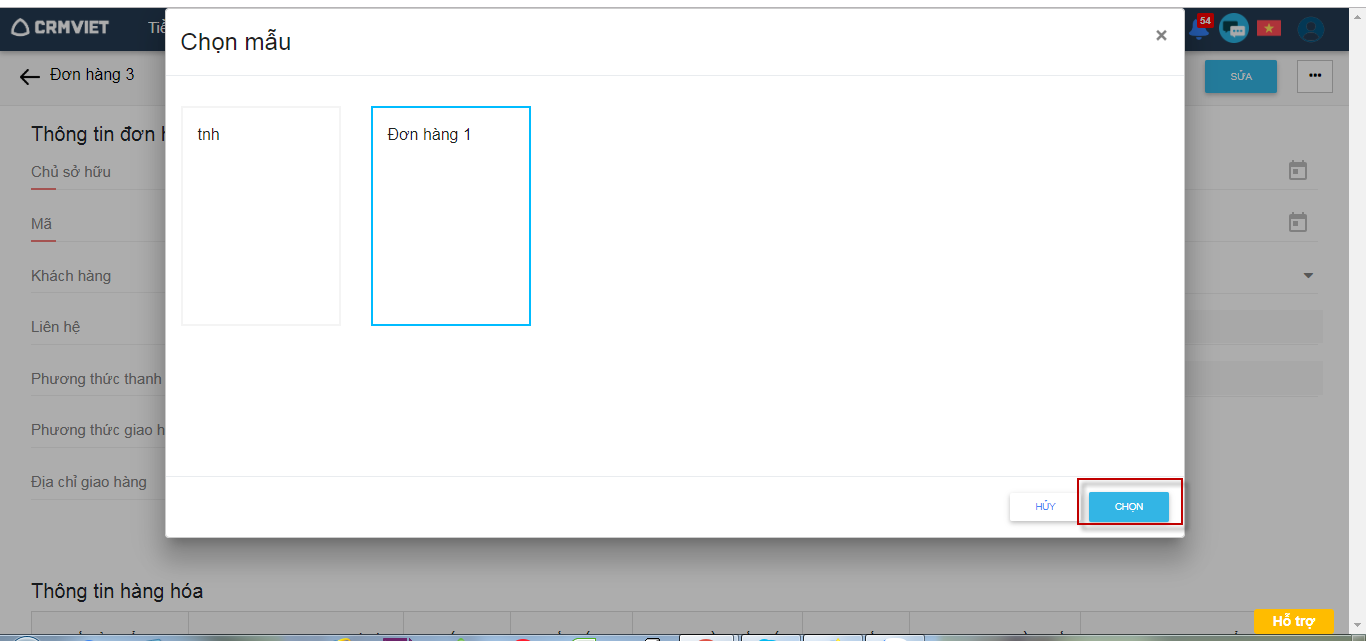
Hình 4
Bước 4: Click nút in để in đơn hàng
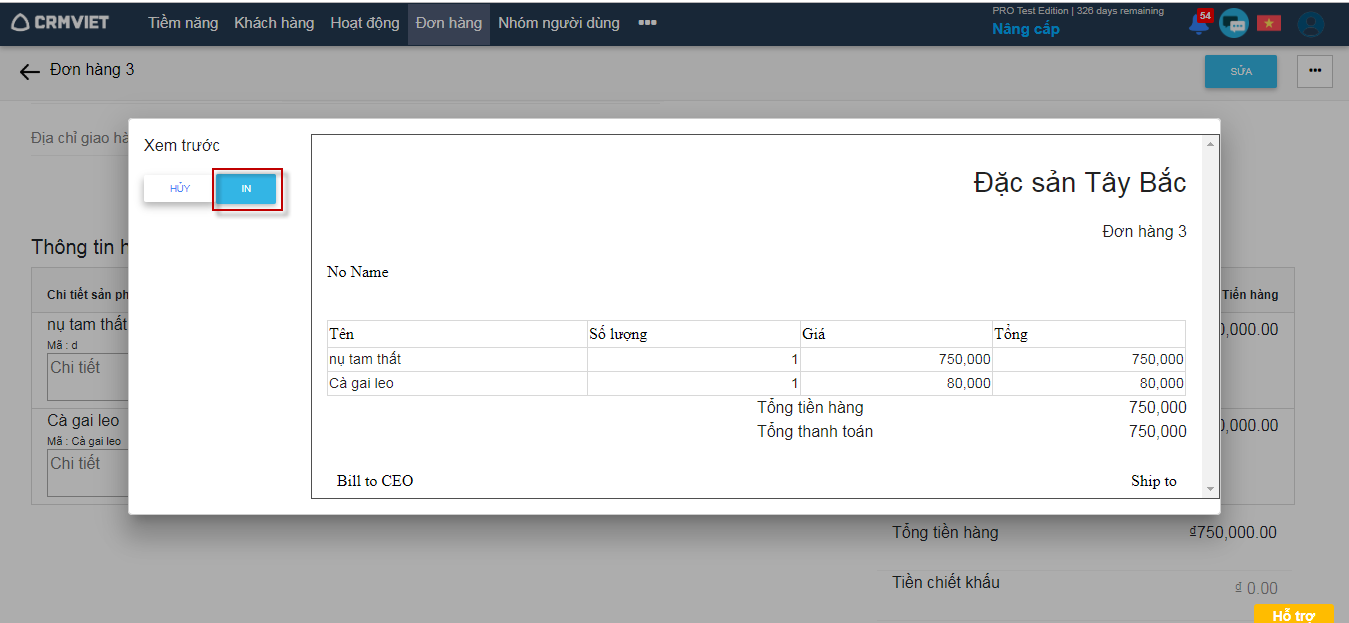
Hình 5
Sao chép đơn hàng
Đối với những đơn hàng giống hoặc gần giống với những đơn hàng đã có trên phần mềm, tính năng sao chép đơn hàng cho phép người dùng tạo ra nhanh một đơn hàng mới giống đơn hàng đã có, giúp tiết kiệm thời gian và công sức.
Người dùng có thể sửa, xóa, thêm thông tin khách hàng và thông tin hàng hóa ở đơn hàng sao chép.
Bước 1: Người dùng kích thông tin chi tiết đơn hàng muốn sao chép hoặc tại trang sau khi thêm mới xong -> -> Sao chép -> Màn hình hiển thị danh sach -> Điền thông tin hợp lệ -> Lưu
Lưu ý là mã đơn hàng phải khác nhau
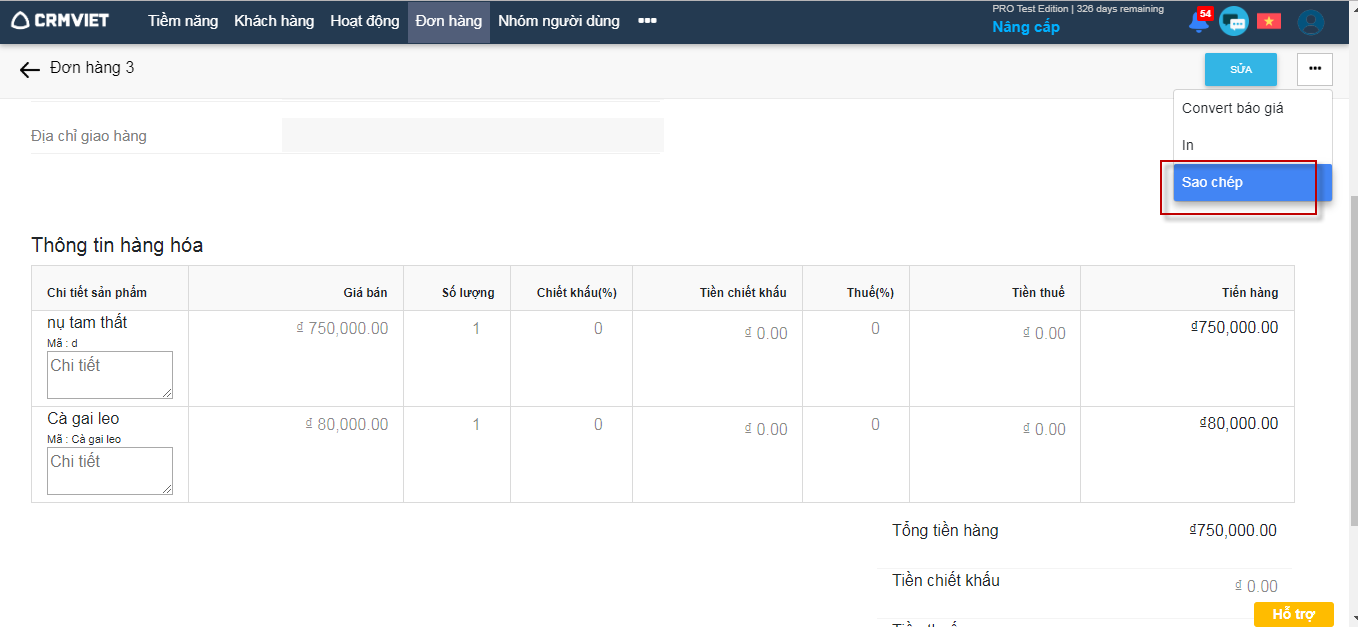
Hình 6
Đơn hàng
Thêm, sửa, xóa đơn hàng
Đơn hàng: Là module giúp người dùng lưu trữ thông tin khách hàng, danh sách, số lượng hàng hóa, giá cả của hàng hóa mà khách hàng đặt mua theo những thông tin đã được lưu trữ trước từ module báo giá, cơ hội. Đơn hàng có thể được sinh ra từ báo giá, cơ hội hoặc cũng có thể được thêm mới trực tiếp luôn trong module đơn hàng. Trong đơn hàng người dùng còn có thể thêm các thông tin thời gian, địa điểm giao hàng, hình thức thanh toán, và có thể sửa lại số lượng, đơn giá của hàng hóa theo thỏa thuận của 2 bên.
Thêm đơn hàng
Bước 1: Người dùng vào module Đơn hàng -> click chọn thêm mới như Hình 1
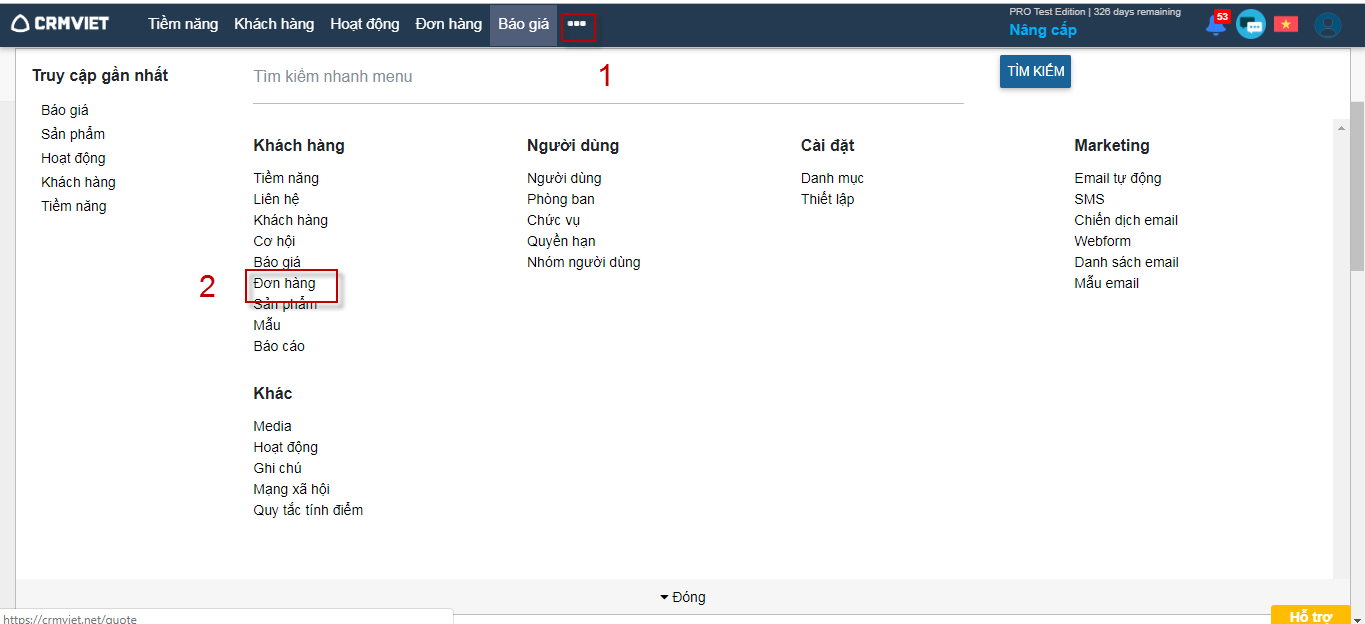
Hình 1
Bước 2: Tại màn hình danh sách đơn hàng -> -> Hiển thị trang thêm mới -> người dùng điền đầy đủ thông tin hợp lệ và chọn hàng hóa phía dưới trang -> Lưu hoặc lưu và mới để thêm nhanh. Hình 2
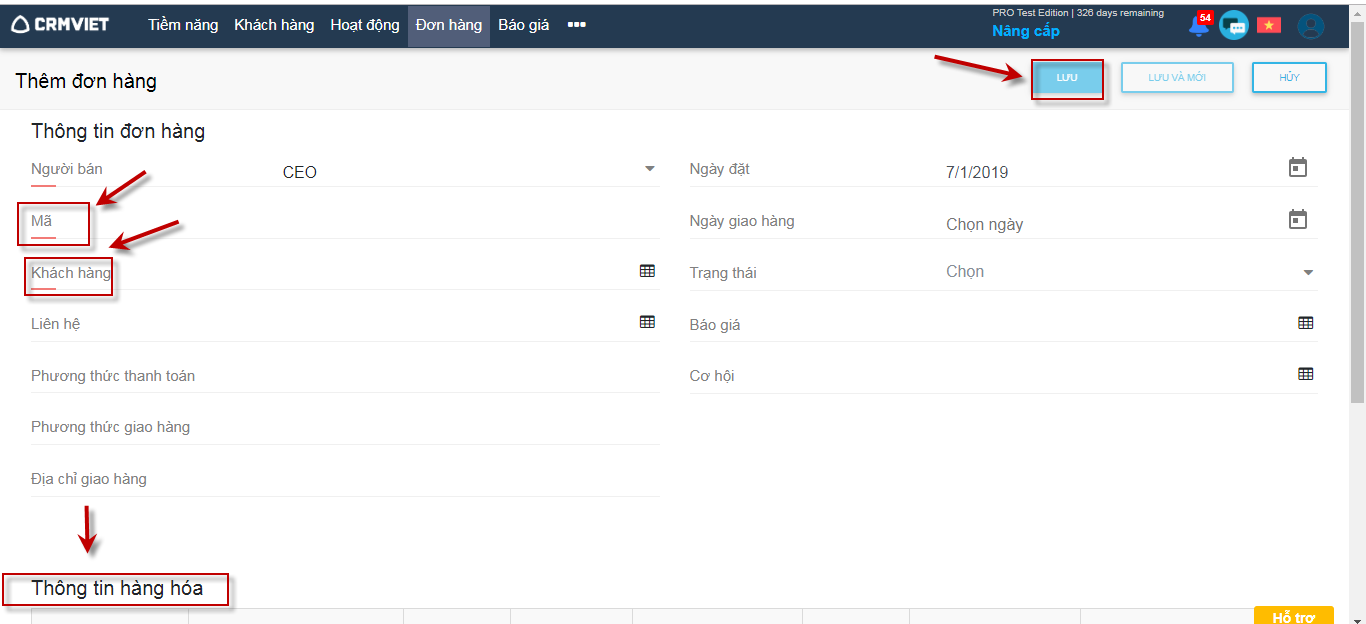
Hình 2
Sửa đơn hàng
Bước 1: Tại màn hình danh sách tiềm năng -> người dùng kích nút sửa. Hình 3
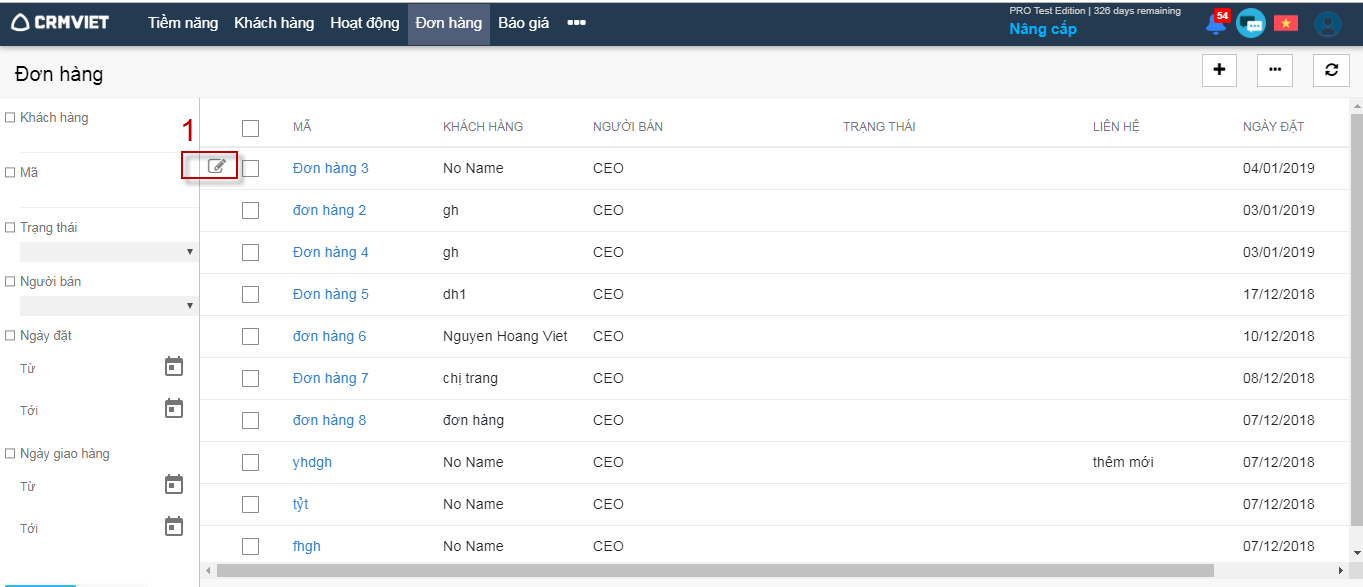
Hình 3
Bươc 2: Chuyển sang trang sửa -> người dùng sửa thông tin hợp lệ các trường -> Lưu để lưu thao tác sửa
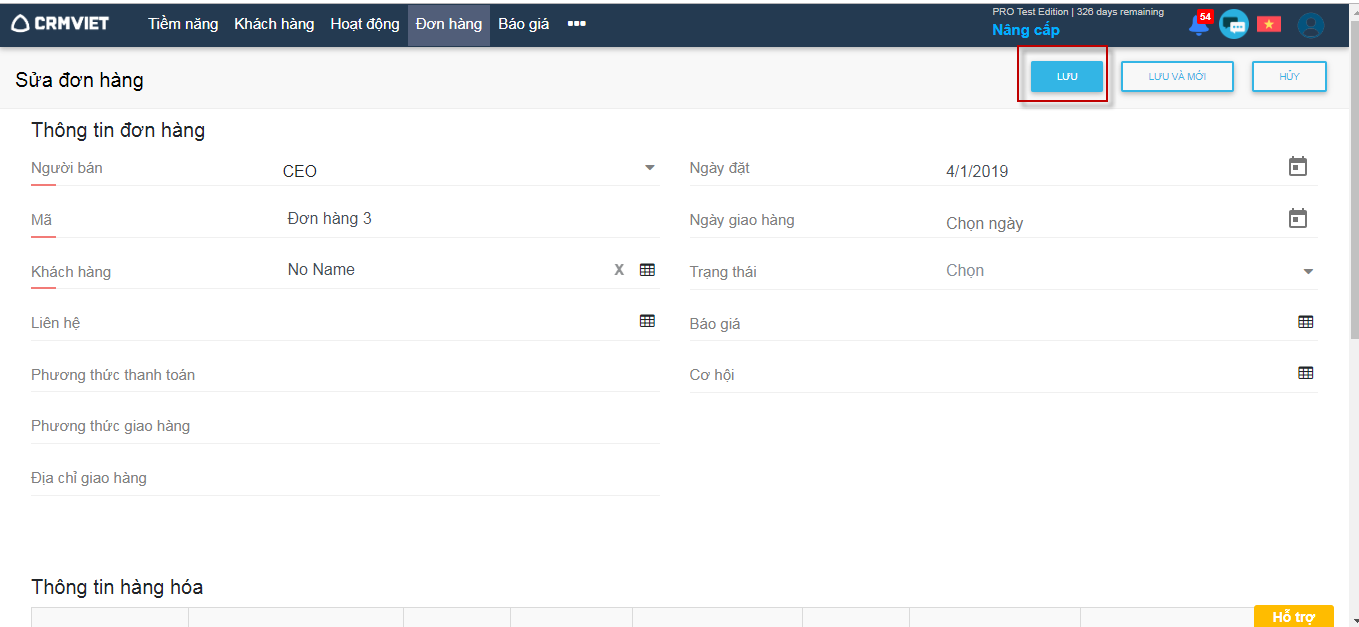
Hình 4
Xóa đơn hàng
Bước 1: Người dùng vào module đơn hàng -> tại màn hình danh sách -> Kích chọn ô vuông tại đơn hàng muốn xóa. Hình 5
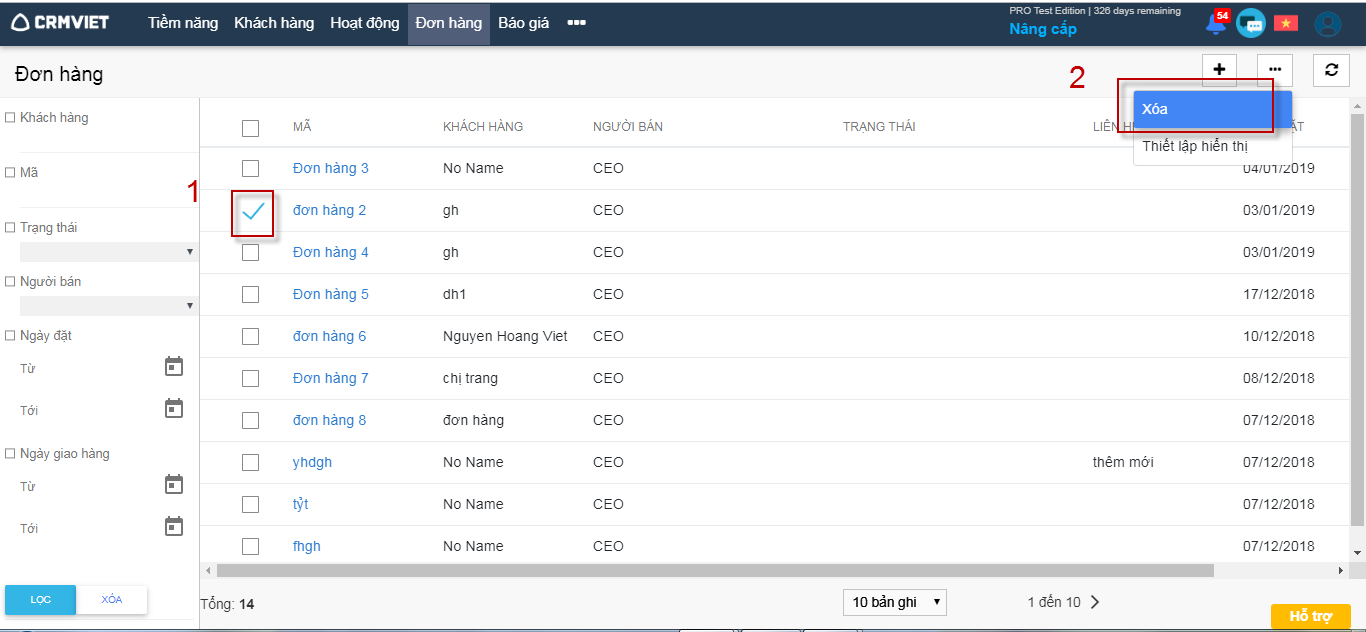
Hình 5
Bước 2: Màn hình hiển thị trang thông báo xóa -> chọn xóa để xóa đơn hàng, hủy để bỏ thao tác xóa đơn hàng. Hình 6
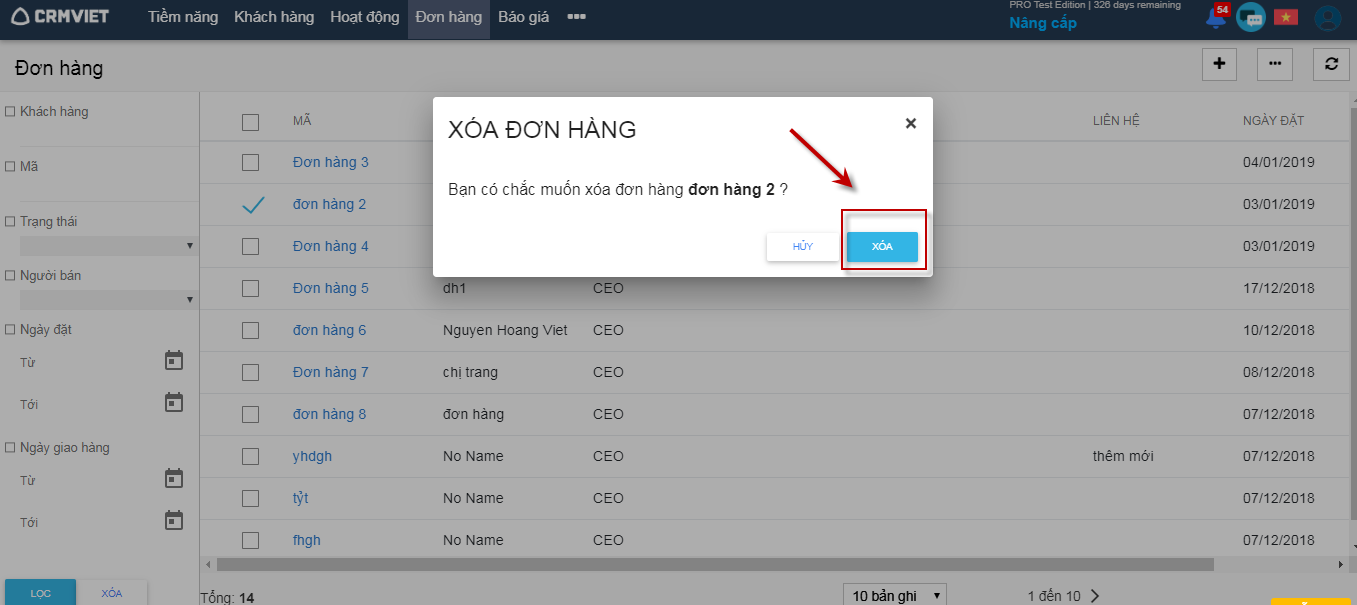
Hình 6
Cách sử dụng webfrom
Webform: Đây là module có chức năng giúp người dùng tạo ra 1 form đăng kí cho khách hàng, và có thể tích hợp form này vào website của người dùng. Khi đó, khách hàng vào website và đăng kí thông tin vào webform thì toàn bộ thông tin đăng kí đó sẽ được đẩy về các thông tin tương ứng của khách hàng trên phần mềm CRMVIET.
Bước 1
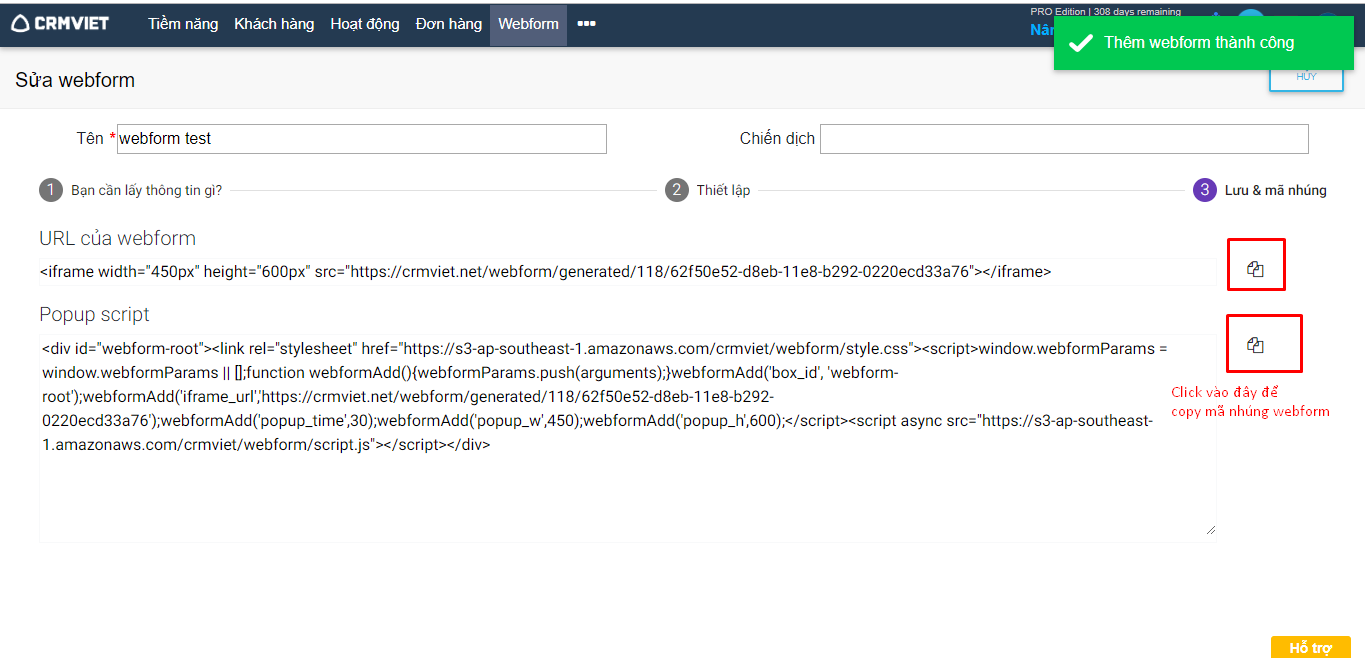
Màn hình thê webform thành công. (Hình 1)
Hình 1
Bước 2
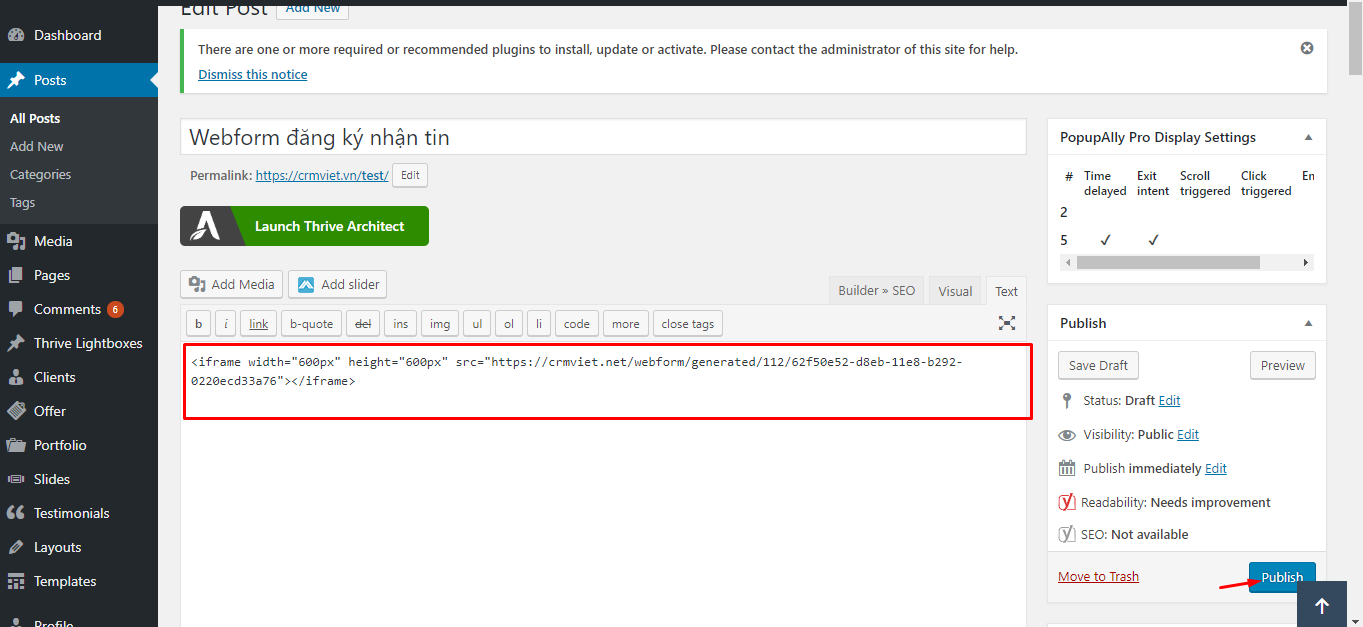
Sau khi thêm thành công form người dùng copy đoạn script mã nhúng và chèn mã chúng tôi cung cấp vào Website có “Tên miền” người dùng đã nhập ở bước thiết lập khi tạo mới webform. (Hình 2)
Hình 2
Nếu có bất kỳ khó khăn nào anh chị có thể đặt câu hỏi trong mục Forum hoặc gọi 024 7300 4666 để được hỗ trợ.
Gửi mail, sao chép và in báo giá
Gửi mail
Khi tạo xong báo giá người dùng có thể gửi trực tiếp báo giá đó cho khách hàng qua tính năng gửi mail. Thao tác gửi mail trong báo giá như sau:
Bước 1: Thêm mới thông tin báo giá -> Lưu-> Kích  -> Gửi email . Hình 1

Hình 1
Bước 2: Màn hình hiển thị trang mẫu báo giá -> Chọn mẫu báo giá phù hợp -> Lưu và tiến hành gửi mẫu báo giá vừa chọn

Hình 2
Bước 3: Người dùng điền thông tin tiêu đề và nội dung phần mẫu báo giá -> Lưu để gửi báo giá vừa tạo. Hình 3

Hình 3
In báo giá
Các bước để in báo giá vừa tạo như sau:
Bước 1: Tại màn hình danh sách báo giá -> Kích thông tin chi tiết báo giá muốn in -> kích đến nút -> in. Hình 1

Hình 1
Bước 2: Chọn mẫu báo giá có sẵn -> Chọn

Hình 2
Bước 3. Thực hiện in báo giá.

Hình 3
Thêm, Sửa, Xóa webfrom
1. Thêm mới webform
Bước 1
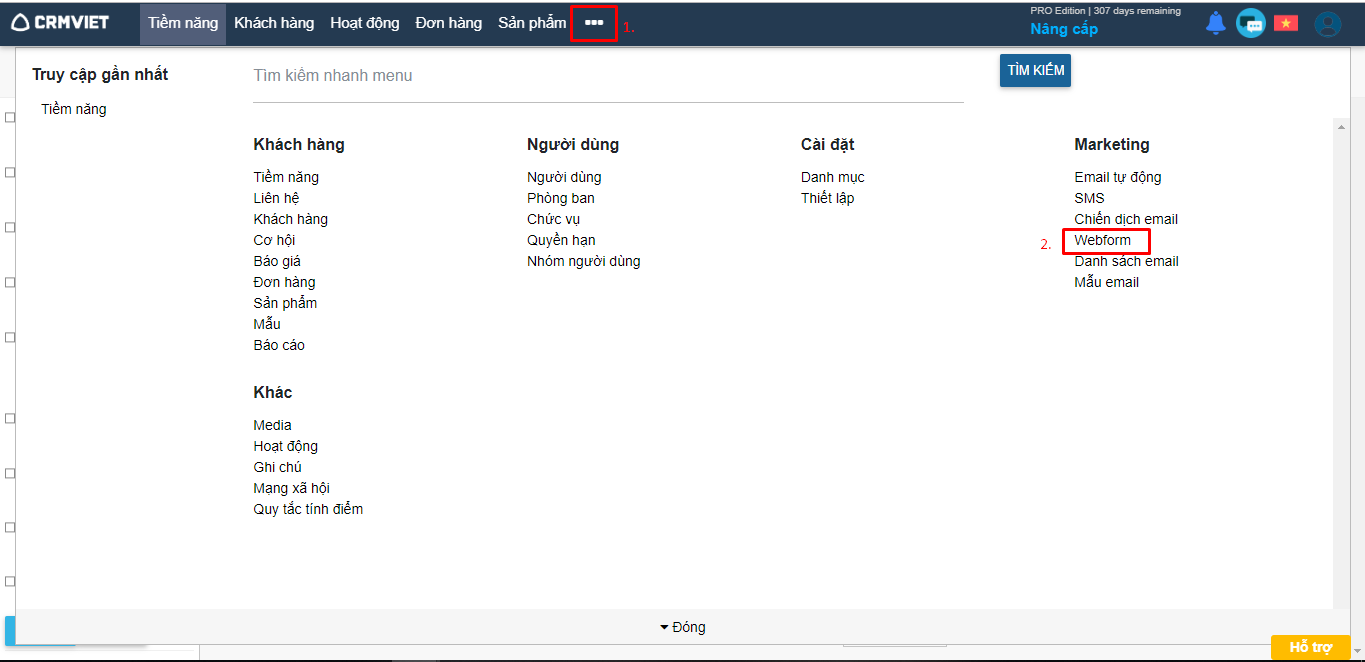
Người dùng click nút More -> Click module Webform (Hình 1)
Bước 2
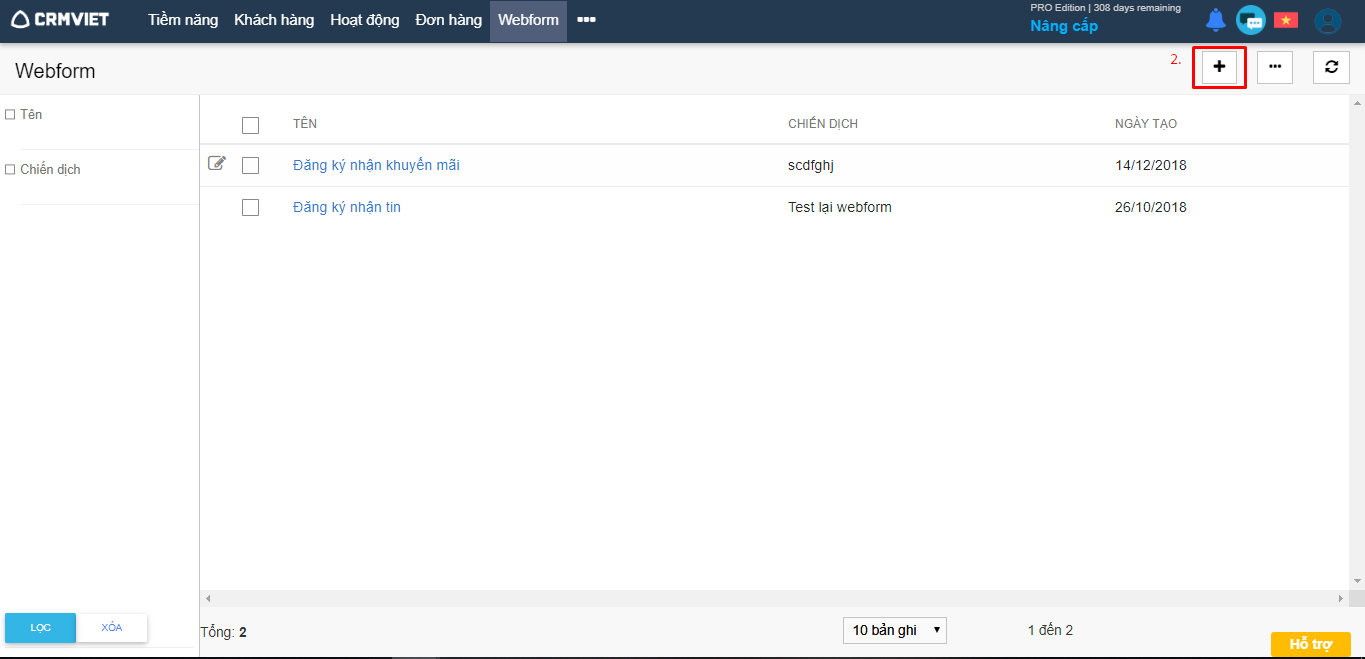
Hiển thị màn hình danh sách webform -> người dùng click biểu tượng để thêm mới webform (Hình 2)
Hình 2
Bước 3
Hiển thị màn hình thêm mới -> Người dùng nhập tên webform & chiến dịch webform -> Bỏ tích chọn các trường không muốn hiển thị trong webform -> Click Thiết lập (Hình 3)
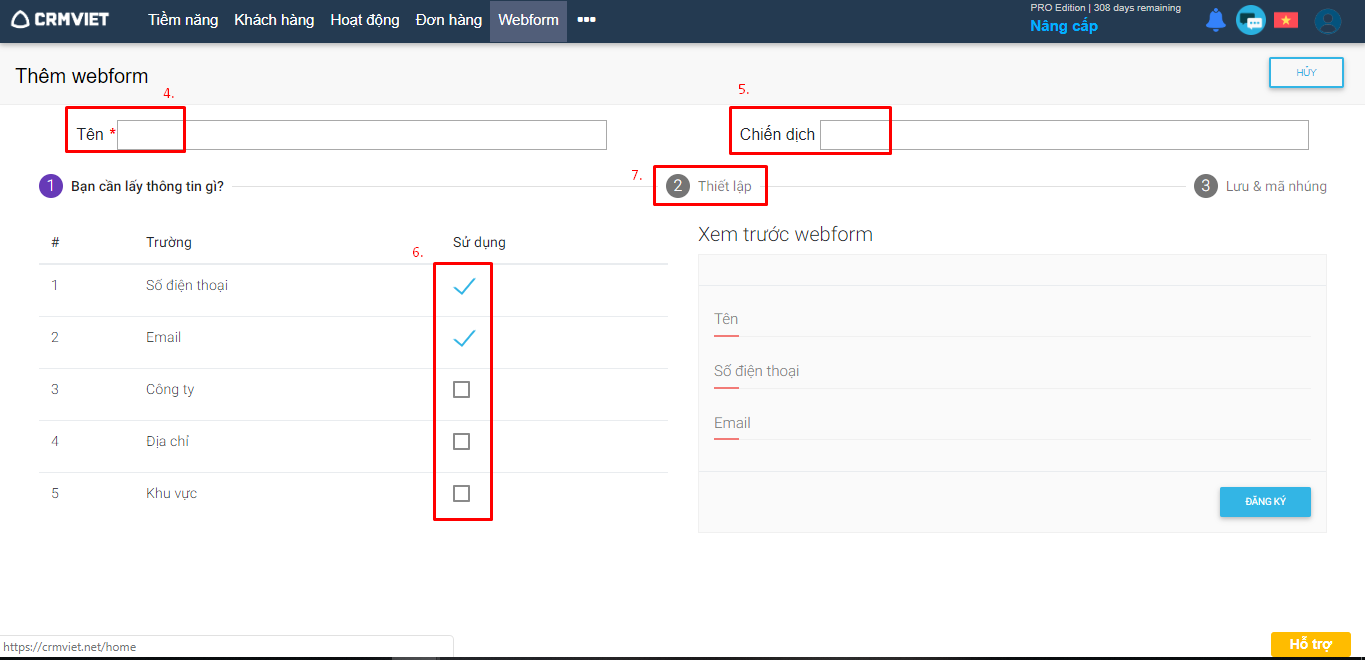
Hình 3
Bước 4
Hiển thị màn hình thiết lập -> Người dùng chọn Ngôn ngữ hiển thị -> Lựa chọn Danh sách email (Khi Tiềm năng được thêm vào từ website thì sẽ được thêm vào Danh sách email này) -> Nhập tên miền(Link website sẽ gắn webform) & Url điều hướng(Link mong muốn trỏ đến khi người dùng đăng ký thành công) -> Chỉnh sửa chiều rộng và chiều cao cho webform (Hình 4)
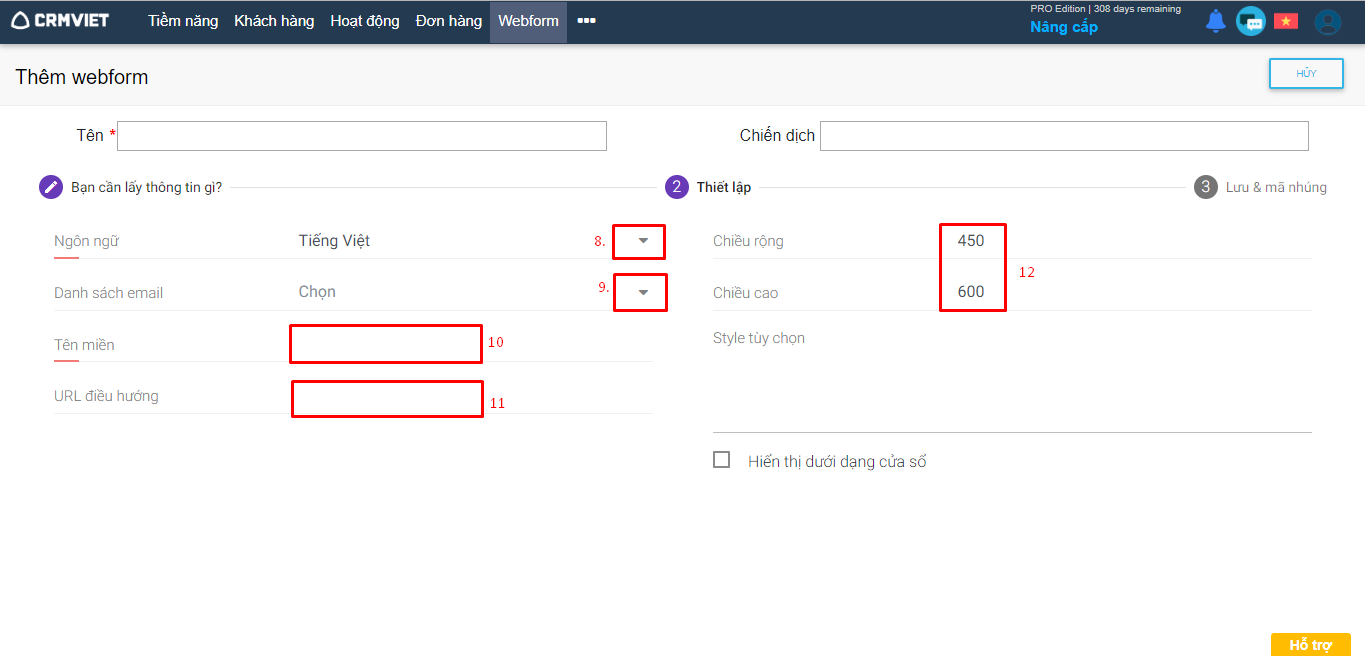
Hình 5
- Lưu ý: Tên miền website gắn webform phải là HTTPS
Bước 5
Để thiết lập webform hiển thị dưới dạng pop up thì người dùng phải Tích chọn checkbox “Hiển thị dưới dạng cửa sổ” + thiết lập kích thước pop up webform (Hình 6)
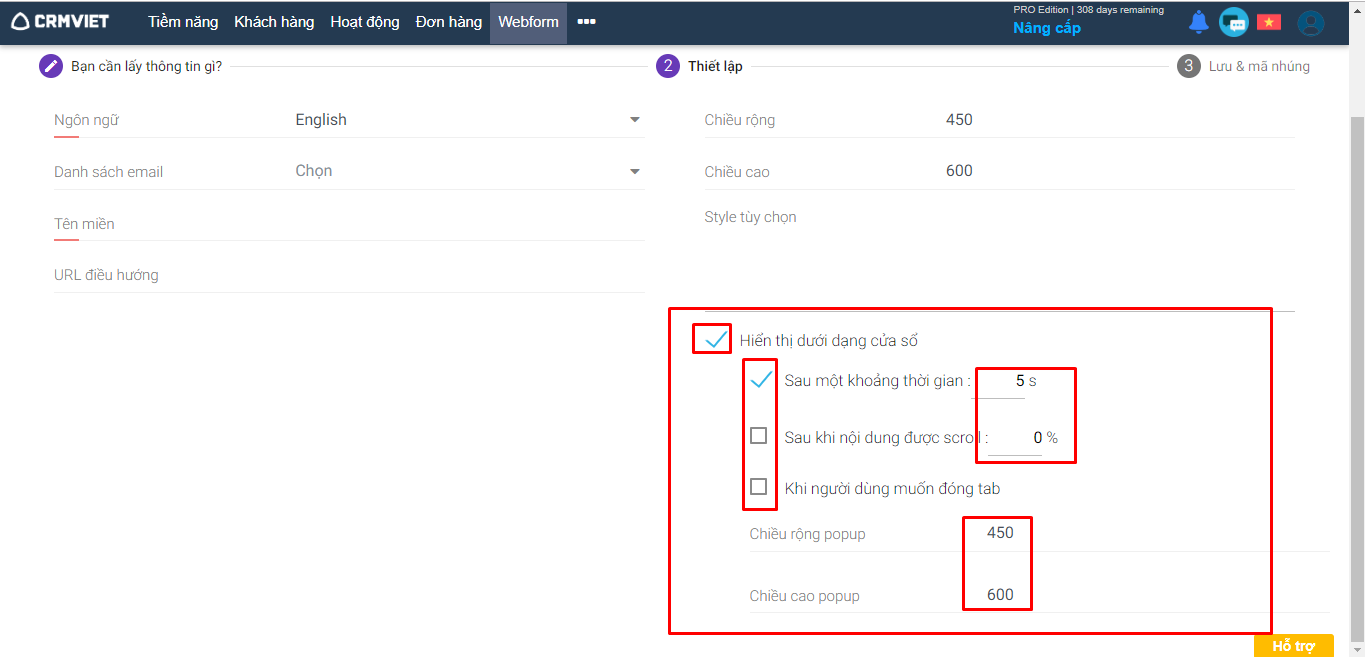
Hình 6
Lưu ý: Người dùng chỉ tích chọn 1 trong 3 lựa chọn
- Sau một khoảng thời gian:_s có nghĩa là sau một khoảng thời gian bao nhiêu giây thì pop up webform sẽ xuất hiện
- Sau khi nội dung được scroll:_% có nghĩa là sau khi người dùng cộn trang được bao nhiêu thì pop up webform sẽ xuất hiện
- Khi người dùng muốn đóng tab: có nghĩa là khi người dùng di chuột lên thanh tác vụ của trình duyệt thì pop up webform sẽ xuất hiện
Bước 6
Click vào Lưu & Mã nhúng -> Hiển thị script webfrom -> Người dùng copy đoạn script này rồi paste vào website để sử dụng. (Hình 7)
Hình 7
2. Sửa webform
Bước 1
Người dùng click nút More -> Click module Webform (Hình 8)
Hình 8
Bước 2
Hiển thị màn hình danh sách webform -> Click biểu tượng cạnh tên webform cần sửa để sửa (Hình 9)
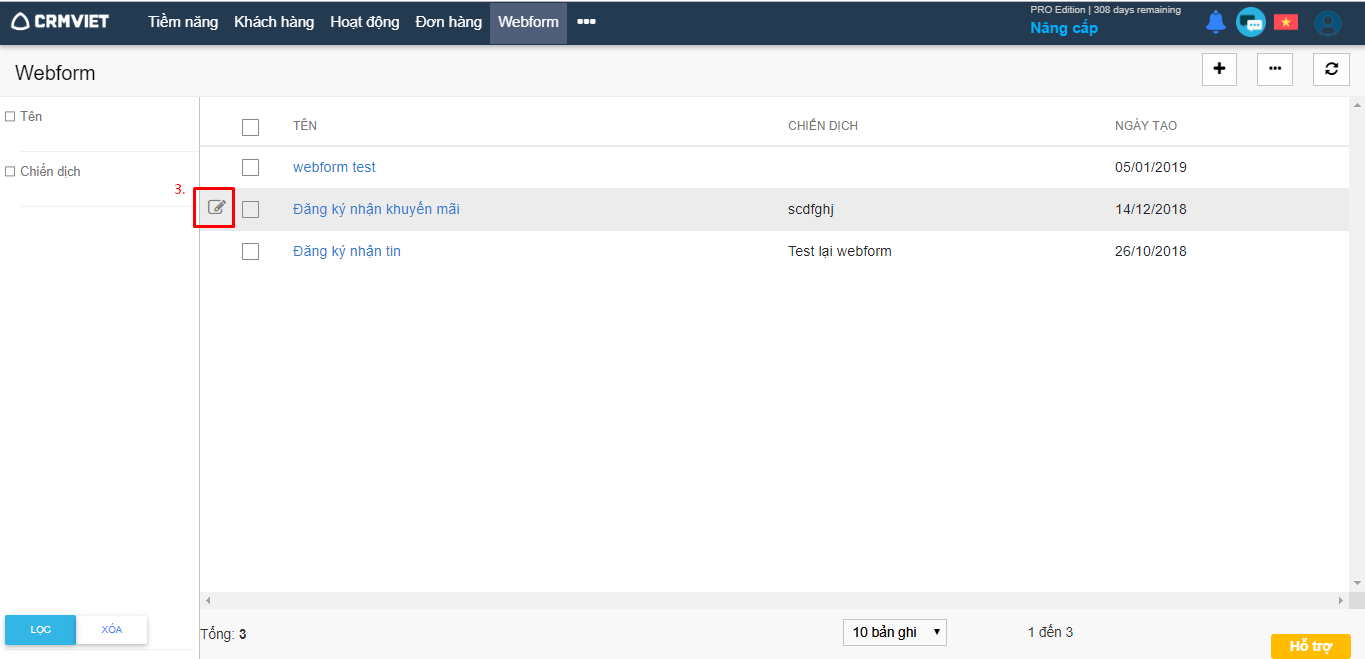
Hình 9
Bước 3
Click Tab 1,2 để sửa các trường mà người dùng muốn chỉnh sửa -> Click Lưu & Mã nhúng để Lưu thay đổi (Hình 10)
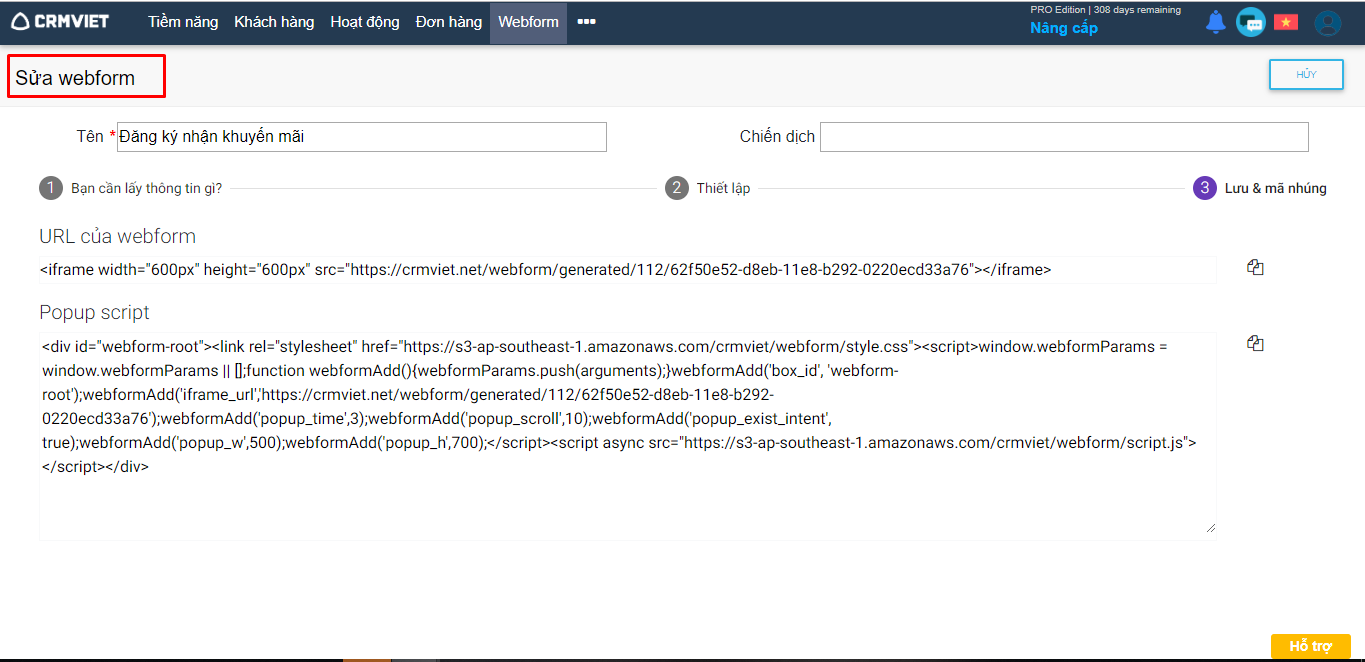
Hình 10
3. Xóa webform
Bước 1
Người dùng click nút More -> Click module Webform (Hình 11)
Hình 11
Bước 2
Người dùng tích chọn checkbox tên webform muốn xóa -> click More -> Click Xóa webform (Hình 12)
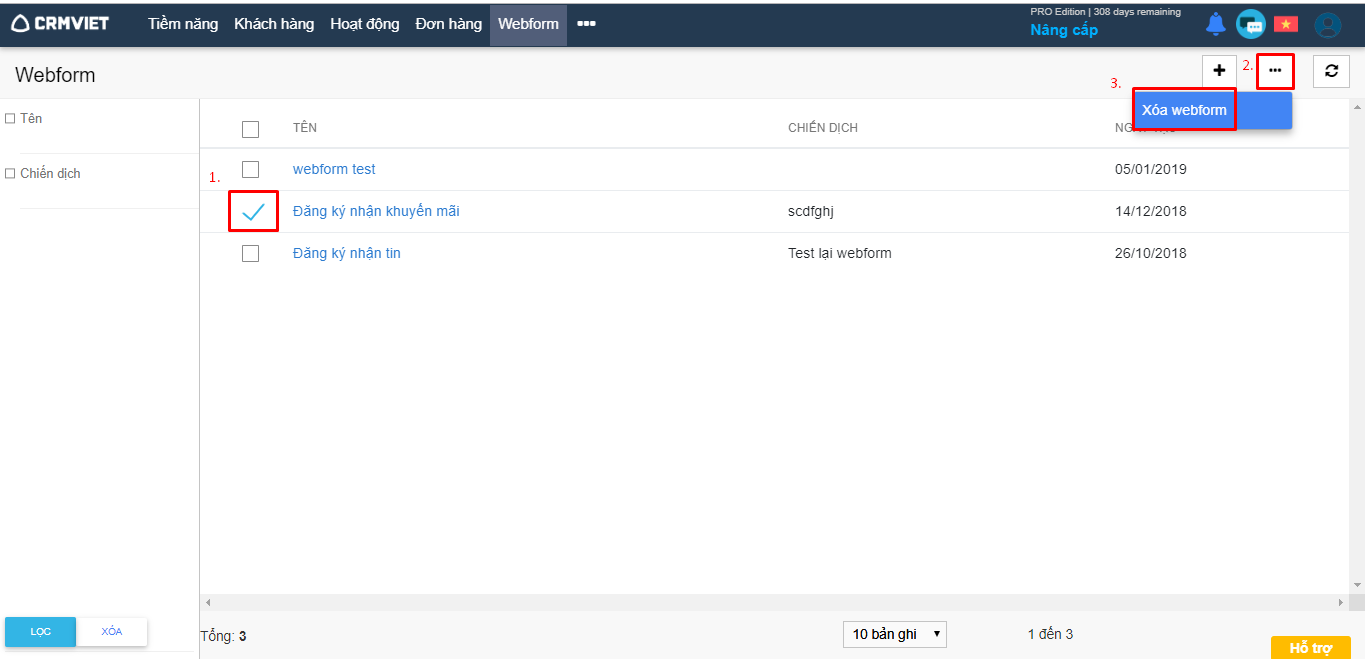
Hình 12
Bước 3
Hiển thị pop up xác nhận xóa -> Người dùng click Xóa để xóa webform, hoặc click nút Hủy để không xóa (Hình 13)
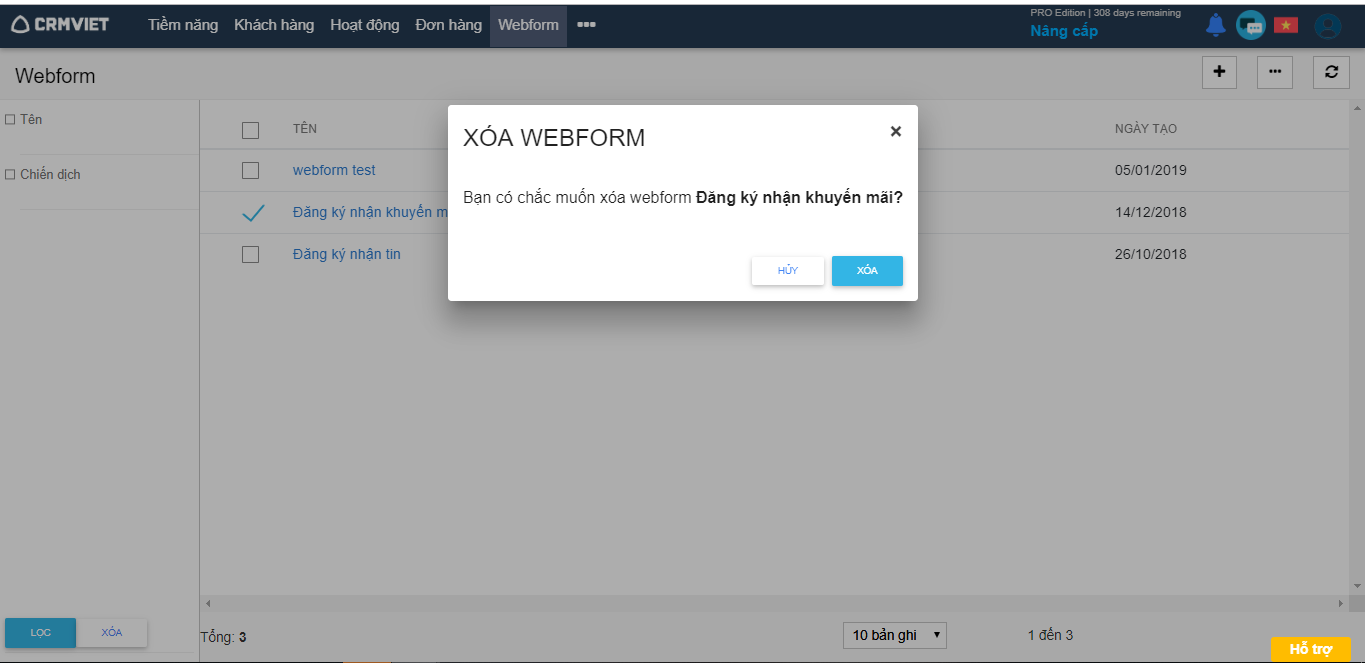
Hình 13
Nếu có bất kỳ khó khăn nào anh chị có thể đặt câu hỏi trong mục Forum hoặc gọi 024 7300 4666 để được hỗ trợ.
Thông tin liên quan báo giá
Cơ hội
Cơ hội trong thông tin chi tiết báo giá là danh sách cơ hội được gắn với báo giá. Để xem cơ hội trong báo giá người dùng thao tác như sau: Từ trang danh sách báo giá -> thông tin chi tiết báo giá-> Hiển thị bảng cơ hội. Hình 1
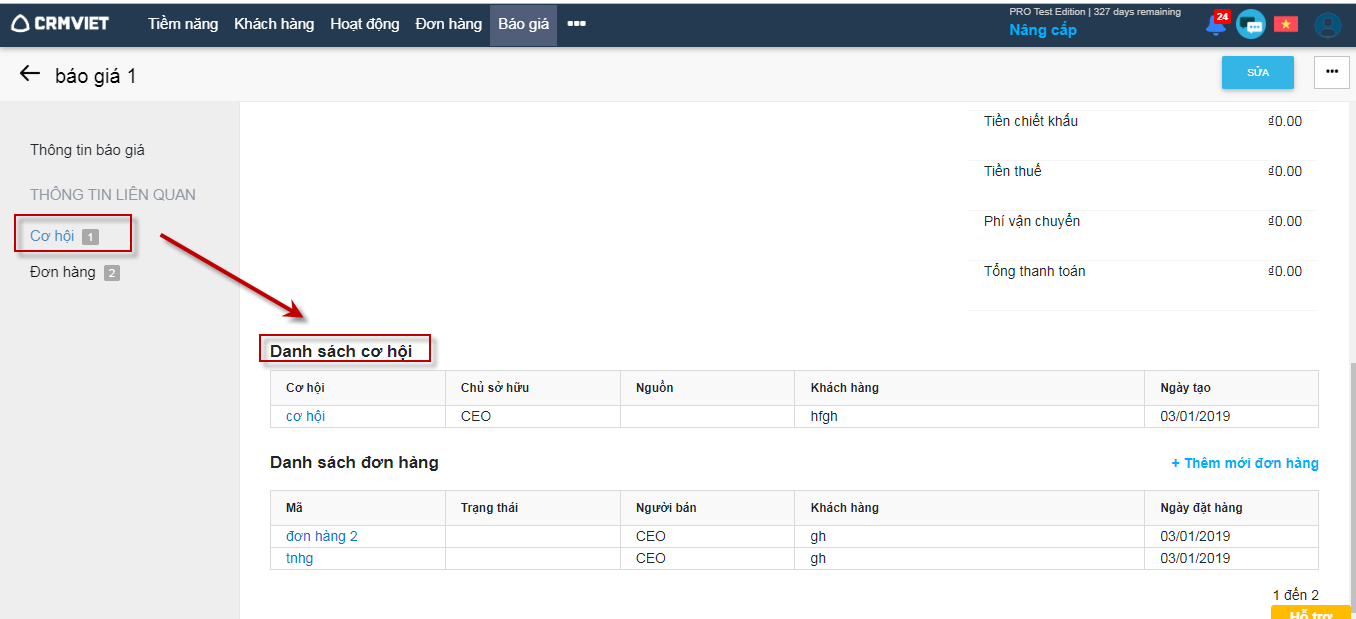
Hình 1
Đơn hàng
Đơn hàng trong cơ hội: Là tập hợp danh sách các đơn hàng có có có báo giá đó. Người dùng có thể thêm trực tiếp đơn hàng trong báo giá. Thao tác như sau:
Người dùng vào thông tin chi tiết báo giá -> tại tab đơn hàng -> kích nút thêm mới đơn hàng -> Hiển thị hình 2.
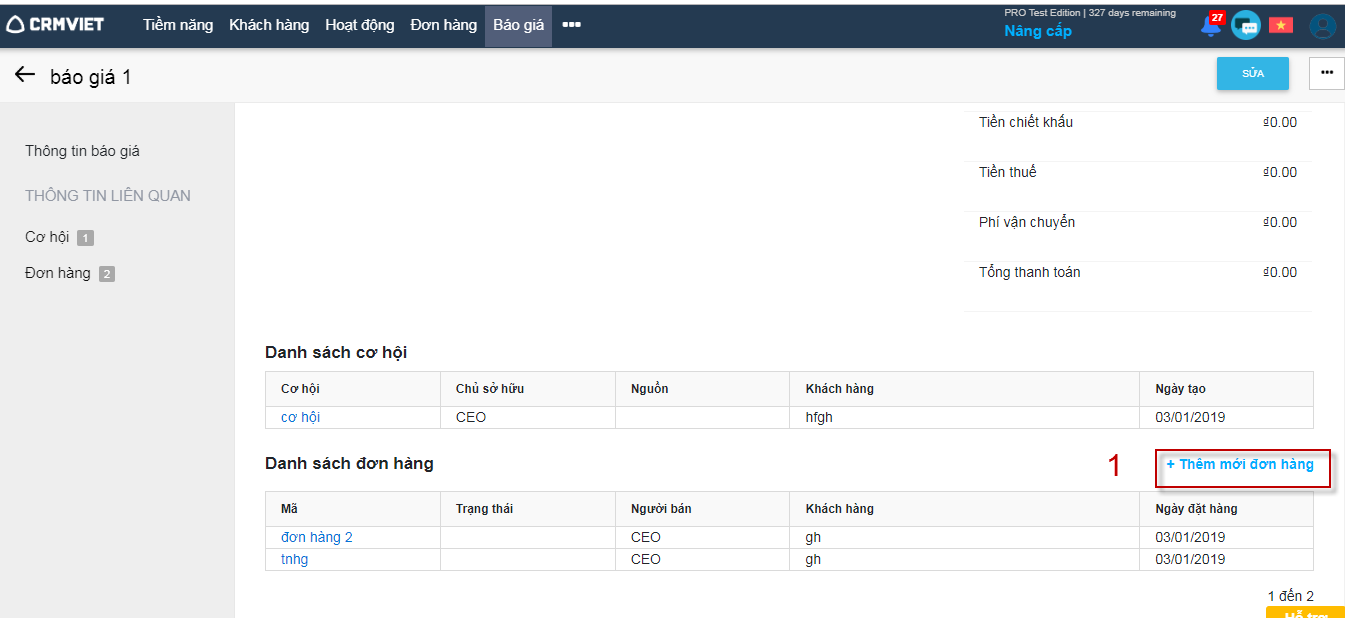
Hình 2
Người dùng điền đầy đủ thông tin bắt buộc trong trang thêm mới đơn hàng -> lưu. Thông tin thêm mới sẽ hiển thị trên dảng ” Danh sách đơn hàng”.
Mẫu Email
Email marketing template là một mẫu email được soạn thảo sẵn để xây dựng các chiến dịch email marketing và được thiết kế dưới dạng một file (tập tin) HTML.
Khi gửi email có tính năng chọn mẫu email để gửi, vì vậy người dùng phải tạo mẫu trước ở module Mẫu email theo các thao tác như sau:
1. Thêm mới mẫu email
Bước 1
Người dùng click nút More -> Click vào Mẫu Email (Hình 1)
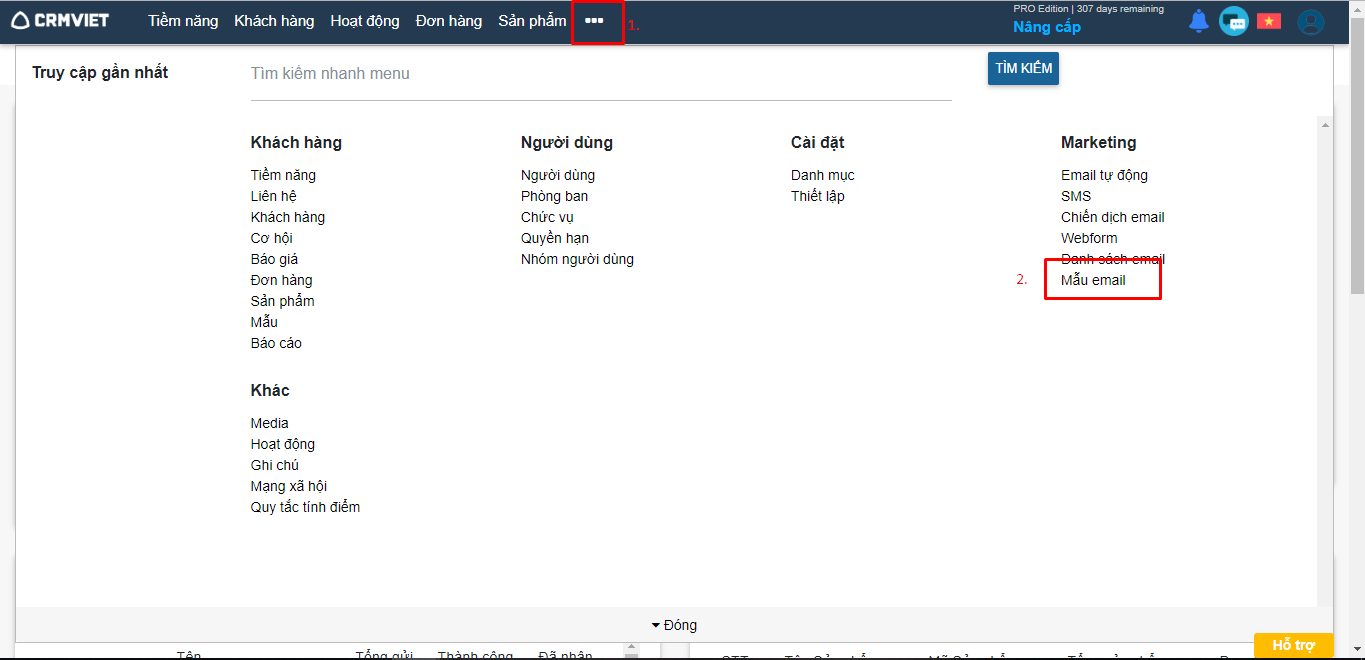
Hình 1
Bước 2
Hiển thị màn hình danh sách mẫu email -> Click nút để thêm mới mẫu email (Hình 2)
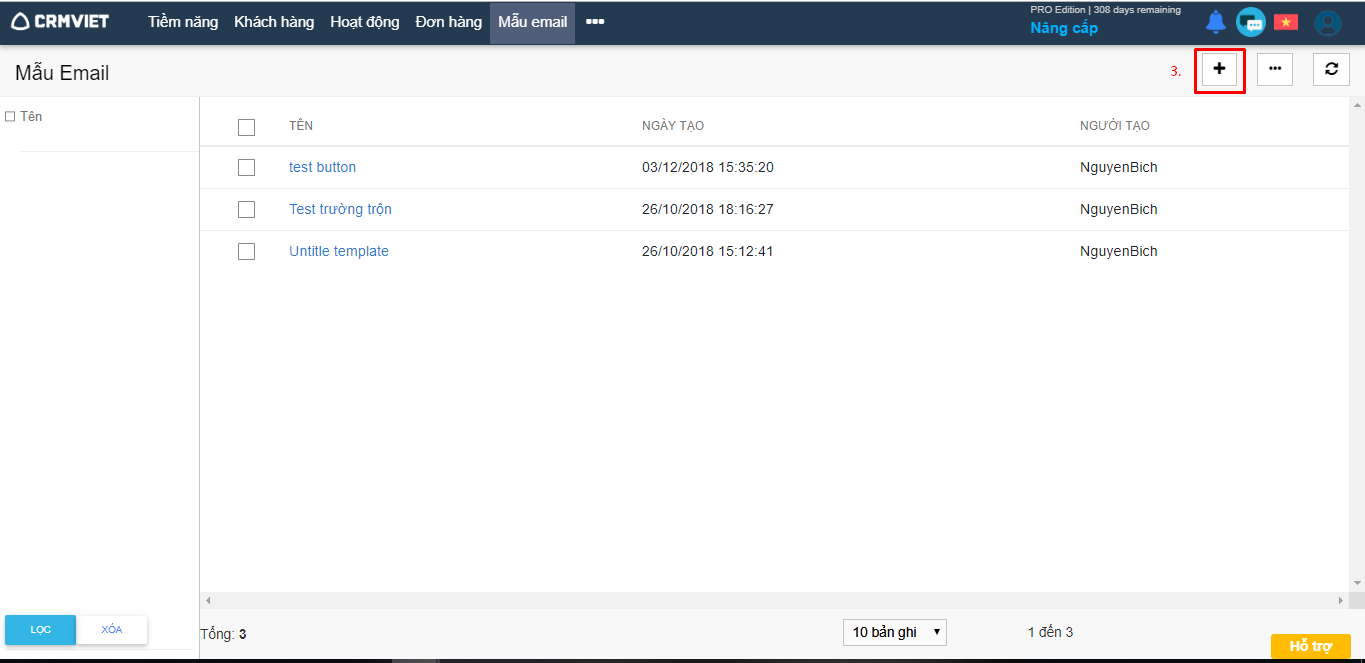
Hình 2
Bước 3
Hiển thị pop up chọn Mẫu email (Hình 3)
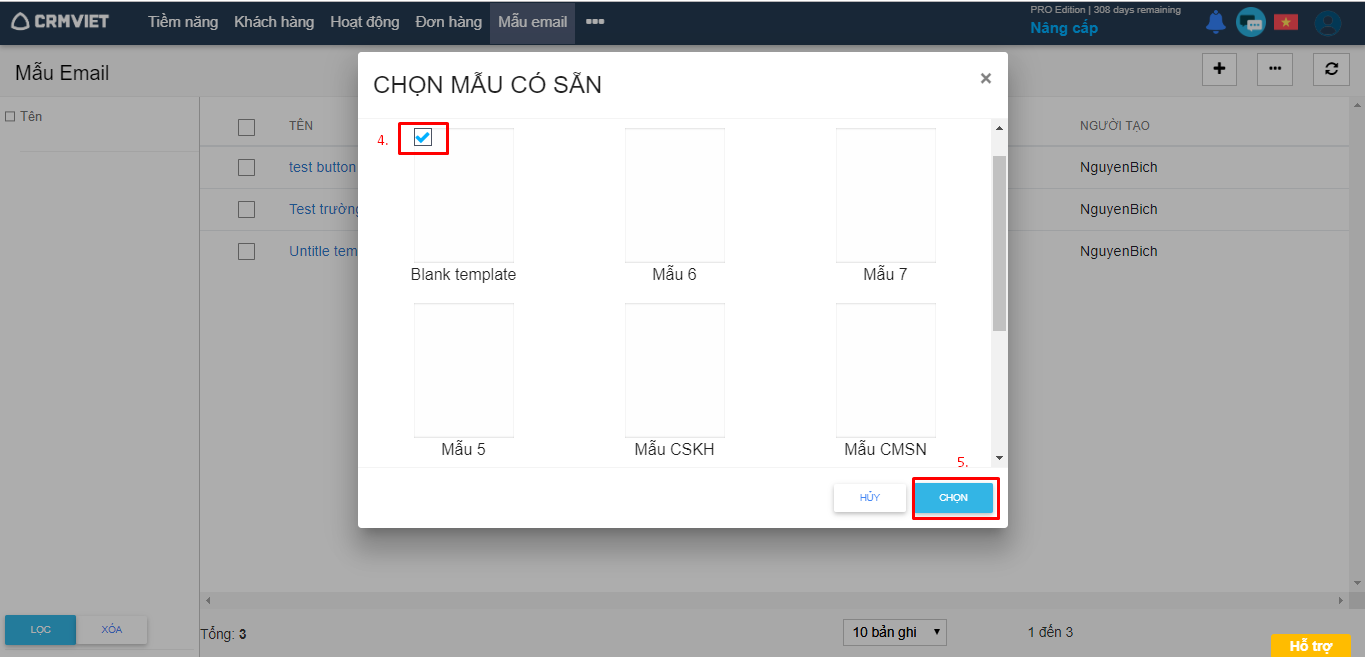
Hình 3
Lưu ý:
- Blank template: Đây là mẫu trắng -> Khi tích chọn mẫu này thì người dùng có thể tự tạo, xây dựng mẫu email theo ý muốn của người dùng.
- Các Mẫu email khác: Đây là các mẫu mà CRMVIET đã tạo sẵn -> Khi tích chọn những mẫu này, Người dùng có thể sử dụng và chỉnh sửa dựa trên mẫu có sẵn này giúp việc tạo mẫu nhanh và thuận tiện hơn.
Bước 4
Hiển thị màn hình tạo mới mẫu email (Hình 4)
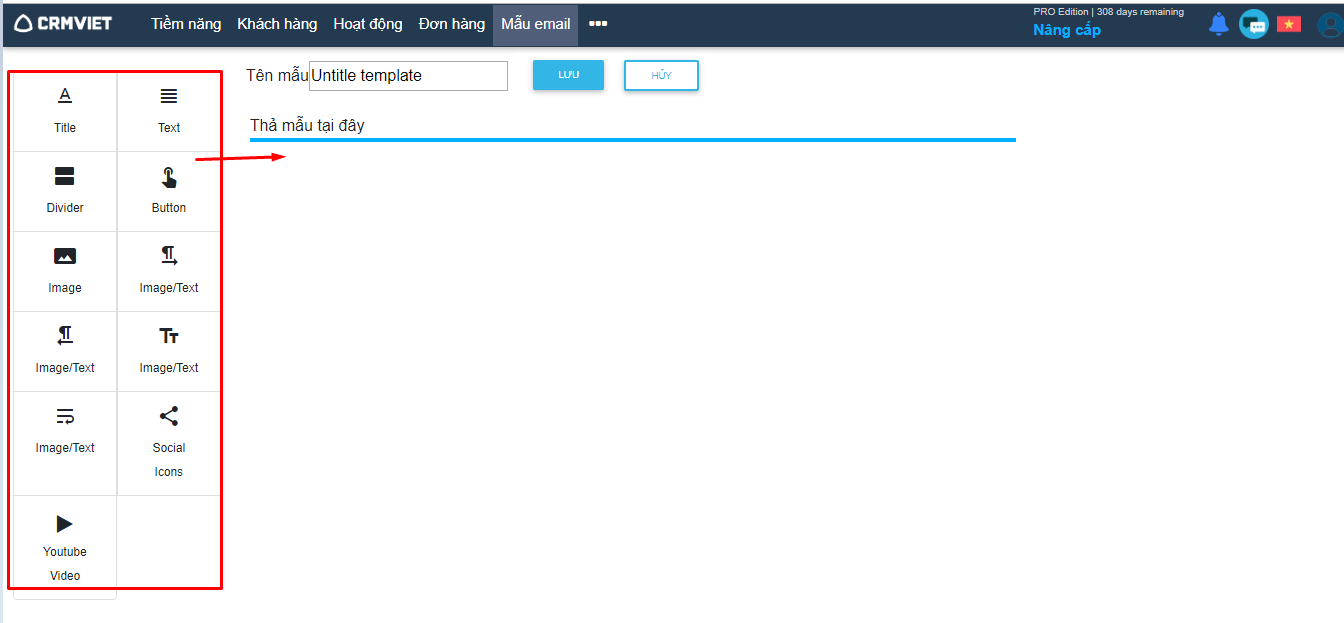
Hình 4
Bước 5
Nhập tên mẫu -> Click nút Lưu để tạo mẫu email, hoặc click Hủy để không tạo mẫu và quay về màn hình danh sách mẫu email. (Hình 5)
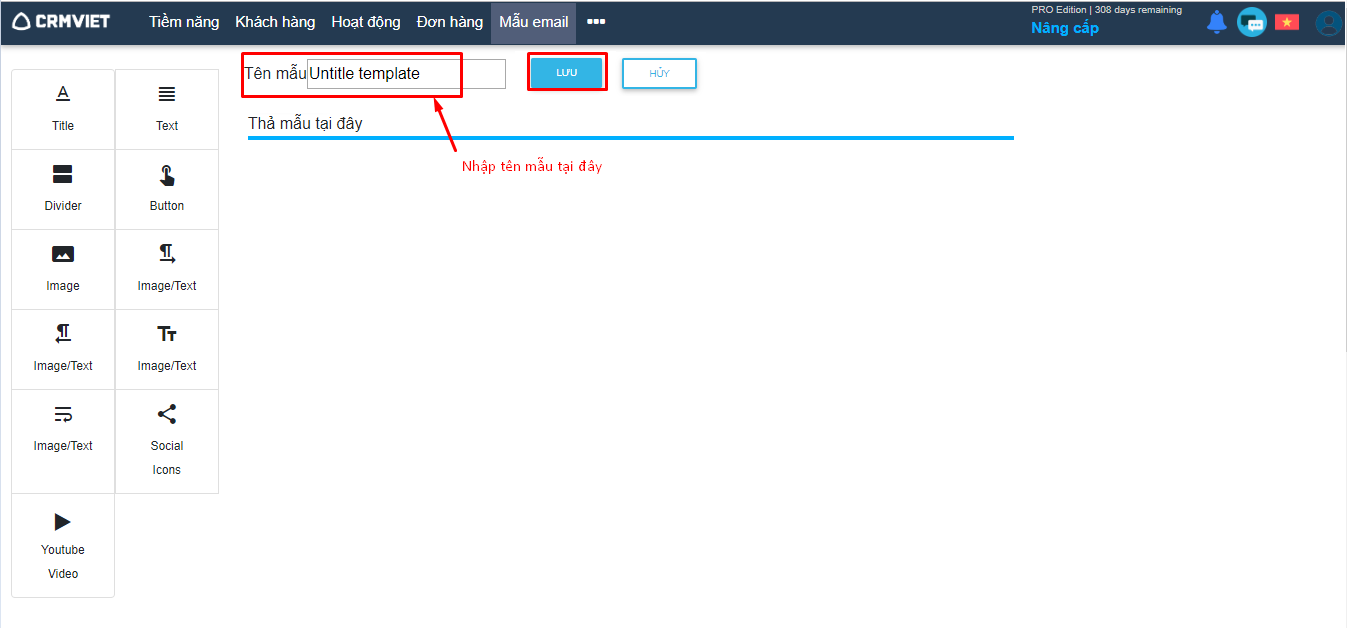
Hình 5
2. Sửa mẫu email
Bước 1
Người dùng vào module mẫu email -> click tên mẫu email cần sửa (Hình 6)
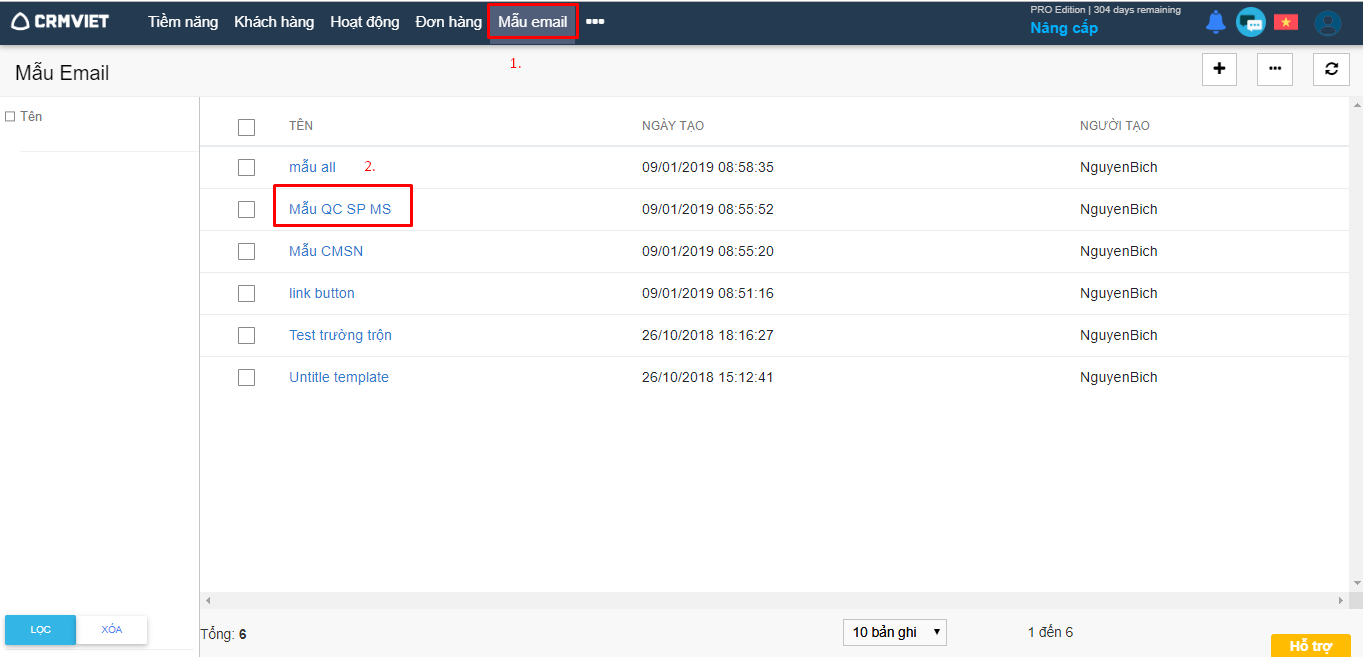
Hình 6
Bước 2
Hiển thị màn hình sửa mẫu email -> Người dùng thực hiện thao tác sửa mẫu -> Click nút Lưu để cập nhật thay đổi, hoặc click nút Hủy để không sửa mẫu và quay về màn hình danh sách. (Hình 7)
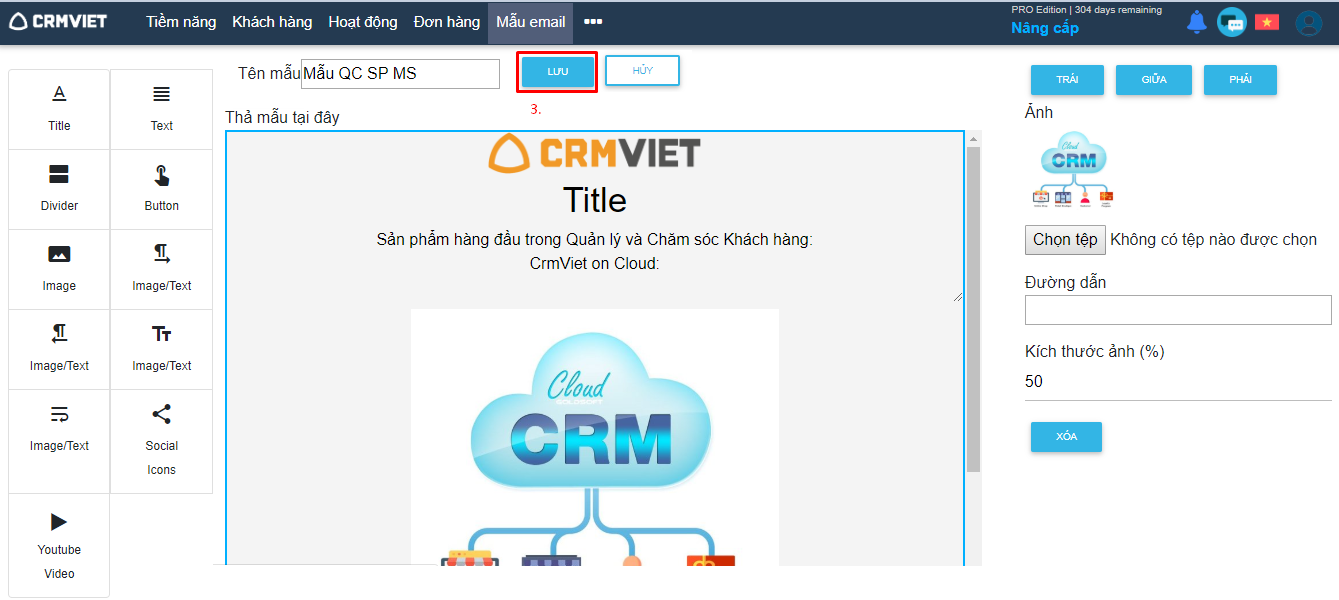
Hình 7
3. Xóa mẫu email
Bước 1
Người dùng vào module mẫu email -> tích chọn checkbox tên mẫu email cần xóa -> click nút More -> Click nút “Xóa mẫu email”(Hình 8)
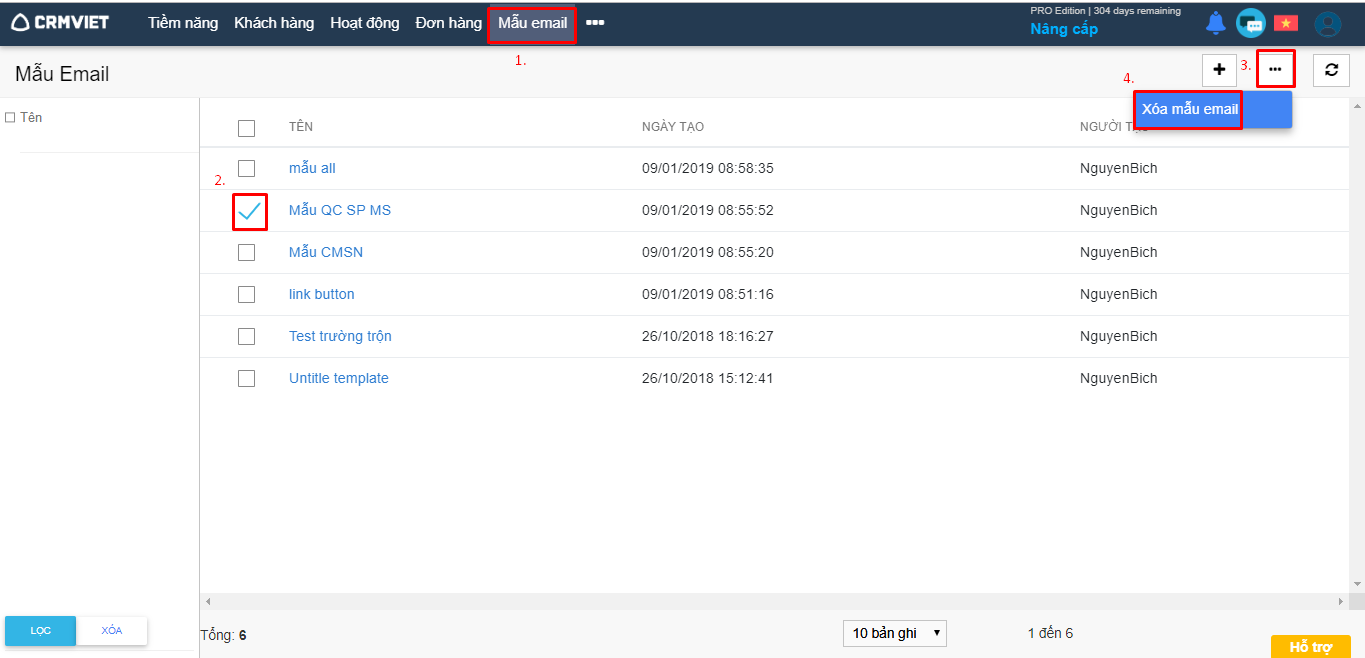
Hình 8
Bước 2
Hiển thị popup xác nhận xóa -> Người dùng click nút “Xóa” để xác nhận xóa mẫu, hoặc click “Hủy” để không xóa mẫu và quay về màn hình danh sách mẫu email. (Hình 9)
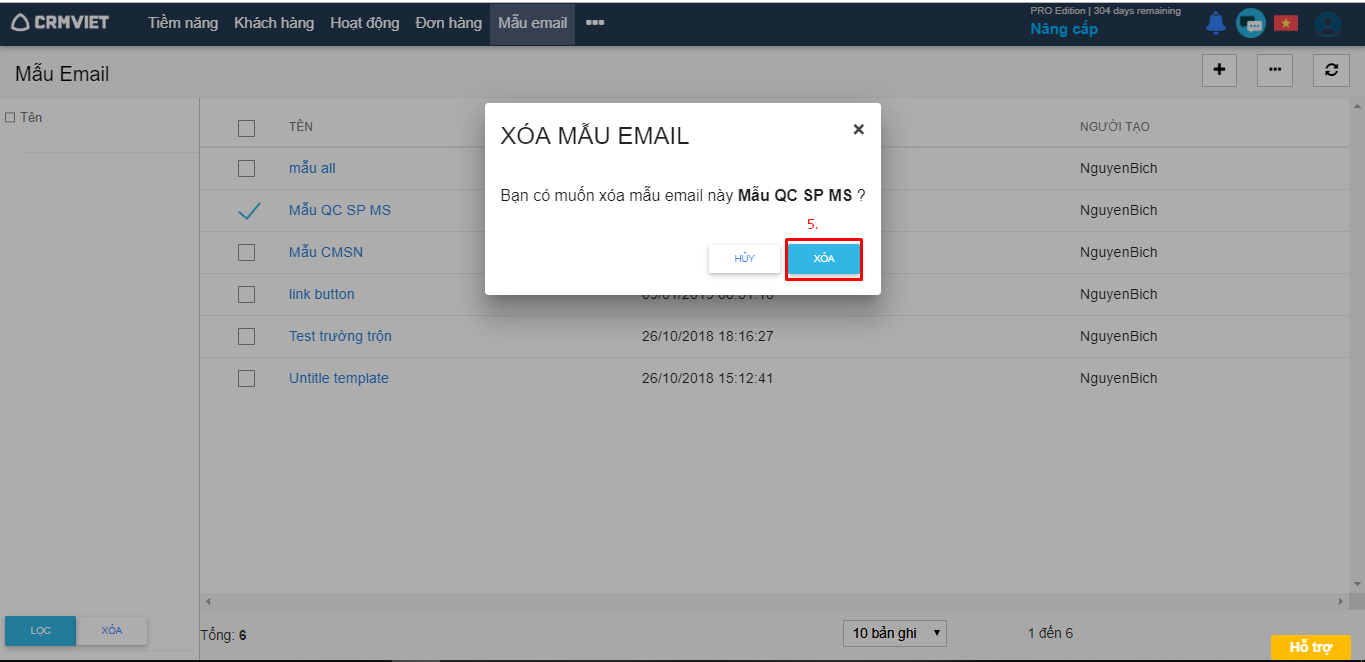
Hình 9
Nếu có bất kỳ khó khăn nào anh chị có thể đặt câu hỏi trong mục Forum hoặc gọi 024 7300 4666 để được hỗ trợ.
Danh mục
Danh mục là những thiết lập cơ bản cơ bản khi người dùng CrmViet phải làm khi bắt đầu sử dụng phần mềm.
Các thao tác thêm, sửa, xóa danh mục
Bước 1
Người dùng click nút More -> Click chọn module Danh mục (Hình 1)
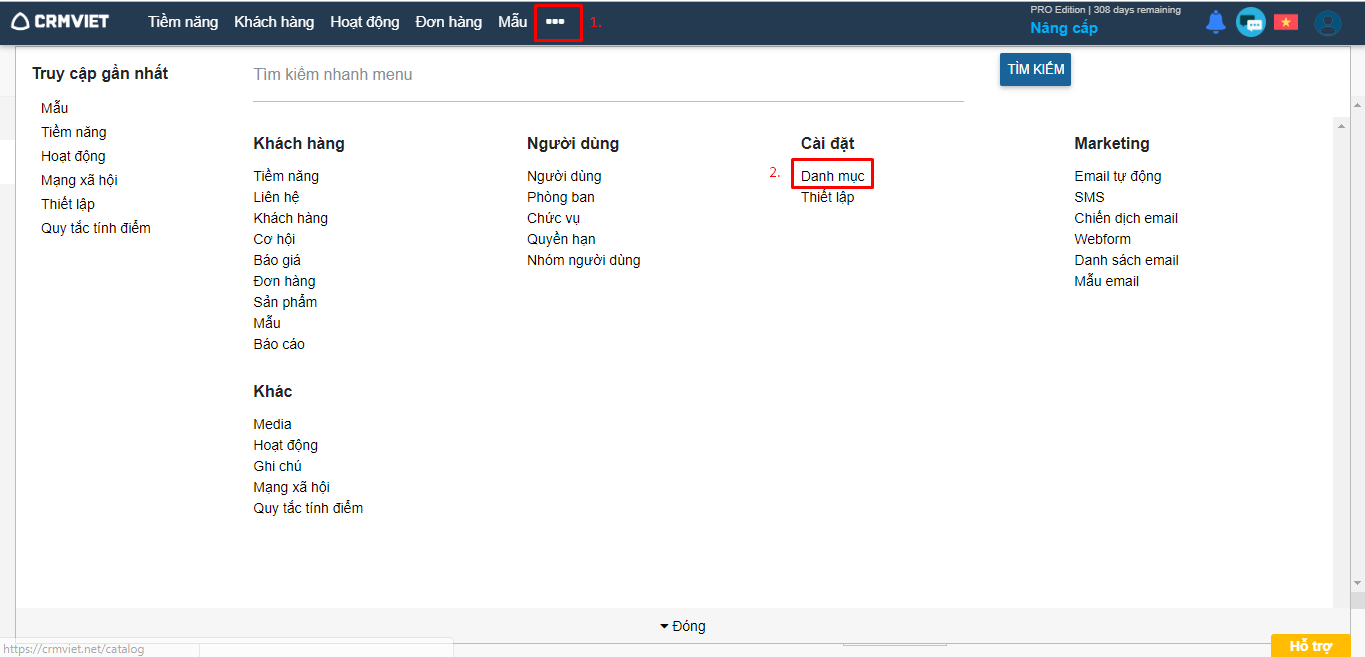
Hình 1
Bước 2
Hiển thị màn hình Danh sách các danh mục theo module. Tại đây người dùng có thể thao tác thêm, sửa, xóa danh mục (Hình 2)
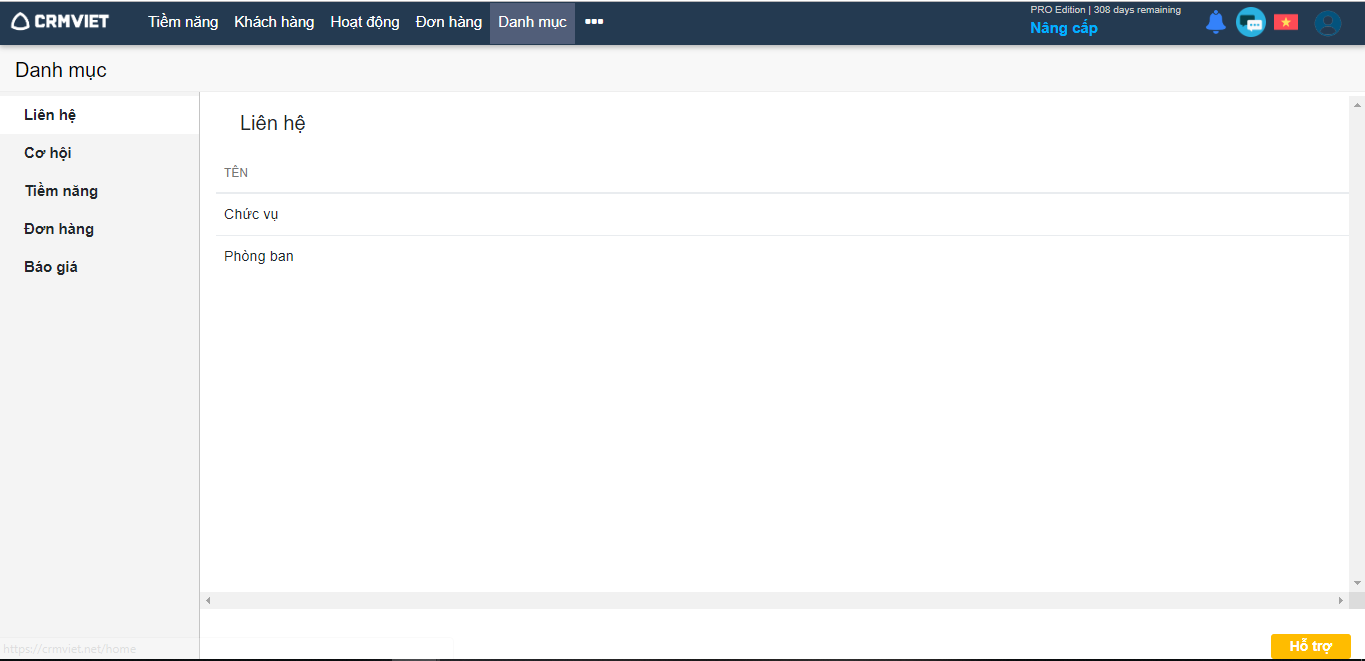
Hình 2
Thao tác thêm sửa xóa danh mục Nguồn của Tiềm năng: (Các danh mục khác thực hiện tương tự)
1. Thêm danh mục
Bước 1
Người dùng click vào Tên Tab của module chứa danh mục cần thêm mới (Ví dụ: Tab Tiềm năng) -> Click tên danh mục cần thêm mới (Ví dụ: “Nguồn”) (Hình 3)
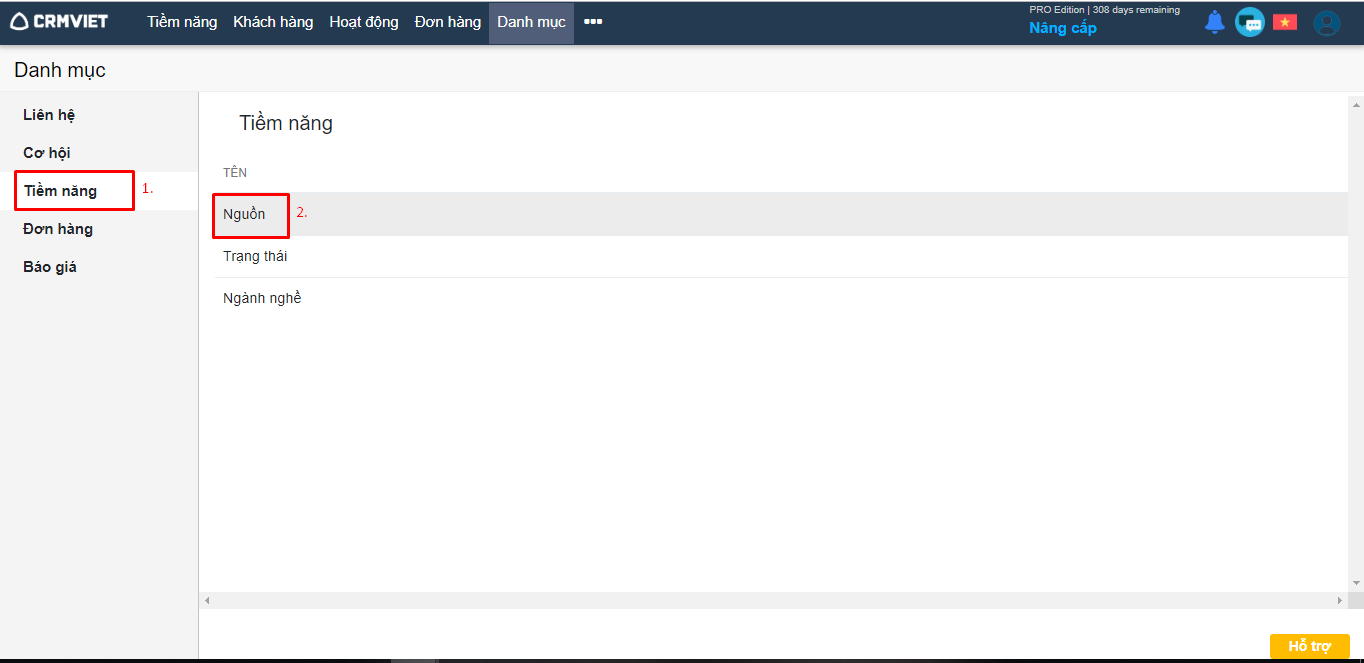
Hình 3
Bước 2
Hiển thị pop up thêm danh mục -> Nhập tên và giá trị -> Click biểu tượng dấu (+) để Lưu (Hình 4)
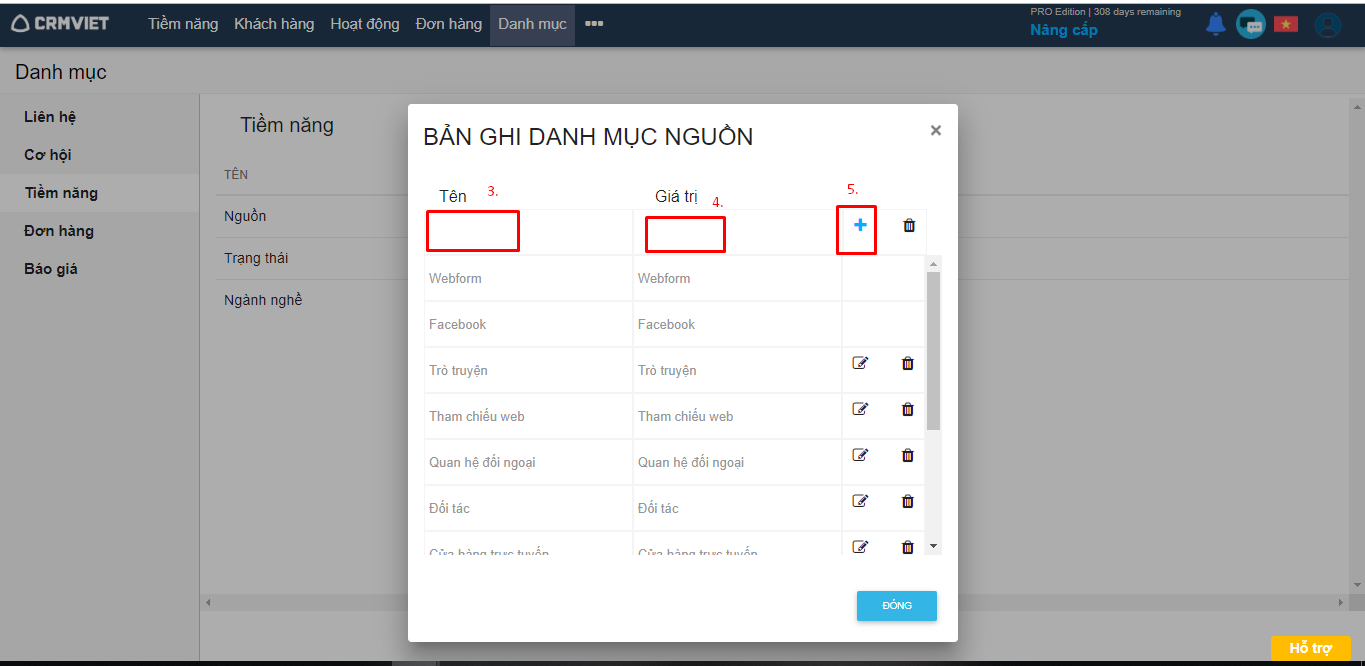
Hình 4
2. Sửa danh mục
Bước 1
Người dùng click vào Tên Tab của module chứa danh mục cần sửa (Ví dụ: Tab Tiềm năng) -> Click tên danh mục cần sửa (Ví dụ: “Nguồn”) (Hình 5)
Hình 5
Bước 2
Hiển thị pop up sửa danh mục -> Click biểu tượng để sửa -> Sửa tên & giá trị danh mục -> Click biểu tượng  để lưu thay đổi -> Click nút Đóng để không tiếp tục sửa (Hình 6)
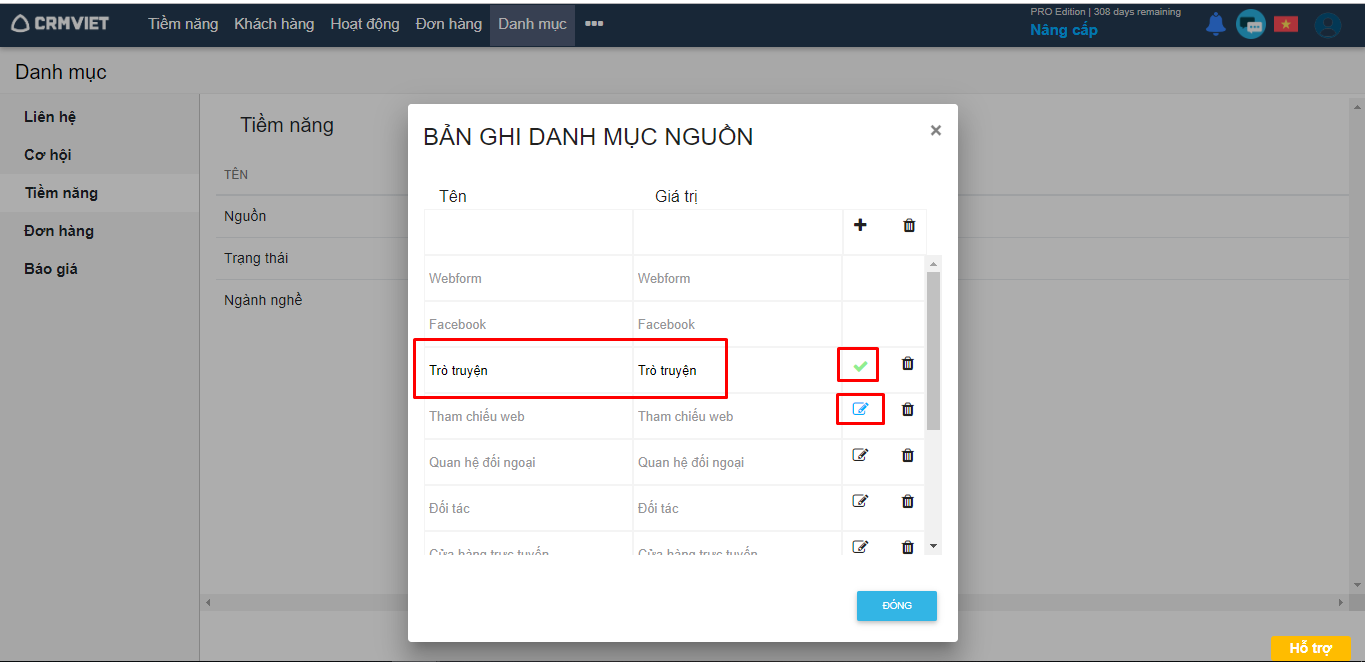
Hình 6
3. Xóa danh mục
Bước 1
Người dùng click vào Tên Tab của module chứa danh mục cần xóa (Ví dụ: Tab Tiềm năng) -> Click tên danh mục cần xóa (Ví dụ: “Nguồn”) (Hình 7)
Hình 7
Bước 2
Hiển thị pop up danh mục -> Click biểu tượng cạnh tên danh mục cần xóa để xóa danh mục đó -> Click nút Đóng để dừng thao tác xóa (Hình 8)
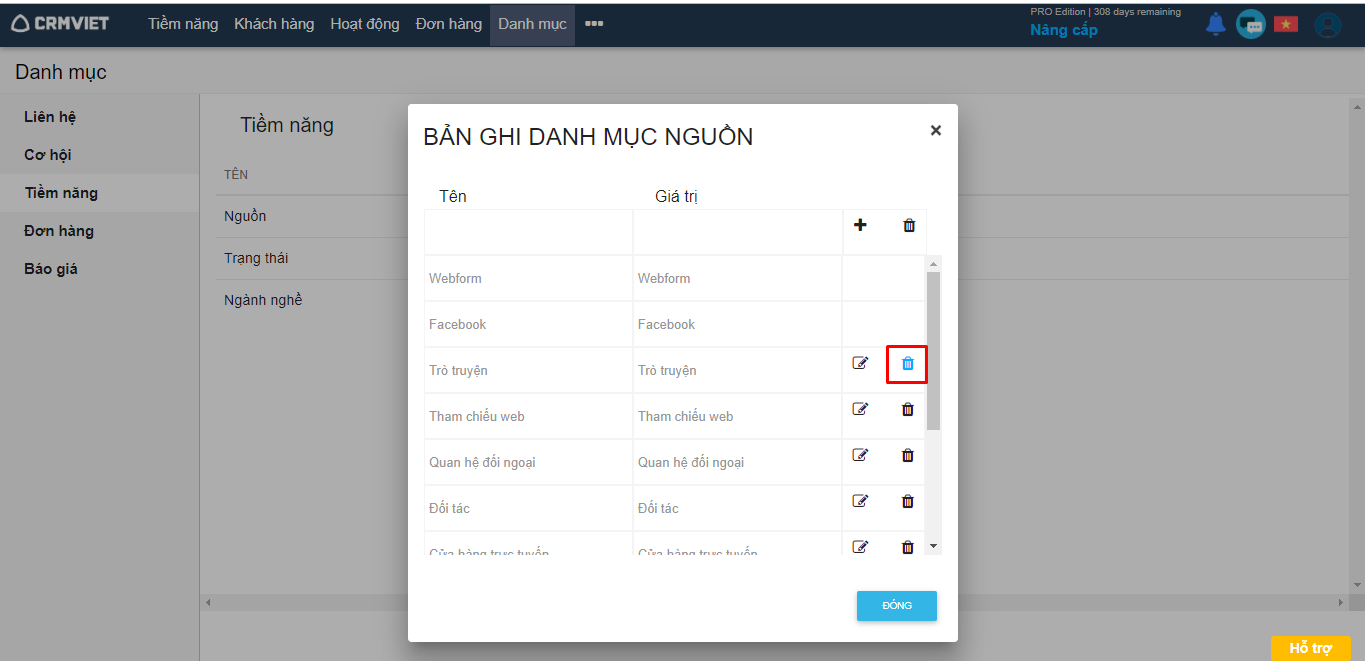
Hình 8
Nếu có bất kỳ khó khăn nào anh chị có thể đặt câu hỏi trong mục Forum hoặc gọi 024 7300 4666 để được hỗ trợ.
Thêm, Sửa, Xóa mẫu đơn hàng
Module mẫu là danh sách các mẫu đơn hàng và báo giá được thiết kế sẵn và được thiết kế dưới dạng một file (tập tin) HTML. Mẫu dùng để in đơn hàng và in báo giá.
1. Thêm mới mẫu đơn hàng
Bước 1
Người dùng click nút More -> Click module Mẫu (Hình 1)
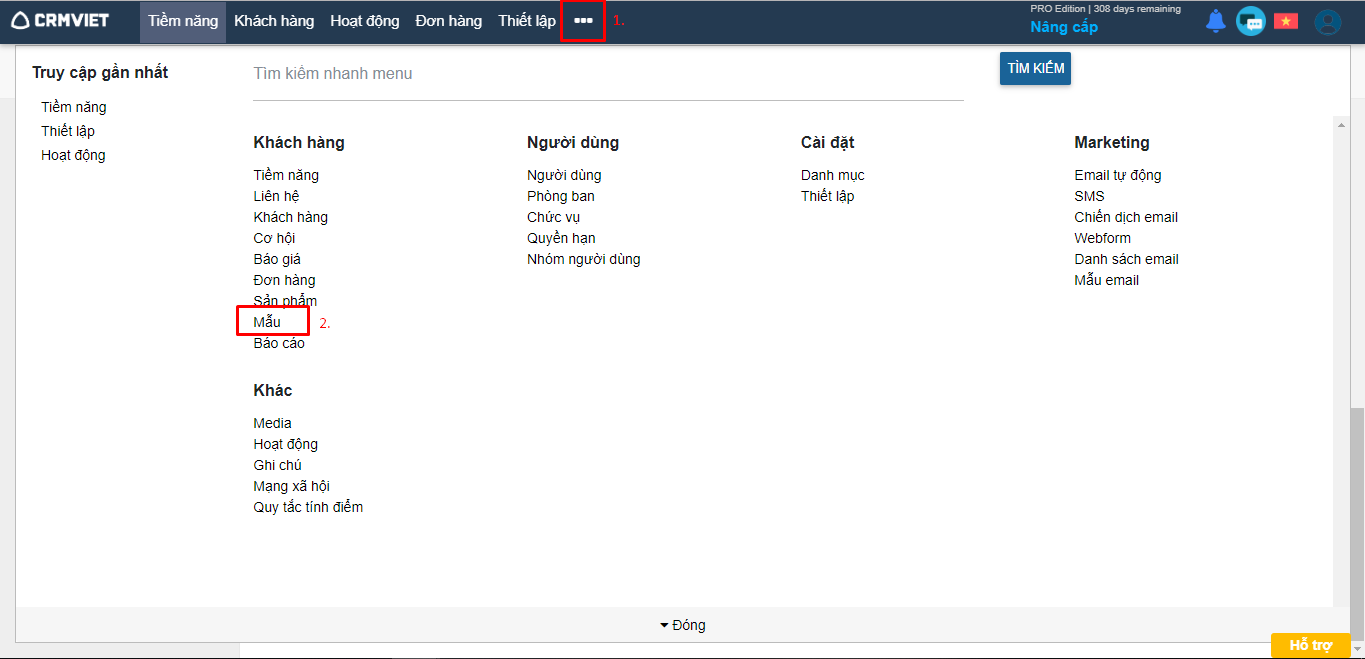
Hình 1
Bước 2
Chọn Tab “Đơn hàng” -> Nhấn nút “Tạo mới” (Hình 2)
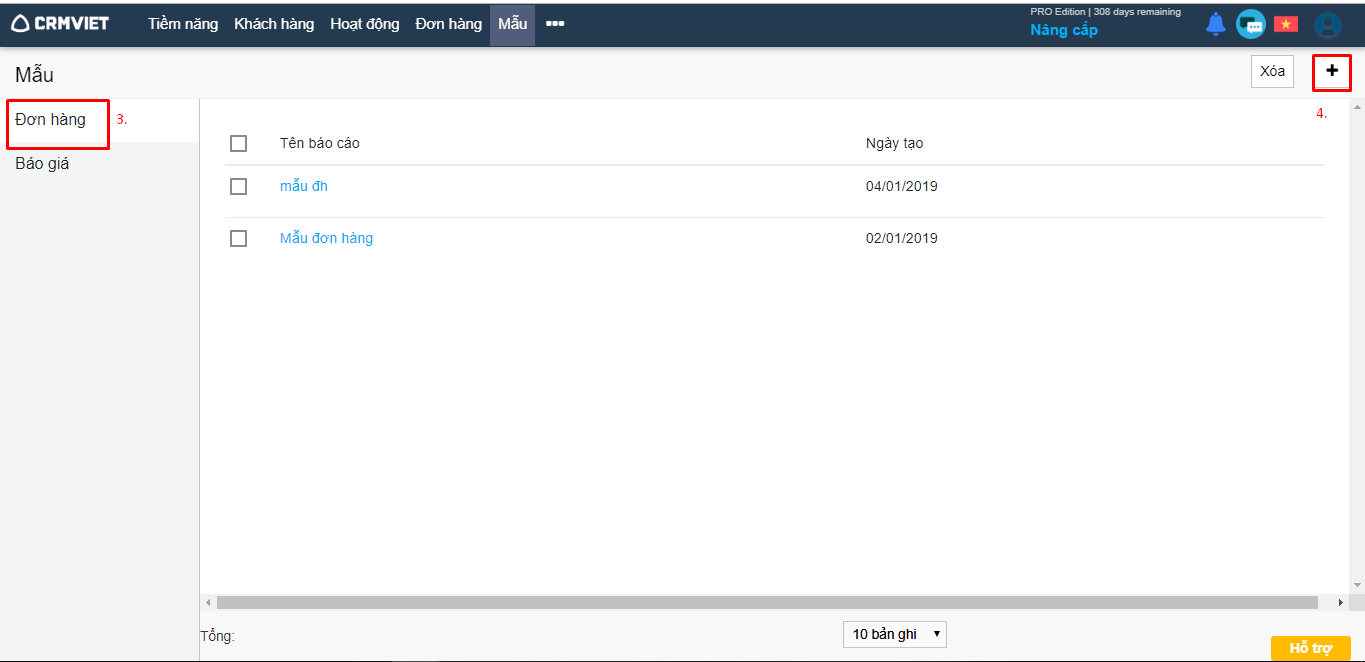
Hình 2
Bước 3
Hiển thị pop up chọn mẫu -> Click nút Chọn (Hình 3)
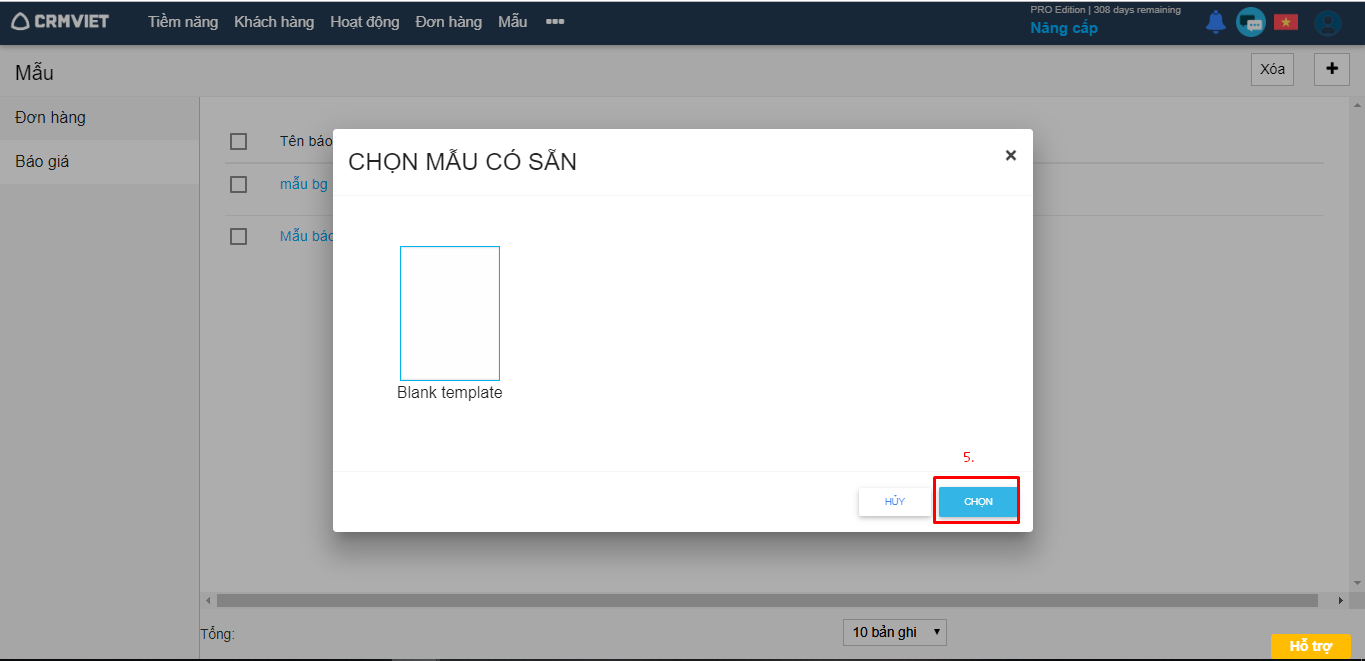
Hình 4
Bước 4
- Người dùng Kéo thả các biểu tưởng Tab bên trái sang Tab bên phải để thực hiện sửa hay thêm các thông tin muốn chèn vào mẫu báo giá. Thông tin chèn bao gồm dữ liệu dạng text, table, columns. (Hình 4,5)
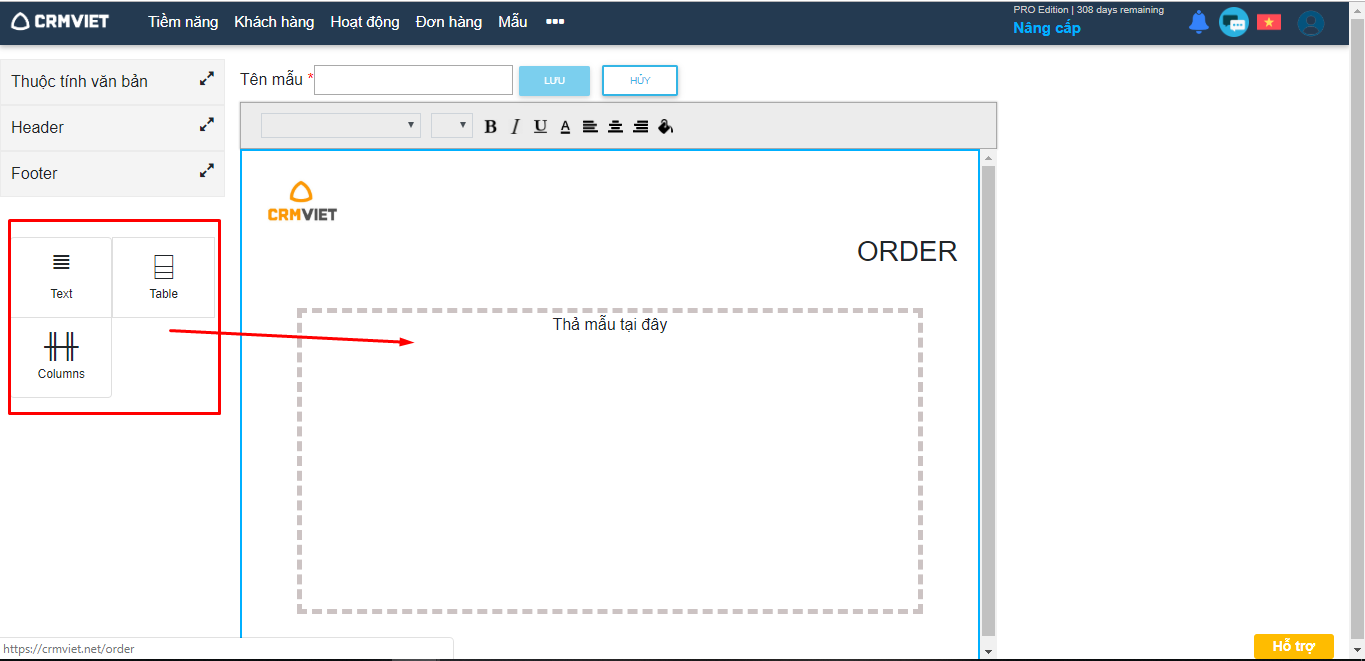
Hình 4
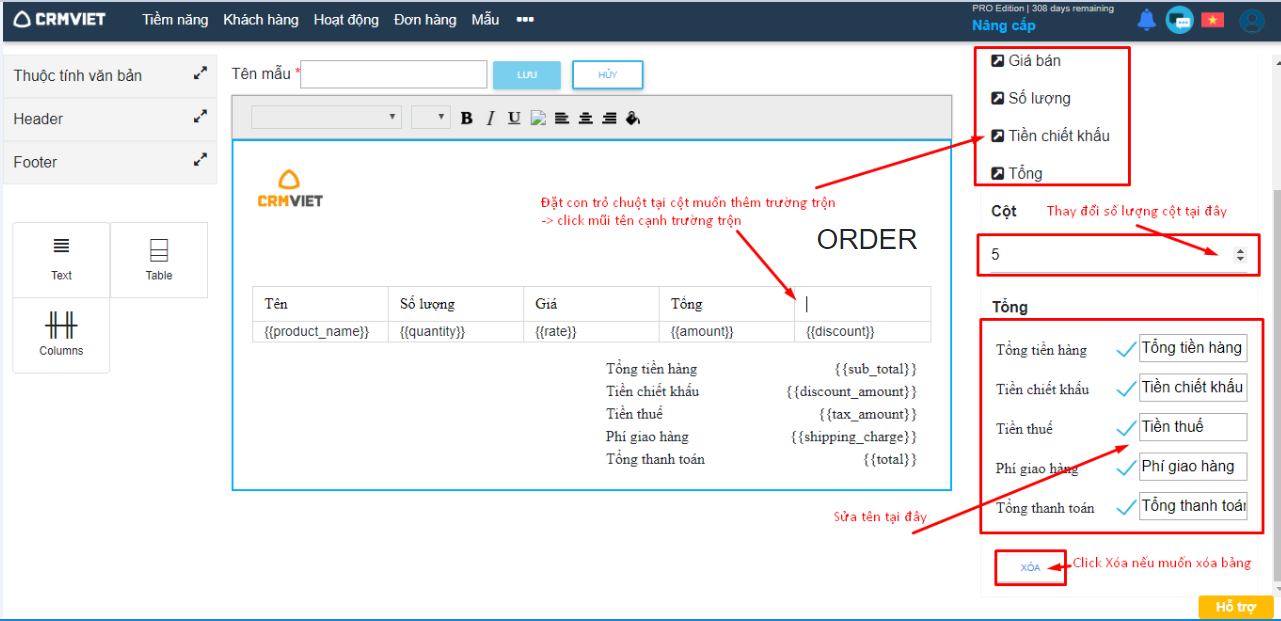
Hình 5
Lưu ý:
- Nếu người dùng “Không muốn hiển thị tiêu đều mẫu” thì có thể bỏ tích chọn đi hoặc sửa tên tại Tab Thuộc tính văn bản (Hình 6)
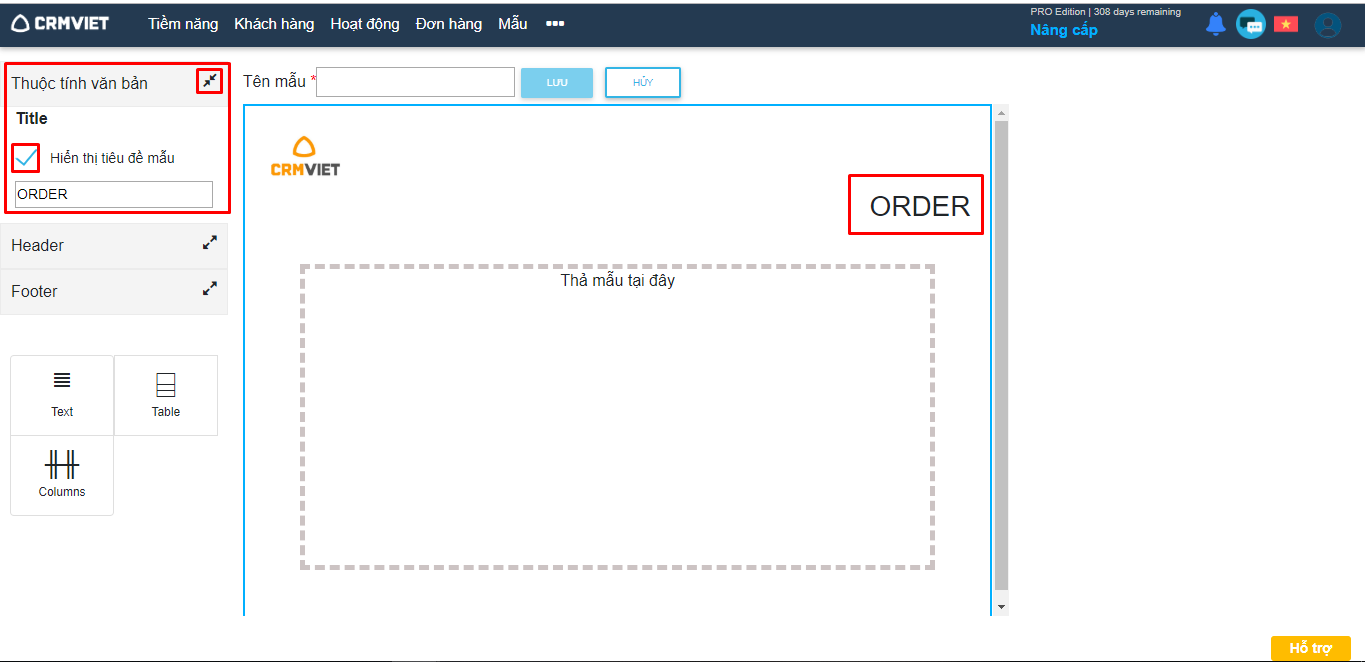
Hình 6
- Nếu người dùng Không muốn hiển thị Logo công ty hoặc muốn căn chỉnh hay thay ảnh logo công ty thì người dùng vào Tab Header để thay đổi. (Hình 7)
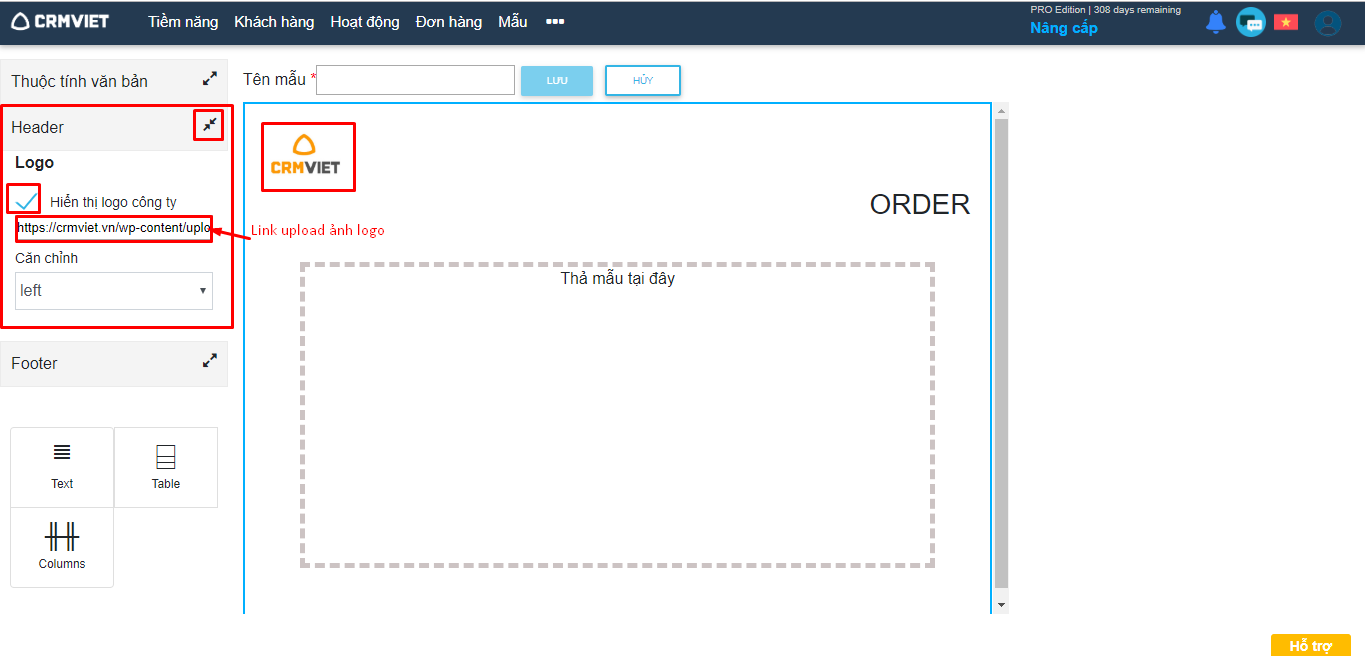
Hình 7
Bước 5
Nhập tên mẫu -> Click nút Lưu để thêm mới mẫu hoặc click nút Hủy để không thêm mới và quay về màn hình danh sách mẫu. (Hình 8)
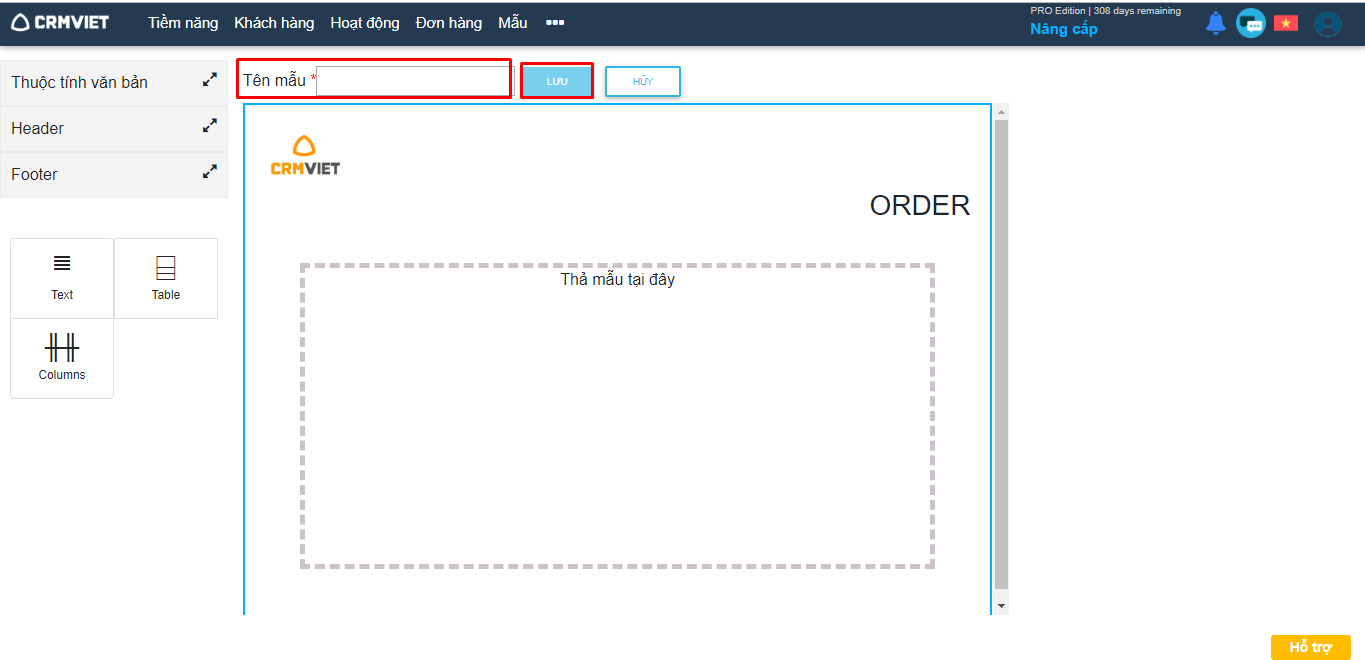
Hình 8
2. Sửa mẫu đơn hàng
Bước 1
Người dùng click nút More -> Click module Mẫu (Hình 9)
Hình 9
Bước 2
Chọn Tab “Đơn hàng” -> Click vào tên mẫu đơn hàng cần sửa (Hình 10)
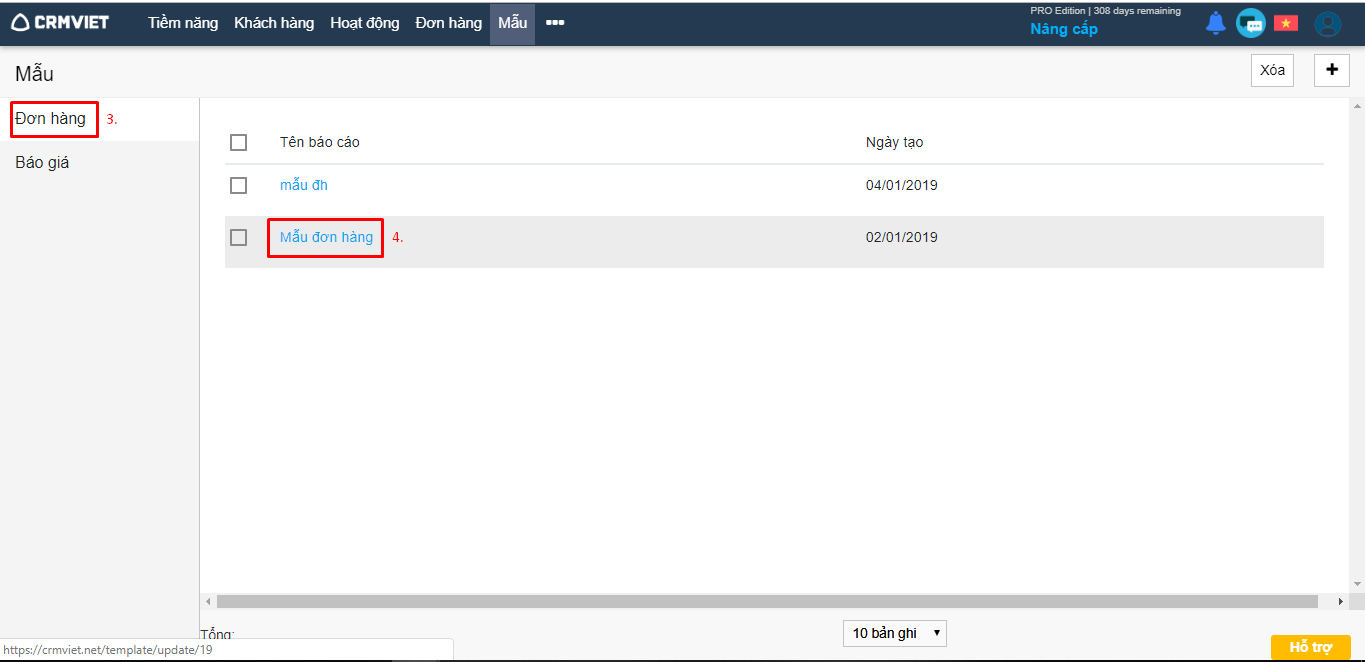
Hình 10
Bước 3
Hiển thị màn hình Sửa như ở bước 4 phần Thêm mới mẫu -> Thao tác sửa đơn hàng -> Click Lưu để cập nhật thay đổi.
3. Xóa mẫu đơn hàng
Bước 1
Người dùng click nút More -> Click module Mẫu (Hình 11)
Hình 11
Bước 2
Chọn Tab “Đơn hàng” -> Click vào checkbox cạnh tên mẫu đơn hàng cần xóa (Hình 12)
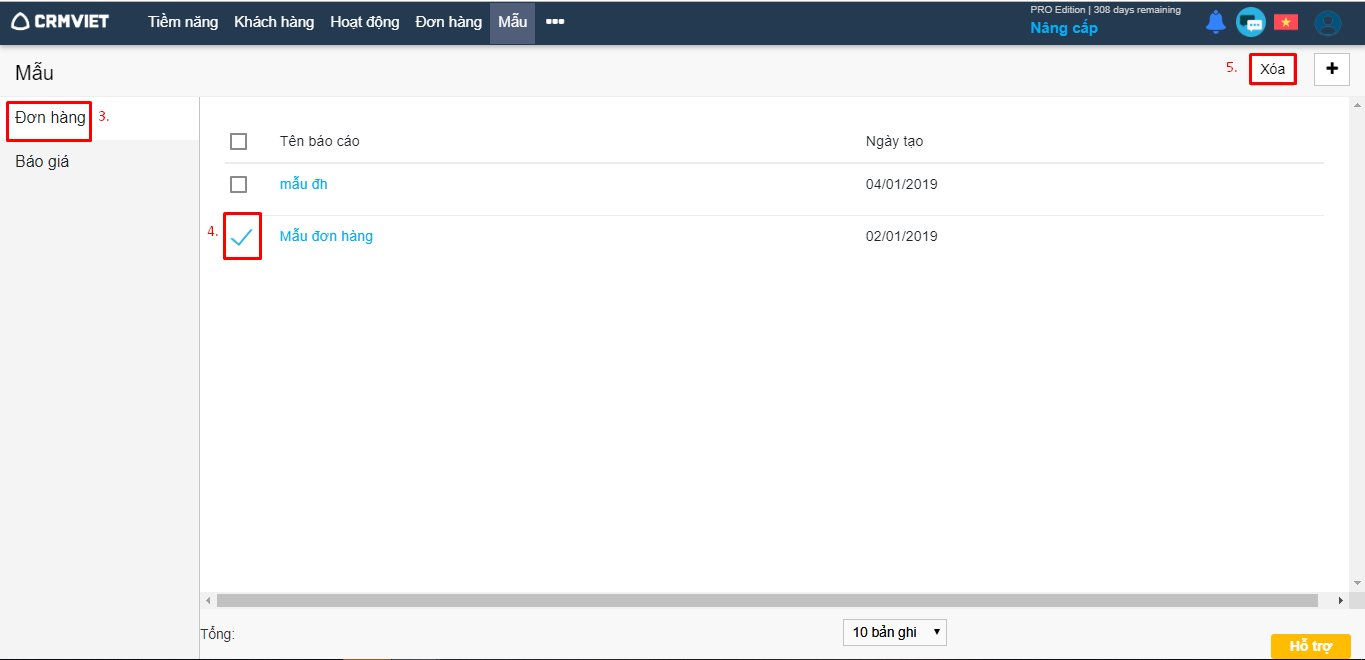
Hình 12
Bước 3
Hiển thị pop up xác nhận xóa -> Người dùng click nút Xóa để tiếp tục xóa mẫu & click nút Hủy để không xóa mẫu đã chọn. (Hình 13)
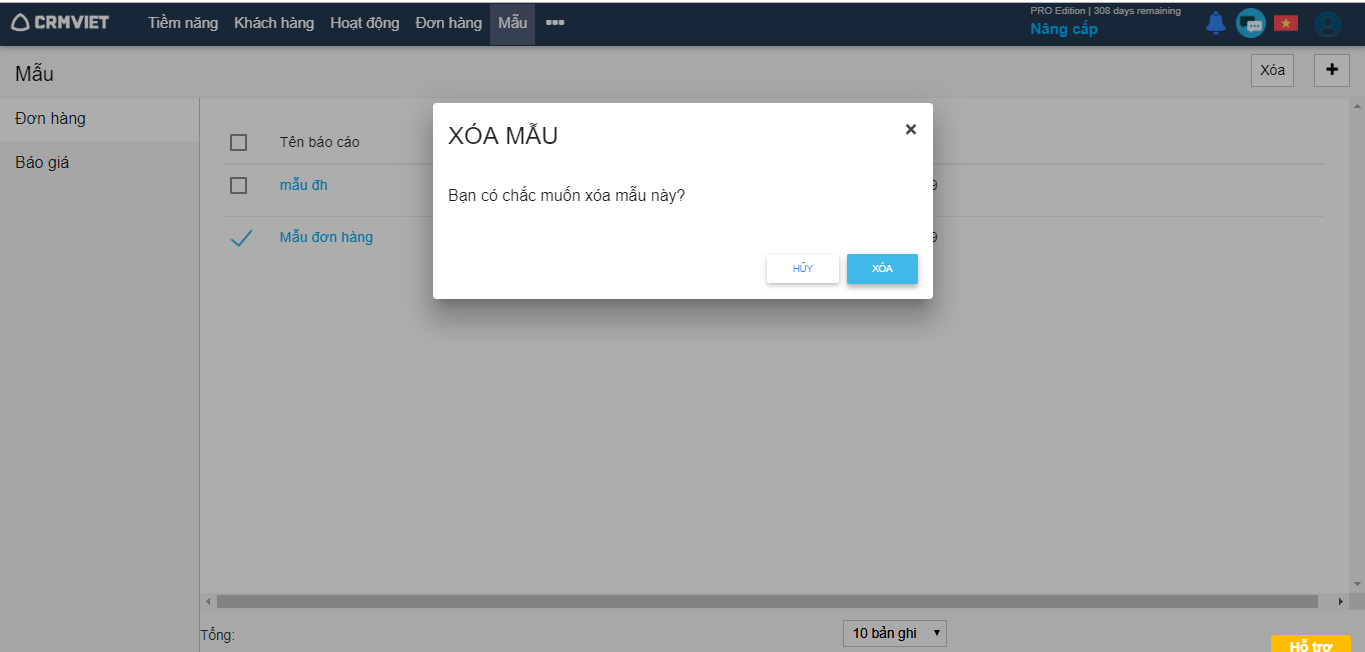
Hình 13
Nếu có bất kỳ khó khăn nào anh chị có thể đặt câu hỏi trong mục Forum hoặc gọi 024 7300 4666 để được hỗ trợ.
Thêm, Sửa, Xóa mẫu báo giá
Module mẫu là danh sách các mẫu đơn hàng và báo giá được thiết kế sẵn và được thiết kế dưới dạng một file (tập tin) HTML. Mẫu dùng để in đơn hàng và in báo giá.
1. Thêm mới mẫu báo giá
Bước 1
Người dùng click nút More -> Click module Mẫu (Hình 1)
Hình 1
Bước 2
Chọn Tab “Báo giá” -> Nhấn nút “Tạo mới” (Hình 2)
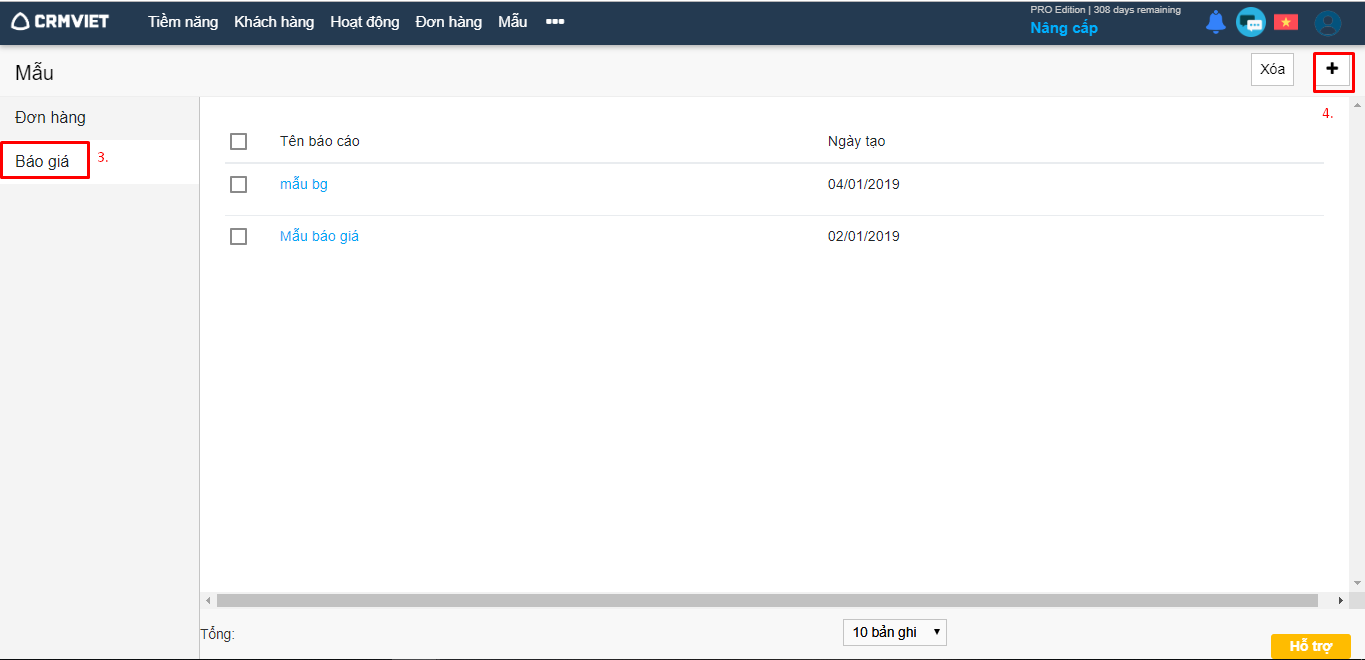
Hình 2
Bước 3
Hiển thị pop up chọn mẫu -> Click nút Chọn (Hình 3)
Hình 3
Bước 4
- Người dùng Kéo thả các biểu tưởng Tab bên trái sang Tab bên phải để thực hiện sửa hay thêm các thông tin muốn chèn vào mẫu báo giá. Thông tin chèn bao gồm dữ liệu dạng text, table, columns. (Hình 4,5)
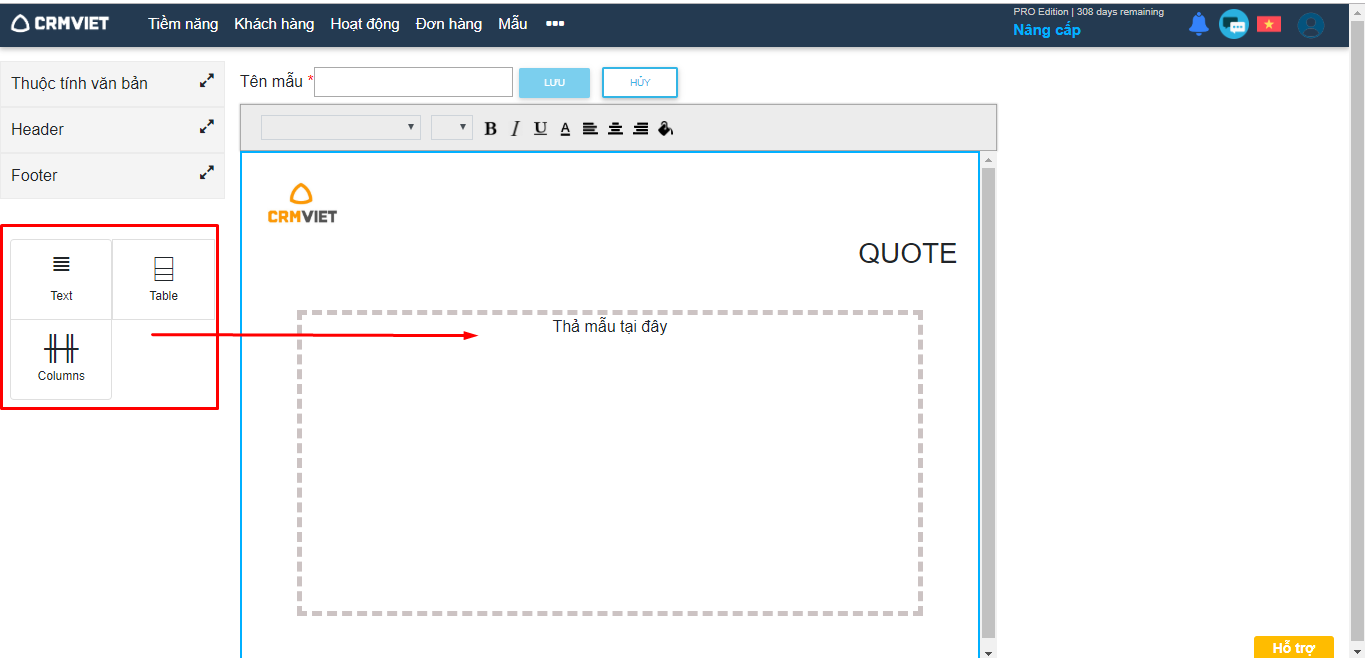
Hình 4
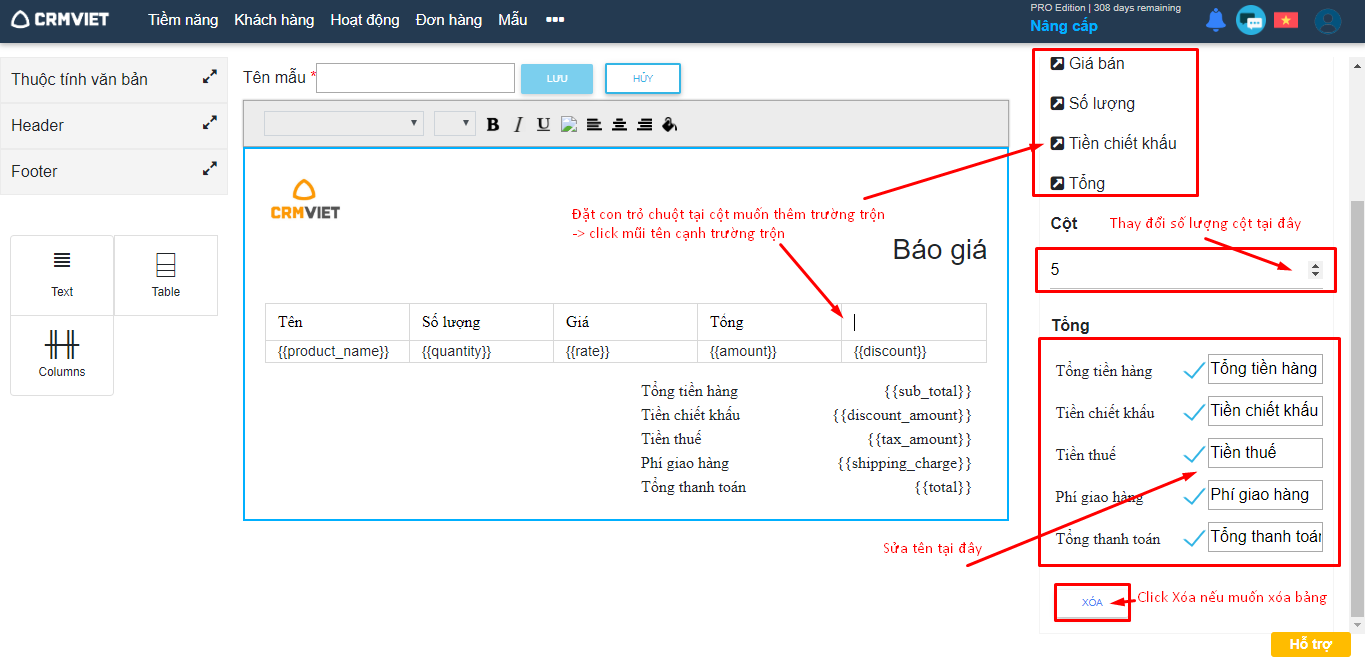
Hình 5
Lưu ý:
- Nếu người dùng “Không muốn hiển thị tiêu đều mẫu” thì có thể bỏ tích chọn đi hoặc sửa tên tại Tab Thuộc tính văn bản (Hình 6)
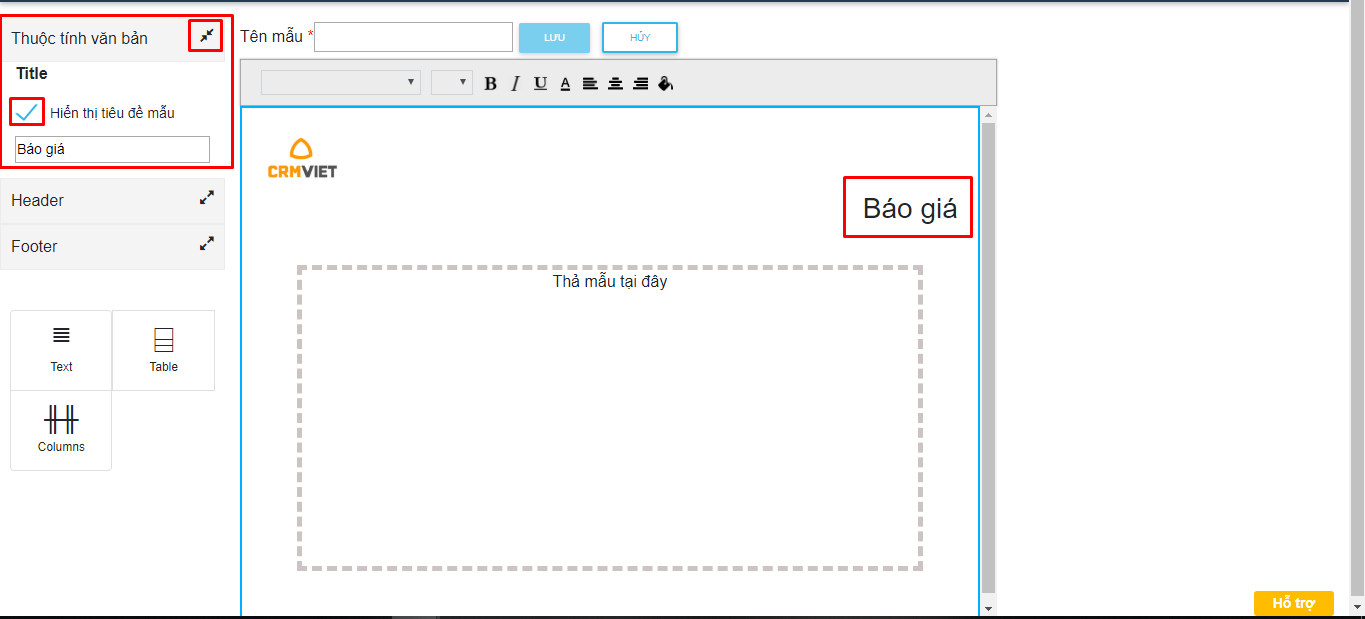
Hình 6
- Nếu người dùng Không muốn hiển thị Logo công ty hoặc muốn căn chỉnh hay thay ảnh logo công ty thì người dùng vào Tab Header để thay đổi. (Hình 7)
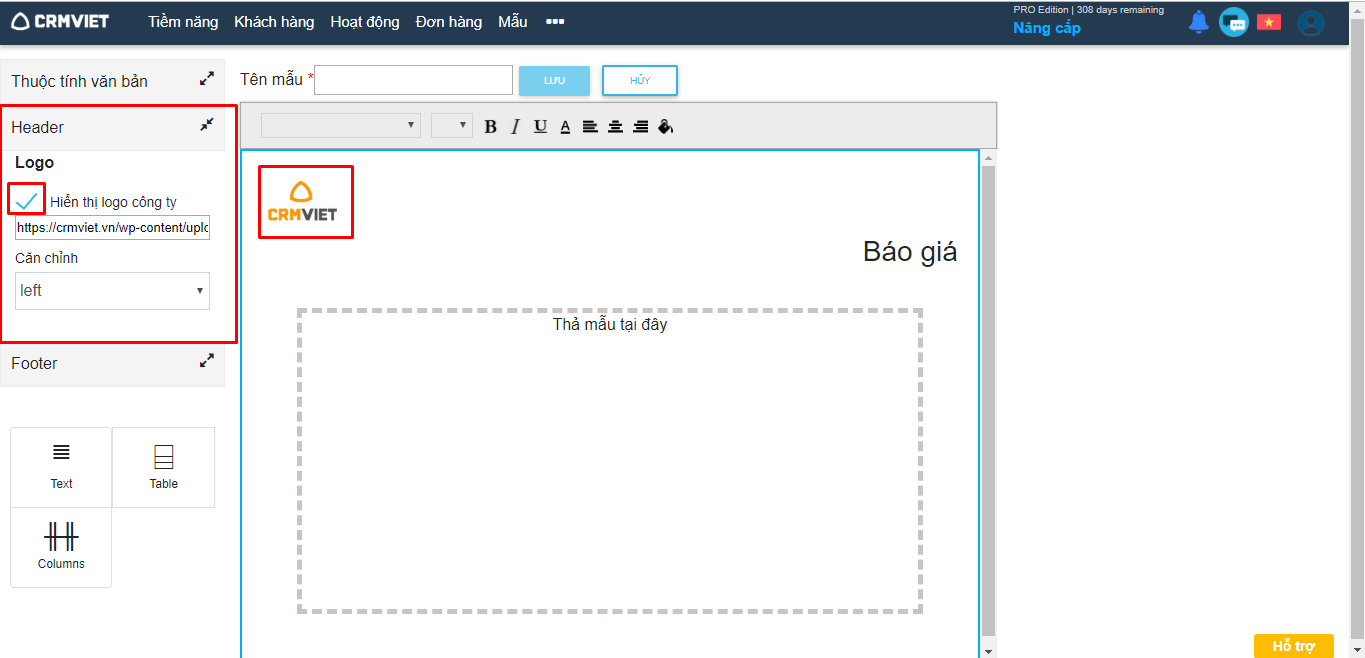
Hình 7
Bước 5
Nhập tên mẫu -> Click nút Lưu để thêm mới mẫu hoặc click nút Hủy để không thêm mới và quay về màn hình danh sách mẫu. (Hình 8)
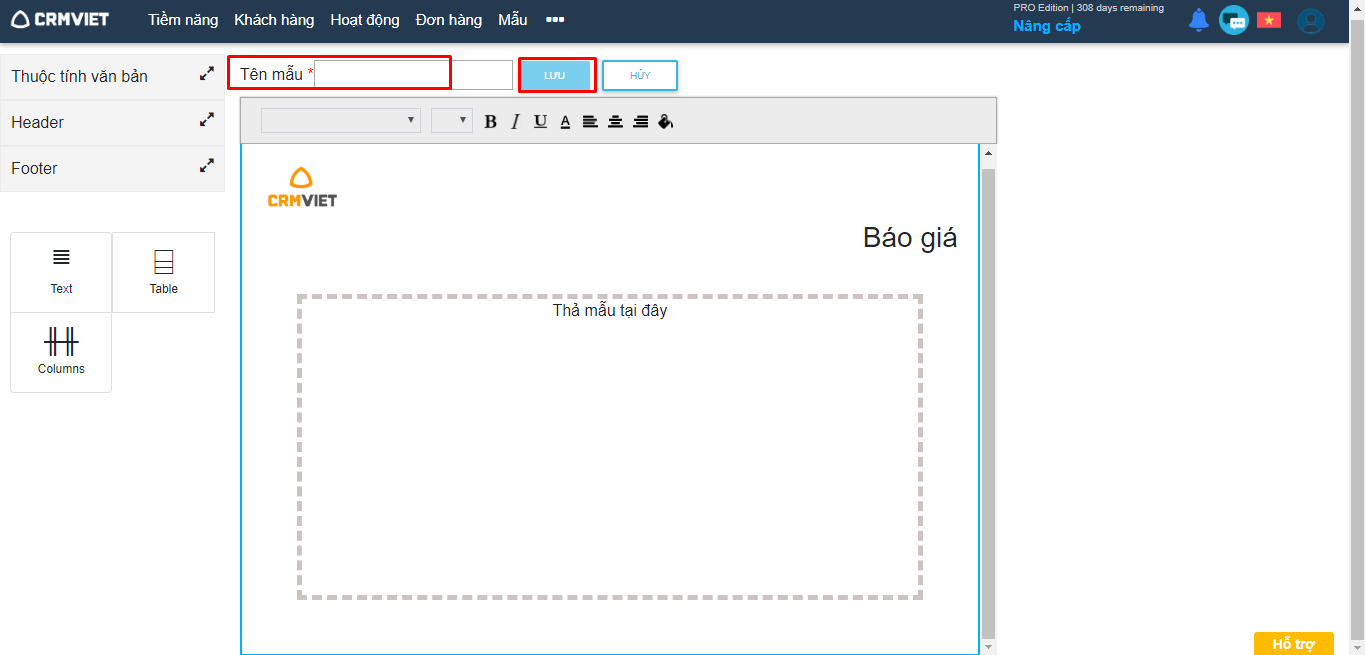
Hình 8
2. Sửa mẫu báo giá
Bước 1
Người dùng click nút More -> Click module Mẫu (Hình 9)
Hình 9
Bước 2
Chọn Tab “Báo giá” -> Click vào tên mẫu báo giá cần sửa (Hình 10)
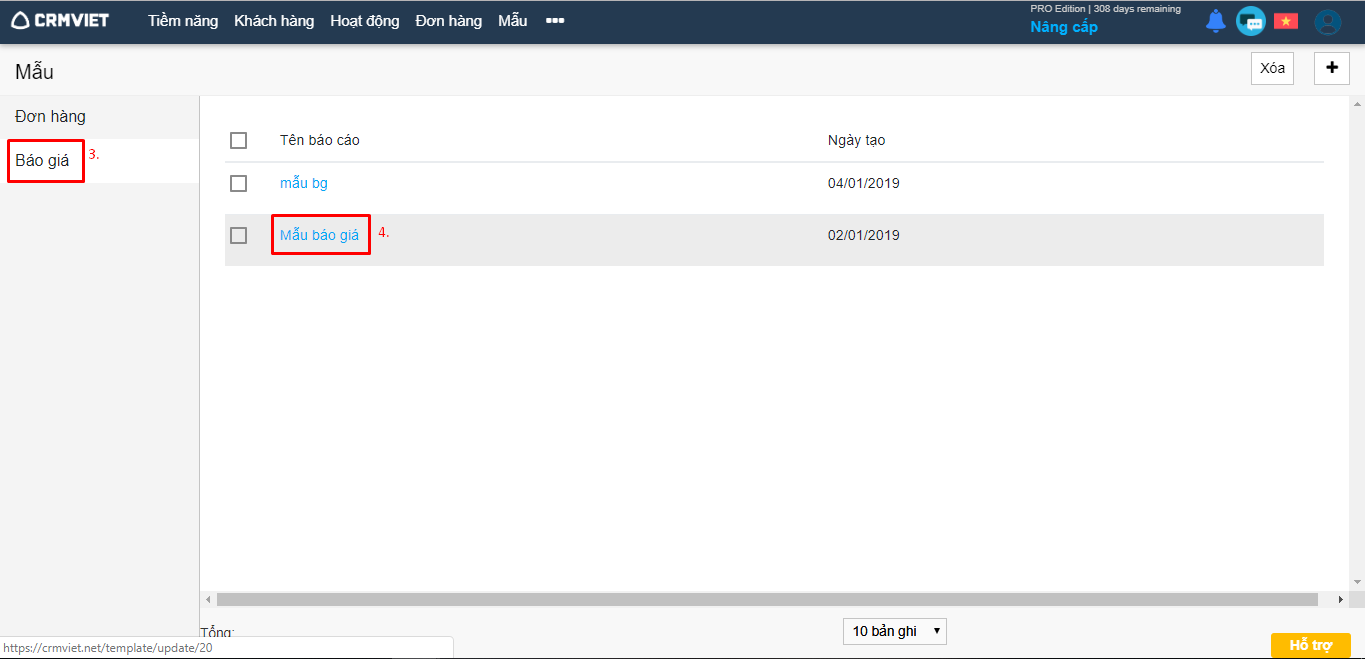
Hình 10
Bước 3
Hiển thị màn hình Sửa như ở bước 4 phần Thêm mới mẫu -> Thao tác sửa báo giá -> Click Lưu để cập nhật thay đổi.
3. Xóa mẫu báo giá
Bước 1
Người dùng click nút More -> Click module Mẫu (Hình 11)
Hình 11
Bước 2
Chọn Tab “Báo giá” -> Click vào checkbox cạnh tên mẫu báo giá cần xóa (Hình 12)
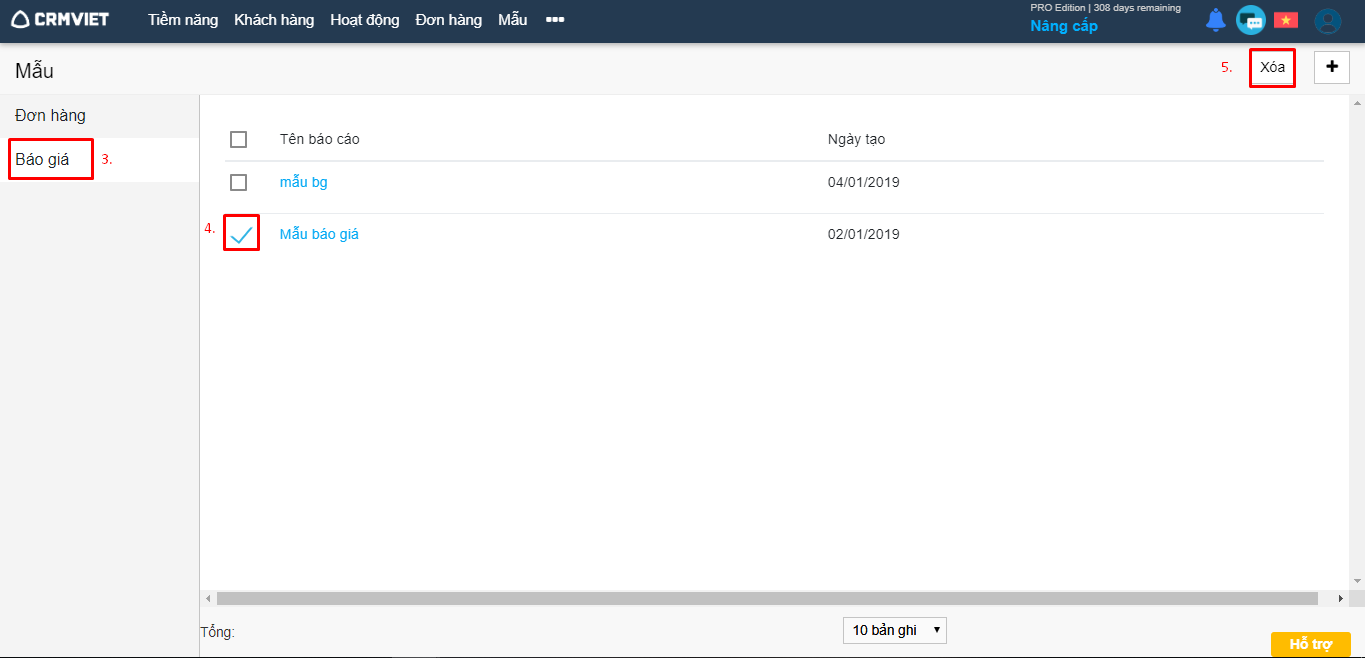
Hình 12
Bước 3
Hiển thị pop up xác nhận xóa -> Người dùng click nút Xóa để tiếp tục xóa mẫu & click nút Hủy để không xóa mẫu đã chọn. (Hình 13)
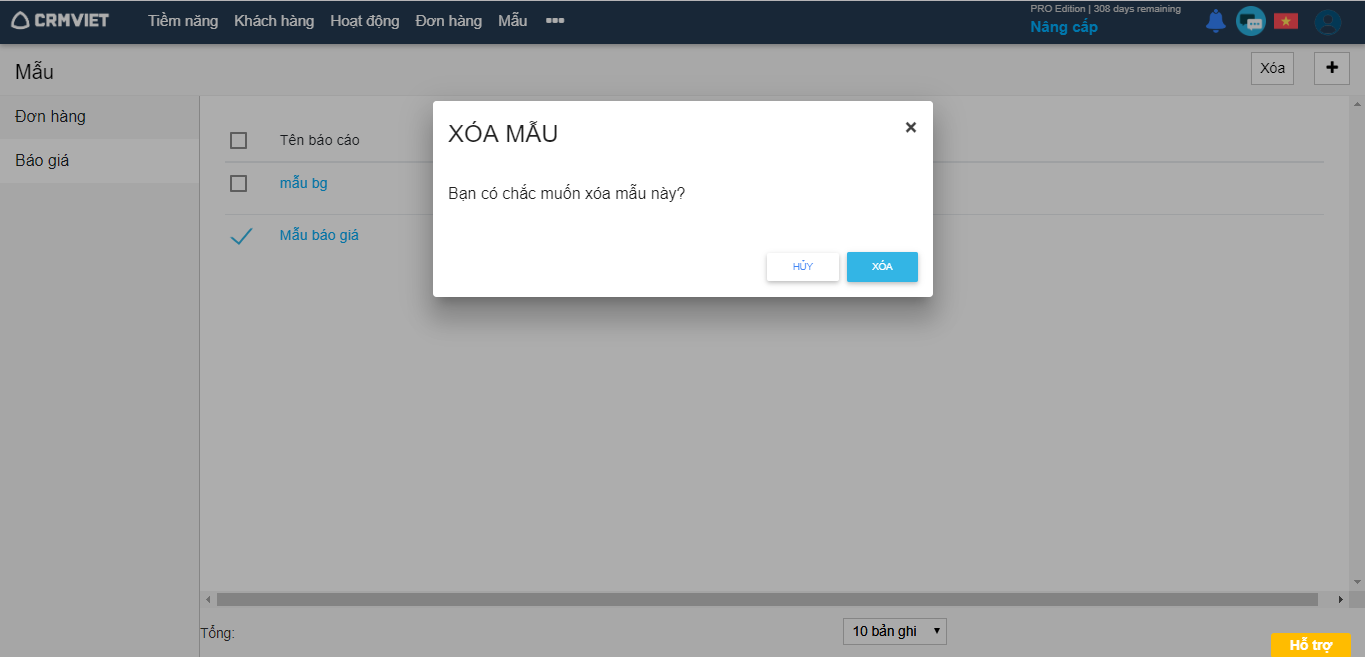
Hình 13
Nếu có bất kỳ khó khăn nào anh chị có thể đặt câu hỏi trong mục Forum hoặc gọi 024 7300 4666 để được hỗ trợ.