
- Người dùng vào module Hoạt động-> kích chọn thêm mới task hình 1
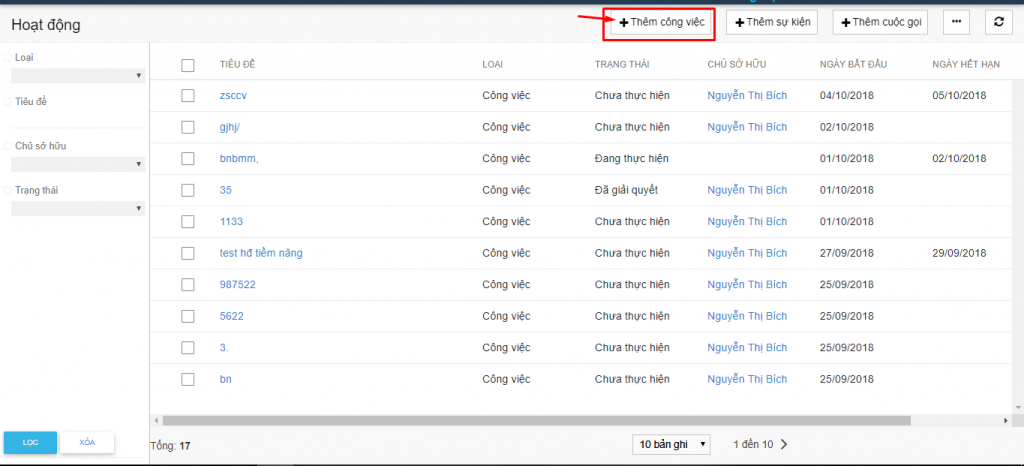
Hình 1
2. Hình 2 hiển thị thông tin chi tiết các trường của task. Các trường gạch đỏ là bắt buộc. Người dùng điền đầy đủ các thông tin hợp lệ -> kích nút “Lưu” để thêm, “Lưu và mới” để thêm nhanh, Không lưu nhấn “Hủy”.
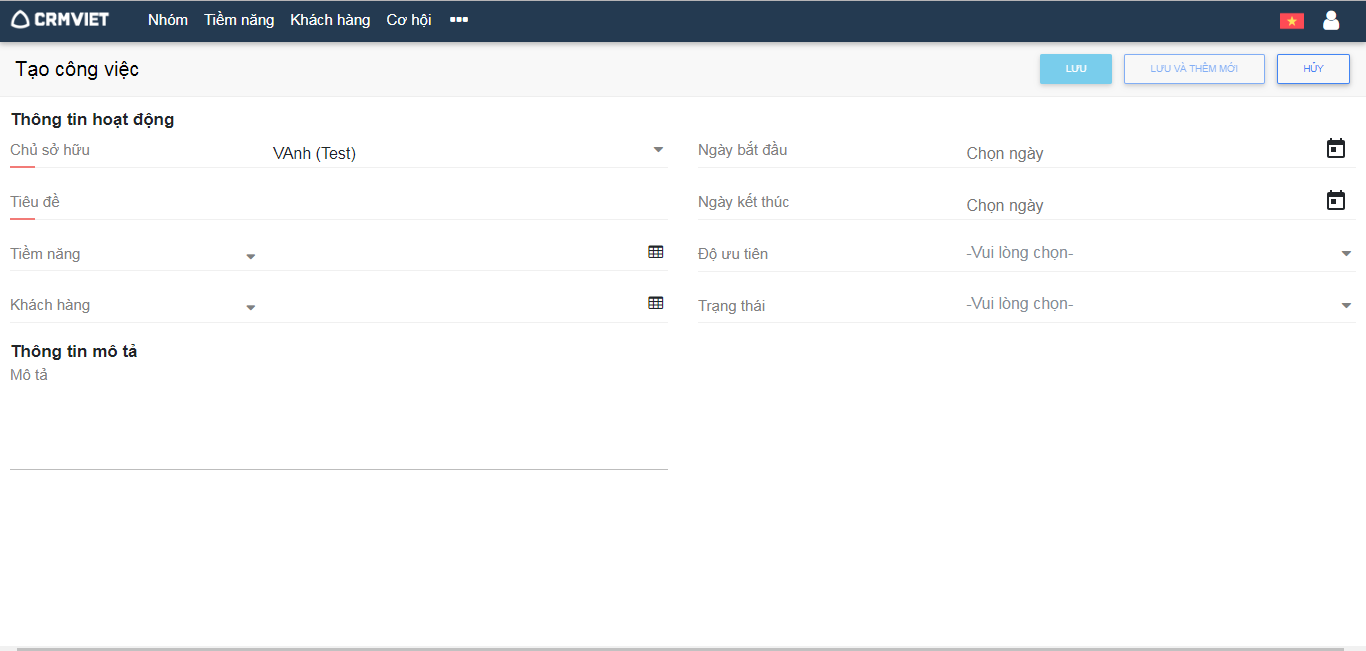
Hình 2
Lưu ý:
- Trường Chủ sở hữu và Tiêu đề là 2 trường bắt buộc nhập
- Trường Ngày kết thúc phải bằng hoặc sau ngày Ngày bắt đầu
- Khi thêm mới Task nhập trường tiềm năng, thì thông tin của Task cũng xuất hiện trong chi tiết tiềm năng đó tại Module Tiềm năng
- Khi thêm mowiss Task nhập trường khách hàng, thì thông tin của Task cũng xuất hiện trong chi tiết khách hàng đó tại module Khách hàng
3. Sau khi lưu Task, màn hình hiển thị giao diện chi tiết Task như hình 3
Hình 3
Khi kích nút Đóng công việc, màn hình hiển thị popup như hình 4, kích nút “Đồng ý” để chuyển Công việc qua trạng thái Hoàn thành, hoặc nút “Hủy” để hủy bỏ thao tác.
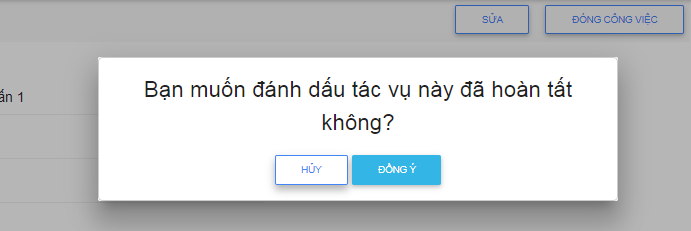
Hình 4