Xóa đơn hàng

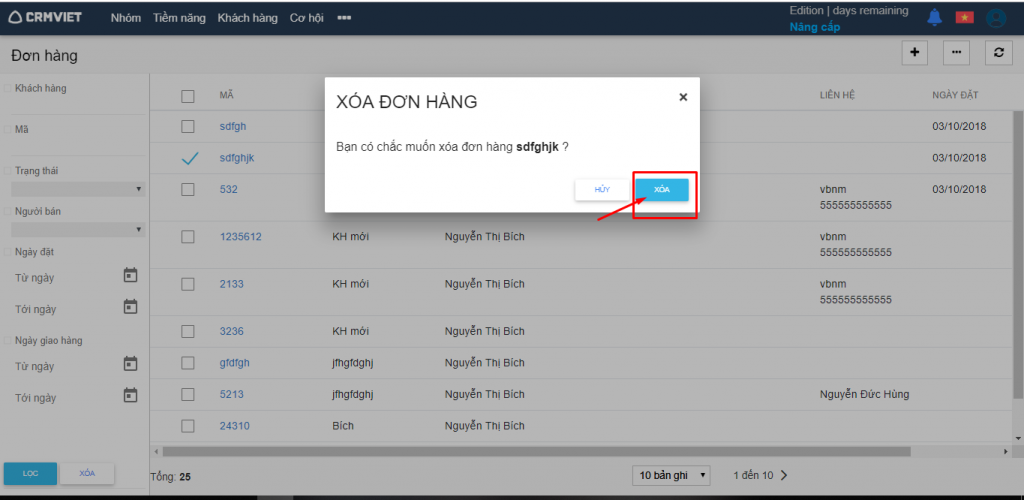
Thao tác để xóa đơn hàng:  Danh sách đơn hàng -> Tích chọn đơn hàng cần xóa -> Click nút More -> Click chọn Xóa báo giá để xóa -> Xuất hiện pop up xác nhận xóa -> click chọn Xóa để xóa & click chọn Hủy để không xóa. (Hình 1,2)

Hình 1

Hình 2

Nếu có bất kỳ khó khăn nào anh chị có thể đặt câu hỏi trong mục Forum hoặc gọi 024 7300 4666 để được hỗ trợ.

Sửa đơn hàng

Tính năng Sửa đơn hàng giúp người dùng sửa các thông tin về khách hàng, giá, số lượng hàng hóa, ngày giao hàng, phương thức thanh toán,… trong Đơn hàng.

1.Cách 1:

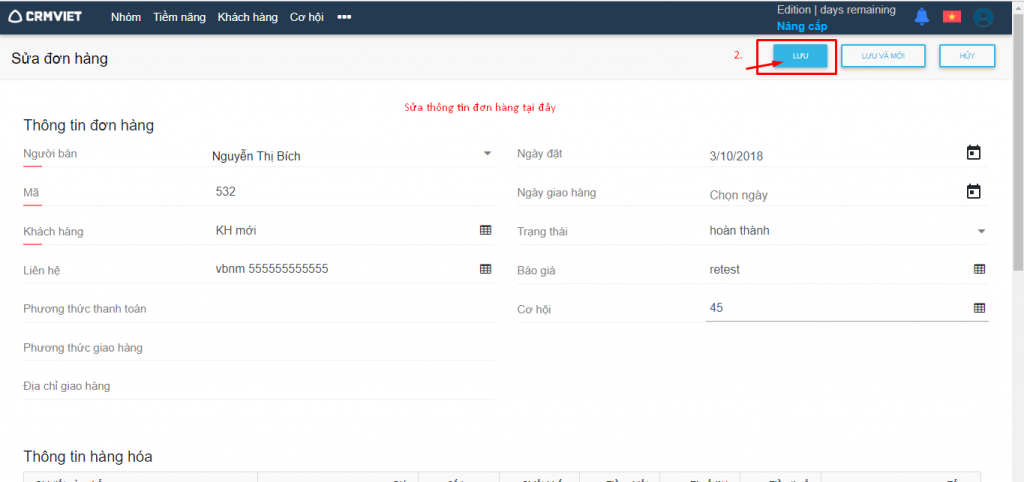
Thao tác để sửa đơn hàng: Danh sách Đơn hàng -> click chọn biểu tượng edit cạnh check box đơn hàng cần sửa  –> Sau đó nhập thông tin cần sửa rồi nhấn nút Lưu (Hình 1,2)

Hình 1

Hình 2

2. Cách 2:

Danh sách đơn hàng -> Click tên đơn hàng cần sửa -> Click nút Sửa -> Nhập các thông tin cần sửa -> Click Lưu (Hình 3)

Nếu có bất kỳ khó khăn nào anh chị có thể đặt câu hỏi trong mục Forum hoặc gọi 024 7300 4666 để được hỗ trợ.

Tạo mới đơn hàng

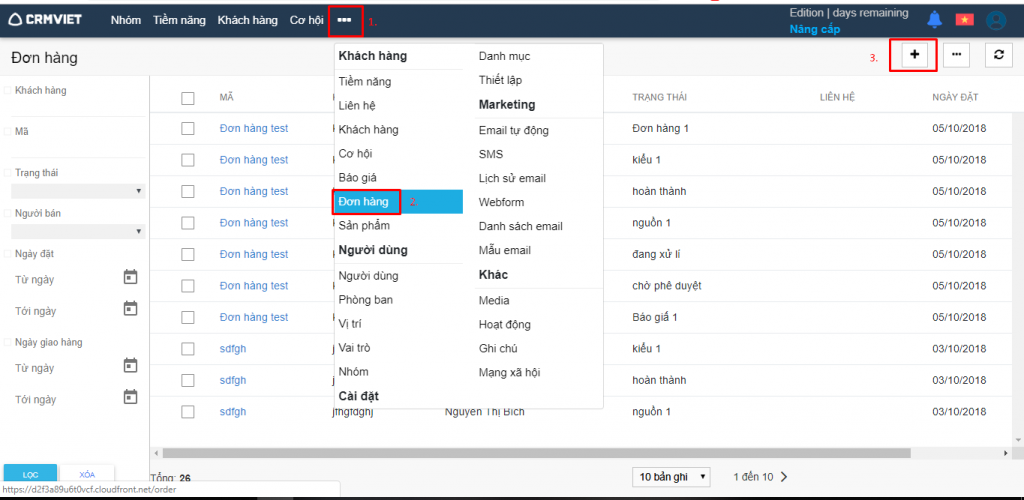
1. Người dùng vào module Đơn hàng -> click chọn thêm mới như Hình 1

Hình 1

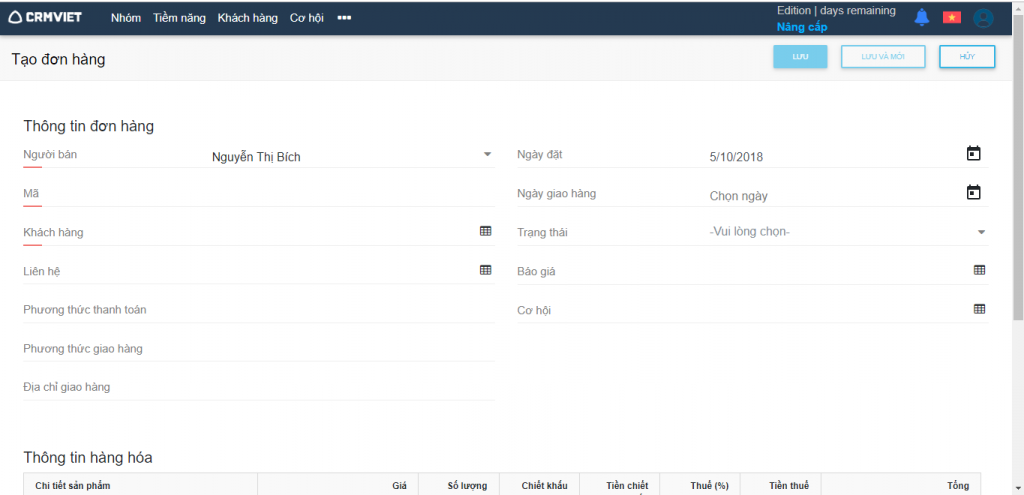
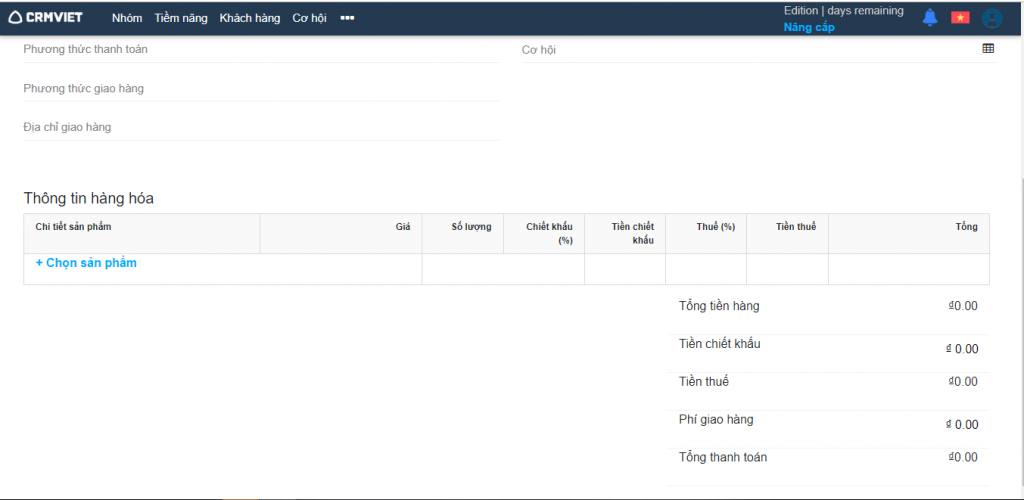
2. Hình 2.1,2.2 hiển thị màn hình thêm mới Đơn hàng. Các trường gạch đỏ là bắt buộc. Người dùng điền đầy đủ các thông tin hợp lệ -> kích nút “Lưu” để thêm, “Lưu và mới” để thêm nhanh, Không lưu nhấn “Hủy”.

Hình 2.1

Hình 2.2

Lưu ý:

  • Trường Khách hàng và Mã là 2 trường bắt buộc nhập
  • Khi tạo mới một đơn hàng người dùng bắt buộc phải chọn sản phẩm 
  • Trường Mã đơn hàng là duy nhất không được trùng với mã của các đơn hàng đã tạo trước đó

Nếu có bất kỳ khó khăn nào anh chị có thể đặt câu hỏi trong mục Forum hoặc gọi 024 7300 4666 để được hỗ trợ.

Ý nghĩa của Đơn hàng

Đơn hàng :Là module giúp người dùng lưu trữ thông tin khách hàng, danh sách, số lượng hàng hóa, giá cả của hàng hóa mà khách hàng đặt mua theo những thông tin đã được lưu trữ trước từ module báo giá, cơ hội. Đơn hàng có thể được sinh ra từ báo giá, cơ hội hoặc cũng có thể được thêm mới trực tiếp luôn trong module đơn hàng. Trong đơn hàng người dùng còn có thể thêm các thông tin thời gian, địa điểm giao hàng, hình thức thanh toán, và có thể sửa lại số lượng, đơn giá của hàng hóa theo thỏa thuận của 2 bên.

Nếu có bất kỳ khó khăn nào anh chị có thể đặt câu hỏi trong mục Form hoặc gọi 024 7300 4666 để được hỗ trợ.


Danh sách đơn hàng trong chi tiết báo giá

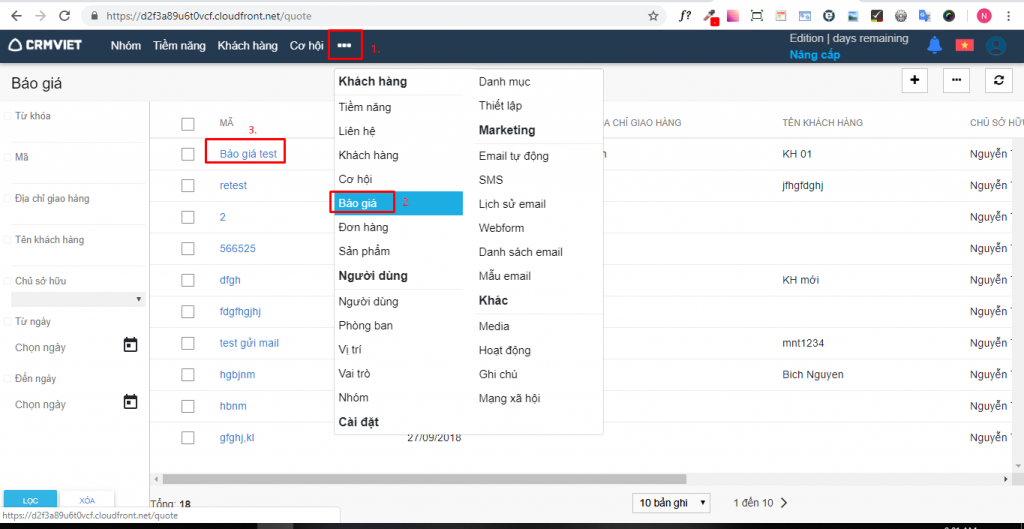
Các bước để xem danh sách cơ hội của 1 báo giá:

1.Tại màn hình danh sách báo giá -> click chọn tên 1 báo giá

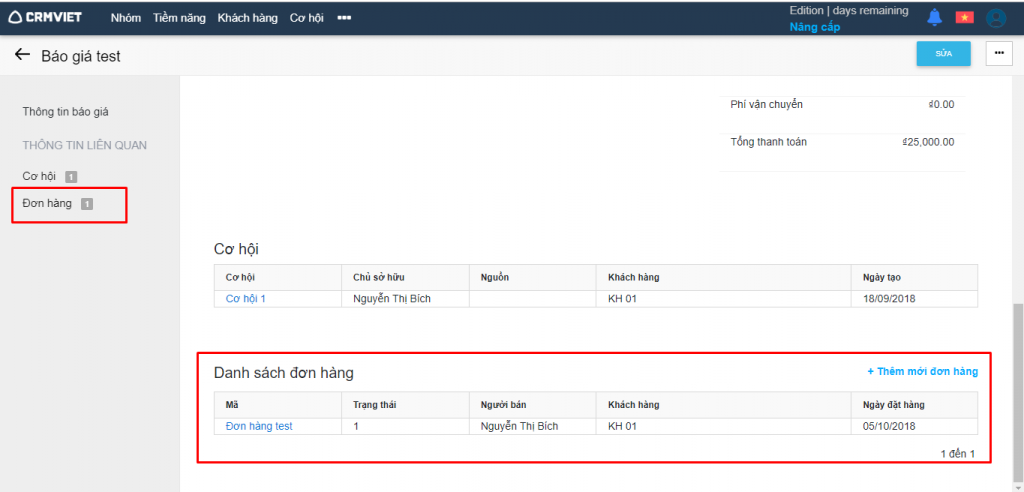
2.Tab đơn hàng

Chú ý: 

+ Khi ta tạo 1 đơn hàng tại module đơn hàng mà lựa chọn mã báo giá nào thì trong chi tiết báo giá đấy sẽ hiển thị thông tin đơn hàng vừa tạo.

Trong chi tiết báo giá chúng ta cũng có thể tạo nhanh đơn hàng bằng cách click chọn vào nút Thêm mới đơn hàng tại Tab đơn hàng.

Nếu có bất kỳ khó khăn nào anh chị có thể đặt câu hỏi trong mục Forum hoặc gọi 024 7300 4666 để được hỗ trợ.

Danh sách cơ hội trong chi tiết báo giá

Các bước để xem danh sách cơ hội của 1 báo giá:

  1. Tại màn hình danh sách báo giá -> click chọn tên 1 báo giá
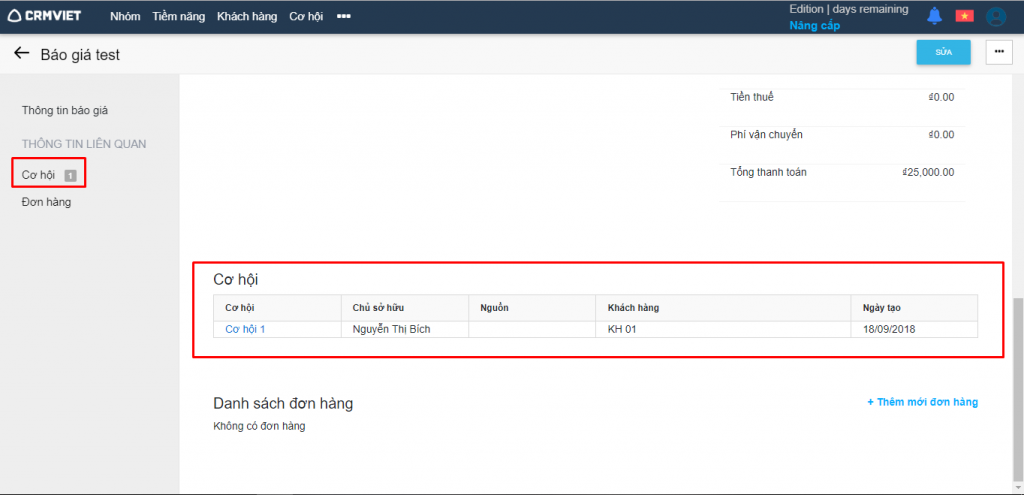
  2. Tab Cơ hội

    Khi ta tạo cơ hội tại module cơ hội mà lựa chọn mã báo giá nào thì trong chi tiết báo giá đấy sẽ hiển thị thông tin cơ hội vừa tạo

Nếu có bất kỳ khó khăn nào anh chị có thể đặt câu hỏi trong mục Forum hoặc gọi 024 7300 4666 để được hỗ trợ.

In báo giá

Sau khi thêm mới báo giá, người dùng muốn in báo giá đó ra để gửi cho khách hàng, người dùng sẽ sử dụng chức năng in báo giá trên phần mềm.

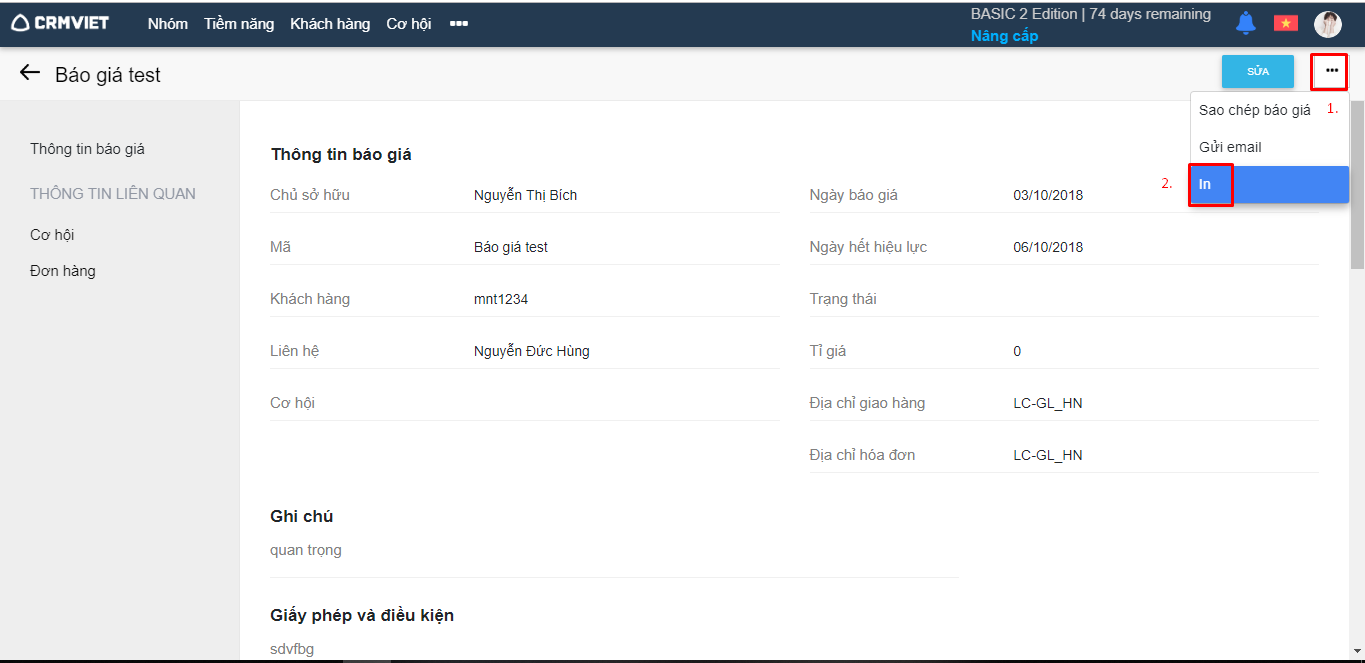
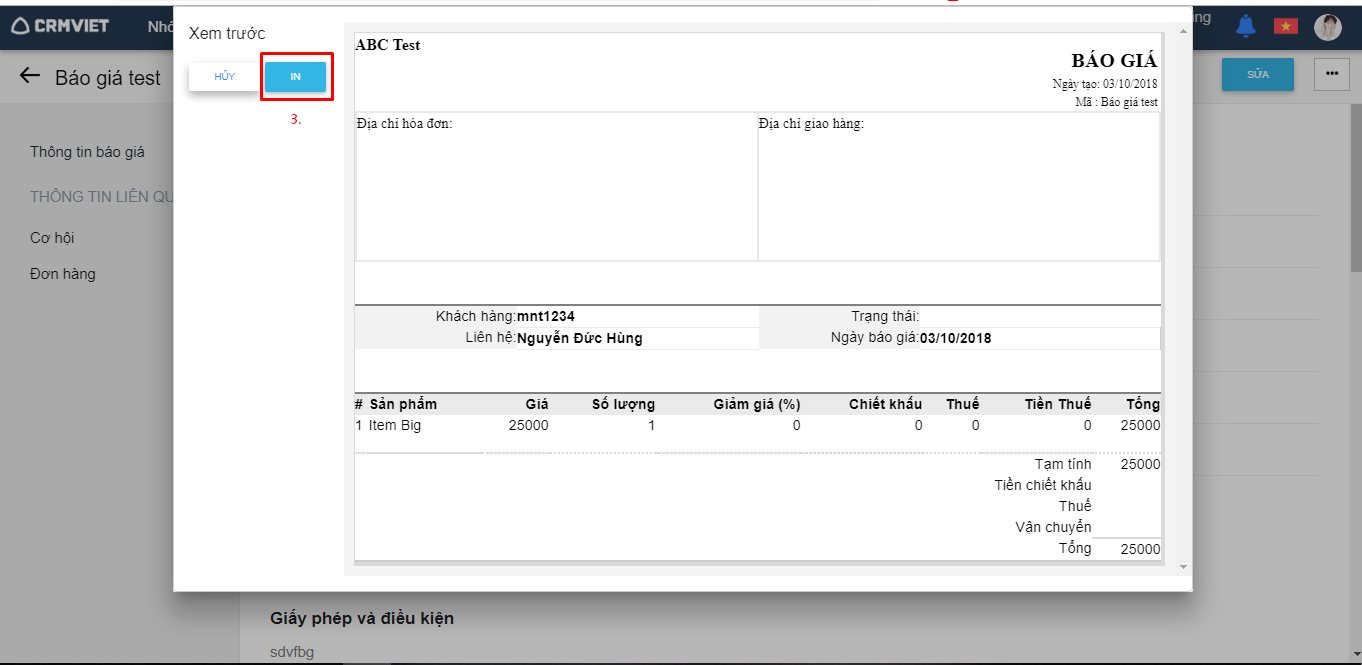
Thao tác để in Báo giá: Tại màn hình danh sách báo giá -> Click chọn vào tên báo giá cần in -> Hiển thị màn hình chi tiết báo giá -> Click chọn nút More -> Click chọn nút In -> Xuất hiện pop up xem trước khi in -> Chọn In để xác nhận in báo giá hoặc chọn Hủy nếu không muốn tiếp tục in báo giá.(Hình 1,2)

Hình 1

Hình 2

Nếu có bất kỳ khó khăn nào anh chị có thể đặt câu hỏi trong mục Forum hoặc gọi 024 7300 4666 để được hỗ trợ. 

Sao chép báo giá

Đối với những báo giá giống hoặc gần giống với những báo giá đã có trên phần mềm, tính năng sao chép báo giá cho phép người dùng tạo ra nhanh một báo giá mới giống báo giá đã có, giúp tiết kiệm thời gian và công sức.

Người dùng có thể sửa, xóa, thêm thông tin khách hàng và thông tin hàng hóa ở báo giá sao chép.

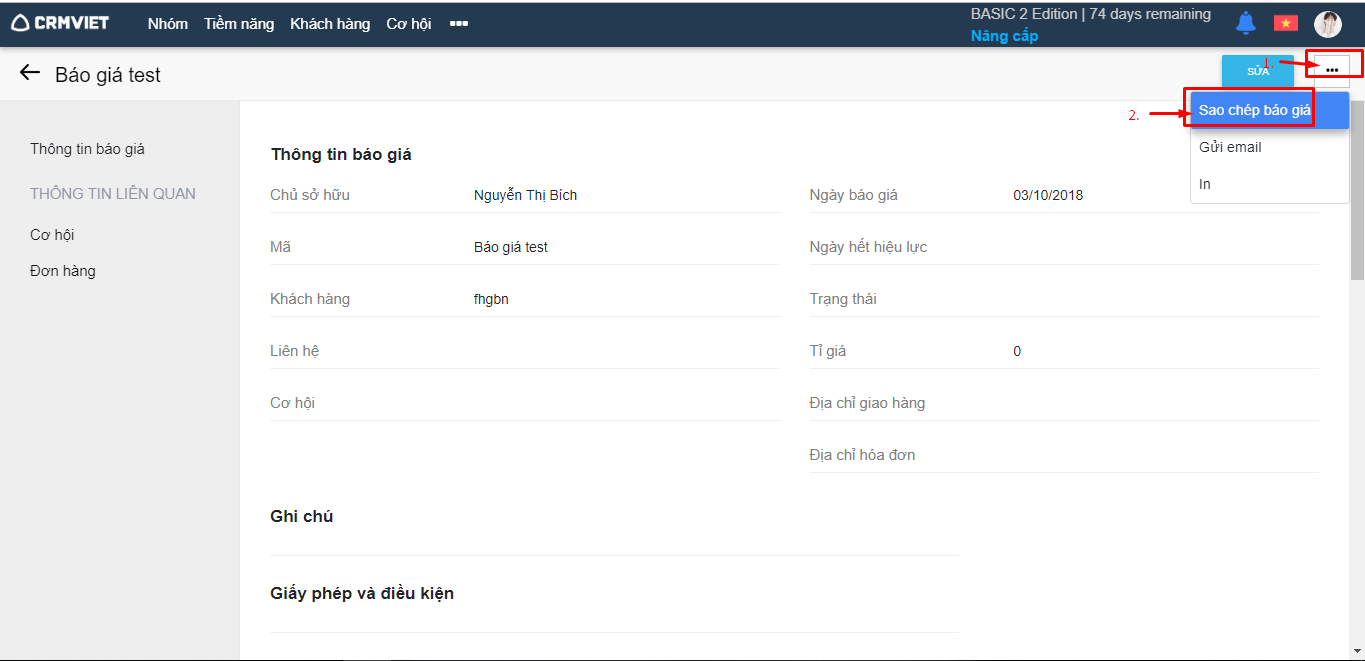
Thao tác để sao chép Báo giá: Tại màn hình danh sách báo giá -> Click chọn vào tên báo giá cần sao chép -> Hiển thị màn hình chi tiết báo giá -> Click chọn nút More -> Click chọn nút Sao chép báo giá -> chỉnh sửa các thông tin thay đổi(nếu có) -> Chọn Lưu.

Nếu có bất kỳ khó khăn nào anh chị có thể đặt câu hỏi trong mục Forum hoặc gọi 024 7300 4666 để được hỗ trợ.


Tìm kiếm báo giá

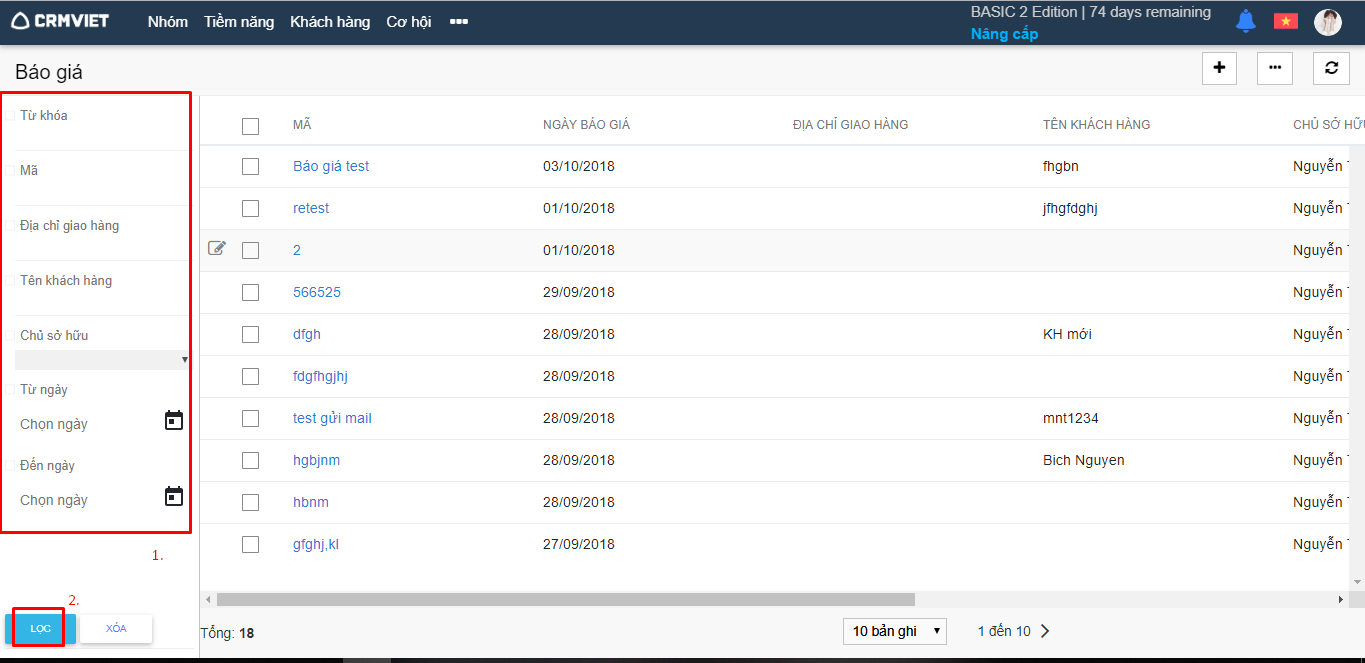
Tìm kiếm , lọc dữ liệu theo thông tin các trường của Báo giá ( Bao gồm tìm kiếm theo: Từ khóa, mã, địa chỉ giao hàng, tên khách hàng, chủ sở hữu, theo thời gian từ ngày-đến ngày)

Nhập thông tin trường vào các ô tên tương ứng -> nhấn Lọc để tìm kiếm. Nhấn “Xóa” để xóa thông tin trong các ô Tìm kiếm.

Nếu có bất kỳ khó khăn nào anh chị có thể đặt câu hỏi trong mục Forum hoặc gọi 024 7300 4666 để được hỗ trợ.

Xóa báo giá

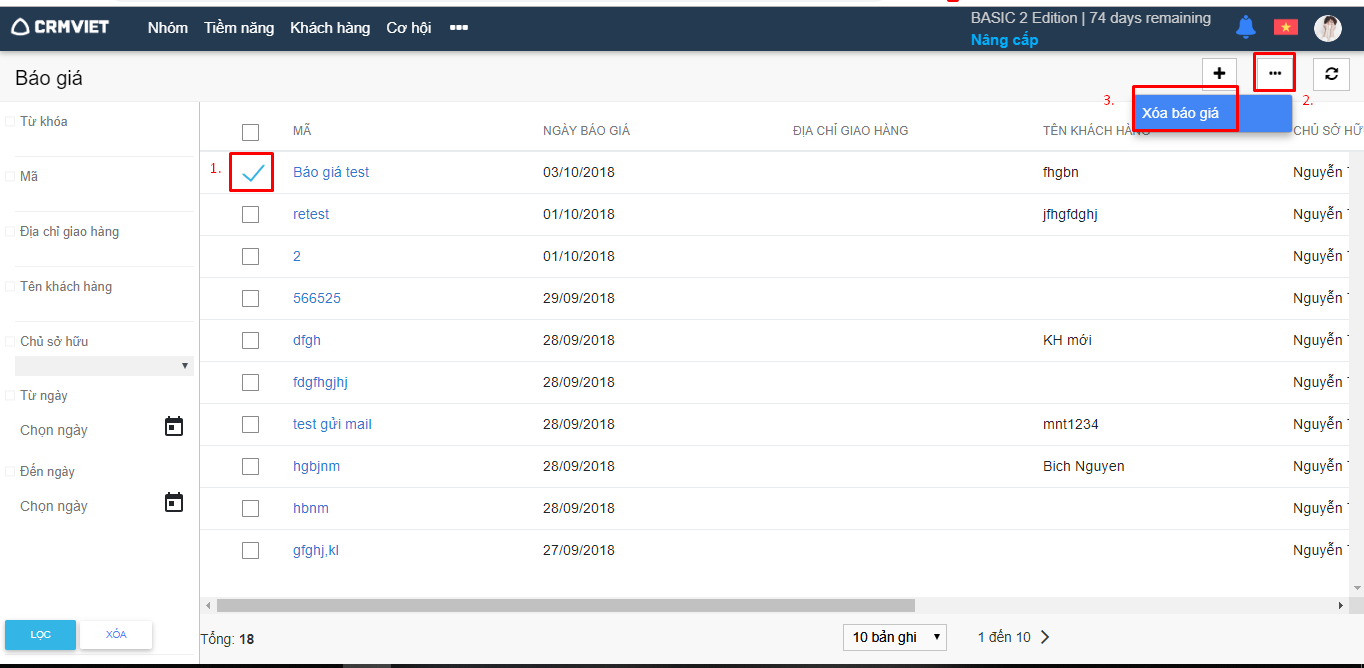
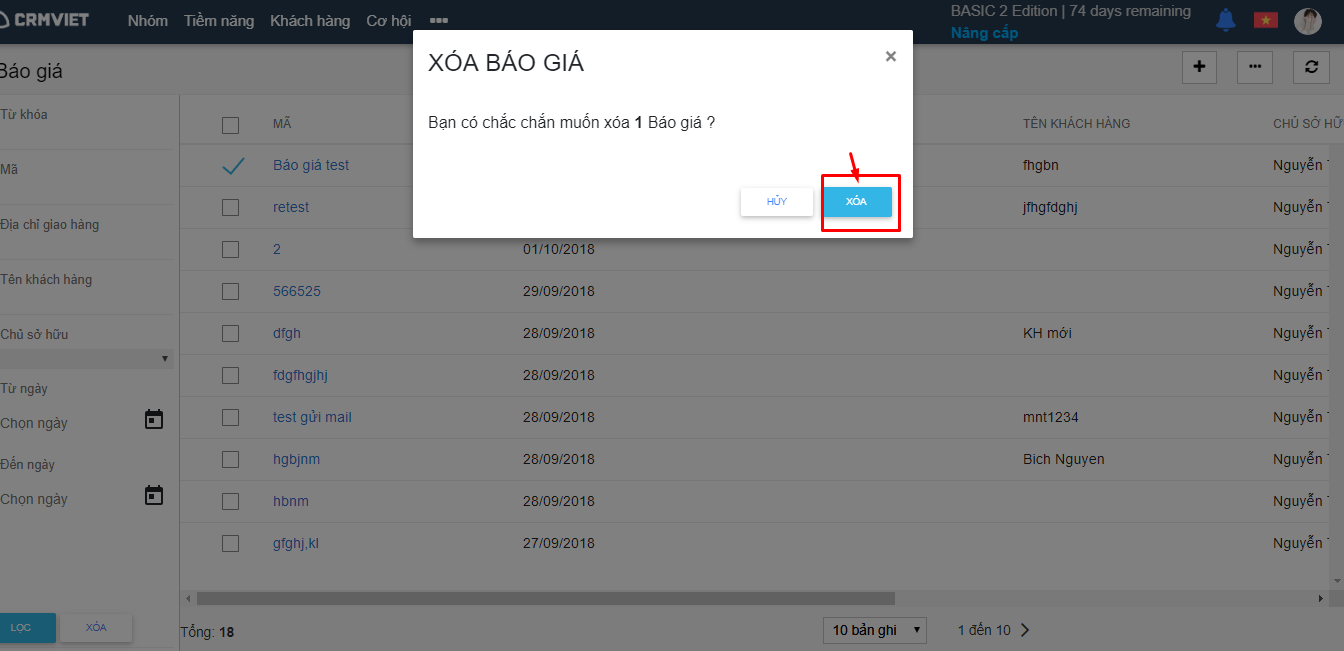
Thao tác để xóa báo giá:  Danh sách báo giá -> Tích chọn báo giá cần xóa -> Click nút More -> Click chọn Xóa báo giá để xóa -> Xuất hiện pop up xác nhận xóa -> click chọn Xóa để xóa & click chọn Hủy để không xóa. (Hình 1,2)

Hình 1

Hình 2

Nếu có bất kỳ khó khăn nào anh chị có thể đặt câu hỏi trong mục Forum hoặc gọi 024 7300 4666 để được hỗ trợ.

Sửa báo giá

Tính năng Sửa báo giá giúp người dùng sửa các thông tin về khách hàng, giá, số lượng hàng hóa trong báo giá

1.Cách 1:

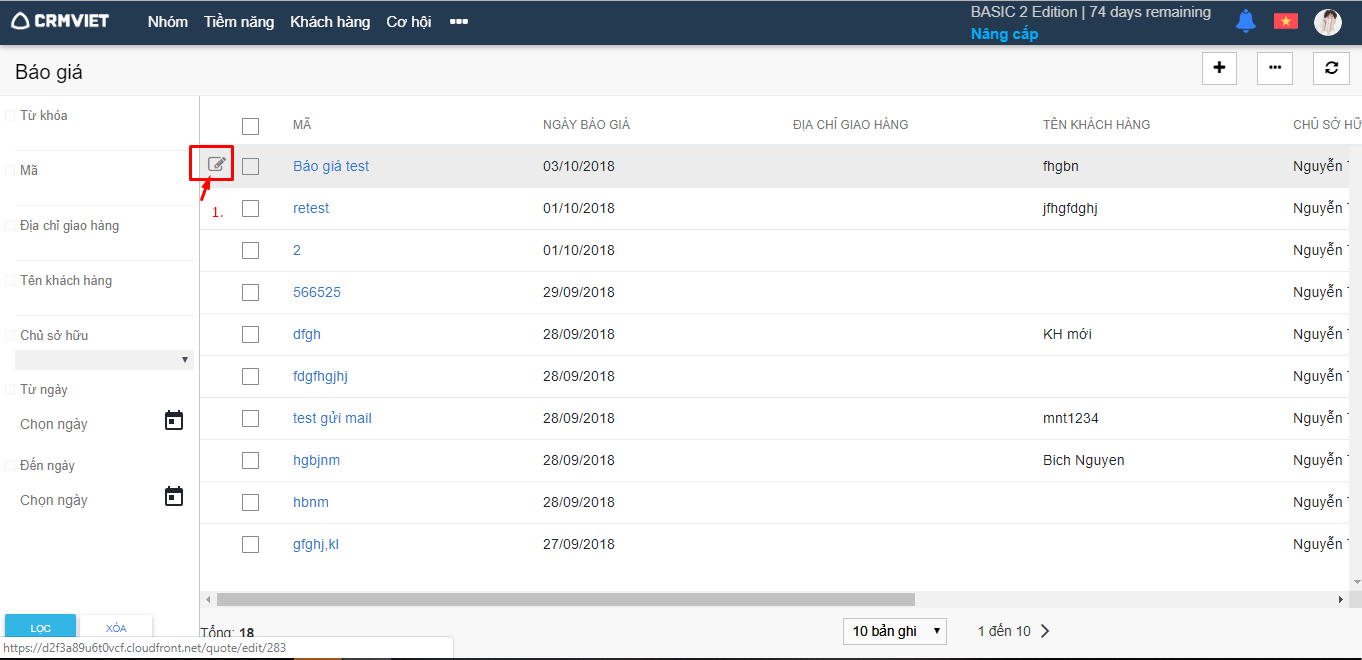
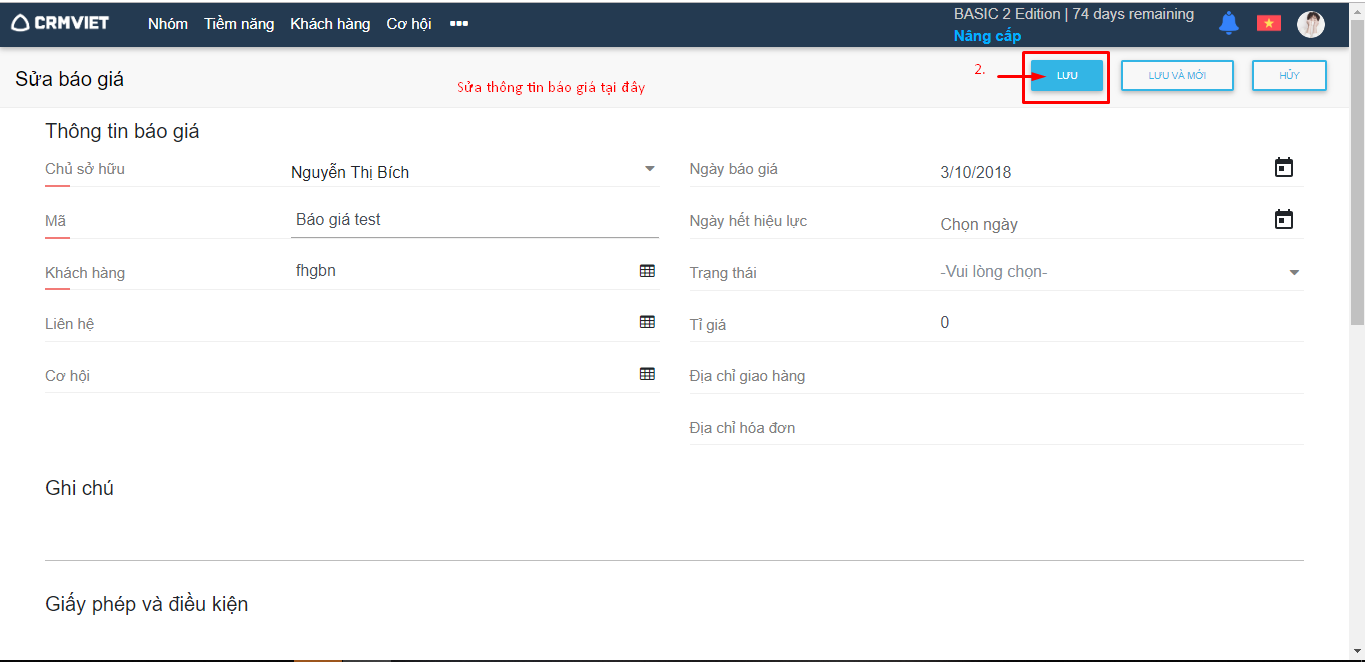
Thao tác để sửa báo giá: Danh sách báo giá -> click chọn biểu tượng edit cạnh check box báo giá cần sửa  –> Sau đó nhập thông tin cần sửa rồi nhấn nút Lưu (Hình 1,2)

Hình 1

Hình 2

2. Cách 2:

Danh sách báo giá -> Click tên báo giá cần sửa -> Click nút Sửa -> Nhập các thông tin cần sửa -> Click Lưu (Hình 3)

Hình 3

Nếu có bất kỳ khó khăn nào anh chị có thể đặt câu hỏi trong mục Forum hoặc gọi 024 7300 4666 để được hỗ trợ.

Thêm mới báo giá

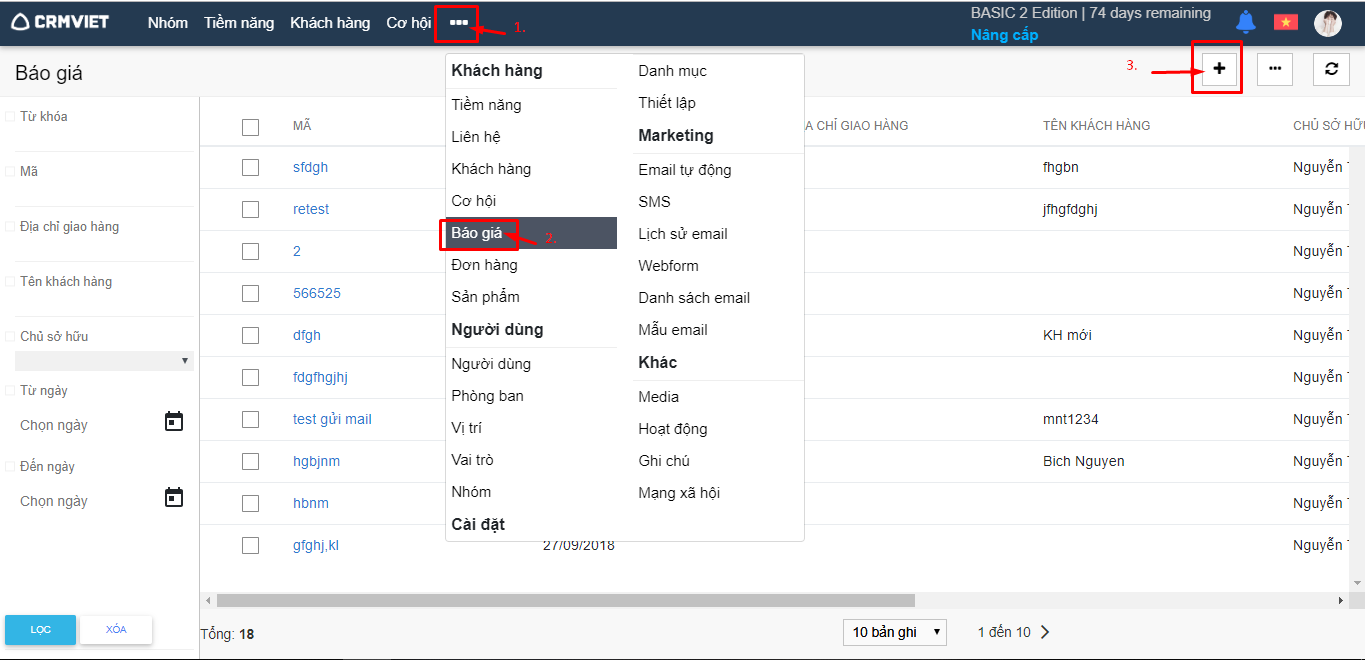
1. Người dùng vào module Báo giá -> click chọn thêm mới như Hình 1

Hình 1

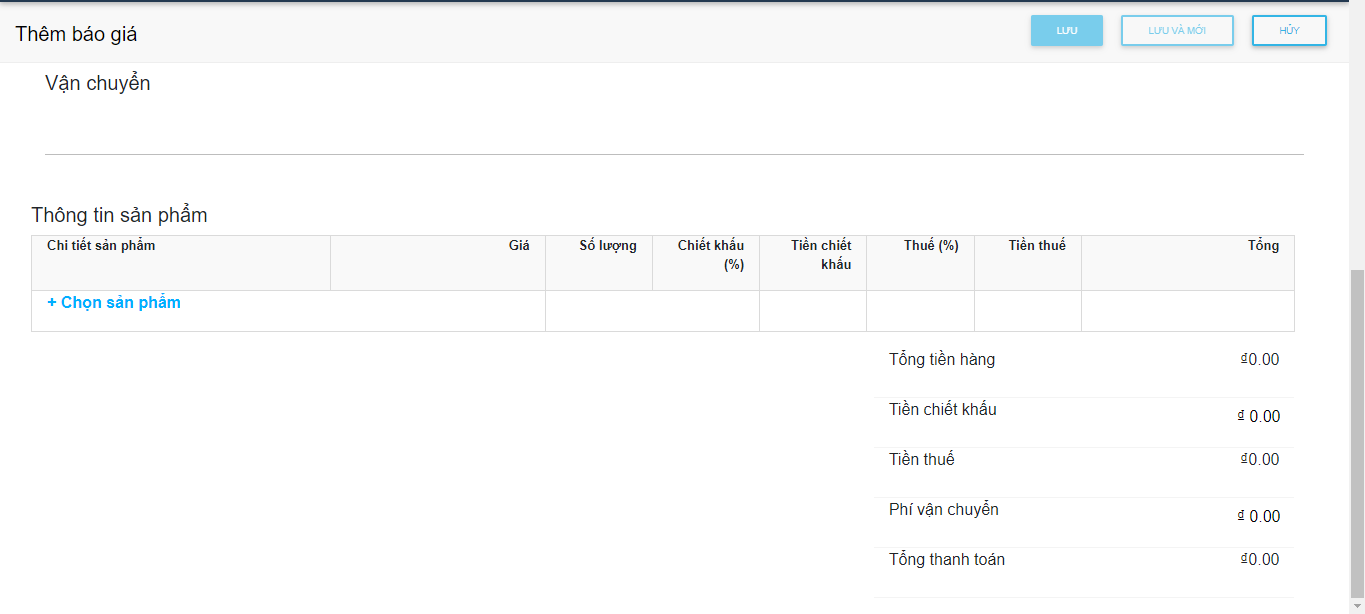
2. Hình 2.1,2.2 hiển thị màn hình thêm mới Báo giá. Các trường gạch đỏ là bắt buộc. Người dùng điền đầy đủ các thông tin hợp lệ -> kích nút “Lưu” để thêm, “Lưu và mới” để thêm nhanh, Không lưu nhấn “Hủy”.

Hình 2.1

Hình 2.2

Lưu ý:

  • Trường Tên và Mã là 2 trường bắt buộc nhập
  • Khi tạo mới một báo giá người dùng bắt buộc phải chọn sản phẩm 
  • Trường Mã báo giá là duy nhất không được trùng với mã của các báo giá đã tạo trước đó

Nếu có bất kỳ khó khăn nào anh chị có thể đặt câu hỏi trong mục Forum hoặc gọi 024 7300 4666 để được hỗ trợ.

Mục đích sử dụng của Báo giá

Thông thường, bạn phải cung cấp một bảng giá giá áp dụng cho khách hàng. Bảng giá của bạn có thể hấp dẫn khách hàng để từ đó khách hàng có thể đưa ra quyết định mua.

Mục đích sử dụng: Báo giá gồm các thông tin cho việc chào bán hàng hóa và dịch vụ cho khách hàng trong các cơ hội bán như giá, số lượng và các điều khoản. Báo giá có thể được tạo cho một cơ hội, và được tự động lưu vào dữ liệu của khách hàng trong mục Báo giá.

Báo giá là một bản chào giá cố định mà bạn không thể thay đổi khi khách hàng đã chấp nhận, kể cả trong trường hợp bạn làm nhiều việc hơn dự kiến. Trong trường hợp không chắc chắn về khối lượng công việc, bạn nên chuyển cho khách hàng một bản giá ước tính. Cũng nên chỉ rõ trong báo giá những công việc đã bao gồm trong mức giá đó và những công việc làm thêm ngoài phạm vi sẽ phải thanh toán thêm tiền.

Ghi chú

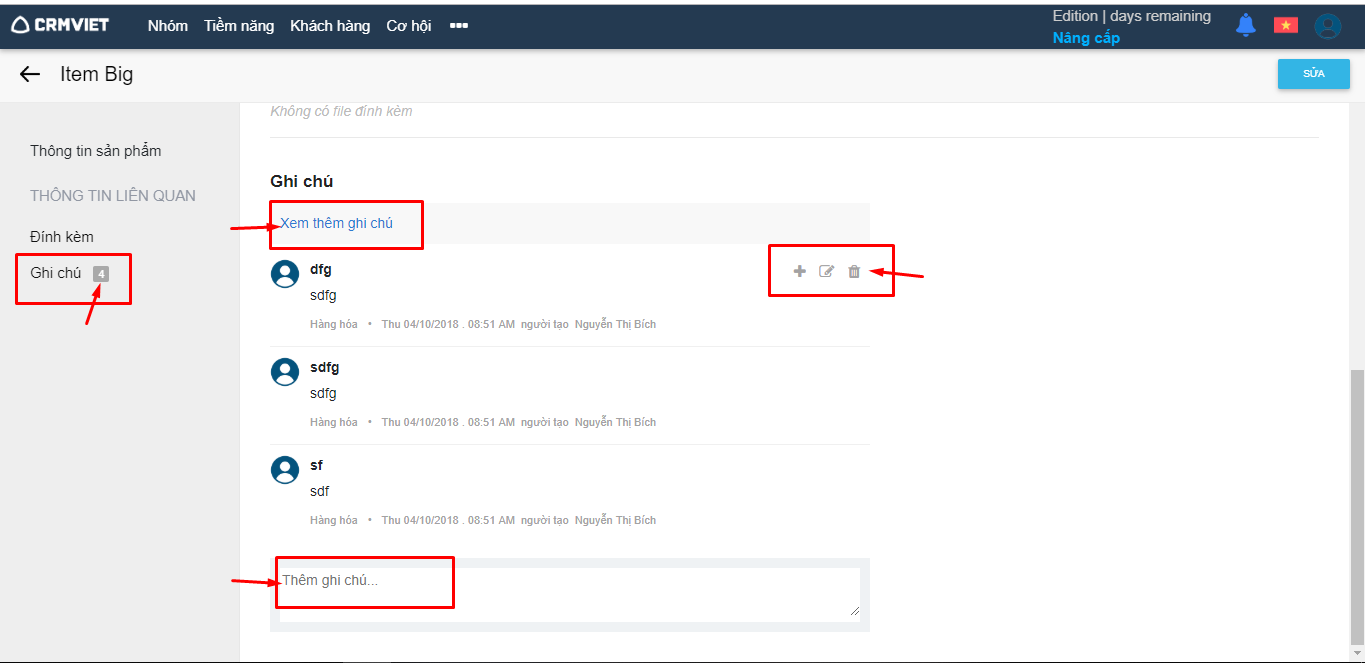
Ghi chú trong CRMVIET được gắn với sản phẩm để người dùng có thể ghi chú lại các thông tin, nhu cầu, tình trạng của từng sản phẩm.

Để tạo ghi chú thực hiện như sau:

  1. Đăng nhập vào phần mềm
  2. Chọn sản phẩm muốn thêm ghi chú
  3. Ở chi tiết sản phẩm, nhập nội dung ghi chú

  4. Chọn Lưu

Người dùng có thể đính kèm file ghi chú với dung lượng nhỏ hơn 4MB.

Lưu ý:

– Ở chi tiết của mỗi sản phẩm bạn sẽ biết tổng số ghi chú của từng sản phẩm, hệ thống sẽ hiển thị 3 ghi chú được tạo gần nhất. Để xem các ghi chú cũ, người dùng chọn “Xem thêm ghi chú”

– Với mỗi ghi chú người dùng có thể sửa hoặc xóa ghi chú

– Người dùng có thể biết thời gian và người tạo ghi chú ở dưới mỗi thông tin ghi chú
Nếu có bất kỳ khó khăn nào anh chị có thể đặt câu hỏi trong mục Forum hoặc gọi 024 7300 4666 để được hỗ trợ.

Tags

Tags là số nhận dạng duy nhất có thể được liên kết với bản ghi CRM của bạn để tìm kiếm, phân loại, lọc và phân đoạn bản ghi theo cách hiệu quả hơn. Nó thường giống như thêm từ khóa hoặc bất kỳ thông tin bổ sung nào vào bất kỳ bản ghi nào trong CRM. Ví dụ: có thể có vài loại sản phẩm trong tài khoản CRM của bạn yêu cầu mức độ ưu tiên cao. Bạn có thể gắn thẻ các Sản phẩm này là Bán chạy để bạn có thể dễ dàng lọc chúng từ các Danh sách các sản phẩm khác trong tài khoản CRM của mình.

Tags trong CRM dành riêng cho từng module. Bạn có thể thêm các tags duy nhất cho mỗi module dựa trên các yêu cầu của bạn. Ngoài ra, tags thường được công khai và có thể được truy cập bởi tất cả người dùng CRM.

Để quản lý tags: Người dùng vào module Sản phẩm -> Kích vào tên sản phẩm để xem chi tiết sản phẩm -> dưới mỗi tên sản phẩm có phần để tags thông tin

  • Thêm mới tags
  1. Đăng nhập vào phần mềm -> Chọn Sản phẩm
  2. Chọn sản phẩm muốn gắn tags
  3. Chọn “Thêm tag” trong chi tiết sản phẩm
  4. Nhập thông tin tags -> chọn Lưu để Lưu thông tin hoặc Hủy để không lưu.

Lưu ý: Với mỗi khách hàng chỉ được thêm tối đa 10 tag. Mỗi tag chỉ được ghi thông tin tối đa 25 kí tự 

  • Xóa tags:

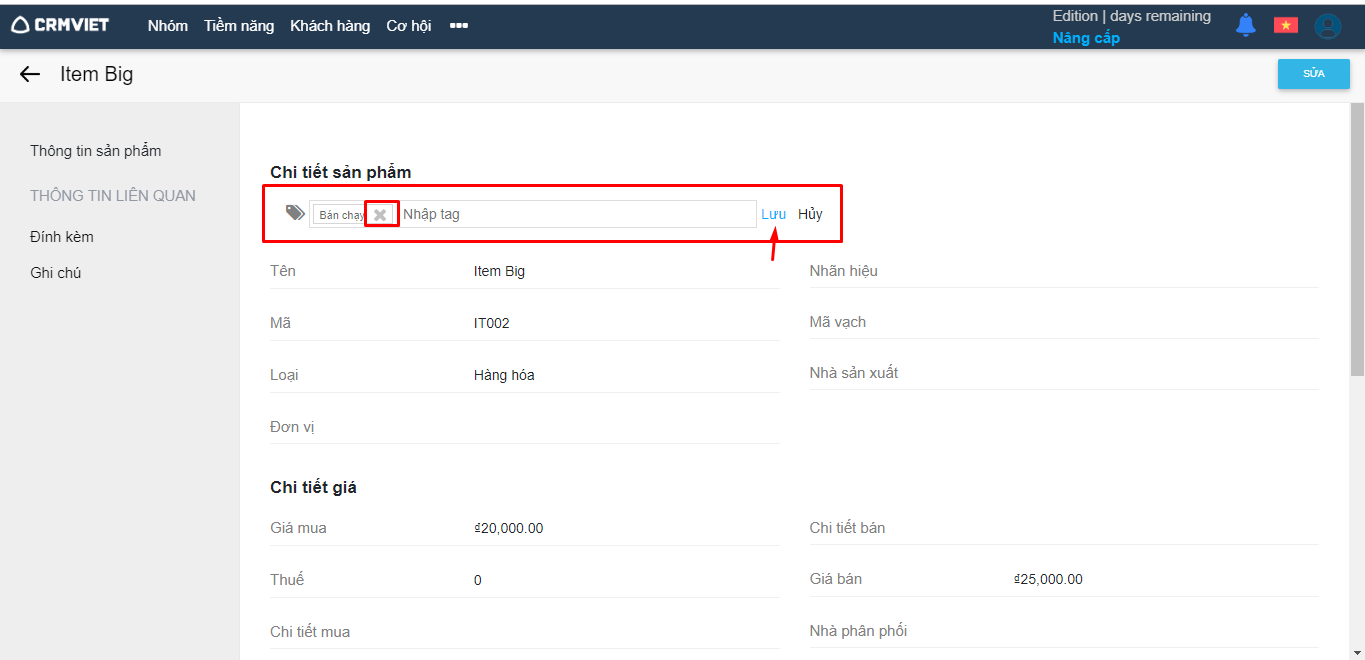
Người dùng có thể xóa các tags không cần thiết của một Sản phẩm trên hệ thống bằng cách:

  1. Đăng nhập vào phần mềm -> Vào chi tiết của sản phẩm cần xóa tags
  2. Chọn   tại tags muốn xóa -> Chọn  vào tags muốn xóa -> Chọn Lưu để xóa tag vừa chọn hoặc Hủy để không xóa tag vừa chọn
Nếu có bất kỳ khó khăn nào anh chị có thể đặt câu hỏi trong mục Forum hoặc gọi 024 7300 4666 để được hỗ trợ.