
Các bước thực hiện:
Bước 1. Người dùng vào  -> Email tự động -> thêm mới. Hình 1
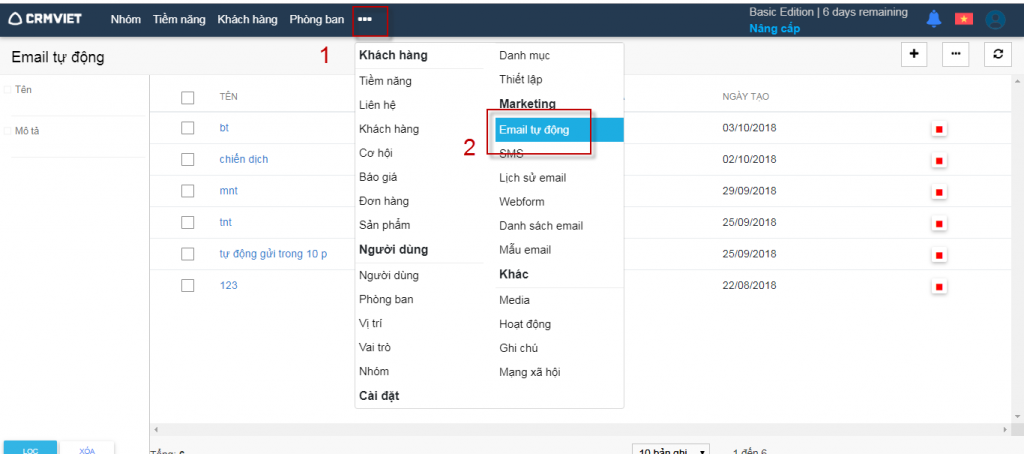
Hình 1
Bước 2: Hiển thị thông tin trong trang thêm mới. Điền đầy đủ thông tin hợp lệ có gạch đỏ dưới chữ-> lưu
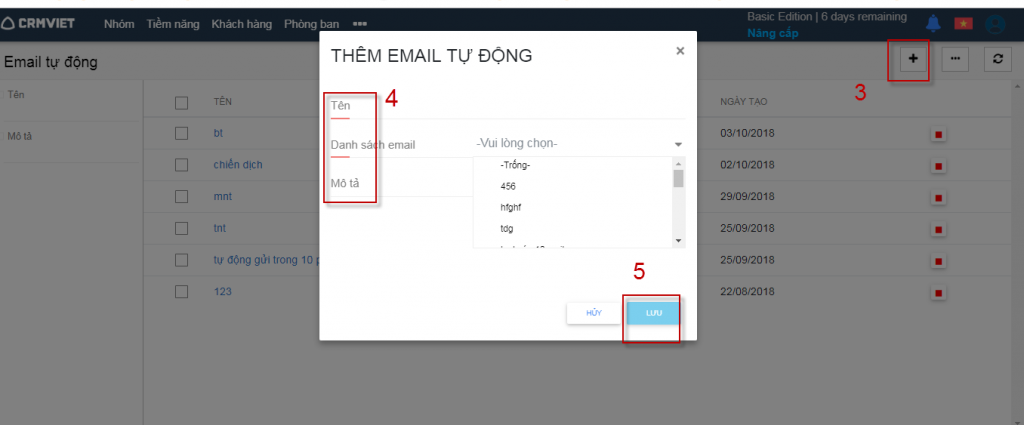
Hình 2
Bước 3: Thực hiện thêm email tại màn hình chi tiết vừa lưu xong bằng cách kích vào buttone ” Thêm email”. Màn hình hiển thị như hình 3. Người dùng điền đầy đủ thông tin các trường có gạch đỏ dưới chân.
-> Lưu ý: Trường sự kiện có các hình thức gửi mail tùy thuộc vào nhu cầu của khách hàng mà họ lựa chọn.
- Mở mail trước có nghĩ là toàn bộ các mail khi thực hiện lần chuyển sau sẽ gửi cho các mail đã mở trước đó
- Click mail trước có nghĩa là toàn bộ các mail khi thực hiện lần chuyển sau sẽ gửi cho các mail đã click trước đó
- Không mở email trước có nghĩa là toàn bộ các mail khi thực hiện lần chuyển sau sẽ gửi cho các mail không mở trước đó
- Không click email trước có nghĩa là toàn bộ các mail khi thực hiện lần chuyển sau sẽ gửi cho các mail không click trước đó

Hình 3
Thông tin sau được thêm đầy đủ người dùng kích nút ” Tiếp” Để tiếp tục gửi mail và điền nội dùng mail mong muốn như hình 4. Nút ” quay lại là không muốn thực hiện thao tác tiếp nữa và quay về màn thao tác trước đó.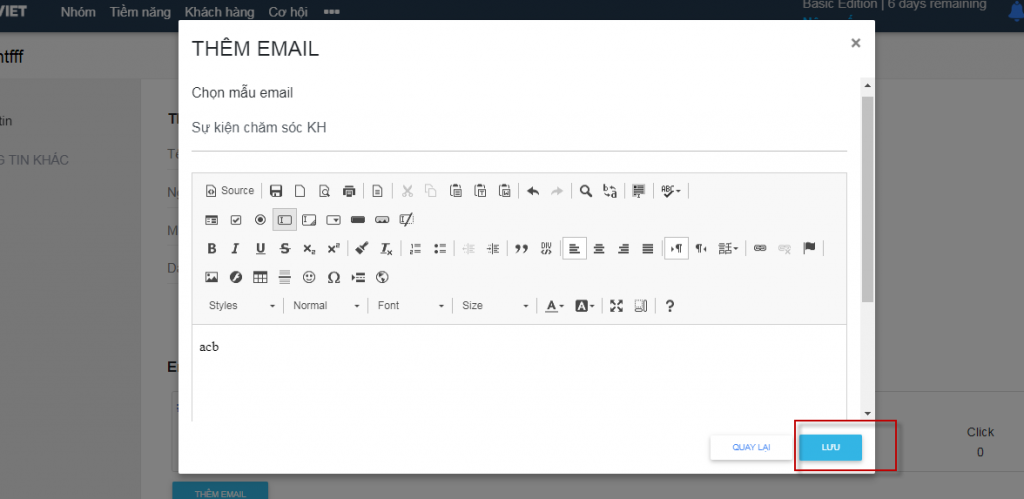
Hình 4