Xóa file đính kèm trong chi tiết cơ hội

Bước 1: Tại module cơ hội -> Chọn cơ hội cần xóa file đính kèm(Hình 1)

Hình 1

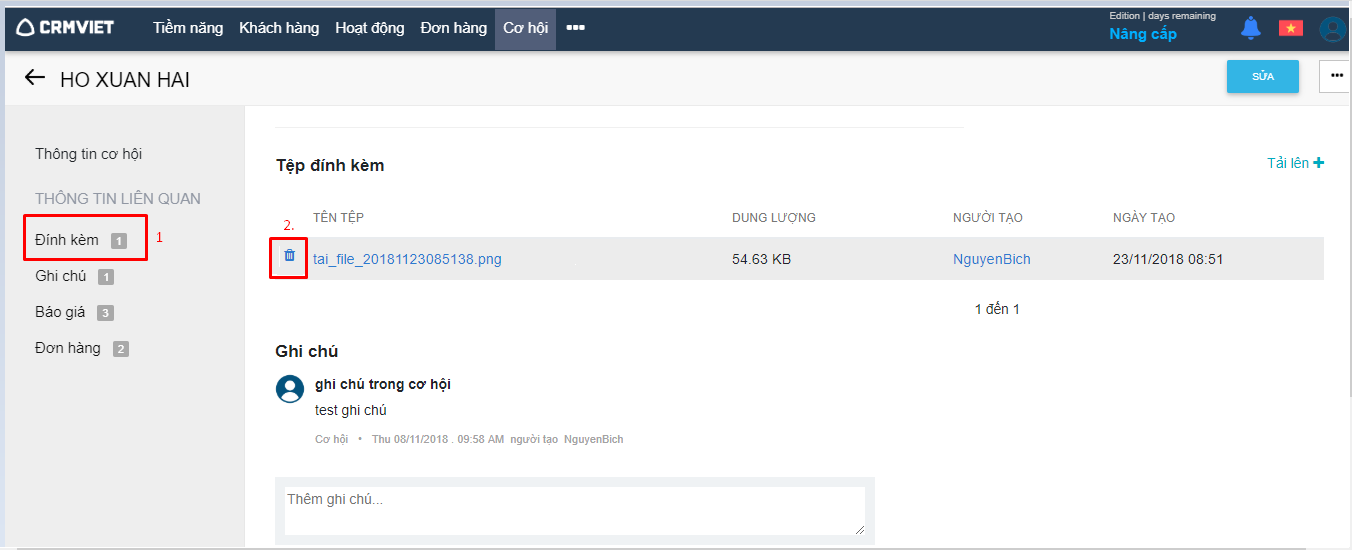
Bước 2: Tab Đính kèm -> Trỏ chuột đến vị trí của file ->Nhấn vào biểu tượng  (Hình 2)

Hình 2

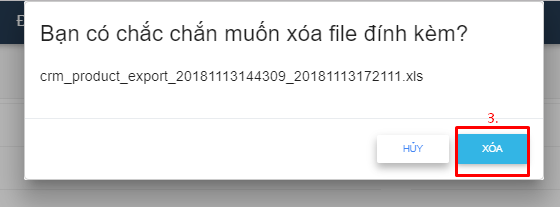
Bước 3: Nhấn nút Xóa để xác nhận xóa file đính kèm đó đi hoặc nhấn Hủy để không xóa(Hình 3)

Hình 3

Nếu có bất kỳ khó khăn nào anh chị có thể đặt câu hỏi trong mục Forum hoặc gọi 024 7300 4666 để được hỗ trợ.

Thêm mới file đính kèm trong chi tiết cơ hội

Bước 1: Tại module cơ hội -> Chọn cơ hội cần tải lên file đính kèm(Hình 1)

Hình 1

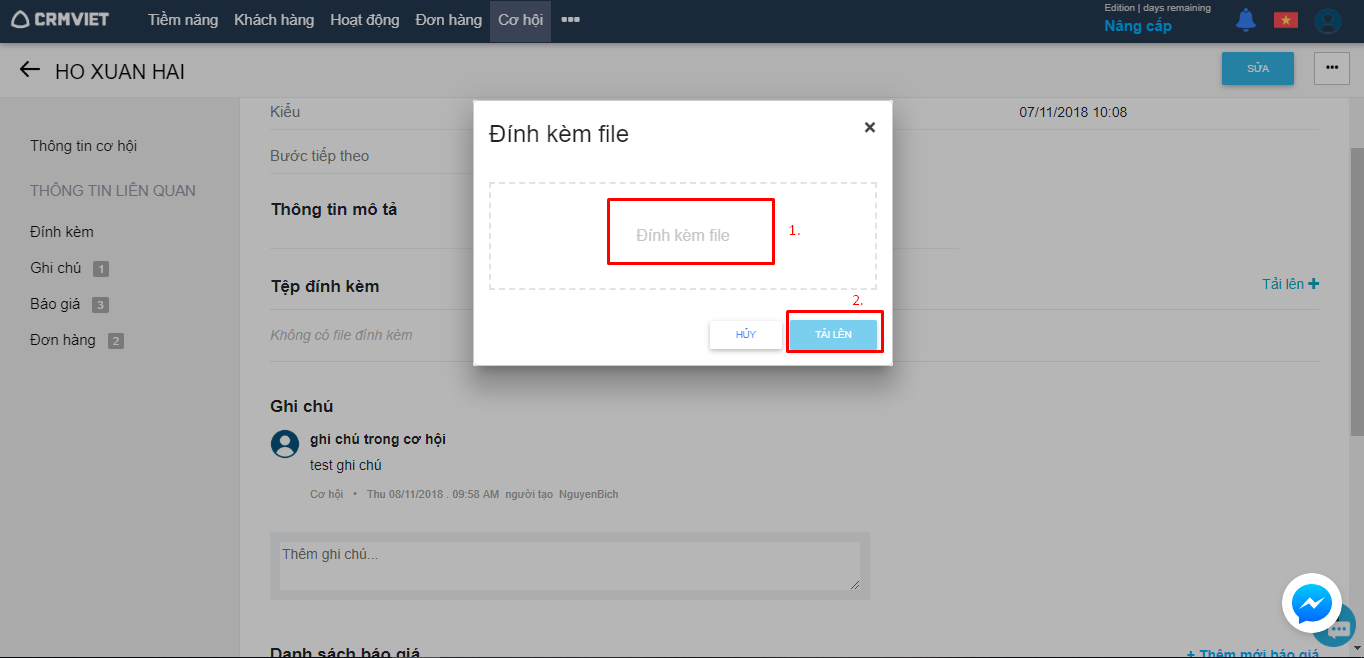
Bước 2: Tab Đính kèm -> Chọn biểu tượng  hoặc biểu tượng (Hình 2)

Hình 2

Bước 3: Chọn hoặc kéo thả file tài liệu -> Chọn Tải lên(Hình 3)

Hình 3

Nếu có bất kỳ khó khăn nào anh chị có thể đặt câu hỏi trong mục Forum hoặc gọi 024 7300 4666 để được hỗ trợ.

Xóa ghi chú

Các bước để xóa ghi chú của cơ hội

Bước 1: Tại module cơ hội -> Chọn cơ hội cần xóa ghi chú(Hình 1)

Hình 1

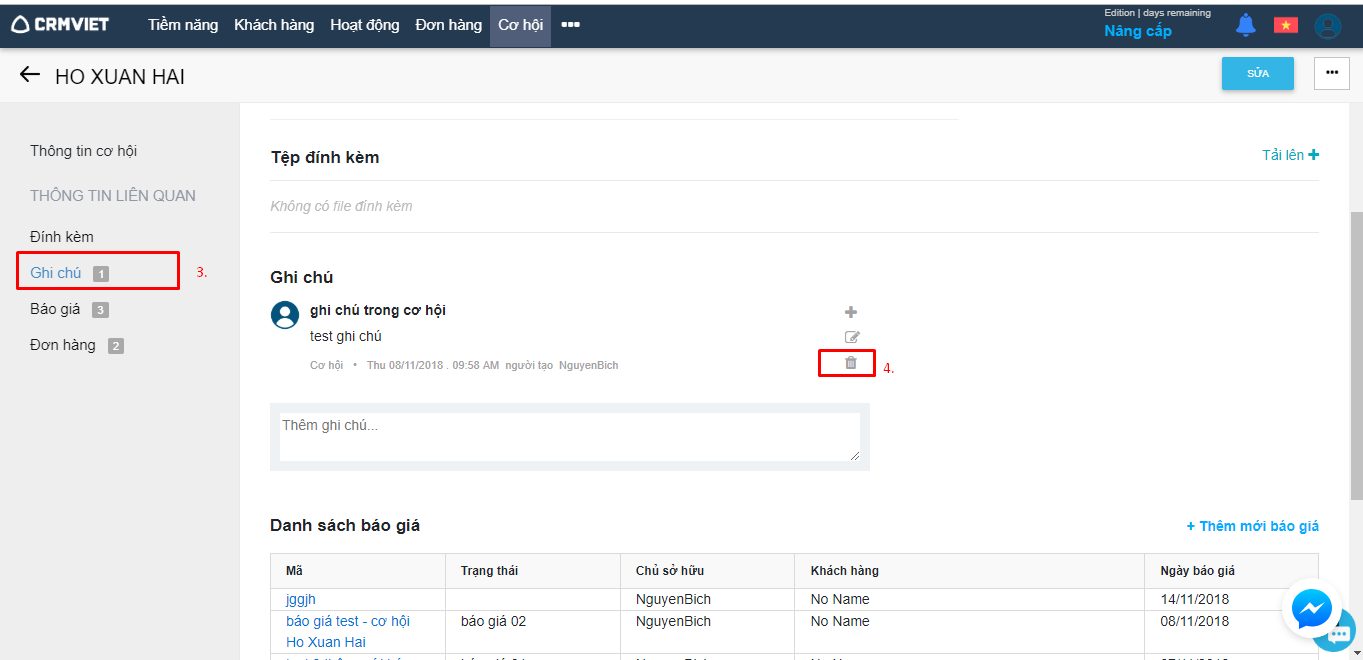
Bước 2: Tab Ghi chú -> Trỏ chuột đến vị trí của ghi chú cần xóa -> Chọn biểu tượng (Hình 2)

Hình 2

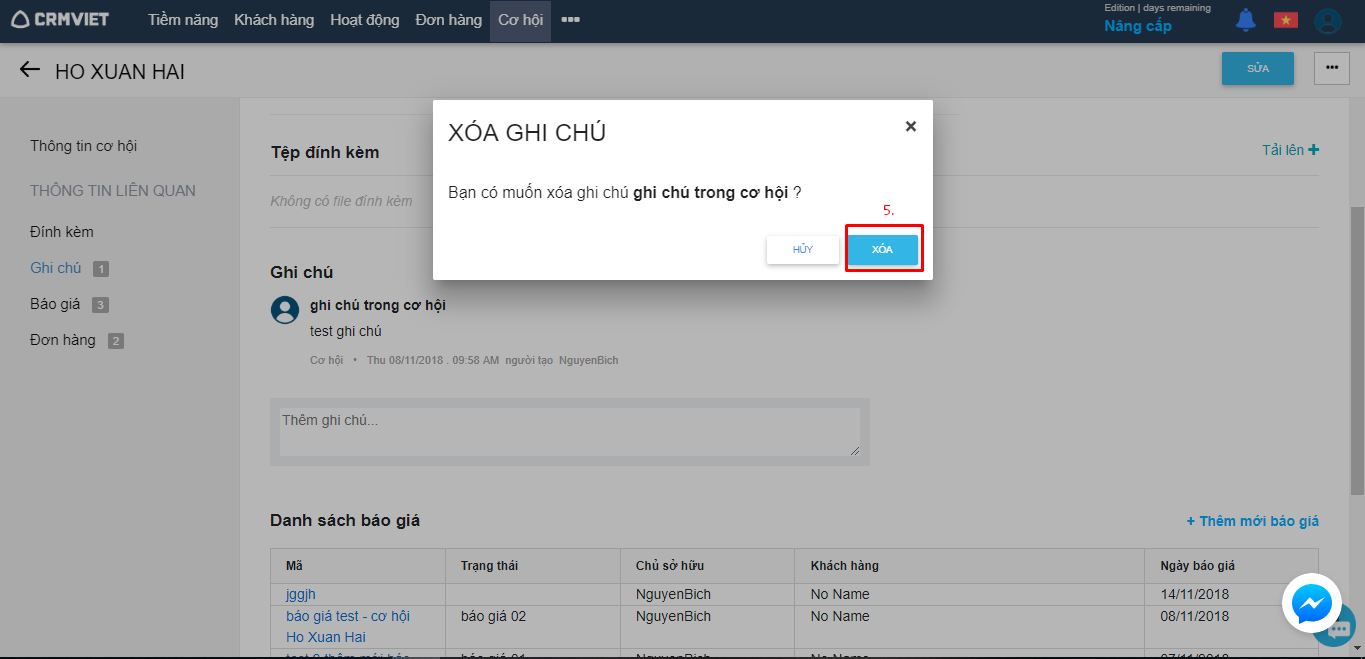
Bước 3: Nhấn nút Xóa để xác nhận xóa ghi chú khỏi hệ thống hoặc nhấn Hủy để không thực hiện xóa.(Hình 3)

Hình 3

Nếu có bất kỳ khó khăn nào anh chị có thể đặt câu hỏi trong mục Forum hoặc gọi 024 7300 4666 để được hỗ trợ.


Sửa ghi chú

Các bước để sửa ghi chú của cơ hội:

Bước 1: Chọn module Cơ hội -> Chọn Cơ hội cần sửa ghi chú (Hình 1)

Hình 1

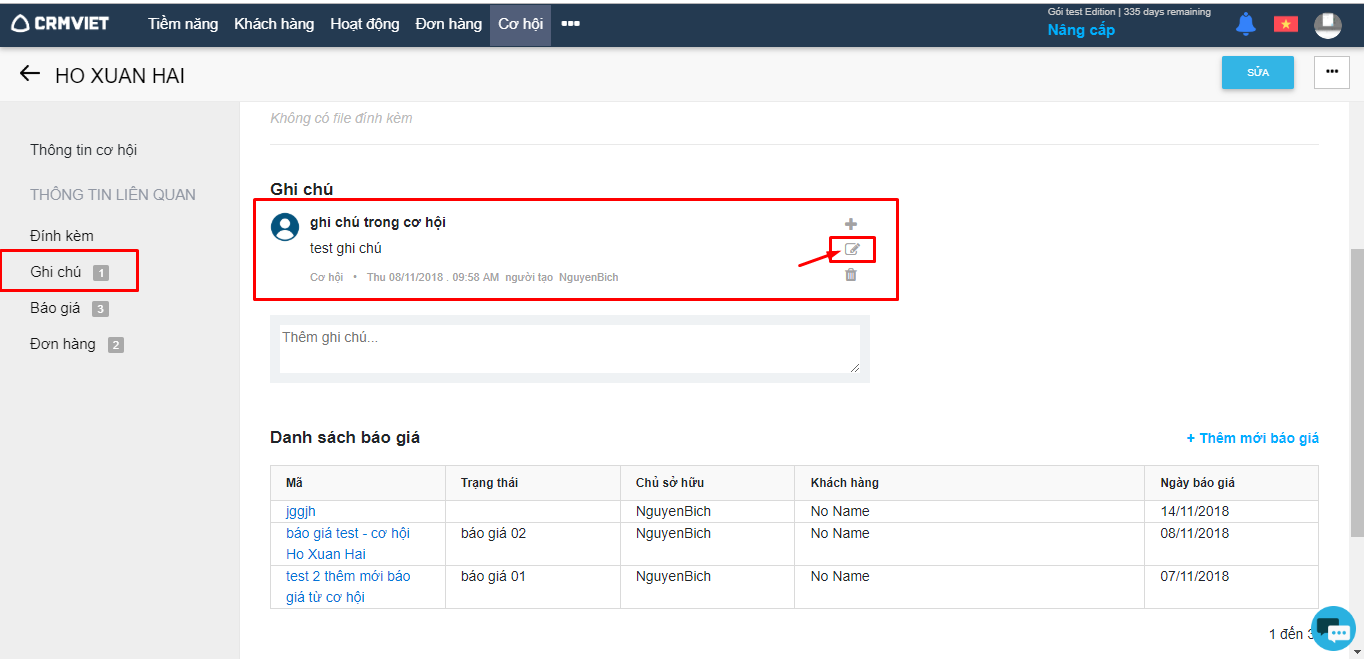
Bước 2: Tab Ghi chú -> Trỏ chuột đến vị trí của Ghi chú -> Nhấn vào biểu tượng (Hình 2)

Hình 2

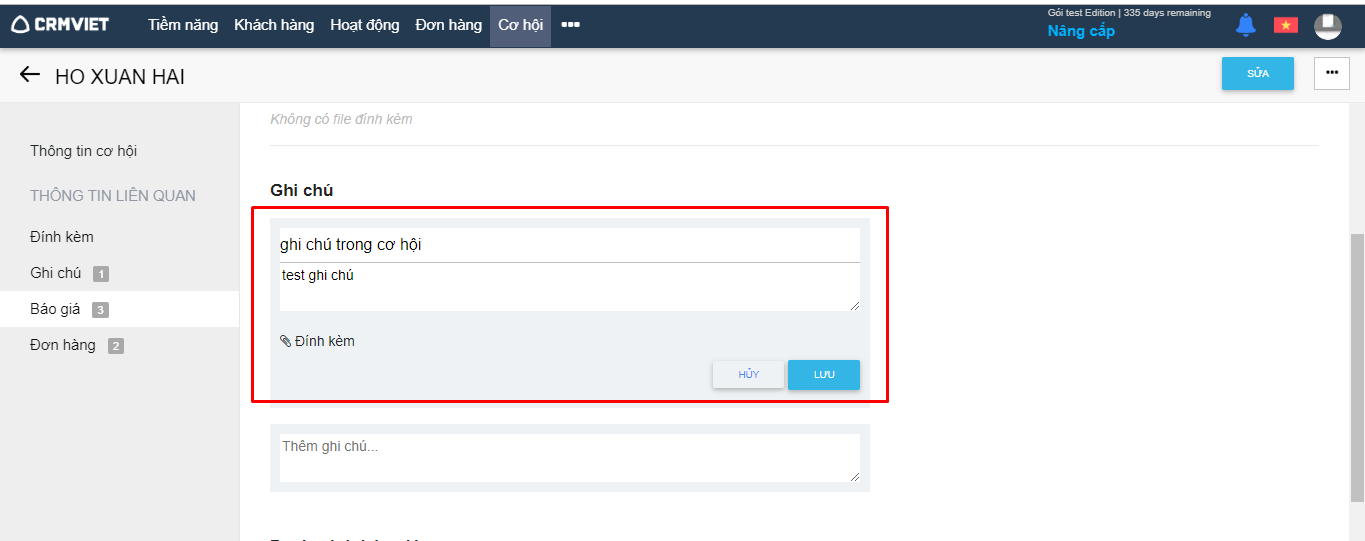
Bước 3: Nhập tiêu đề, nhập nội dung ghi chú chỉnh sửa, chọn file đính kèm -> Nhấn nút Lưu(Hình 3)

Hình 3

Nếu có bất kỳ khó khăn nào anh chị có thể đặt câu hỏi trong mục Forum hoặc gọi 024 7300 4666 để được hỗ trợ.

Sửa mẫu

Để sửa mẫu của đơn hàng hoặc báo giá người dùng thực hiện theo các thao tác sau:

Bước 1: Chọn icon    -> Mẫu

Bước 2: Chọn tab “Đơn hàng” hoặc tab “Báo giá” -> Chọn một mẫu -> Nhấn nút Sửa

Bước 3: Kéo thả các biểu tưởng Tab bên trái  sang Tab bên phải để thực hiện sửa  hay thêm các thông tin muốn chèn vào mẫu email. Thông tin chèn bao gồm dữ liệu dạng text, table, columns.

  • Lưu ý:

– Không muốn hiển thị logo và tiêu đều mẫu thì bỏ tích chọn đi

– Người dùng cũng có thể thêm cột và thêm trường trộn cho bảng sản phẩm

Bước 4: Nhập tên mẫu -> Nhấn nút Lưu


  • Nhấn nút “Hủy bỏ” để quay trở về màn hình danh sách Mẫu

Nếu có bất kỳ khó khăn nào anh chị có thể đặt câu hỏi trong mục Forum hoặc gọi 024 7300 4666 để được hỗ trợ

Thêm Ghi chú

Tab Ghi chú trong màn hình chi tiết cơ hội chỉ hiển thị khi User được cấp quyền Xem/Sửa/Xóa Ghi chú

Các bước thực hiện để thêm mới ghi chú:

Bước 1: Cơ hội -> Chọn cơ hội thêm mới ghi chú (Hình 1)

Hình 1

Bước 2: Tab Ghi chú -> Chọn biểu tượng (+) -> Nhập nội dung ghi chú -> click nút Lưu (Hình 2).

Hình 2

Nếu có bất kỳ khó khăn nào anh chị có thể đặt câu hỏi trong mục Forum hoặc gọi 024 7300 4666 để được hỗ trợ.

Thêm mới mẫu

Để thêm được mẫu của đơn hàng hoặc báo giá người dùng thao tác như sau:
Bước 1: Chọn icon    -> Mẫu

Bước 2: Chọn tab “Đơn hàng” hoặc tab “Báo giá” -> Nhấn nút “Tạo mới”

Bước 3: Click vào biểu tượng một mẫu -> Nhấn nút Chọn

Bước 4: Kéo thả các biểu tưởng Tab bên trái  sang Tab bên phải để thực hiện sửa  hay thêm các thông tin muốn chèn vào mẫu email. Thông tin chèn bao gồm dữ liệu dạng text, table, columns.

  • Lưu ý:

– Không muốn hiển thị logo và tiêu đều mẫu thì bỏ tích chọn đi

– Người dùng cũng có thể thêm cột và thêm trường trộn cho bảng sản phẩm

Bước 5: Nhập tên mẫu -> Nhấn nút Lưu


  • Nhấn nút “Hủy bỏ” để quay trở về màn hình danh sách Mẫu

Nếu có bất kỳ khó khăn nào anh chị có thể đặt câu hỏi trong mục Forum hoặc gọi 024 7300 4666 để được hỗ trợ

Tìm kiếm cơ hội

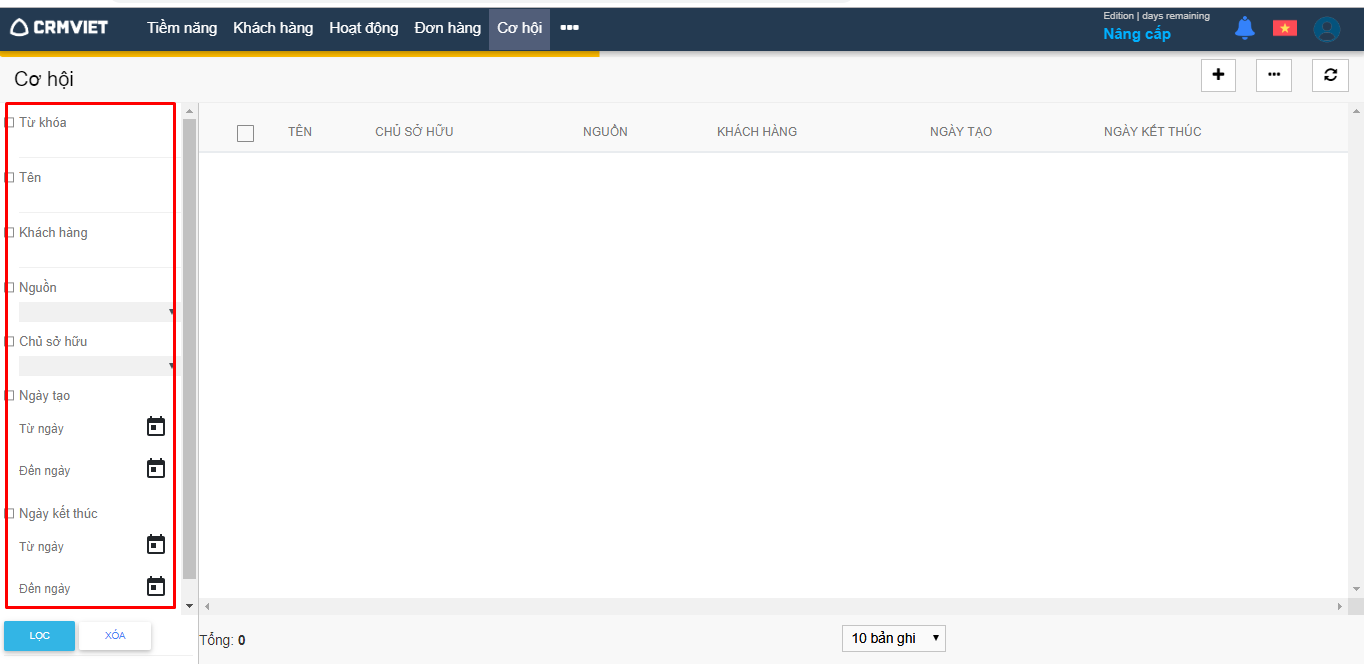
Tìm kiếm , lọc dữ liệu theo thông tin các trường của Cơ hội ( Bao gồm tìm kiếm theo: Từ khóa, Tên, Khách hàng, Nguồn,  Chủ sở hữu, Ngày tạo, Ngày kết thúc)

Nhập thông tin trường vào các ô tên tương ứng -> nhấn Lọc để tìm kiếm. Nhấn “Xóa” để xóa thông tin trong các ô Tìm kiếm.

Nếu có bất kỳ khó khăn nào anh chị có thể đặt câu hỏi trong mục Forum hoặc gọi 024 7300 4666 để được hỗ trợ.

Xóa cơ hội

Trường hợp 1: Xóa nhiều

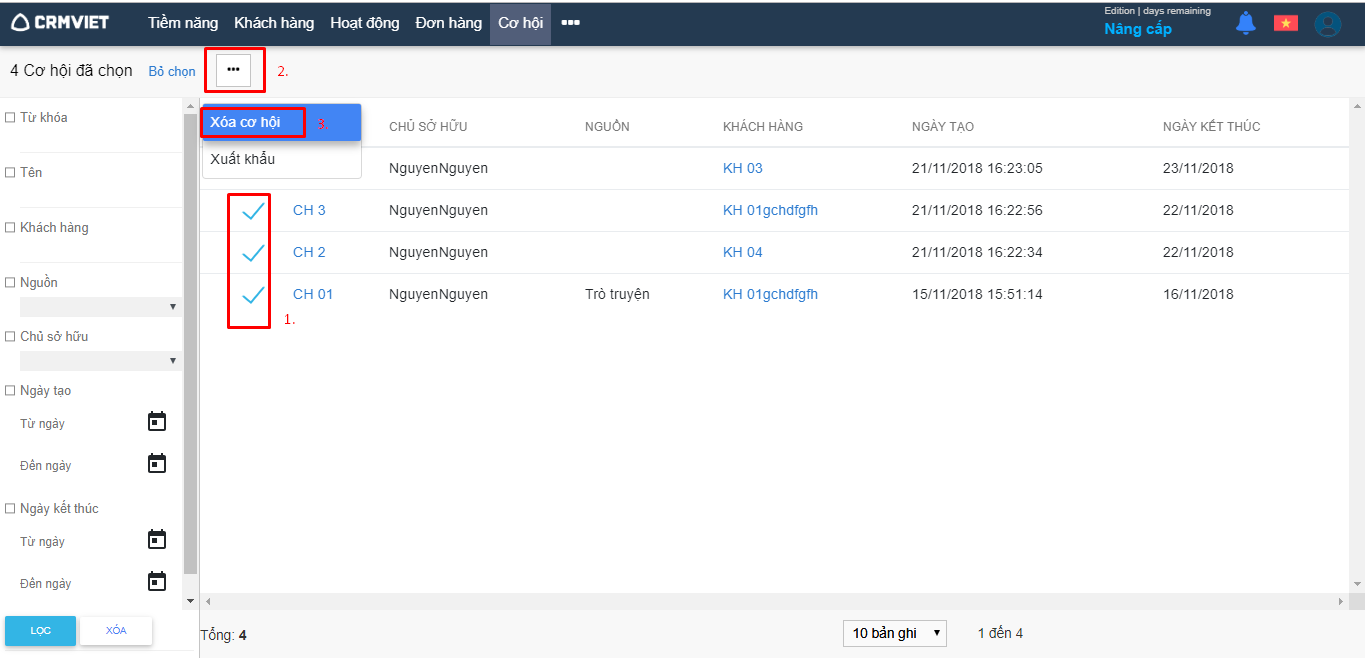
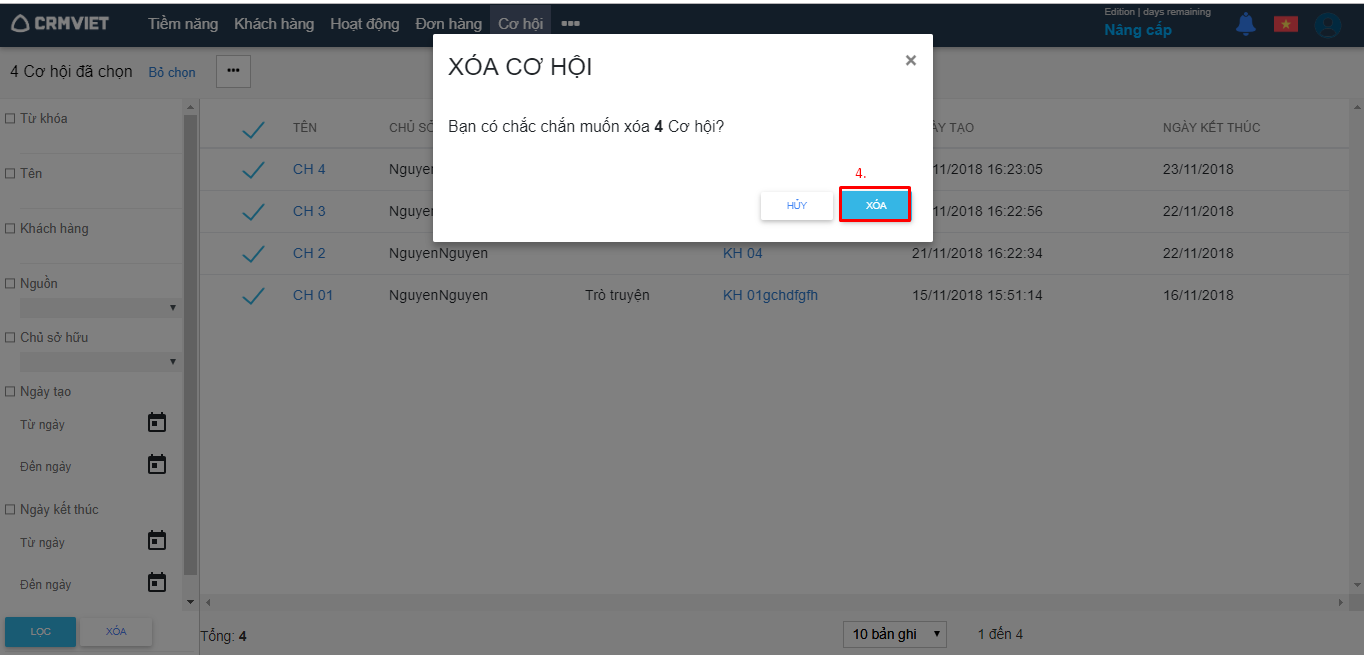
Thao tác để xóa cơ hội:  Danh sách cơ hội -> Tích chọn cơ hội cần xóa -> Click nút More -> Click chọn Xóa cơ hội để xóa -> Xuất hiện pop up xác nhận xóa -> click chọn Xóa để xóa & click chọn Hủy để không xóa. (Hình 1,2)


Hình 1

Hình 2

Trường hợp 2: Xóa 1

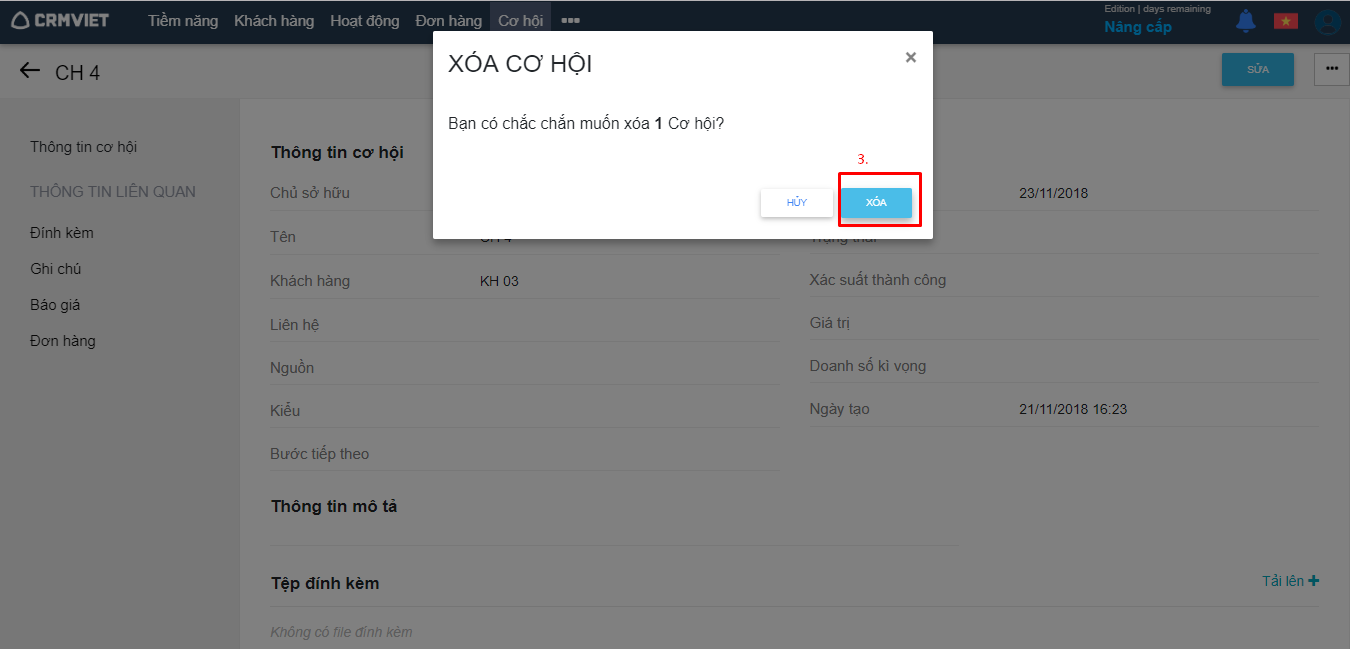
Thao tác để xóa cơ hội:  Tại màn hình chi tiết cơ hội-> Click nút More-> Click nút Xóa cơ hội  -> Xuất hiện pop up xác nhận xóa -> click chọn Xóa để xóa & click chọn Hủy để không xóa. (Hình 3,4)

Hình 3

Hình 4

Nếu có bất kỳ khó khăn nào anh chị có thể đặt câu hỏi trong mục Forum hoặc gọi 024 7300 4666 để được hỗ trợ.

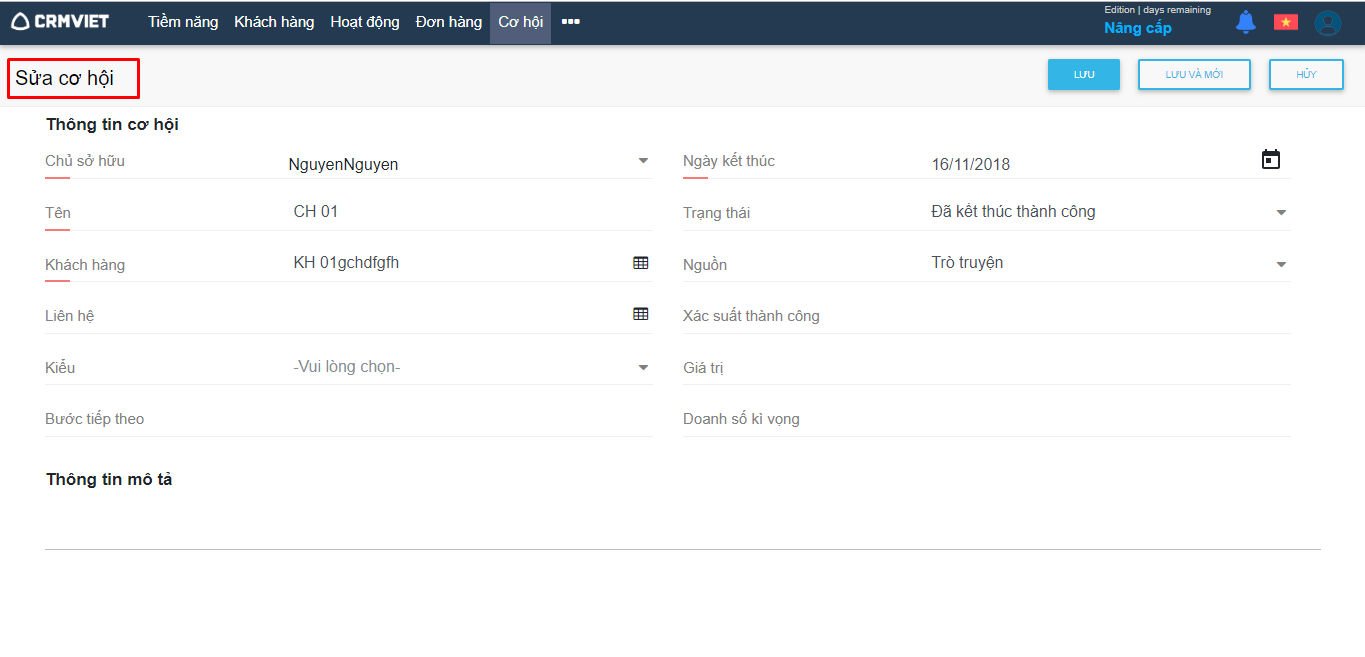
Sửa Cơ hội

Tính năng Sửa cơ hội giúp người dùng sửa các thông tin về khách hàng, liên hệ, xác suất thành công , doanh số kỳ vọng,…

Cách 1: Click Edit từ màn hình Danh sách Cơ hội

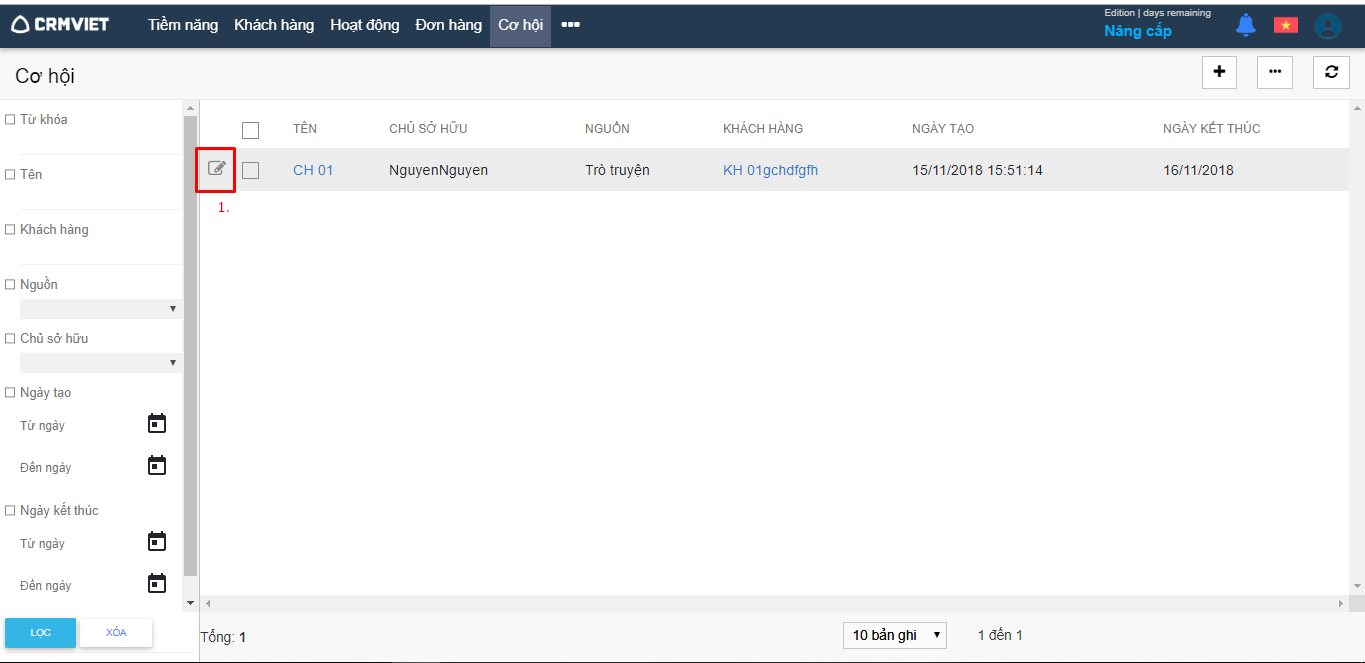
Thao tác để sửa cơ hội: Danh sách cơ hội -> click chọn biểu tượng edit cạnh checkbox cơ hội cần sửa  –> Sau đó nhập thông tin cần sửa rồi nhấn nút Lưu (Hình 1,2)

Hình 1


Hình 2

Cách 2: Click Edit từ màn hình Chi tiết Cơ hội

Danh sách cơ hội -> Click tên cơ hội cần sửa -> Click nút Sửa -> Nhập các thông tin cần sửa -> Click Lưu (Hình 3)


Hình 3

Nếu có bất kỳ khó khăn nào anh chị có thể đặt câu hỏi trong mục Forum hoặc gọi 024 7300 4666 để được hỗ trợ.


Thêm mới cơ hội

Trường hợp 1: Thêm mới cơ hội trực tiếp từ màn hình Module Cơ hội

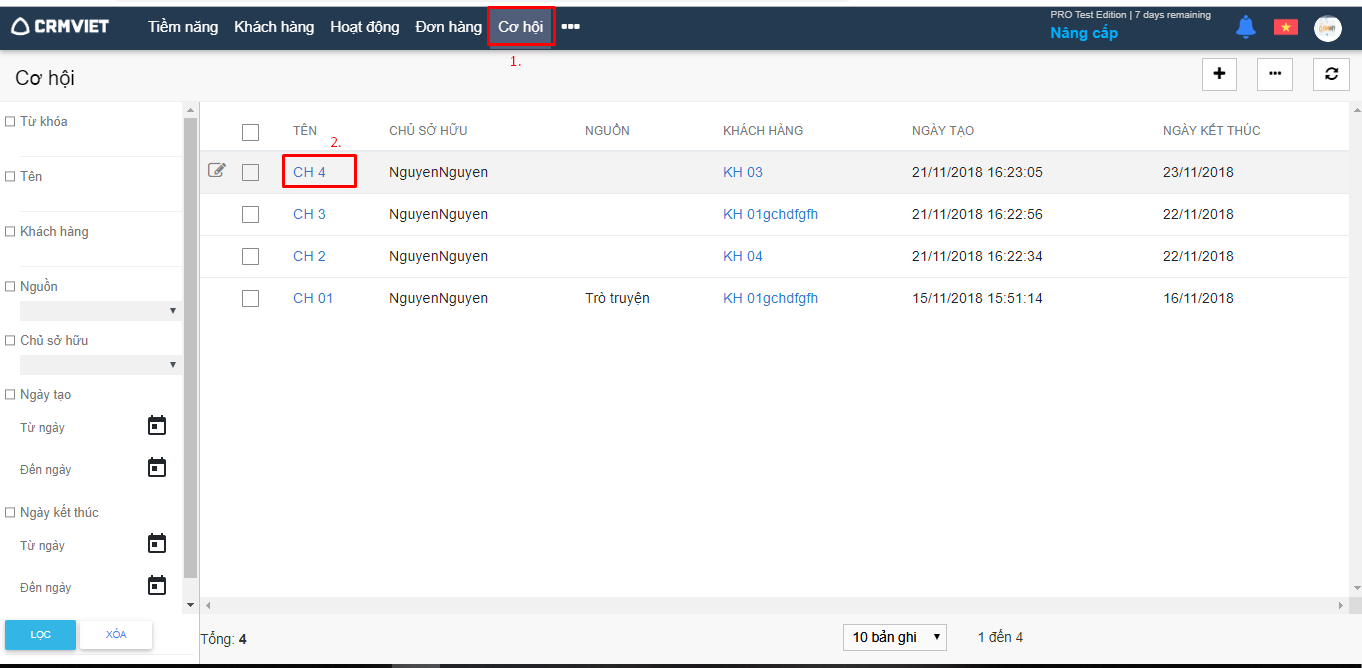
1. Người dùng vào module Cơ hội -> click chọn thêm mới như Hình 1
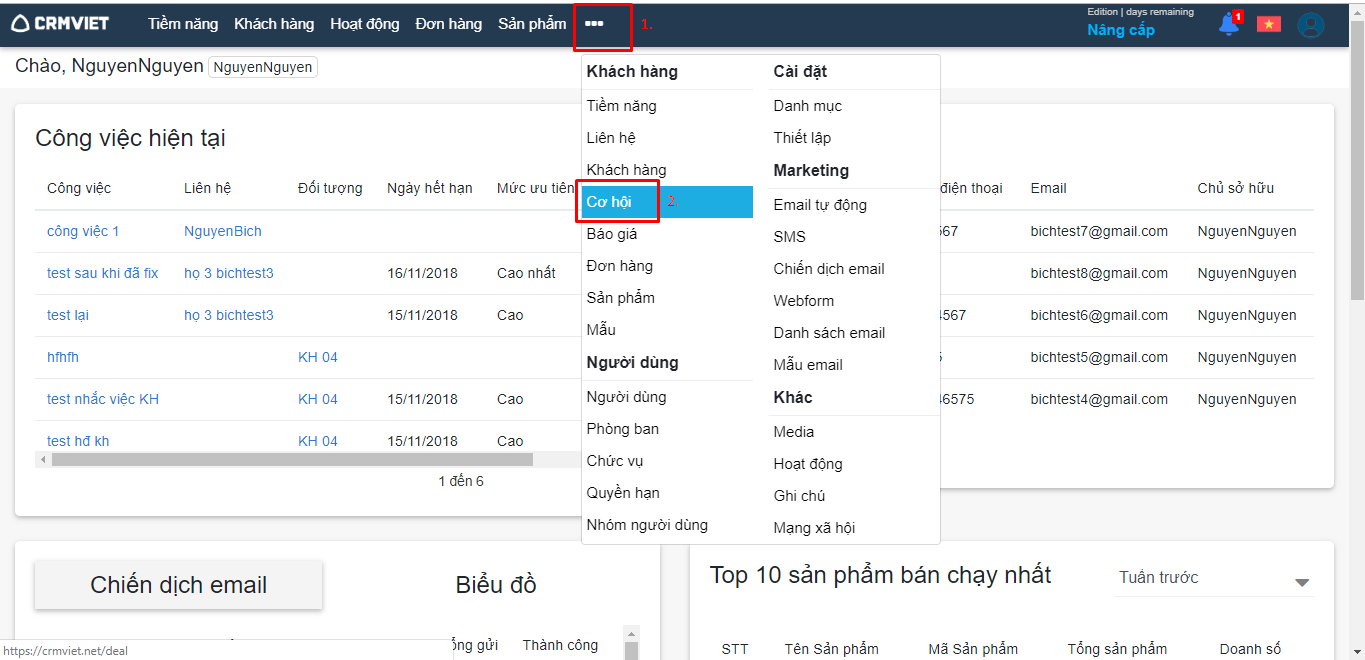

Hình 1

2. Hình 2 hiển thị màn hình thêm mới Cơ hội.

Các trường gạch đỏ là bắt buộc. Người dùng điền đầy đủ các thông tin hợp lệ -> kích nút “Lưu” để thêm, “Lưu và mới” để thêm nhanh, Không lưu nhấn “Hủy”.
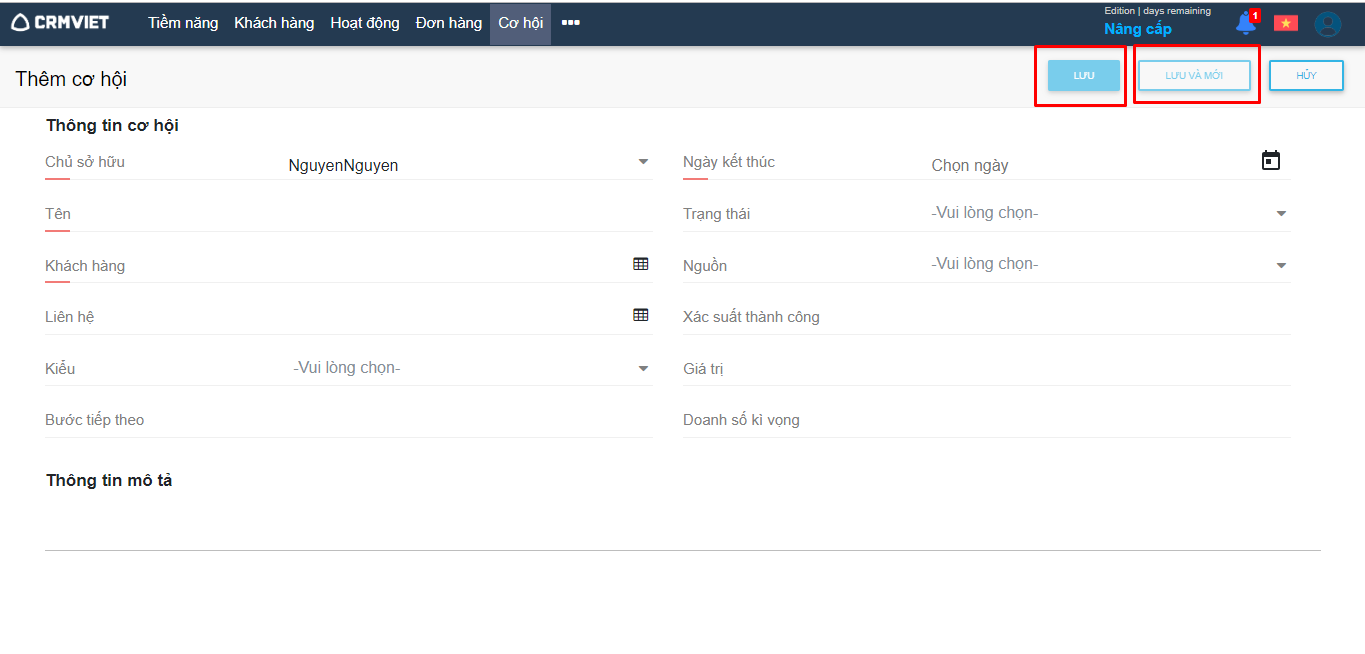

Hình 2

Lưu ý:

  • Trường Tên, Khách hàng và Ngày kết thúc là 3 trường bắt buộc nhập

Trường hợp 2: Thêm cơ hội từ Module Tiềm năng

1. Tại màn hình chi tiết Tiềm năng -> click nút Chuyển đổi như hình 3
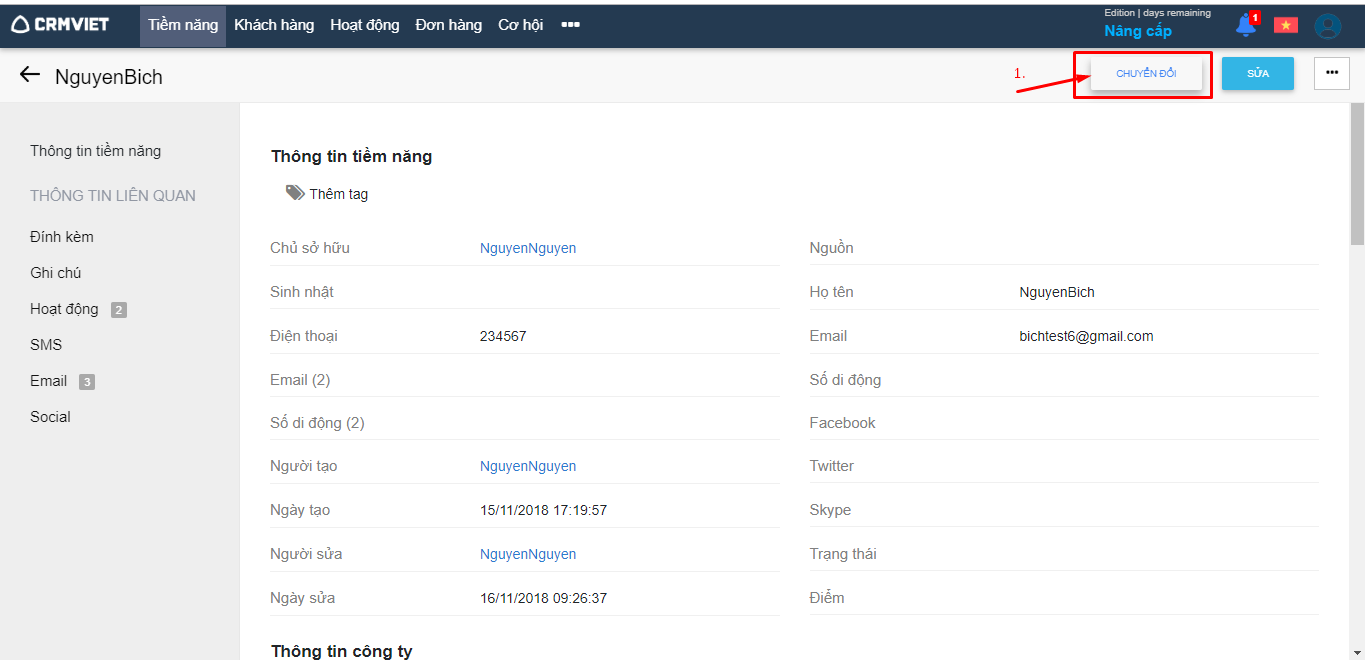
Hình 3

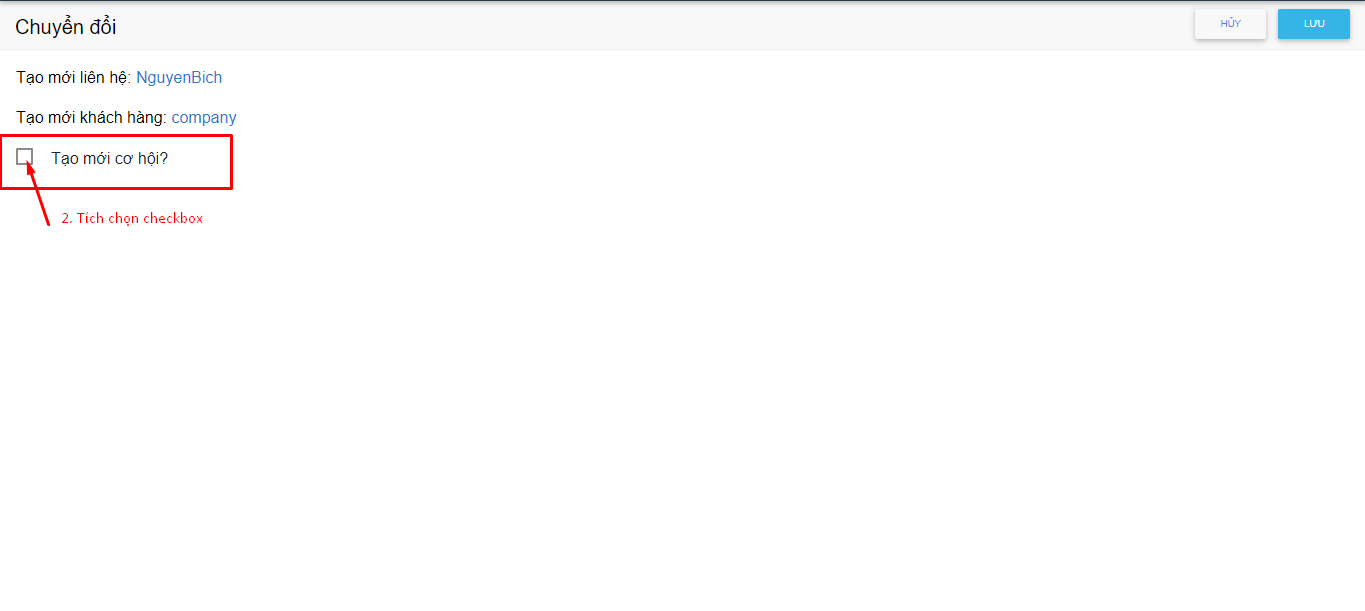
2. Xuất hiện màn hình chuyển đổi -> Tích chọn checkbox Tạo cơ hội như Hình 4

Hình 4

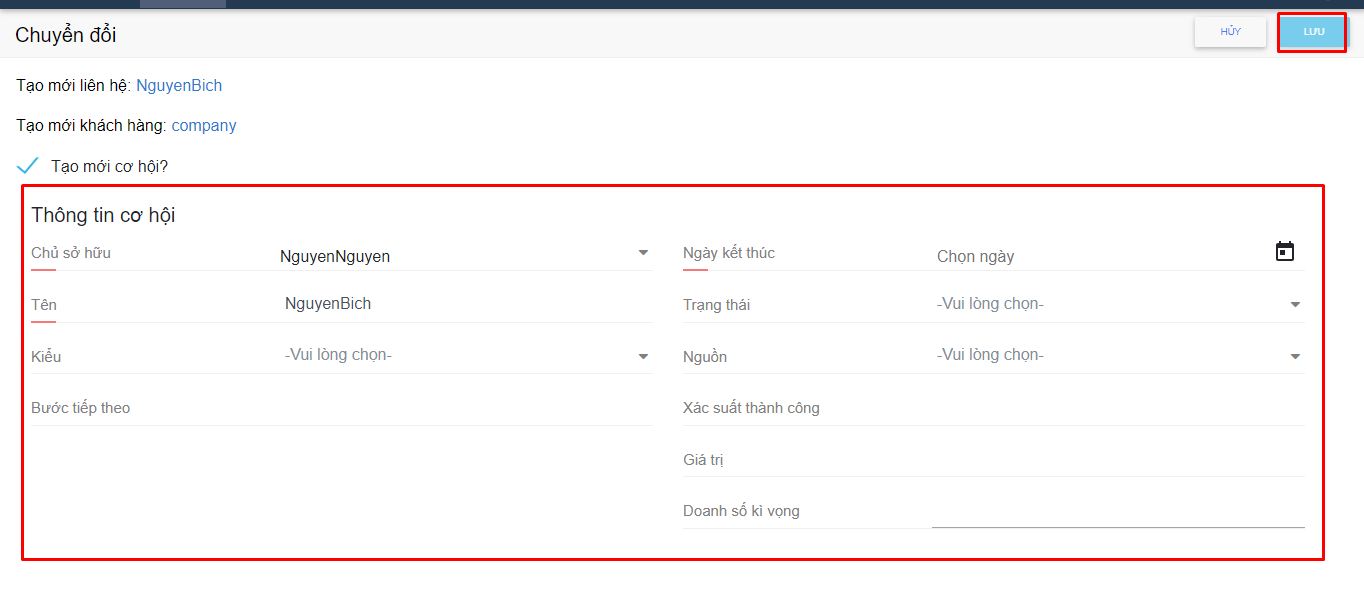
3. Xuất hiện màn hình tạo mới cơ hội như Hình 5;

Các trường gạch đỏ là bắt buộc. Người dùng điền đầy đủ các thông tin hợp lệ -> Click nút “Lưu” để tạo mới cơ hội, không lưu nhấn “Hủy”
Hình 5

Nếu có bất kỳ khó khăn nào anh chị có thể đặt câu hỏi trong mục Forum hoặc gọi 024 7300 4666 để được hỗ trợ.

Định nghĩa mẫu

Module mẫu là danh sách các mẫu đơn hàng và báo giá được thiết kế sẵn và được thiết kế dưới dạng một file (tập tin) HTML. Mẫu dùng để in đơn hàng và in báo giá.

Ý Nghĩa của cơ hội

Hiện nay trong tất cả các doanh nghiệp bán hàng, Cơ hội là một yếu tố quan trọng nhất để tạo ra doanh thu cho doanh nghiệp. Trong doanh nghiệp, tất cả các giao dịch đều phải trải qua một chu kỳ bán hàng hoàn chỉnh, bắt đầu với việc xác định khách hàng tiềm năng và kết thúc với kết quả có triển vọng hay không. Chính xác, một Cơ hội cung cấp thông tin sau cho quản lý bán hàng:

+ Đối tượng khách hàng

+ Nguồn, kiểu, trạng thái cơ hội

+ Xác suất thành công

+ Doanh số kỳ vọng

+ Thời gian tạo, thời gian kết thúc