Các bước để thiết lập xã hội
Bước 1. Vào  -> Thiết lập -> xã hội. Tại trang tự động tạo tiềm năng -> người dùng tích chọn các yếu tố để tạo tiềm năng bằng cách tích vào ô vuông bên cạnh.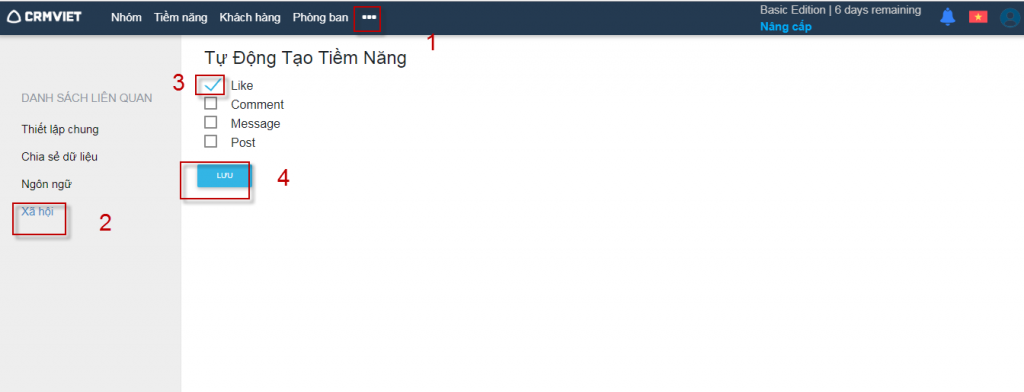

CrmViet Knowledge Base
Các bước để thiết lập xã hội
Bước 1. Vào -> Thiết lập -> xã hội. Tại trang tự động tạo tiềm năng -> người dùng tích chọn các yếu tố để tạo tiềm năng bằng cách tích vào ô vuông bên cạnh.
Đối với từng ngành nghề khác nhau mà tên nghiệp vụ của ngành đó sẽ khác nhau. Tính năng thiết lập ngôn ngữ này được thiết lập nhằm mục đích thay đổi tiêu đề sao cho phù hợp nhất với nghiệp vụ sử dụng.
VD: Khi người dùng sản phẩm này để quản lý học sinh, thì chúng ta sẽ thay đổi “tên khách hàng” thành tên “học sinh”.
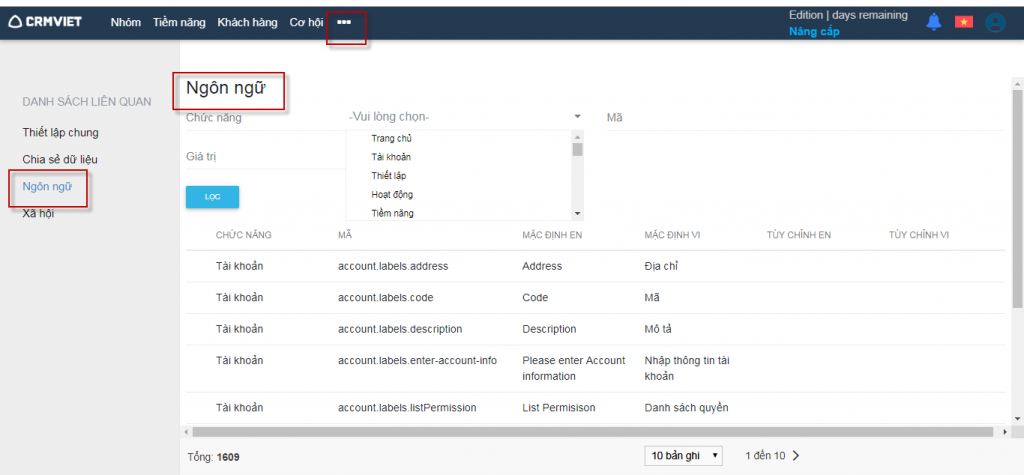
Bước 1: Người dùng vào -> Ngôn ngữ -> Màn hình hiển thị trang chỉnh sửa ngôn ngữ. Ở đây có thiết kế các ô sửa để phục vụ cho việc tìm thông tin sửa dễ dàng hơn. Hình 1.
Hình 1
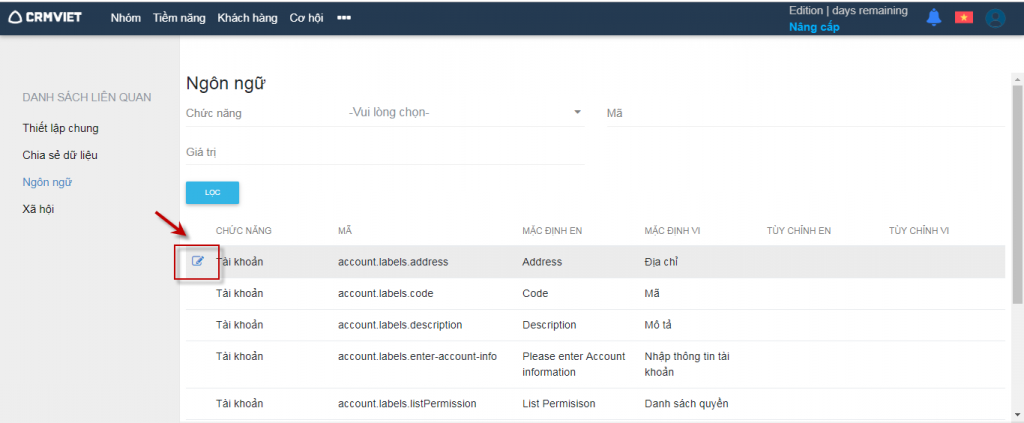
Bước 2. Kích chọn nút sửa bên cạnh thông tin muốn sửa. Hình 2
Hình 2
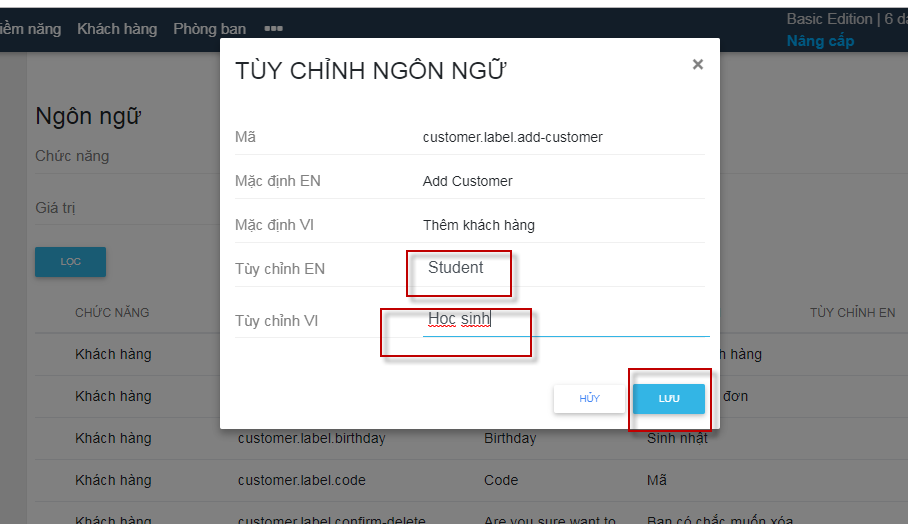
Bước 3. Màn hình hiển thị thông tin sửa. Người dùng có thể sửa hiển thị cả tiếng anh và tiếng việt theo hướng dẫn hình e. Kết thúc quá trình -> Lưu
Hình 3
Đối với từng ngành ghề khác nhau mà tên nghiệp vu của ngành đó sẽ khách nhau. Tính năng thiết lập ngôn ngữ này được thiết lập nhằm mục đích thay đổi tiêu đề sao cho phù hợp nhất với nghiệp vụ sử dụng.
VD: Khi người dùng sản phẩm này để quản lý học sinh, thì chúng ta sẽ thay đổi “tên khách hàng” thành tên “học sinh”.
Để giải quyết vấn đề bảo mật dữ liệu và chia sẻ dữ liệu giữa các thành viên trong nhóm hoặc giữa các phòng ban khác nhau thì thiết lập quy tắc chia sẻ ra đời để giải quyết vấn đề này. Chúng ta có thể thiết lập quy tắc chia sẻ từ một vị trí đến một vị trí, từ vị trí đến nhóm, từ nhóm đến nhóm hoặc ừ nhóm đến vị trí.
Bước 1. Người dùng vào nút -> Thiết lập -> Chia sẻ dữ liệu. Thao tác như hình 1.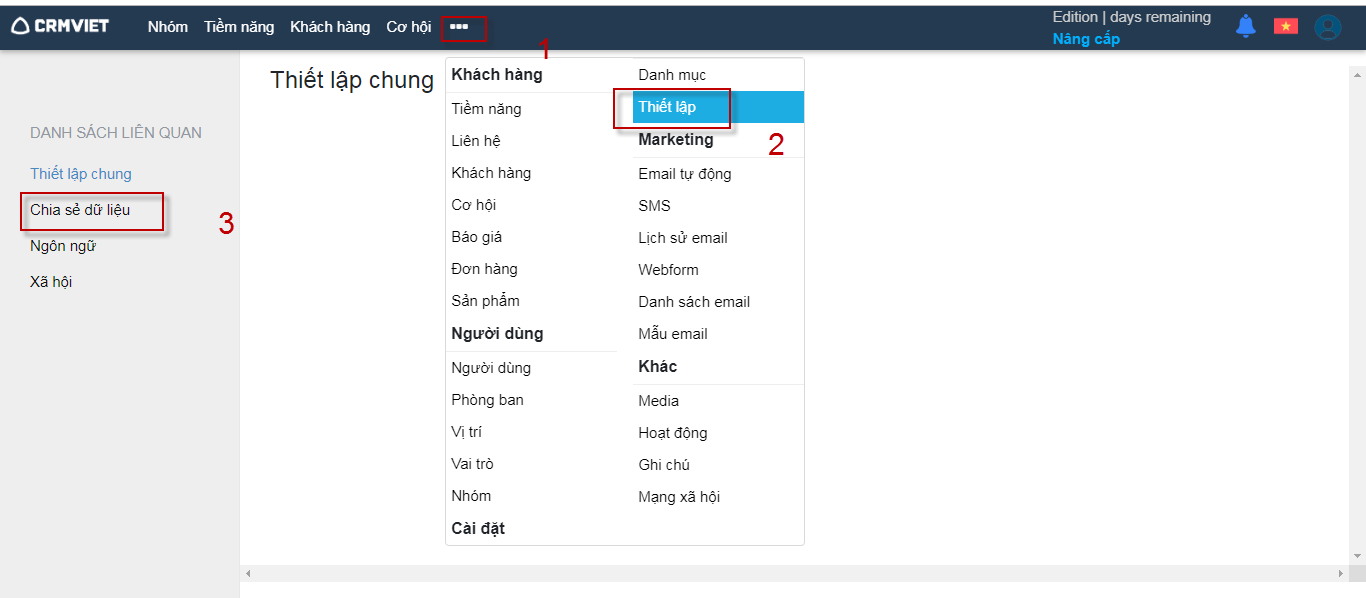
Hình 1
Bước 2. Hiển thị trang thiêt lập quy tắc chia sẻ. Hình 2
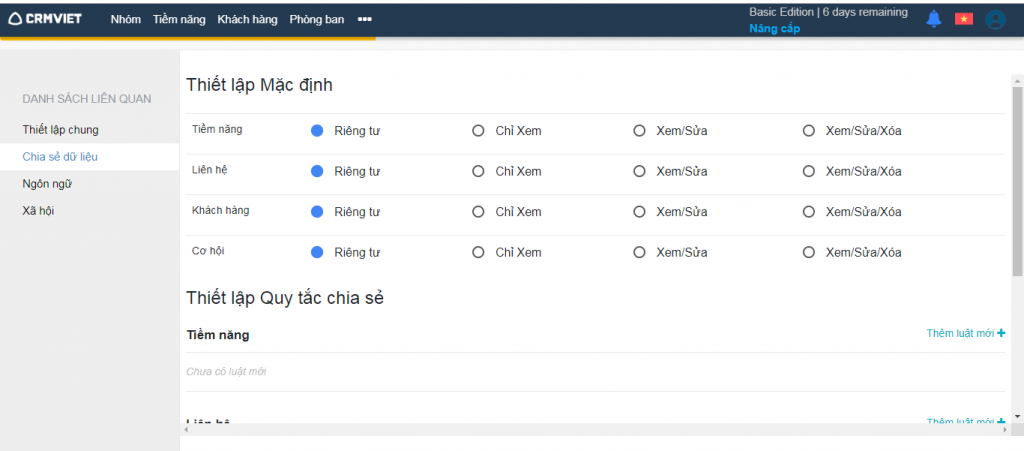
Hình 2
Có hai phần thiết lập đó là: Thiết lập mặc định và thiết lập quy tắc chia sẻ.
-> Lưu ý: Luật chia sẻ sẽ tính theo mặc định đầu tiền rồi mới xét đến điều kiện ” thiết lập quy tắc chia sẻ” phía dưới.
– Người dùng khi sử dụng chức năng ” Riêng tư” có nghĩa là mọi cấp dưới và các cấp ngang hàng sẽ không thấy được dữ liệu của nhau.
– Người dùng khi sử dụng chức năng ” Chỉ xem ” có nghĩa là mọi cấp dưới và các cấp ngang hàng sẽ thấy được dữ liệu của nhau tuy nhiên chỉ dừng ở mực độ chỉ xem.
– Người dùng khi sử dụng chức năng ” Xem/Sửa” có nghĩa là mọi cấp dưới và các cấp ngang hàng sẽ thấy được dữ liệu của nhau và có thể sửa được dữ liệu của nhau.
– Người dùng khi sử dụng chức năng ” Xem/Sửa/Xóa” có nghĩa là mọi cấp dưới và các cấp ngang hàng sẽ xem, sửa, xóa dữ liệu của nhau.
-> Lưu ý: Khi sử dụng các chức năng ở chế độ mặc định này thì bất cứ trường hợp nào cấp trên cũng có toàn quyền sử lý dữ liệu với cấp dưới. Thường chúng ta sẽ để chế độ mặc định là ” riêng tư” để đảm bảo dữ liệu của người dùng
– Người dùng chọn module mà muốn chia sẻ dữ liệu. Ví dụ ở đây là muốn chia sẻ thông tin tiềm năng, người dùng thực hiện theo thao tác hình 3
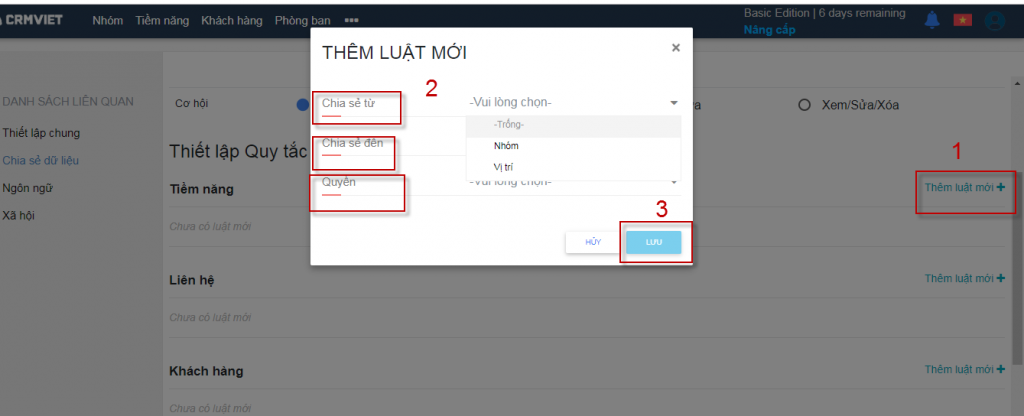
Hình 3
– Các bước: Chọn ” Thêm luật mới” -> màn hình hiển thị popup-> chọn chia sẻ từ vị trí hoặc nhóm -> vị trí hoặc nhóm. Tiếp đến chọn quyền ( Chỉ Xem, Xem/Sửa, Xem/ Sửa/Xóa) muốn chia sẻ cho người được chia sẻ dữ liệu -> Lưu.
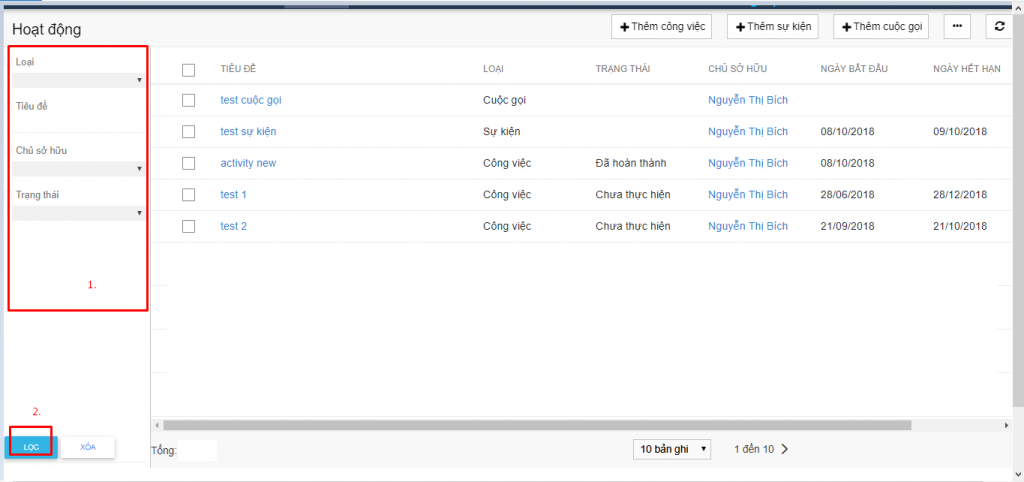
Tìm kiếm , lọc dữ liệu theo thông tin các trường của Cuộc gọi ( Bao gồm tìm kiếm theo: Loại, tiêu đề, chủ sở hữu, trạng thái)
Nhập thông tin trường vào các ô tên tương ứng -> nhấn Lọc để tìm kiếm. Nhấn “Xóa” để xóa thông tin trong các ô Tìm kiếm.
Nếu có bất kỳ khó khăn nào anh chị có thể đặt câu hỏi trong mục Forum hoặc gọi 024 7300 4666 để được hỗ trợ.
Thao tác để xóa sản phẩm: Danh sách hoạt động-> Tích chọn cuộc gọi cần xóa -> click chọn nút More -> Click chọn Xóa hoạt động để xóa -> Xuất hiện pop up xác nhận xóa -> click chọn Xóa để xóa & click chọn Hủy để không xóa. (Hình 1,2)
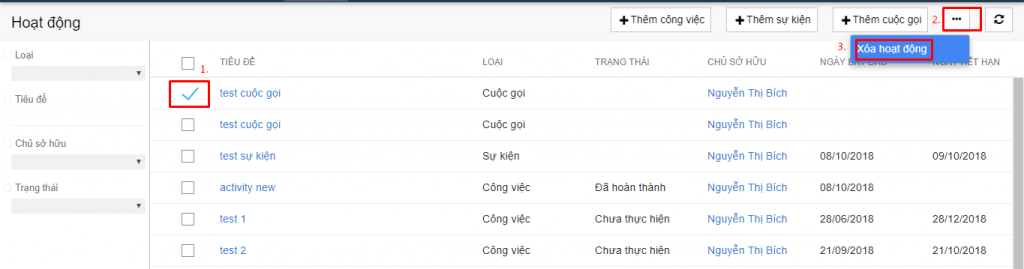
Hình 1
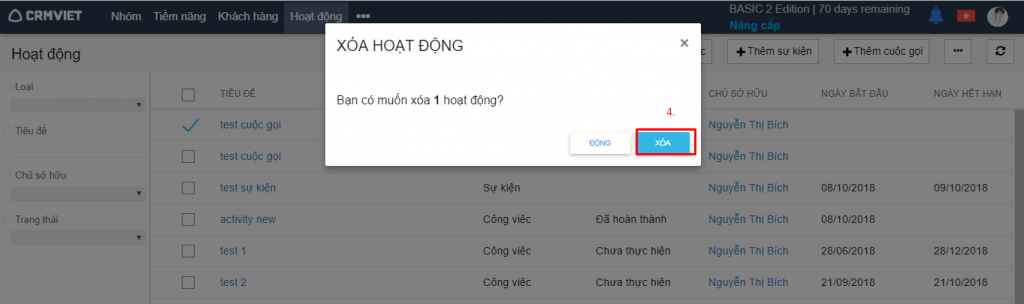
Hình 2
Nếu có bất kỳ khó khăn nào anh chị có thể đặt câu hỏi trong mục Forum hoặc gọi 024 7300 4666 để được hỗ trợ.
1.Cách 1:
Thao tác để sửa cuộc gọi: Danh sách hoạt động -> click chọn biểu tượng edit cạnh check box cuộc gọi cần sửa –> Sau đó nhập thông tin cần sửa rồi nhấn nút Lưu (Hình 1,2)
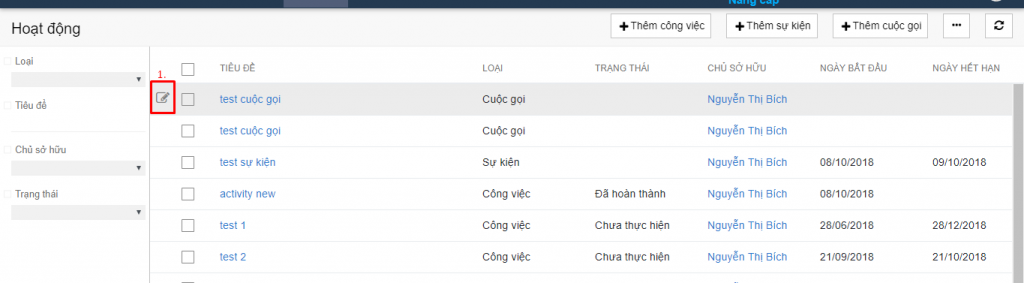
Hình 1
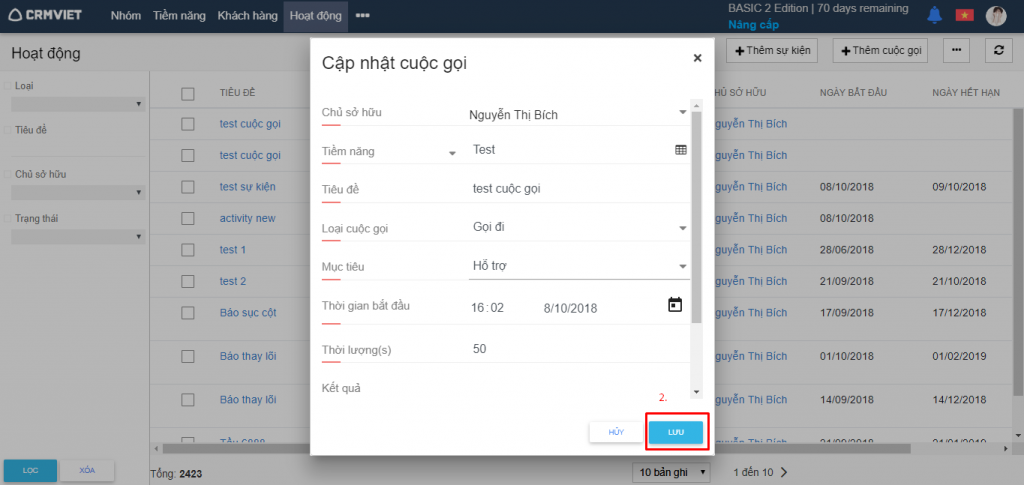
Hình 2
2. Cách 2:
Danh sách hoạt động -> Click tên cuộc gọi cần sửa -> Click nút Sửa -> Nhập các thông tin cần sửa -> Click Lưu (Hình 3)
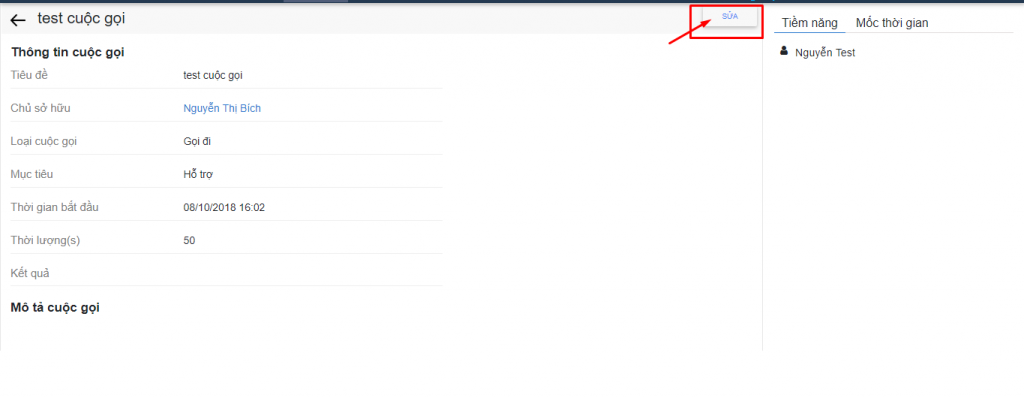
Hình 3
Nếu có bất kỳ khó khăn nào anh chị có thể đặt câu hỏi trong mục Forum hoặc gọi 024 7300 4666 để được hỗ trợ.
1. Người dùng vào module Hoạt động-> kích chọn Thêm cuộc gọi (Hình 1)
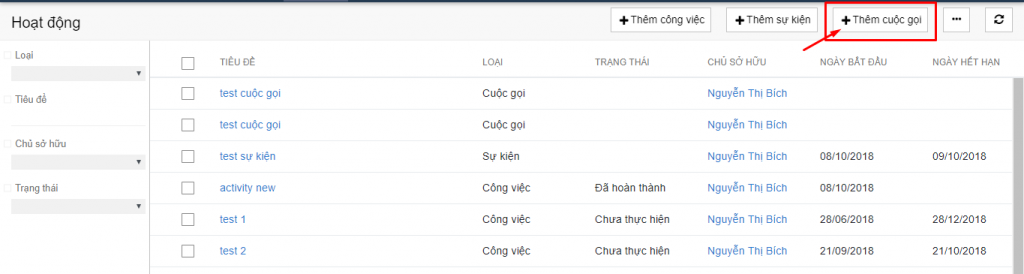
Hình 1
2. Hình 2 hiển thị pop up thêm cuộc gọi. Các trường gạch đỏ là bắt buộc. Người dùng điền đầy đủ các thông tin hợp lệ -> kích nút “Lưu” để thêm, Không lưu nhấn “Hủy”.
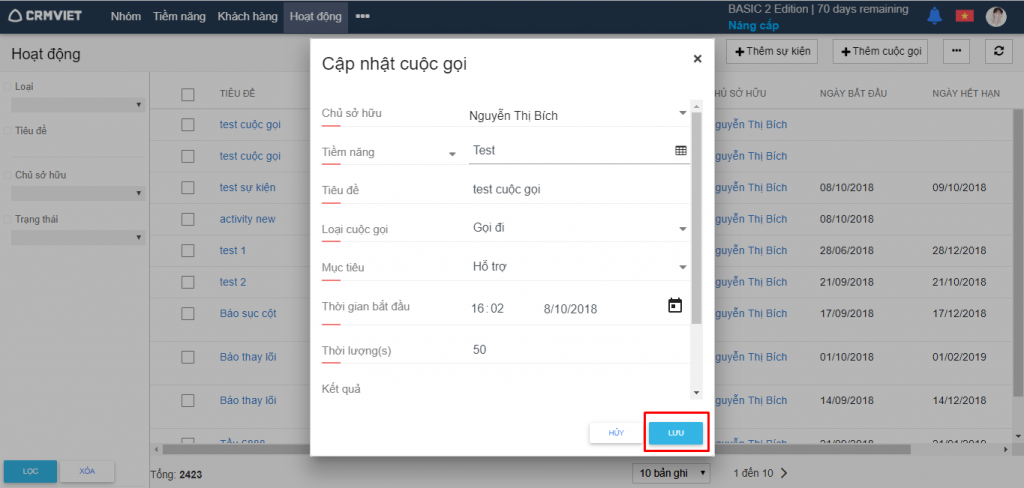
Hình 2
Nếu có bất kỳ khó khăn nào anh chị có thể đặt câu hỏi trong mục Forum hoặc gọi 024 7300 4666 để được hỗ trợ.
Tìm kiếm , lọc dữ liệu theo thông tin các trường của Sự kiện ( Bao gồm tìm kiếm theo: Loại, tiêu đề, chủ sở hữu, trạng thái)
Nhập thông tin trường vào các ô tên tương ứng -> nhấn Lọc để tìm kiếm. Nhấn “Xóa” để xóa thông tin trong các ô Tìm kiếm.
Nếu có bất kỳ khó khăn nào anh chị có thể đặt câu hỏi trong mục Forum hoặc gọi 024 7300 4666 để được hỗ trợ.
Thao tác để xóa sản phẩm: Danh sách hoạt động-> Tích chọn sự kiện cần xóa -> click chọn nút More -> Click chọn Xóa hoạt động để xóa -> Xuất hiện pop up xác nhận xóa -> click chọn Xóa để xóa & click chọn Hủy để không xóa. (Hình 1,2)

Hình 1
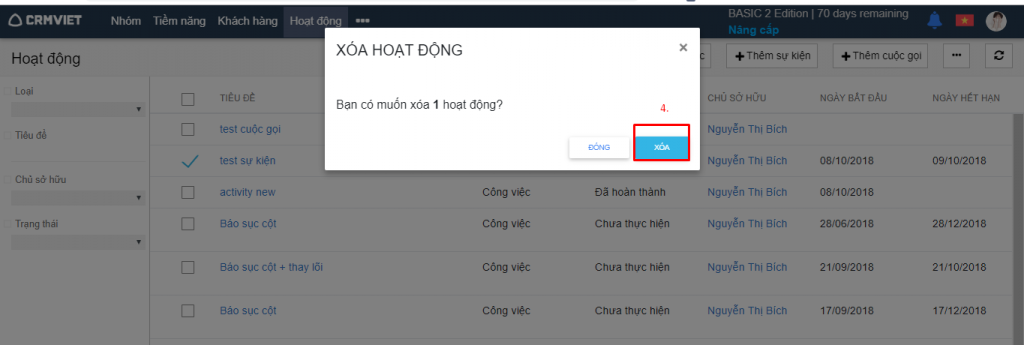
Hình 2
Nếu có bất kỳ khó khăn nào anh chị có thể đặt câu hỏi trong mục Forum hoặc gọi 024 7300 4666 để được hỗ trợ.
1.Cách 1:
Thao tác để sửa sự kiện: Danh sách hoạt động -> click chọn biểu tượng edit cạnh check box sự kiện cần sửa –> Sau đó nhập thông tin cần sửa rồi nhấn nút Lưu (Hình 1,2)

Hình 1
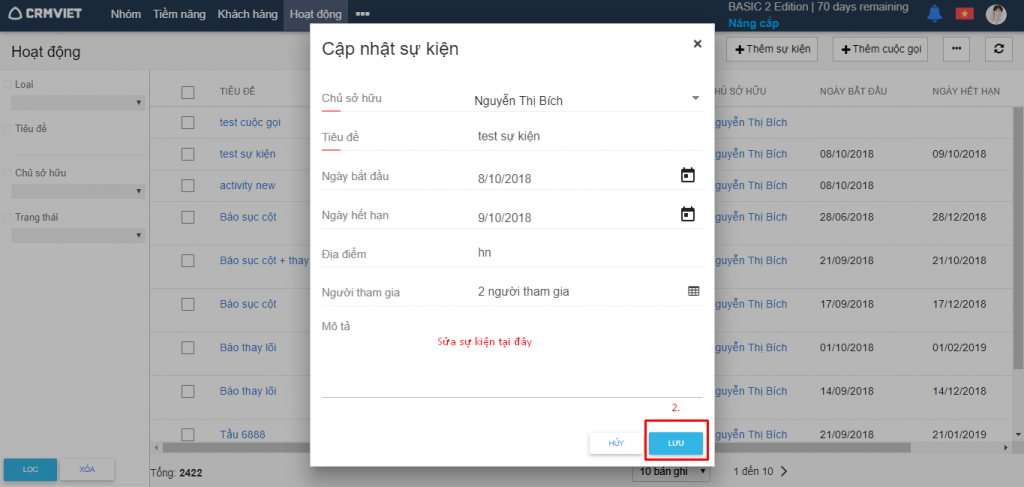
Hình 2
2. Cách 2:
Danh sách hoạt động -> Click tên sự kiện cần sửa -> Click nút Sửa -> Nhập các thông tin cần sửa -> Click Lưu (Hình 3)
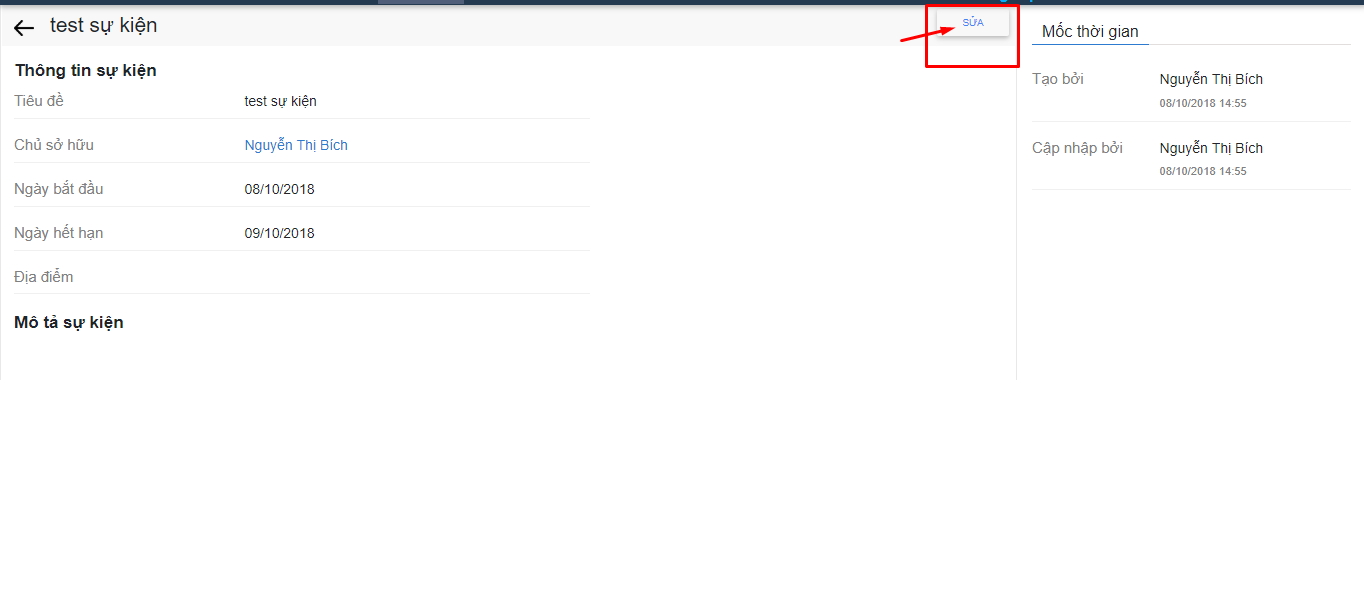
Hình 3
Nếu có bất kỳ khó khăn nào anh chị có thể đặt câu hỏi trong mục Forum hoặc gọi 024 7300 4666 để được hỗ trợ.