
Định nghĩ: Là module tổng hợp toàn bộ nhóm email được tạo ra từ module tiềm năng.
Chiến dịch email
Định nghĩa: Là module hiển thị toàn bộ lịch sử gửi email của người dùng theo chiến dịch và tự động bao gồm thời gian gửi, tên chiến dịch, chi tiết và trạng thái từng mail trong chiến dịch đấy để người dùng theo dõi sát nhất tình trạng gửi mail của mình.
Các bước vào module lịch sử email như sau: Người dùng vào  -> Chiến dịch email -> hiển thị màn hình chứa thông tin lịch sử email. Hình 1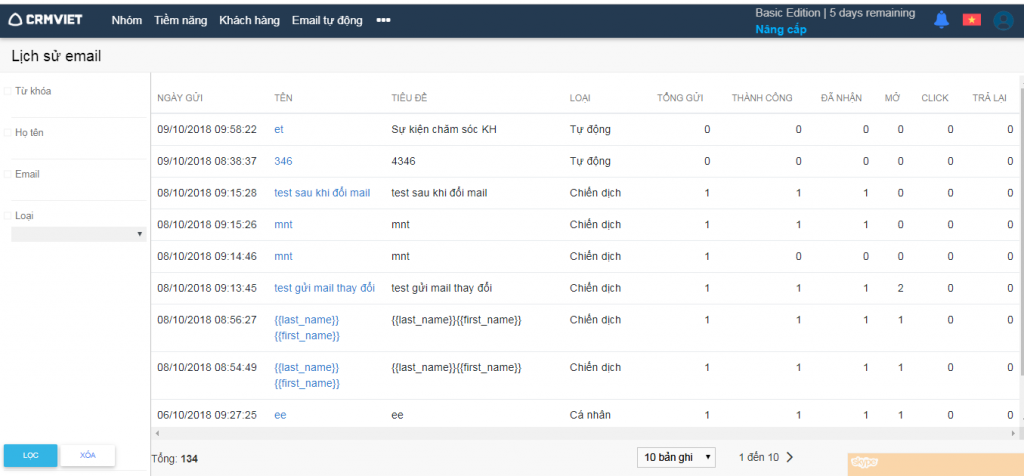
Hình 1
- Lọc lịch sử emai:
Từ khóa: Lọc theo từ có ít nhất 3 kí tự. Từ ở đây có thể lấy từ cột ” Tên” hoặc “Tiêu đề”
Tên, email: Lọc theo đúng tên và email
Loại: Lọc theo loại bao gồm chiến dịch, tự động.
- Ý nghĩa một số tên cột trong danh sách lịch sử email
Tổng gửi: Hiển thị tổng số lượng email trong lần gửi đó
Thành công: Số lượng email gửi đi thành công
Đã nhận: Số lượng email gửi đến địa chỉ mail của khách hàng
Mở: Số lượng email được kích mở mail
Click: số lượng email có link được khách hàng kích xem link
Trả lại: Số lượng email kích từ trối nhận mail
- Thông tin chi tiết email tự động: Người dùng kích chuột vào tên email tự động -> hiển thị trang thông tin chi tiết của email tự động đó. Thông tin chi tiết bao gồm ” Thông tin lịch sử email” và ” Danh sách email đã gửi”. Hình 2

Hình 2
Nếu có bất kỳ khó khăn nào anh chị có thể đặt câu hỏi trong mục Forum hoặc gọi 024 7300 4666 để được hỗ trợ.
Tính năng dừng và kích hoạt email tự động
Khi sử dụng xong chiến dịch gửi email tự động theo chu kì, tuy nhiên người dùng không muốn xóa chiến dịch đó đi mà muốn giữ lại để thời gian sau sử dụng lại. Do vậy tính năng dừng email tự động và kích hoạt lại email tự động đã bị dừng để phục vụ cho nhu cầu đó của khách hàng.
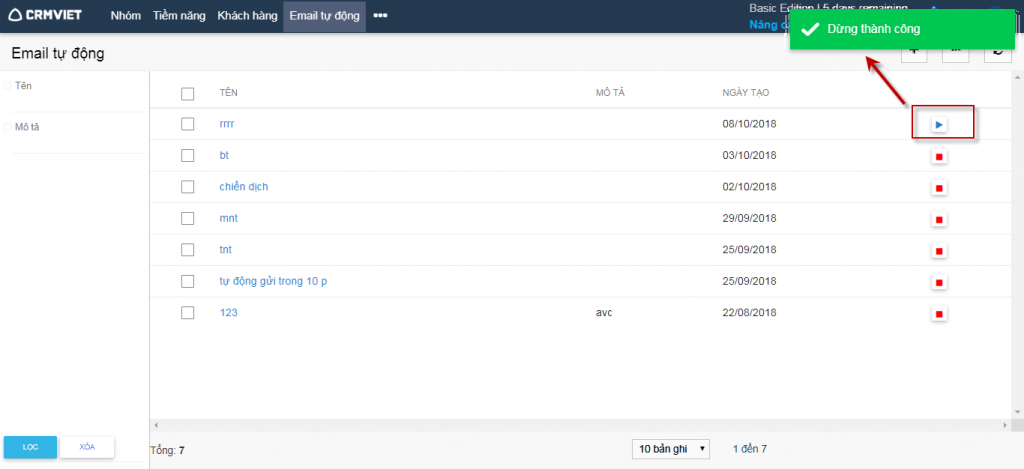
Các bước để dừng một email tự động đang hoạt động như sau: Người dùng vào module email tự động-> hiển thị trang danh sách email tự động. Kích chọn nút đỏ tại email tự động muốn dừng -> khi đó nút đỏ chuyển trạng thái như hình 1 đồng thời hiển thị thông báo dừng thành công.
Hình 1
Để kích hoạt lại email tự động đã bị hủy kích hoạt, người dùng kích lại nút play  .
.
Xóa email tự động
Các thao tác xóa email tự động:
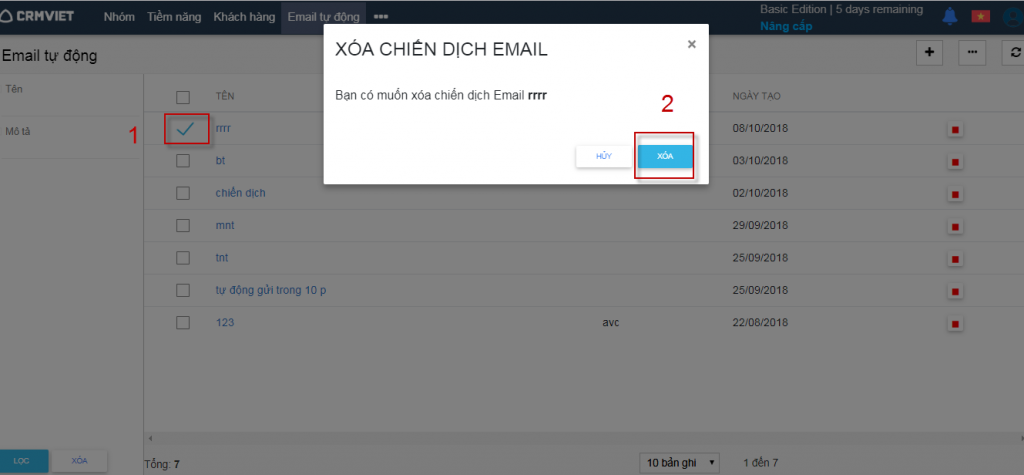
Bước 1: Người dùng vào ô vuông bên cạnh tên email tự động muốn xóa -> -> Xóa. Màn hình hiển thị trang thông báo như hình 1. Người dùng kích nút ” Xóa” để xóa chiến dịch, nút ” Hủy” để không xóa nữa và quay về màn hình danh sách.
Hình 1
Sửa email tự động
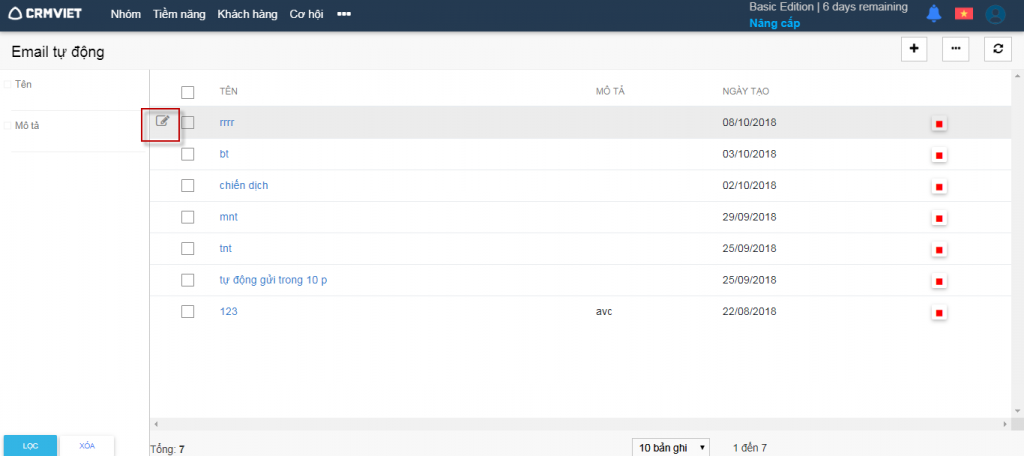
Sửa email tự động thì người dùng chỉ được sửa tên và mô tả với chiến dịch đó thôi. Các bước sửa như sau:
Bước 1: Người dùng kích nút sửa tại email tự động muốn sửa. Hình 1
Hình 1
Bước 2: Thực hiện sửa thông tin hợp lệ bao gồm tên hoặc mô tả -> kích nút “Lưu” để lưu thông tin vừa sửa, “Hủy” để không sửa thông tin nữa và quay về màn hình danh sách.
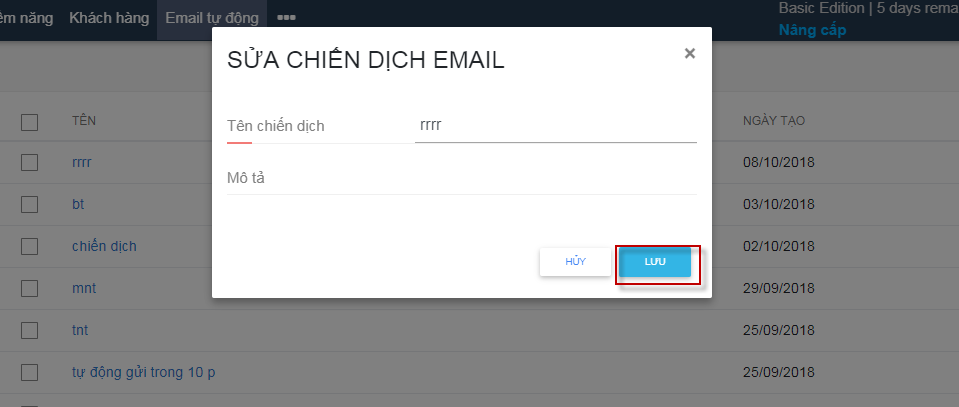
Hình 3
Thêm mới email tự động
Các bước thực hiện:
Bước 1. Người dùng vào -> Email tự động -> thêm mới. Hình 1
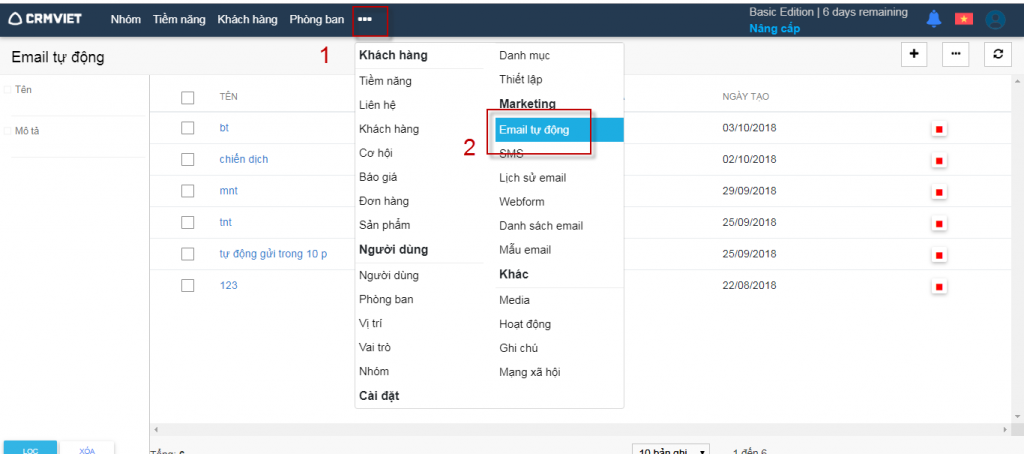
Hình 1
Bước 2: Hiển thị thông tin trong trang thêm mới. Điền đầy đủ thông tin hợp lệ có gạch đỏ dưới chữ-> lưu
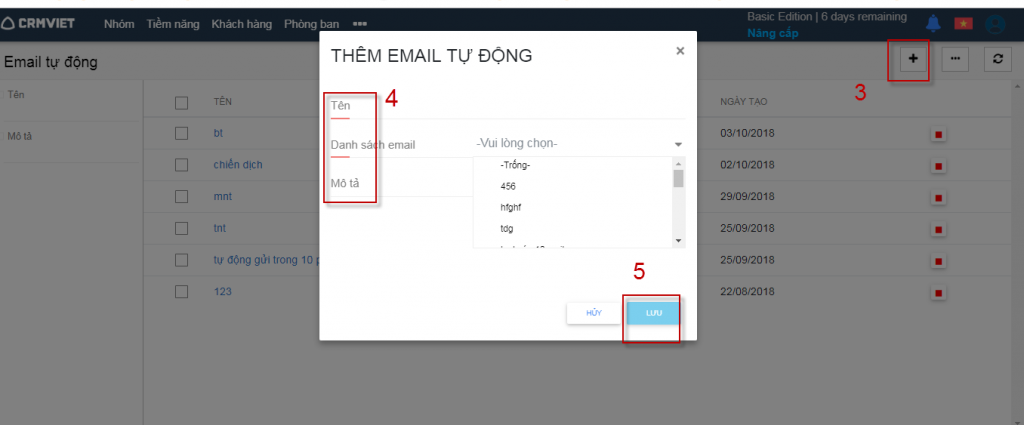
Hình 2
Bước 3: Thực hiện thêm email tại màn hình chi tiết vừa lưu xong bằng cách kích vào buttone ” Thêm email”. Màn hình hiển thị như hình 3. Người dùng điền đầy đủ thông tin các trường có gạch đỏ dưới chân.
-> Lưu ý: Trường sự kiện có các hình thức gửi mail tùy thuộc vào nhu cầu của khách hàng mà họ lựa chọn.
- Mở mail trước có nghĩ là toàn bộ các mail khi thực hiện lần chuyển sau sẽ gửi cho các mail đã mở trước đó
- Click mail trước có nghĩa là toàn bộ các mail khi thực hiện lần chuyển sau sẽ gửi cho các mail đã click trước đó
- Không mở email trước có nghĩa là toàn bộ các mail khi thực hiện lần chuyển sau sẽ gửi cho các mail không mở trước đó
- Không click email trước có nghĩa là toàn bộ các mail khi thực hiện lần chuyển sau sẽ gửi cho các mail không click trước đó

Hình 3
Thông tin sau được thêm đầy đủ người dùng kích nút ” Tiếp” Để tiếp tục gửi mail và điền nội dùng mail mong muốn như hình 4. Nút ” quay lại là không muốn thực hiện thao tác tiếp nữa và quay về màn thao tác trước đó.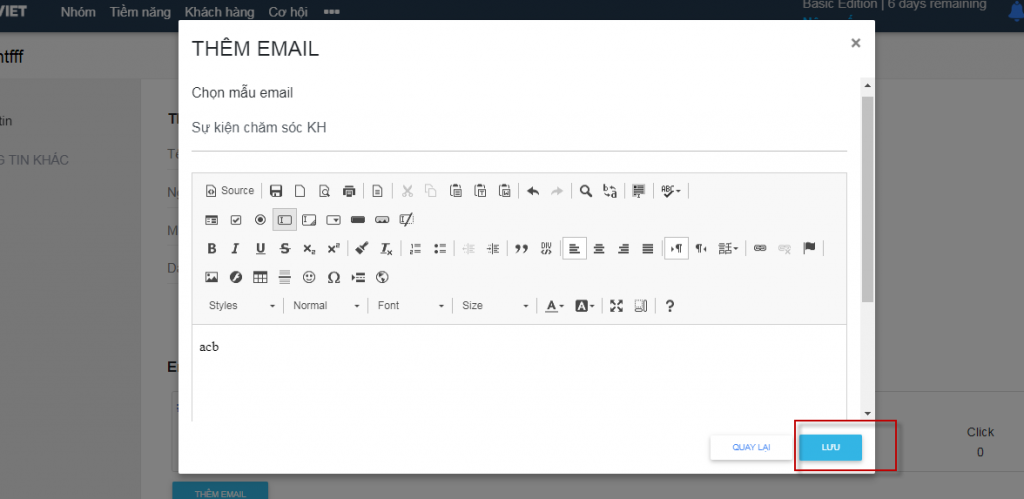
Hình 4
Ý nghĩa
Email tự động
Danh mục
Xã hội
Các bước để thiết lập xã hội
Bước 1. Vào -> Thiết lập -> xã hội. Tại trang tự động tạo tiềm năng -> người dùng tích chọn các yếu tố để tạo tiềm năng bằng cách tích vào ô vuông bên cạnh. 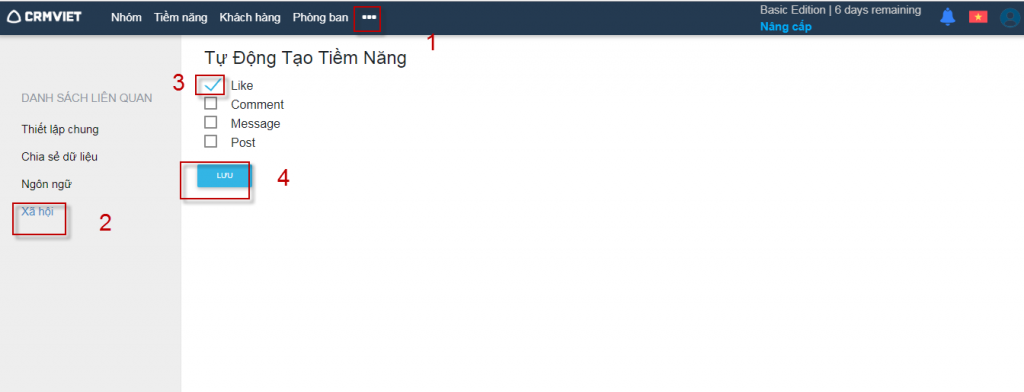
Các bước để thiết lập ngôn ngữ
Đối với từng ngành nghề khác nhau mà tên nghiệp vụ của ngành đó sẽ khác nhau. Tính năng thiết lập ngôn ngữ này được thiết lập nhằm mục đích thay đổi tiêu đề sao cho phù hợp nhất với nghiệp vụ sử dụng.
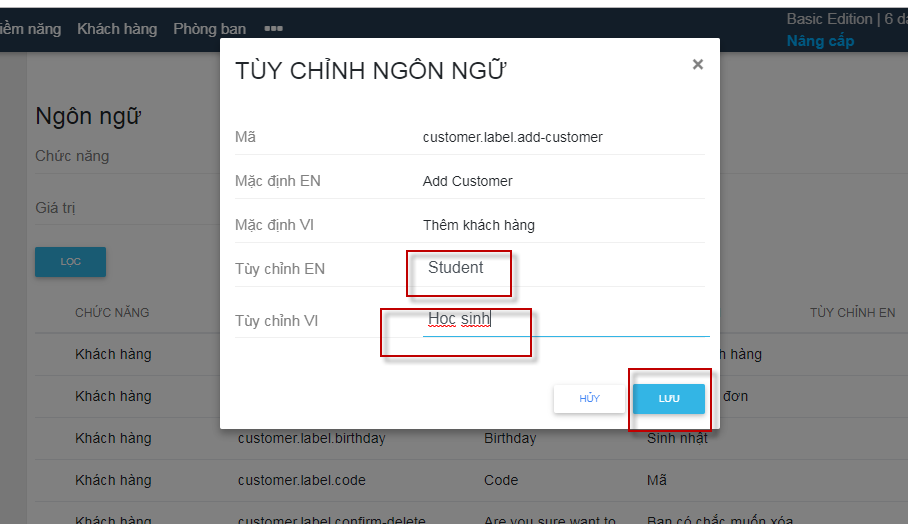
VD: Khi người dùng sản phẩm này để quản lý học sinh, thì chúng ta sẽ thay đổi “tên khách hàng” thành tên “học sinh”.
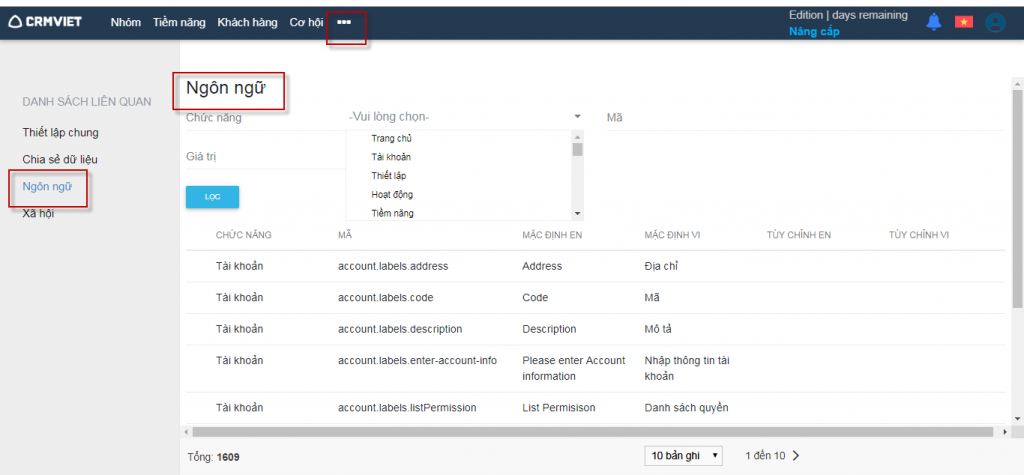
Bước 1: Người dùng vào -> Ngôn ngữ -> Màn hình hiển thị trang chỉnh sửa ngôn ngữ. Ở đây có thiết kế các ô sửa để phục vụ cho việc tìm thông tin sửa dễ dàng hơn. Hình 1.
Hình 1
- Chức năng: Chọn lọc theo từng module, khi chọn tính năng lọc này thì toàn bộ các trường trong module đó hiển thị
- Mã: Người dùng có thông tin mã muốn sửa thì điền thông tin vào ô mã và tìm kiếm
- Giá trị: Nhập tên người dùng muốn sửa.
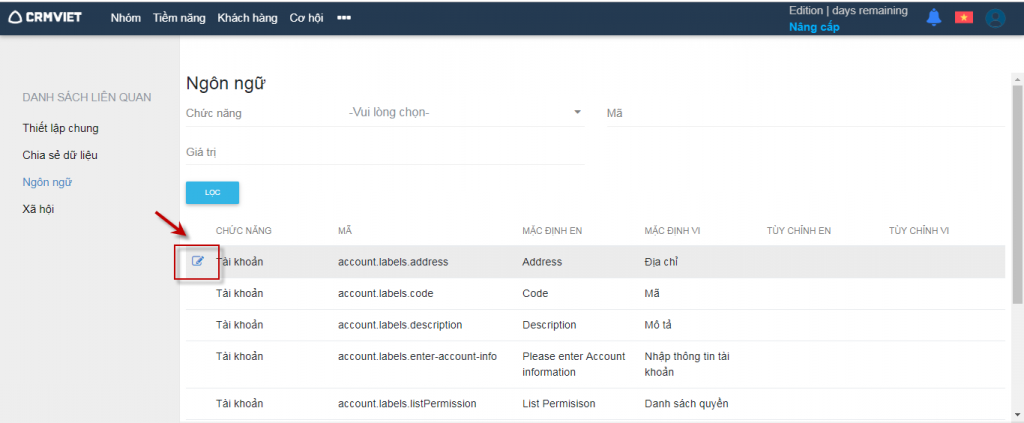
Bước 2. Kích chọn nút sửa bên cạnh thông tin muốn sửa. Hình 2
Hình 2
Bước 3. Màn hình hiển thị thông tin sửa. Người dùng có thể sửa hiển thị cả tiếng anh và tiếng việt theo hướng dẫn hình e. Kết thúc quá trình -> Lưu
Hình 3
Ý nghĩa
Đối với từng ngành ghề khác nhau mà tên nghiệp vu của ngành đó sẽ khách nhau. Tính năng thiết lập ngôn ngữ này được thiết lập nhằm mục đích thay đổi tiêu đề sao cho phù hợp nhất với nghiệp vụ sử dụng.
VD: Khi người dùng sản phẩm này để quản lý học sinh, thì chúng ta sẽ thay đổi “tên khách hàng” thành tên “học sinh”.
Ngôn ngữ
Ý nghĩa
Để giải quyết vấn đề bảo mật dữ liệu và chia sẻ dữ liệu giữa các thành viên trong nhóm hoặc giữa các phòng ban khác nhau thì thiết lập quy tắc chia sẻ ra đời để giải quyết vấn đề này. Chúng ta có thể thiết lập quy tắc chia sẻ từ một vị trí đến một vị trí, từ vị trí đến nhóm, từ nhóm đến nhóm hoặc ừ nhóm đến vị trí.