Thêm Page

Mạng xã hội là một nền tảng quản lý truyền thông xã hội hoàn chỉnh cho các doanh nghiệp và các cơ quan. Quản lý nhiều kênh xã hội, lập lịch các bài đăng không giới hạn, theo dõi từ khóa và cộng tác với nhóm của bạn — tất cả từ một trang tổng quan. Khi sử dụng mạng xã hội thông tin người dùng tương tác với bài đăng sẽ tự động đổ về danh sách tiềm năng. Mạng xã hội trong CRM việt cũng giúp bạn chatbox trực tiếp với khách hàng để giúp bạn thuận thiện cho việc tìm hiểu và chốt sale thành công.

Thao tác Thêm Page

Bước 1

Người dùng vào module Mạng xã hội -> Click nút -> Click nút Add new Facebook brand (Hình 1)

Hình 1

Bước 2

Hiển thị pop up chọn Page -> Tích chọn Page muốn thêm -> Click nút Thêm để hoàn tất việc thêm Page, hoặc nhấn nút Hủy để không tiếp tục thêm page (Hình 2)

Hình 2

Nếu có bất kỳ khó khăn nào anh chị có thể đặt câu hỏi trong mục Forum hoặc gọi 024 7300 4666 để được hỗ trợ.

Định nghĩa mẫu email

Email marketing template là một mẫu email được soạn thảo sẵn để xây dựng các chiến dịch email marketing và được thiết kế dưới dạng một file (tập tin) HTML. Nó cho phép chúng ta thêm hình ảnh và liên kết đến email.

Xóa danh sách email

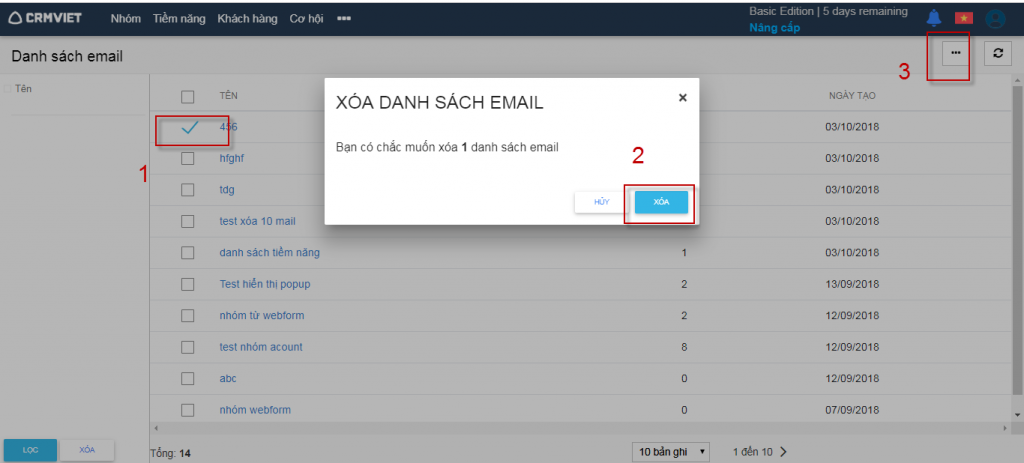
Để xóa danh sách email người dùng thao tác như sau: Kích chọn checkbox -> -> xóa-> hiển thị popup xóa. Người dùng kích chọn ” Xóa” để xóa nhóm email, ” Hủy” để hủy thao tác định xóa. Hình 1
Hình 1

-> Lưu ý: Chỉ được xóa 1 nhóm email trong một lần xóa


Sửa danh sách email

Để sửa danh sách email người dùng thao tác như sau:

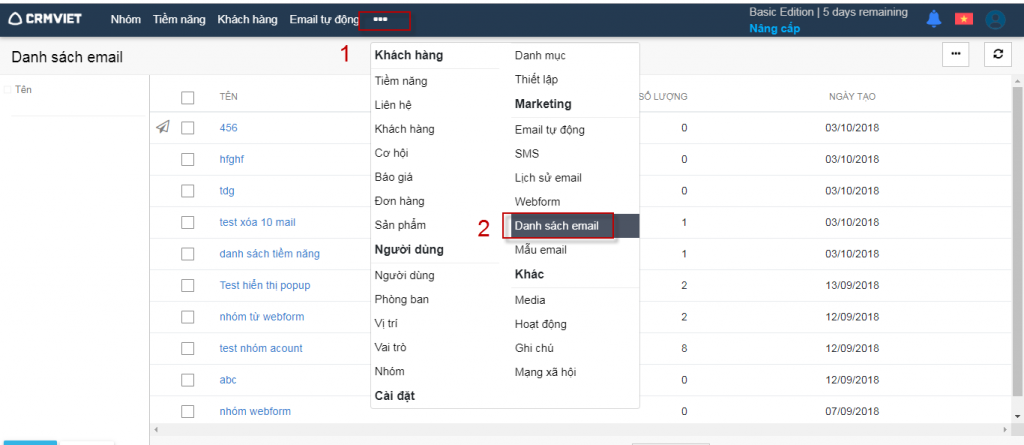
Bước 1: Người dùng vào  -> Danh sách email. Hình 1

Hình 1

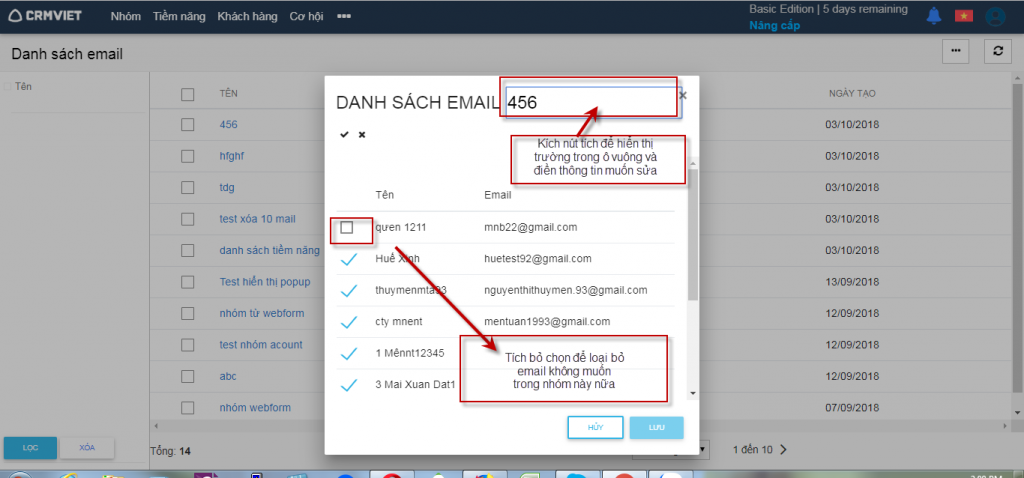
Bước 2: Hiển thị trang danh sách email -> Kích thông tin chi tiết một nhóm e mail -> Sửa tên nhóm e mail hoặc bỏ số lượng email trong nhóm đó -> Lưu. Thao tác như hình 2

Hình 2

Thêm mới, sửa, xóa danh sách email

Định nghĩa: Là module tổng hợp toàn bộ nhóm email được tạo ra từ module tiềm năng

1. Thêm mới danh sách email

Cách 1: Thêm mới từ màn hình danh sách tiềm năng

Để thêm mới nhóm email người dùng thực hiện theo các thao tác sau:

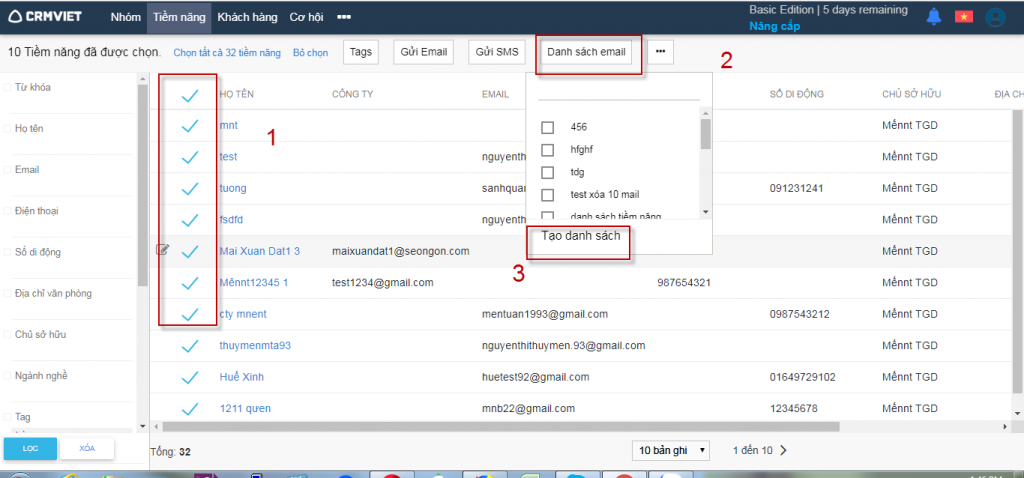
Bước 1: Người dùng vào module tiềm năng -> Hiển thị danh sách tiềm năng -> kích chọn ô vuông bên cạnh tiềm năn muốn tạo nhóm -> Danh sách email-> Tạo danh sách.

Bước 2: Hiển thị màn hình thêm mới. Điền tên nhóm muốn tạo và nhấn lưu.


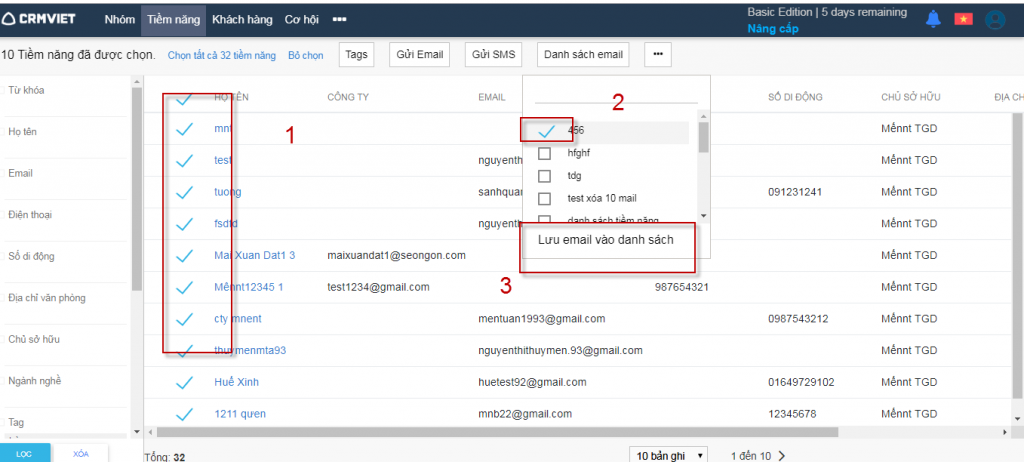
Thêm email vào nhóm đã có sẵn người dùng thao tác như sau: Kích chọn checkbox -> danh sách email-> kích vào checkbox nhóm email muốn thêm mail -> Chọn nút ” Lưu email vào trong nhóm”. Hình 3

Cách 2: Thêm mới danh sách email từ màn hình danh sách email

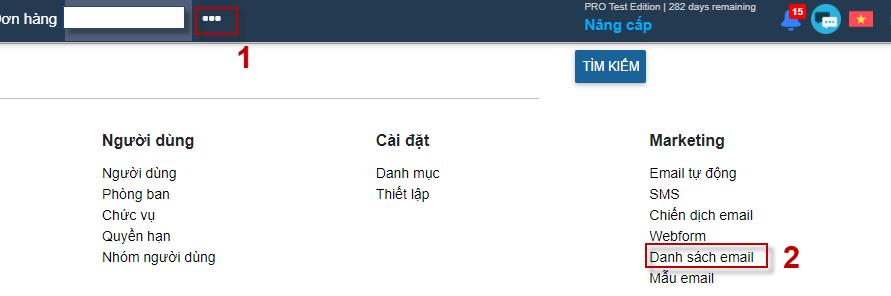
Bước 1: Click vào biểu tượng  -> Chọn danh sách email


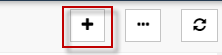
Bước 2: Nhấn vào biểu tượng Thêm mới

Bước 3 Nhập tên danh sách email -> Nhấn nút Lưu

2. Sửa danh sách email

Để sửa danh sách email người dùng thao tác như sau:

Bước 1: Người dùng vào  -> Danh sách email

Bước 2: Hiển thị trang danh sách email -> Kích thông tin chi tiết một nhóm e mail -> Sửa tên nhóm e mail hoặc bỏ số lượng email trong nhóm đó -> Lưu. Thao tác như hình 2

3. Xóa danh sách email

Các bước để xóa danh sách email

Bước 1: Giống bước 1 ở mục 1

Bước 2: Tích chọn danh sách email  -> -> Xóa-> hiển thị popup xóa. Người dùng kích chọn ” Xóa” để xóa danh sách email, ” Hủy” để hủy thao tác định xóa.

4. Gửi email cho danh sách email

Bước 1: Giống bước 1 ở mục 1

Bước 2: Click vào biểu tượng  tương ứng với danh sách cần gửi

Bước 3: Nhập thông tin hợp lệ -> Nhấn nút Gửi

Nếu có bất kỳ khó khăn nào anh chị có thể đặt câu hỏi trong mục Forum hoặc gọi 024 7300 4666 để được hỗ trợ.

Chiến dịch email

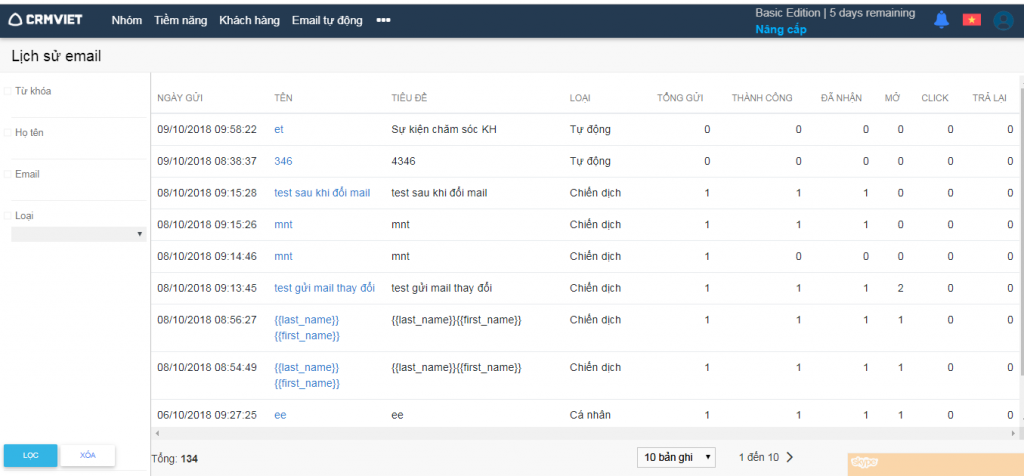
Định nghĩa: Là module hiển thị toàn bộ lịch sử gửi email của người dùng theo chiến dịch và  tự động bao gồm thời gian gửi, tên chiến dịch, chi tiết và trạng thái từng mail trong chiến dịch đấy để người dùng theo dõi sát nhất tình trạng gửi mail của mình.

Các bước vào module lịch sử email như sau: Người dùng vào  -> Chiến dịch email -> hiển thị màn hình chứa thông tin lịch sử email. Hình 1

Hình 1

  • Lọc lịch sử emai:

Từ khóa: Lọc theo từ có ít nhất 3 kí tự. Từ ở đây có thể lấy từ cột ” Tên” hoặc “Tiêu đề”

Tên, email: Lọc theo đúng tên và email

Loại: Lọc theo loại bao gồm chiến dịch, tự động.

  • Ý nghĩa một số tên cột trong danh sách lịch sử email

Tổng gửi: Hiển thị tổng số lượng email trong lần gửi đó

Thành công: Số lượng email gửi đi thành công

Đã nhận: Số lượng email gửi đến địa chỉ mail của khách hàng

Mở: Số lượng email được kích mở mail

Click: số lượng email có link được khách hàng kích xem link

Trả lại: Số lượng email kích từ trối nhận mail

  • Thông tin chi tiết email tự động: Người dùng kích chuột vào tên email tự động -> hiển thị trang thông tin chi tiết của email tự động đó. Thông tin chi tiết bao gồm ” Thông tin lịch sử email” và ” Danh sách email đã gửi”. Hình 2

Hình 2

Nếu có bất kỳ khó khăn nào anh chị có thể đặt câu hỏi trong mục Forum hoặc gọi 024 7300 4666 để được hỗ trợ.

Tính năng dừng và kích hoạt email tự động

Khi sử dụng xong chiến dịch gửi email tự động theo chu kì, tuy nhiên người dùng không muốn xóa chiến dịch đó đi mà muốn giữ lại để thời gian sau sử dụng lại. Do vậy tính năng dừng email tự động và kích hoạt lại email tự động đã bị dừng để phục vụ cho nhu cầu đó của khách hàng.

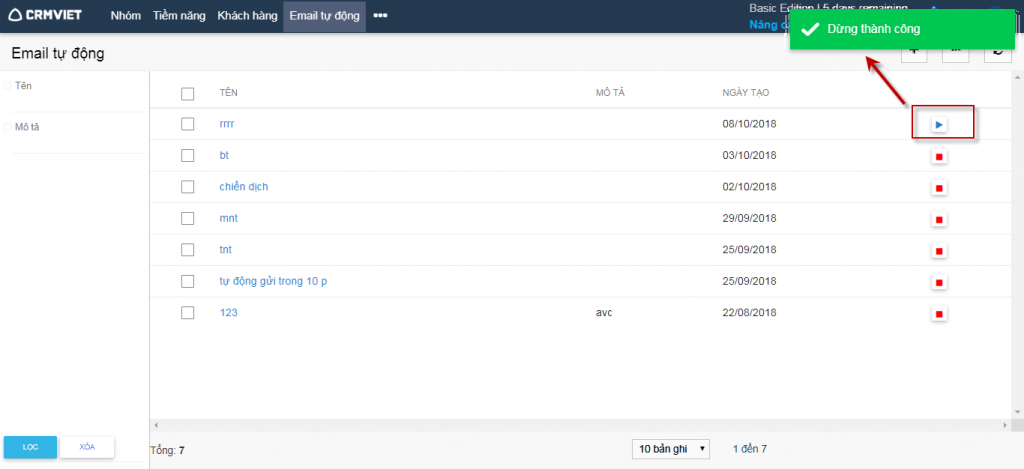
Các bước để dừng một email tự động đang hoạt động như sau: Người dùng vào module email tự động-> hiển thị trang danh sách email tự động. Kích chọn nút đỏ tại email tự động muốn dừng -> khi đó nút đỏ chuyển trạng thái như hình 1 đồng thời hiển thị thông báo dừng thành công.

Hình 1

Để kích hoạt lại email tự động đã bị hủy kích hoạt, người dùng kích  lại nút play .

Xóa email tự động

Các thao tác xóa email tự động:

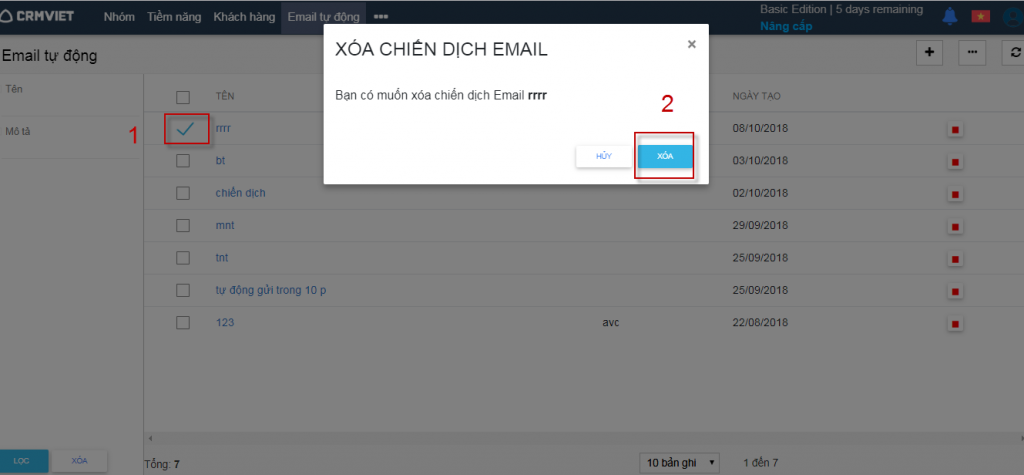
Bước 1: Người dùng vào ô vuông bên cạnh tên email tự động muốn xóa -> -> Xóa. Màn hình hiển thị trang thông báo như hình 1. Người dùng kích nút ” Xóa” để xóa chiến dịch, nút ” Hủy” để không xóa nữa và quay về màn hình danh sách.

Hình 1

Sửa email tự động


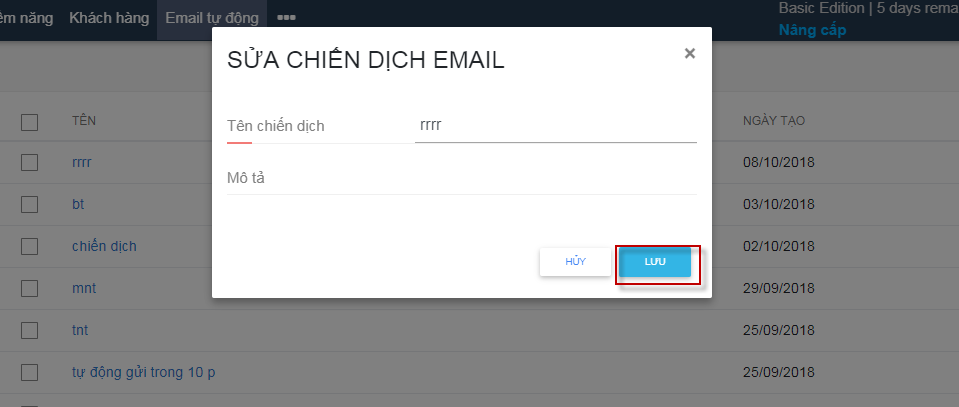
Sửa email tự động thì người dùng chỉ được sửa tên và mô tả với chiến dịch đó thôi. Các bước sửa như sau:

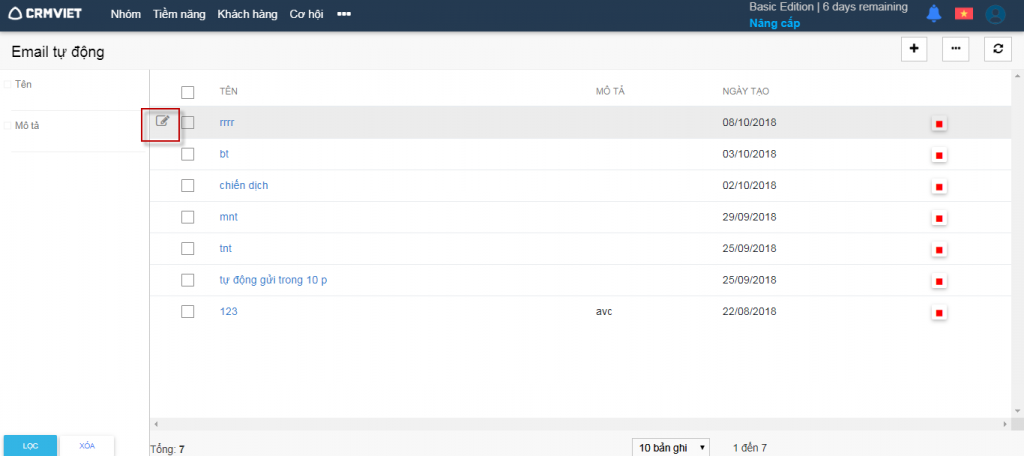
Bước 1: Người dùng kích nút sửa tại email tự động muốn sửa. Hình 1

Hình 1

Bước 2: Thực hiện sửa thông tin hợp lệ bao gồm tên hoặc mô tả -> kích nút  “Lưu” để lưu thông tin vừa sửa, “Hủy” để không sửa thông tin nữa và quay về màn hình danh sách.

Hình 3

Thêm mới email tự động

Các bước thực hiện:

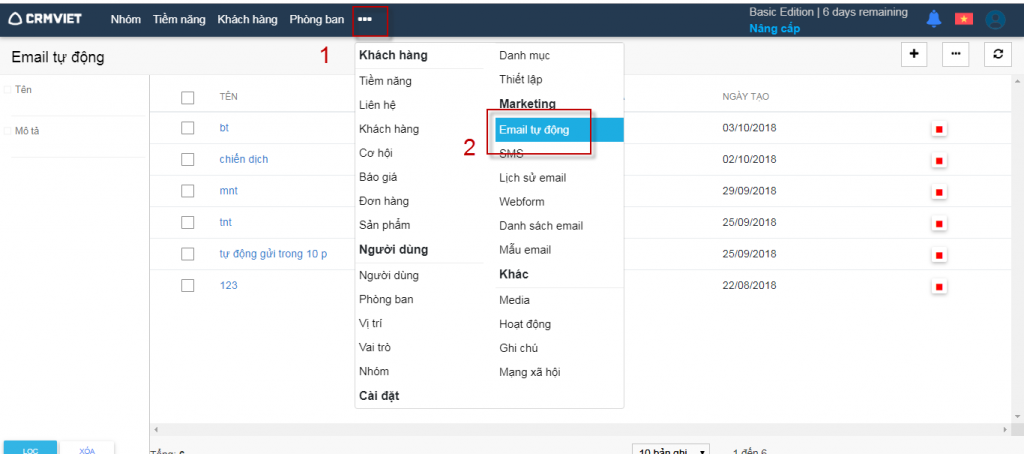
Bước 1. Người dùng vào  -> Email tự động -> thêm mới. Hình 1

Hình 1

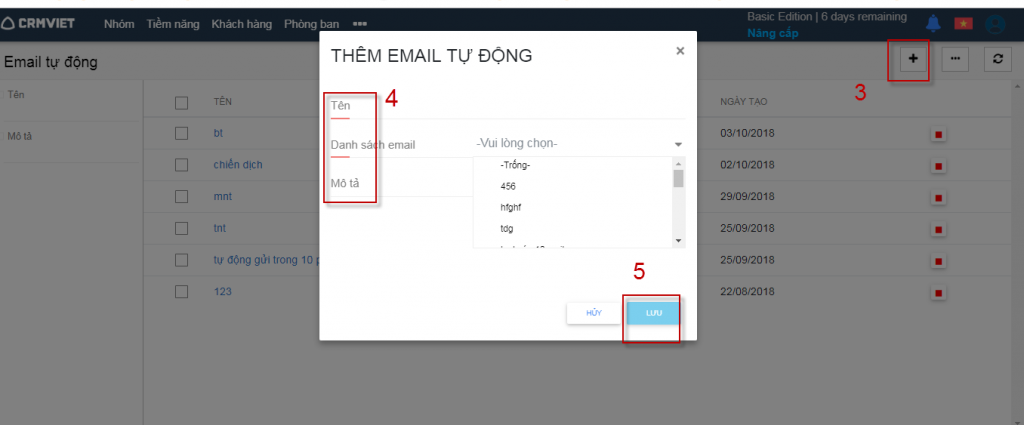
Bước 2: Hiển thị thông tin trong trang thêm mới. Điền đầy đủ thông tin hợp lệ có gạch đỏ dưới chữ-> lưu

Hình 2

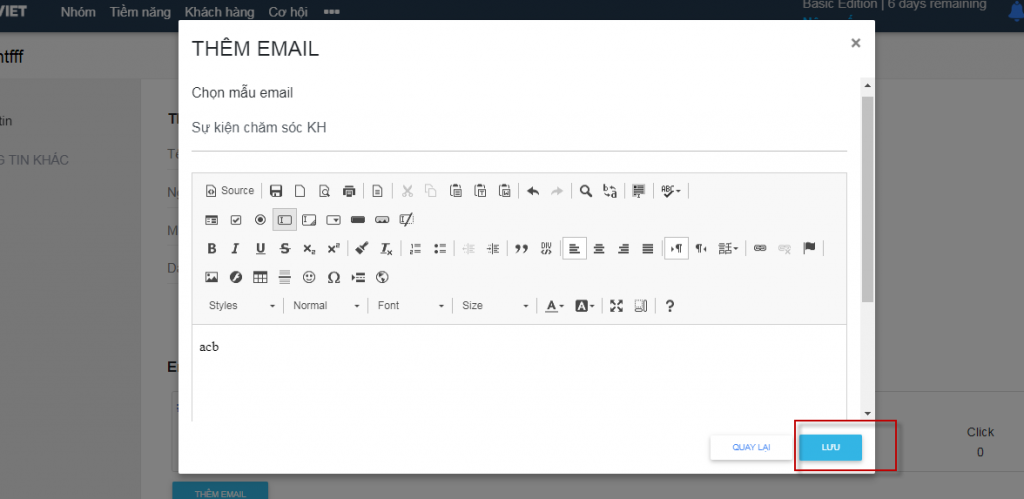
Bước 3: Thực hiện thêm email tại màn hình chi tiết vừa lưu xong bằng cách kích vào buttone ” Thêm email”. Màn hình hiển thị như hình 3. Người dùng điền đầy đủ thông tin các trường có gạch đỏ dưới chân.

-> Lưu ý: Trường sự kiện có các hình thức gửi mail tùy thuộc vào nhu cầu của khách hàng mà họ lựa chọn.

  • Mở mail trước có nghĩ là toàn bộ các mail khi thực hiện lần chuyển sau sẽ gửi cho các mail đã mở trước đó
  • Click mail trước có nghĩa là toàn bộ các mail khi thực hiện lần chuyển sau sẽ gửi cho các mail đã click trước đó
  • Không mở email trước có nghĩa là toàn bộ các mail khi thực hiện lần chuyển sau sẽ gửi cho các mail không mở trước đó
  • Không click email trước có nghĩa là toàn bộ các mail khi thực hiện lần chuyển sau sẽ gửi cho các mail không click trước đó

Hình 3

Thông tin sau  được thêm đầy đủ người dùng kích nút ” Tiếp” Để tiếp tục gửi mail và điền nội dùng mail mong muốn như hình 4. Nút ” quay lại là không muốn thực hiện thao tác tiếp nữa và quay về màn thao tác trước đó.

Hình 4