Xóa sản phẩm

Thao tác để xóa sản phẩm:  Danh sách sản phẩm -> Tích chọn sản phẩm cần xóa -> click chọn Xóa sản phẩm để xóa -> Xuất hiện pop up xác nhận xóa -> click chọn Xóa để xóa & click chọn Hủy để không xóa. (Hình 1,2)
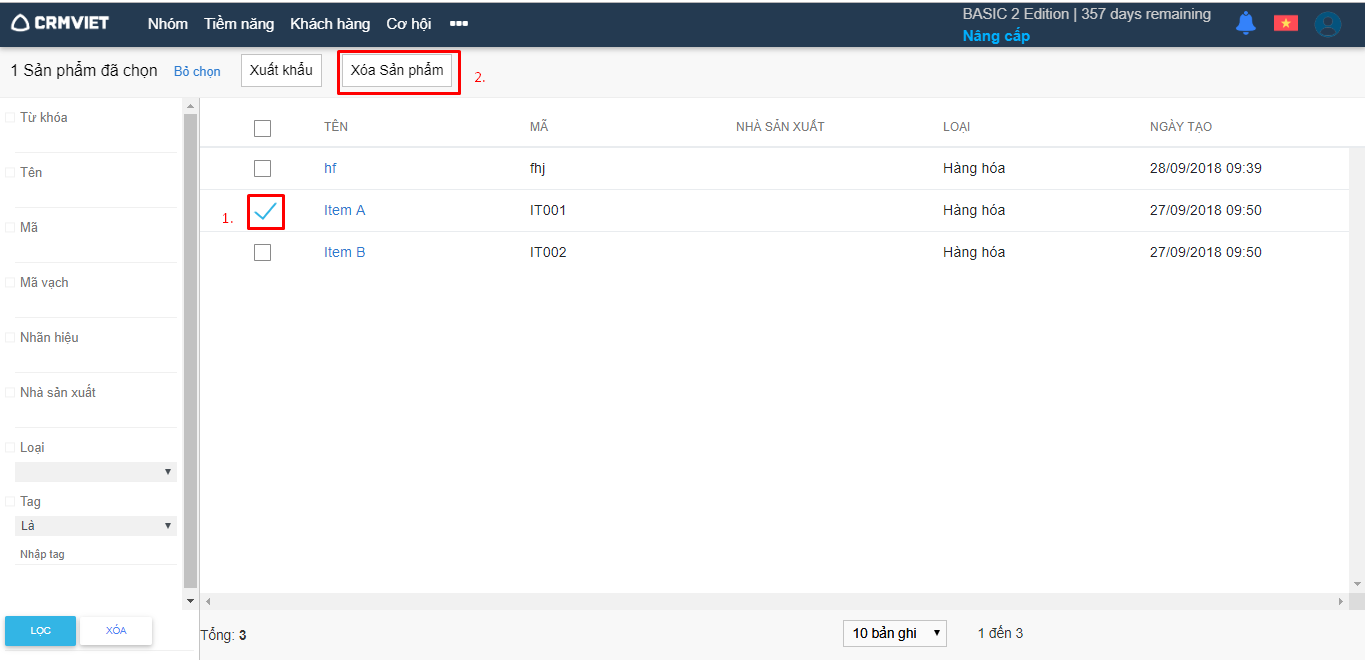
Hình 1
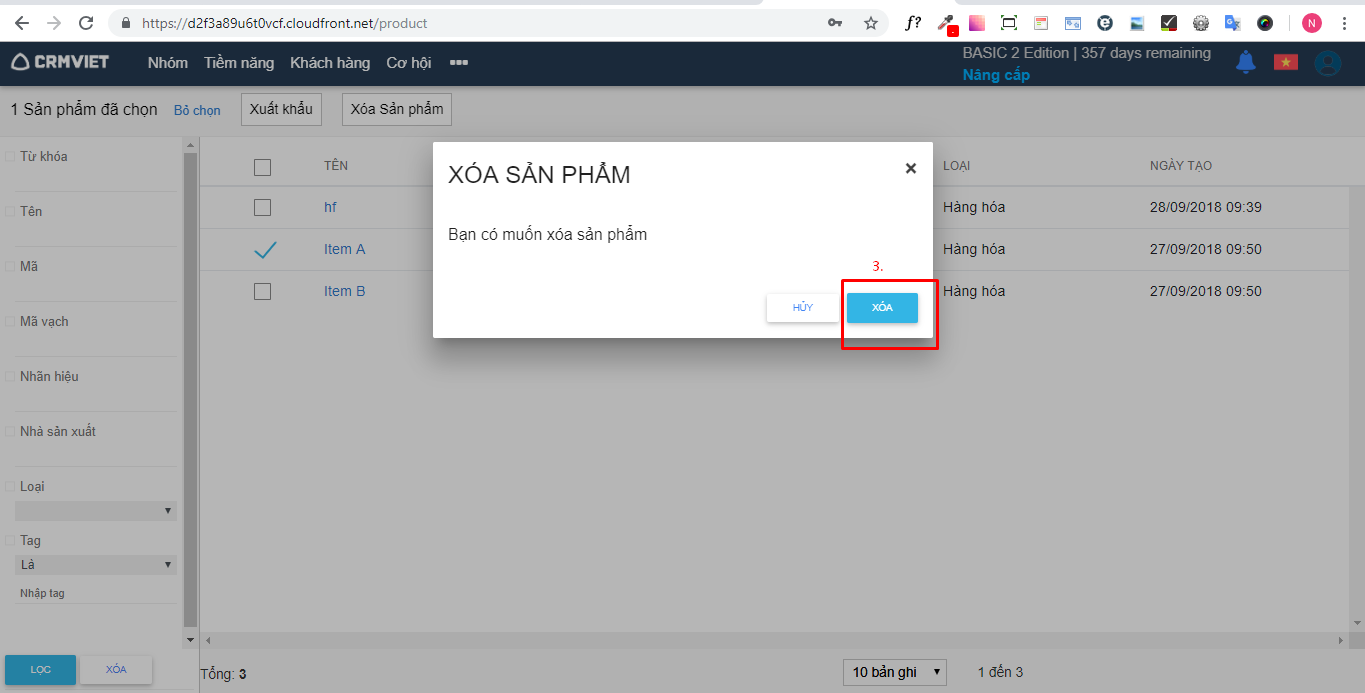
Hình 2

Nếu có bất kỳ khó khăn nào anh chị có thể đặt câu hỏi trong mục Forum hoặc gọi 024 7300 4666 để được hỗ trợ.
 

Sửa sản phẩm

1.Cách 1:

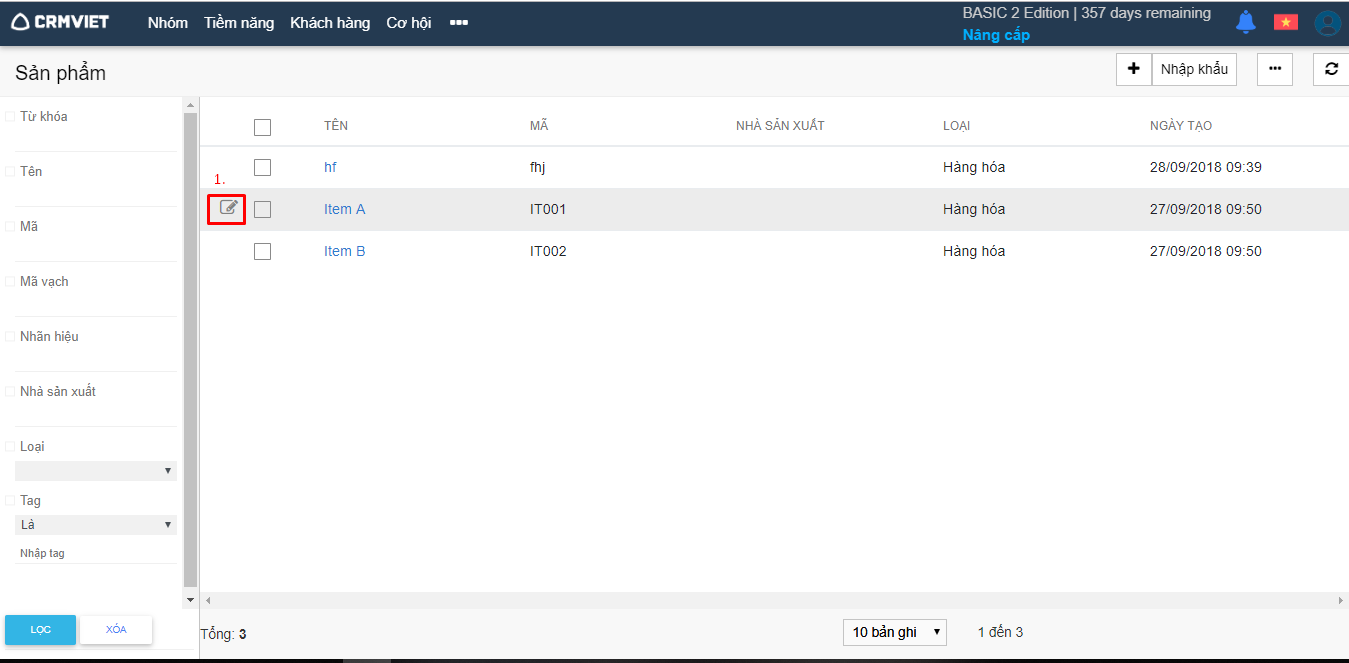
Thao tác để sửa sản phẩm: Danh sách sản phẩm -> click chọn biểu tượng edit cạnh check box sản phẩm cần sửa  –> Sau đó nhập thông tin cần sửa rồi nhấn nút Lưu (Hình 1,2)

Hình 1

Hình 2

2. Cách 2:

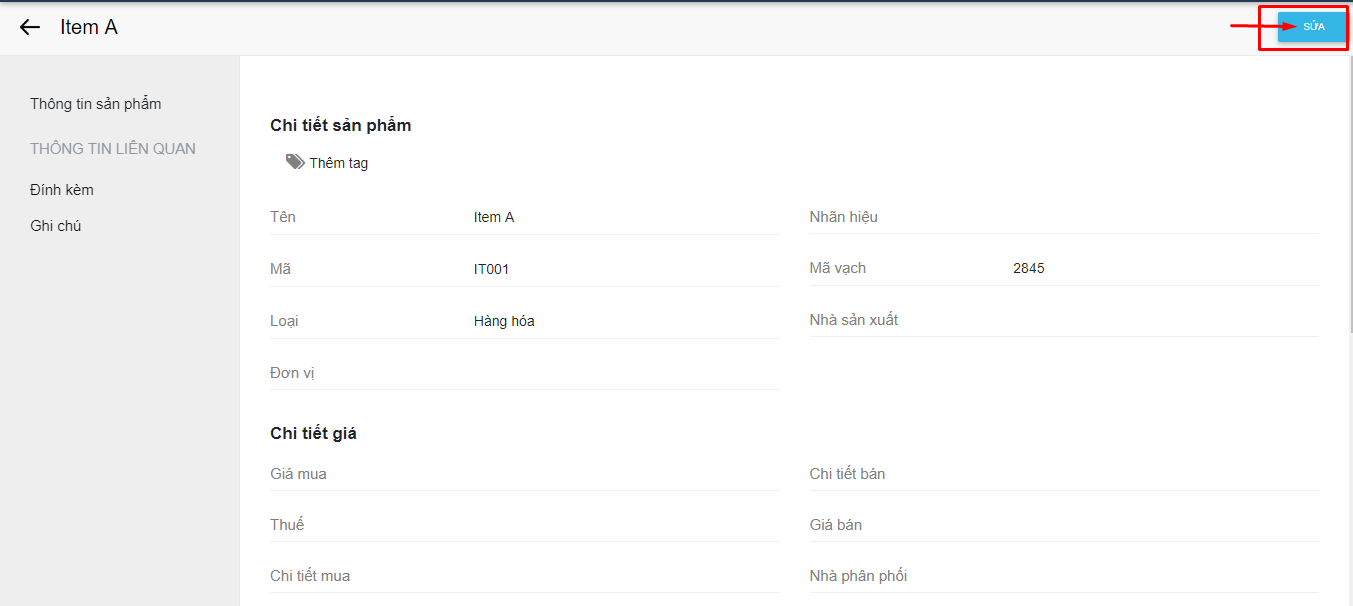
Danh sách sản phẩm -> Click tên sản phẩm cần sửa -> Click nút Sửa -> Nhập các thông tin cần sửa -> Click Lưu (Hình 3)

Hình 3

Nếu có bất kỳ khó khăn nào anh chị có thể đặt câu hỏi trong mục Forum hoặc gọi 024 7300 4666 để được hỗ trợ.
Tìm kiếm sản phẩm

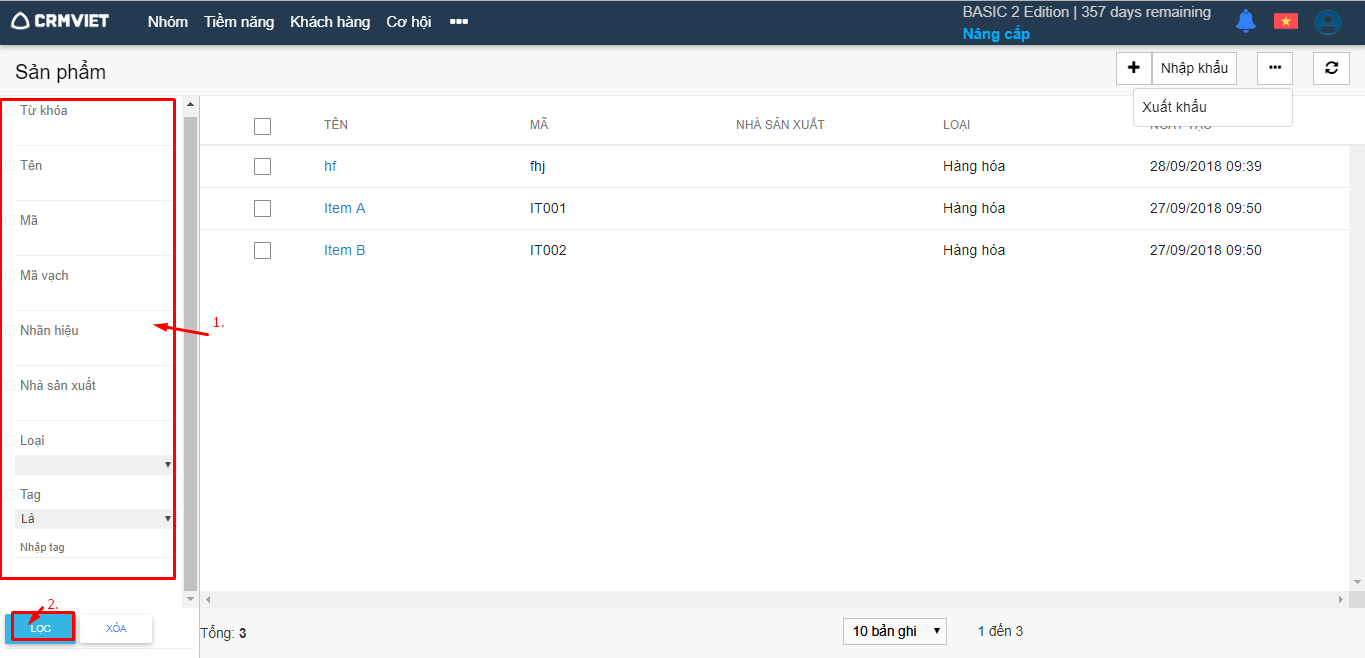
Tìm kiếm , lọc dữ liệu theo thông tin các trường của Sản phẩm ( Bao gồm tìm kiếm theo: Từ khóa, tên, mã, mã vạch, nhãn hiệu, nhà sản xuất, loại, tag,)

Nhập thông tin trường vào các ô tên tương ứng -> nhấn Lọc để tìm kiếm. Nhấn “Xóa” để xóa thông tin trong các ô Tìm kiếm.

Nếu có bất kỳ khó khăn nào anh chị có thể đặt câu hỏi trong mục Forum hoặc gọi 024 7300 4666 để được hỗ trợ.
Nhập khẩu, Xuất khẩu sản phẩm

Nhập khẩu sản phẩm

Người dùng có thể nhập nhiều hàng tồn kho qua file excel cùng một lúc

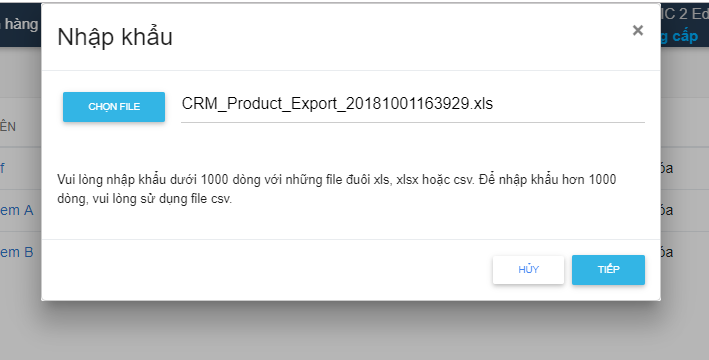
  1. Tại màn hình danh sách sản phẩm -> Click chọn Nhập khẩu ->  Chọn file nhập khẩu excel đúng định dạng theo mẫu -> Click chọn nút Tiếp
    Lưu ý:

    • Định dạng file nhập khẩu là csv, xls và xlsx.
    • Dung lượng tối đa cho file nhập khẩu là 2M
  2. Chọn kiểu nhập khẩu:
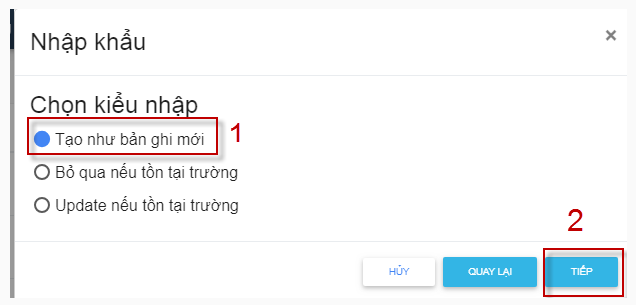
    Có 3 kiểu nhập khẩu:
    + Tạo như bản ghi mới: Nhập khẩu tất cả các dữ liệu sẽ đươc nhập khẩu lên trên phần mềm

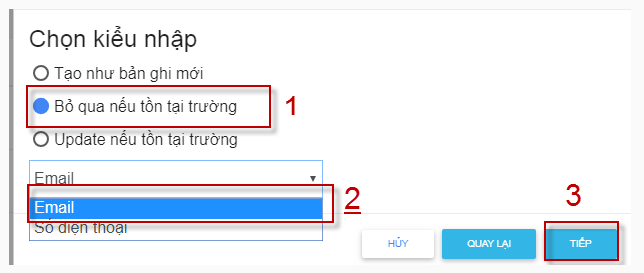
    + Bỏ qua nếu tồn tại trường:

    Các dữ liệu đã có trên CRMVIET sẽ không được nhập lên phần mềm. Bạn có thể chọn để bỏ qua nếu trùng số điện thoại hoặc email.Ví dụ: Trên CRMVIET đã có thông tin khách hàng có số điện thoại 01296260861 và đồng thời  trong file nhập khẩu cũng tồn tại một khách hàng có số điện thoại 01296260861 thì khách hàng này sẽ không được nhập khẩu lên trên hệ thống nữa
    + Update nếu tồn tại trường: Email hoặc số điện thoại
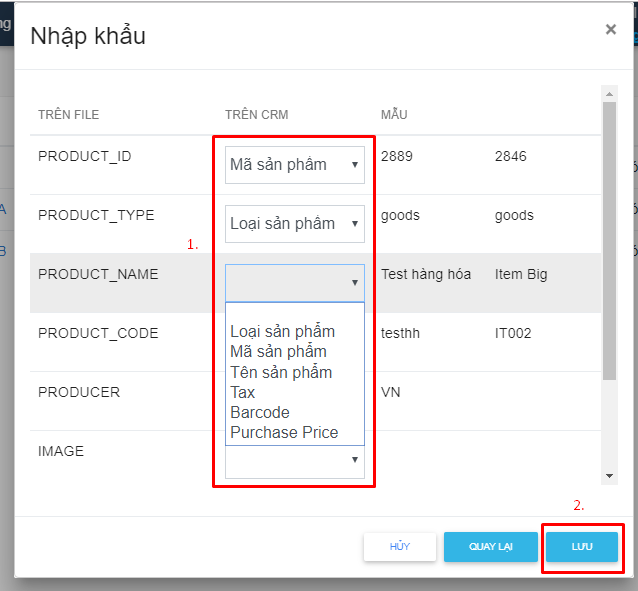
  3. Chọn trường dữ liệu trên CRMVIET tương ứng với loại trường dữ liệu trên file nhập khẩu -> Nhấn nút Lưu

    Xuất khẩu sản phẩm:

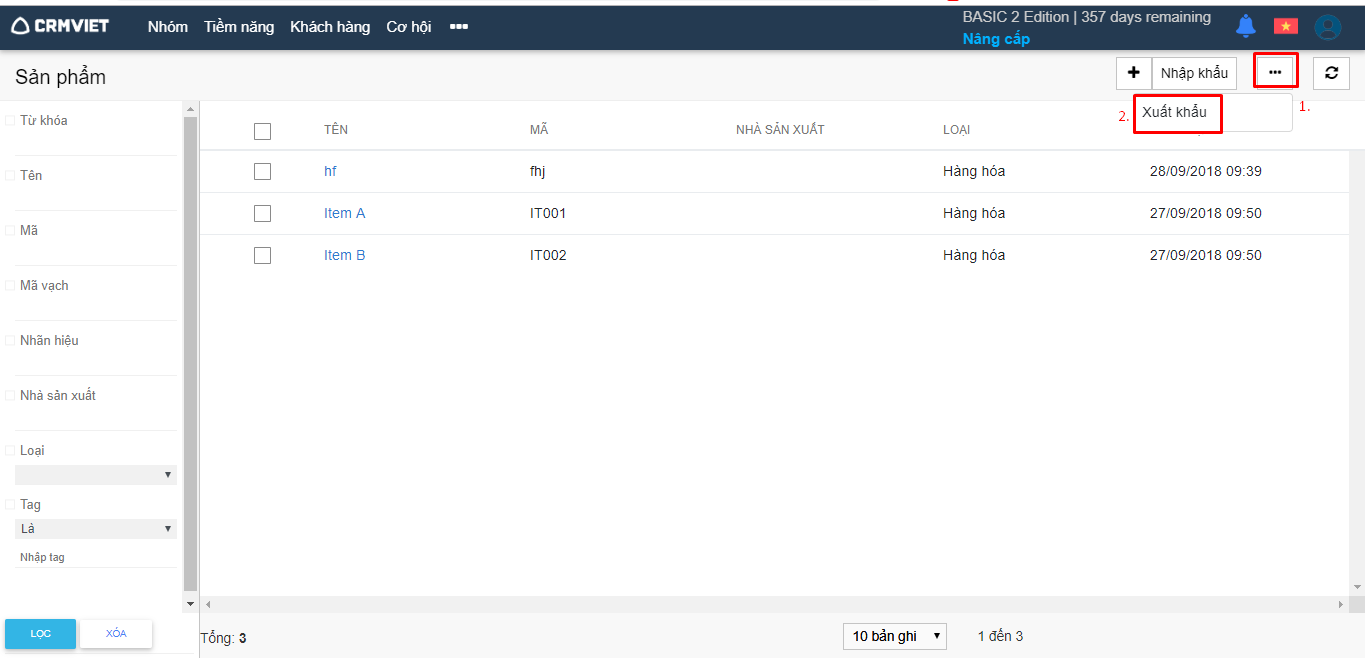
    Từ màn hình danh sách sản phẩm-> Nhấn vào biểu tượng  -> Chọn Xuất khẩu để xuất khẩu toàn bộ sản phẩm

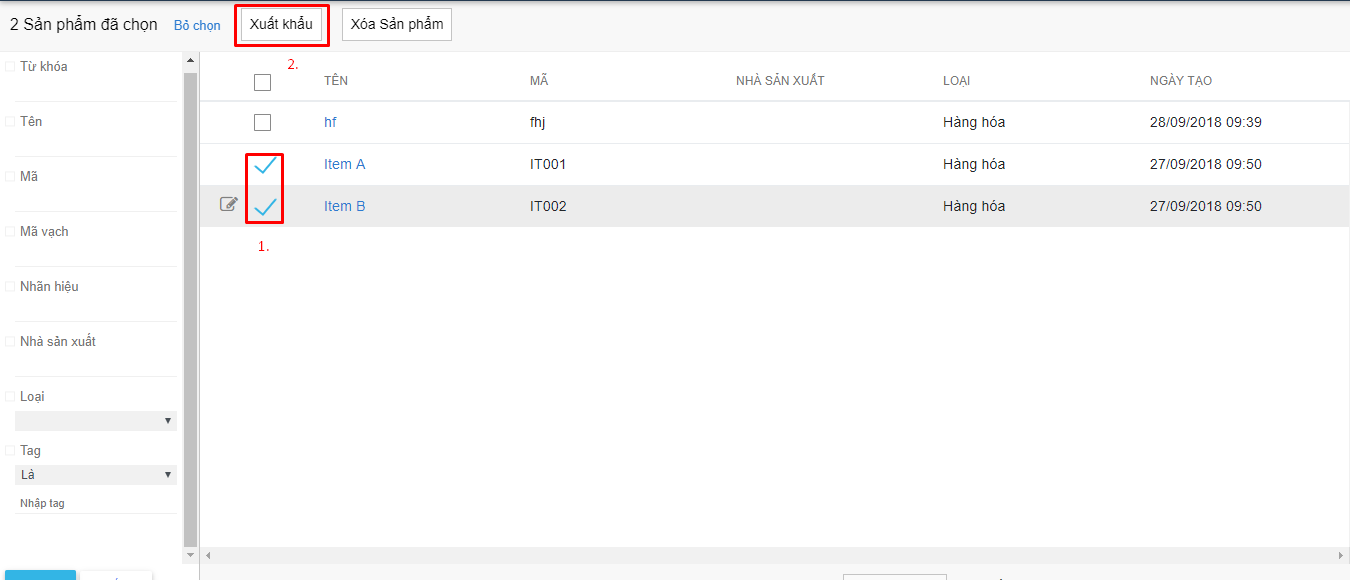
    Từ màn hình danh sách sản phẩm -> Tích chọn một số sản phẩm cần xuất khẩu -> Click chọn xuất Khẩu

Nếu có bất kỳ khó khăn nào anh chị có thể đặt câu hỏi trong mục Forum hoặc gọi 024 7300 4666 để được hỗ trợ.
Thêm mới sản phẩm

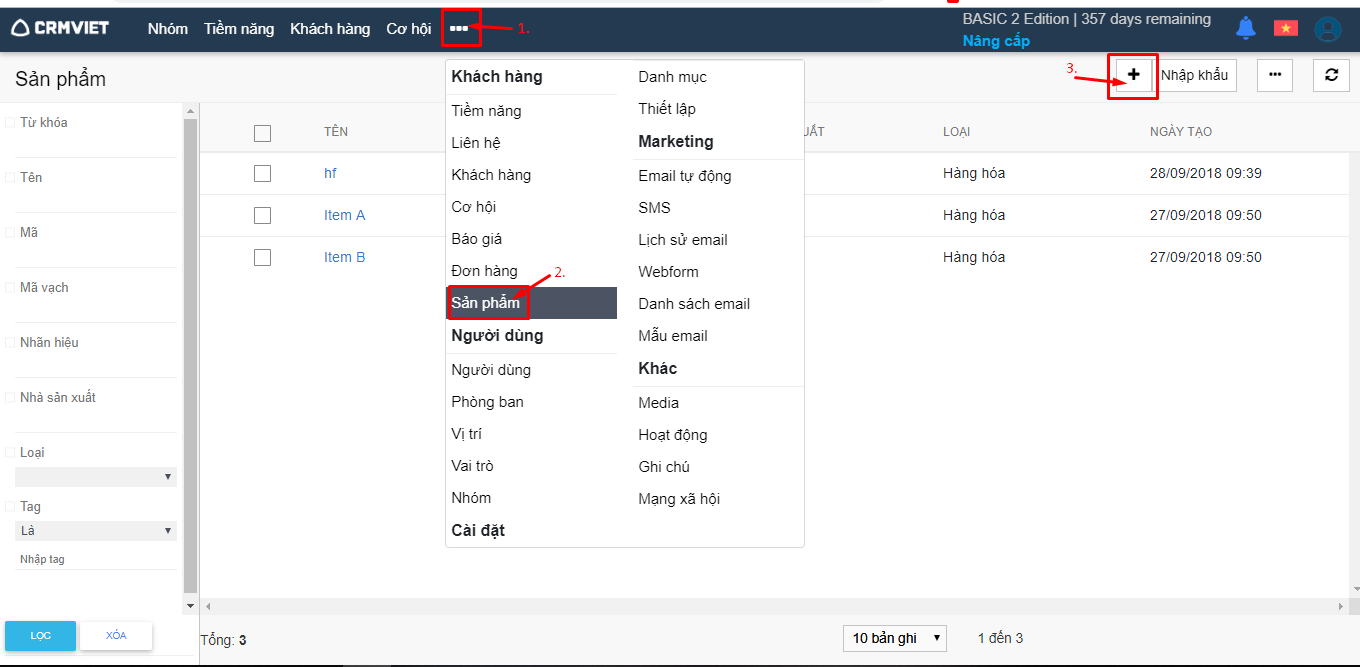
1. Người dùng vào module Sản phẩm -> click chọn thêm mới như Hình 1

Hình 1

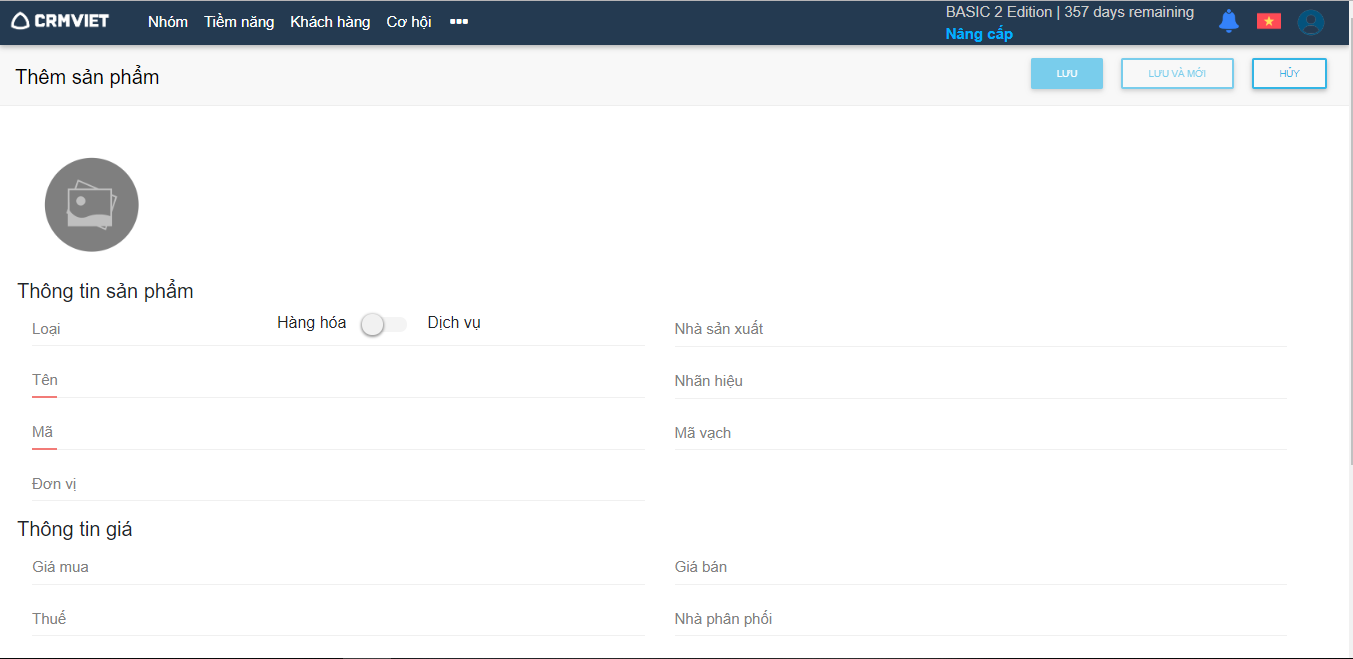
2. Hình 2 hiển thị màn hình thêm mới sản phẩm. Các trường gạch đỏ là bắt buộc. Người dùng điền đầy đủ các thông tin hợp lệ -> kích nút “Lưu” để thêm, “Lưu và mới” để thêm nhanh, Không lưu nhấn “Hủy”.

Hình 2

Lưu ý:

  • Trường Tên và Mã là 2 trường bắt buộc nhập

Nếu có bất kỳ khó khăn nào anh chị có thể đặt câu hỏi trong mục Forum hoặc gọi 024 7300 4666 để được hỗ trợ.
Ý nghĩa của Sản phẩm

Module này có chức năng lưu trữ thông tin của hàng hóa và dịch vụ mà công ty đang kinh doanh.

Đăng nhập vào hệ thống Người dùng nhấn “Sản phẩm” trên thành công cụ -> Hiển thị ra danh sách Sản phẩm

VỊ TRÍ

1. Mục đích sử dụng:

Là Module giúp phân loại vị trí mà user đảm nhiệm trong hệ thống

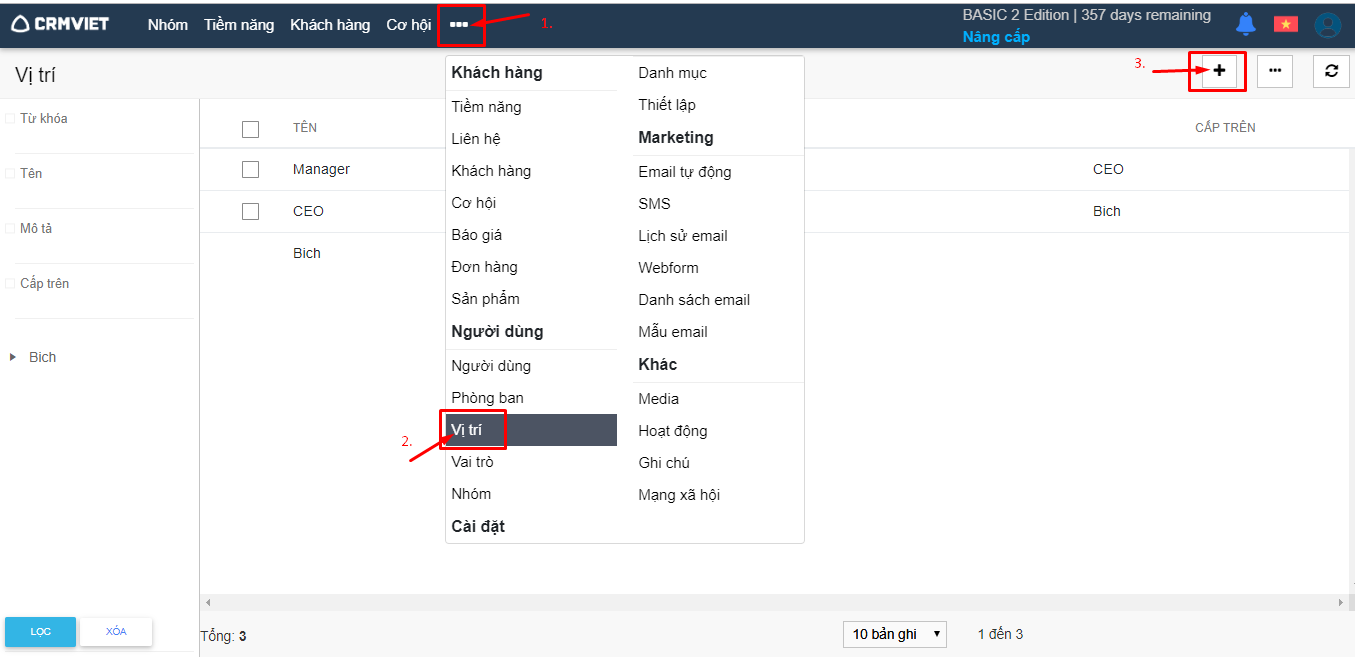
2. Thêm mới vị trí:

  • Thực hiện các bước như Hình 1:

Hình 1

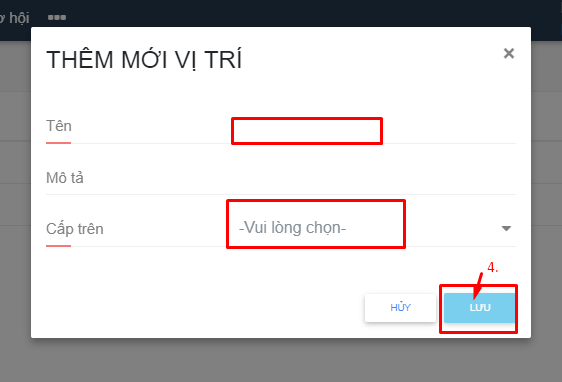
  • Màn hình hiển thị pop up thêm mới vị trí, điền đầy đủ các thông tin hợp lệ như hình 2:

Hình 2

3. Sửa vị trí:

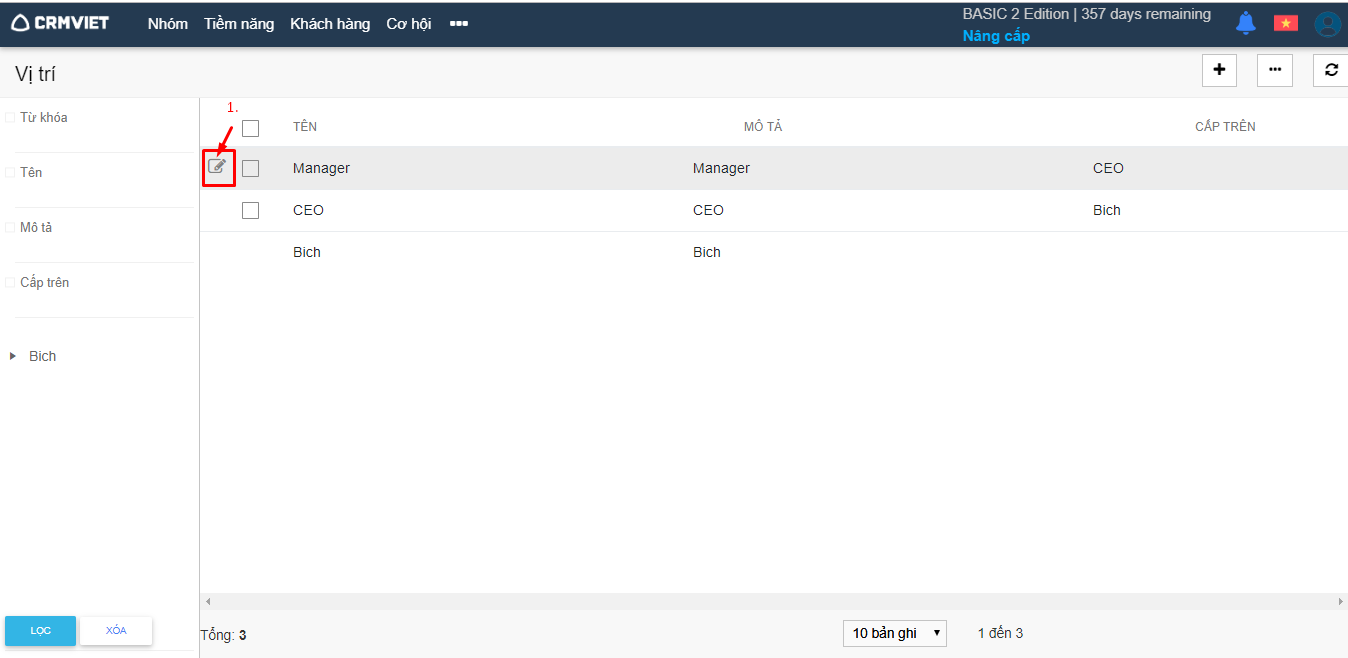
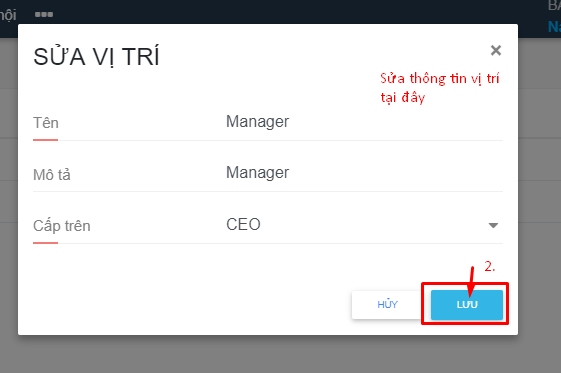
  • Thực hiện các bước như hình 3,4 để sửa thông tin phòng ban:

Hình 3

Hình 4

4. Xóa vị trí:

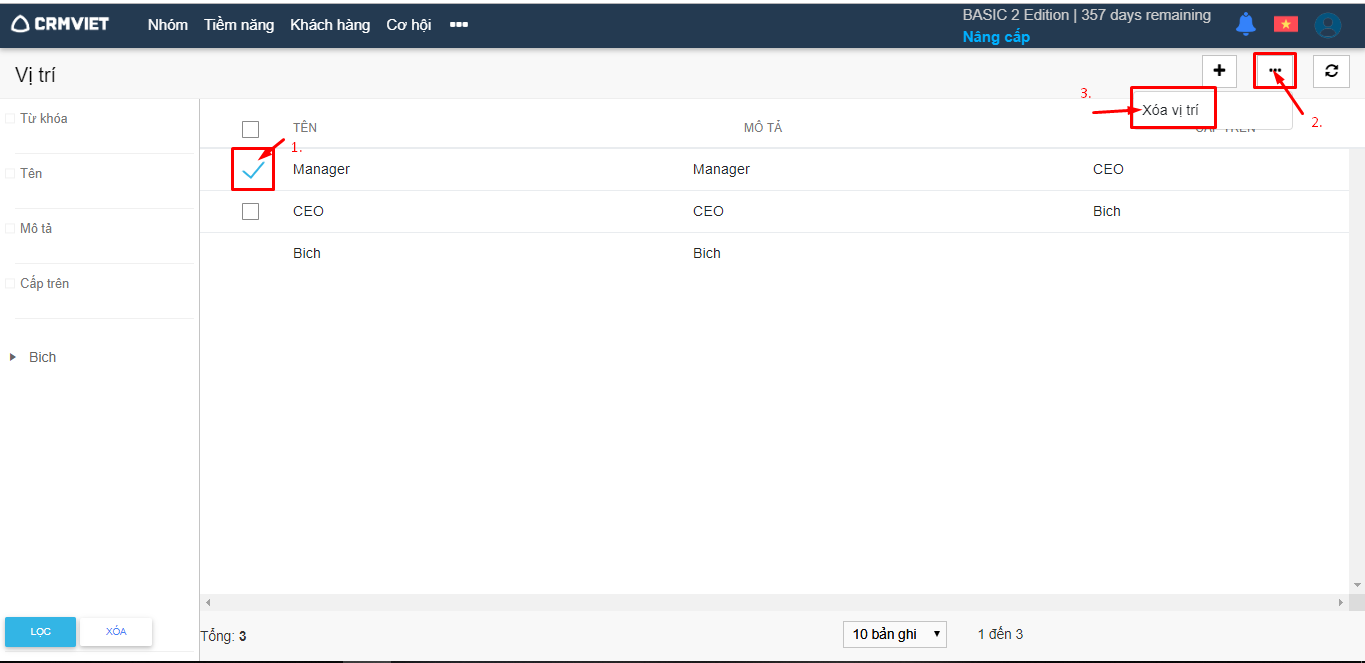
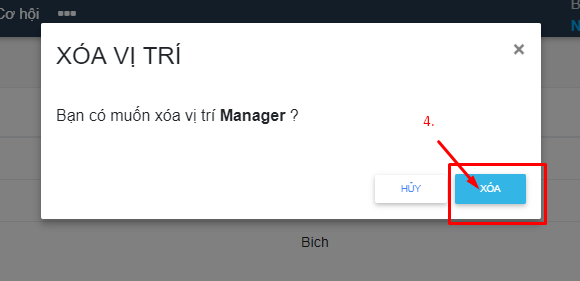
  • Kích chuột vào checkbox tên vị trí muốn xóa -> More -> Xóa vị trí  -> Hiển thị popup Xóa -> Click Xóa như Hình 5,6

Hình 5

Hình 6

Nếu có bất kỳ khó khăn nào anh chị có thể đặt câu hỏi trong mục Forum hoặc gọi 024 7300 4666 để được hỗ trợ.
PHÒNG BAN

1. Mục đích sử dụng:

Là module giúp phân loại các nhóm nhân viên theo phòng ban

2. Thêm mới phòng ban:

  • Thực hiện các bước như hình 1:

Hình 1

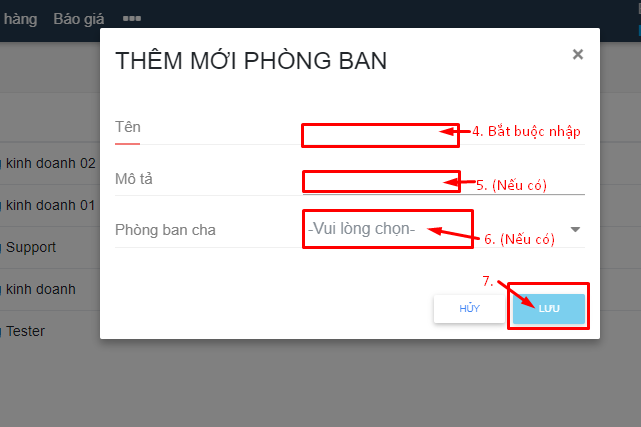
  • Màn hình hiển thị pop up thêm mới phòng ban, điền đầy đủ các thông tin hợp lệ như hình 2:

Hình 2

3. Sửa phòng ban:

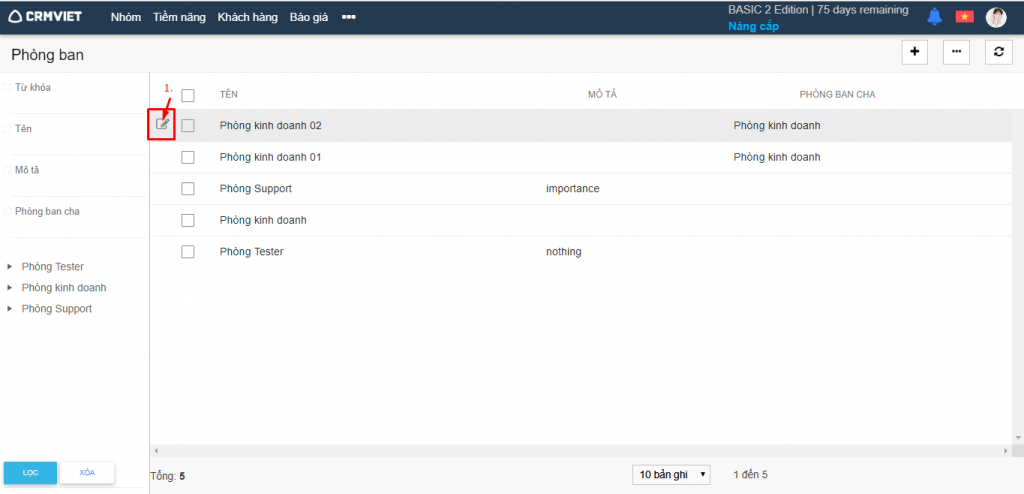
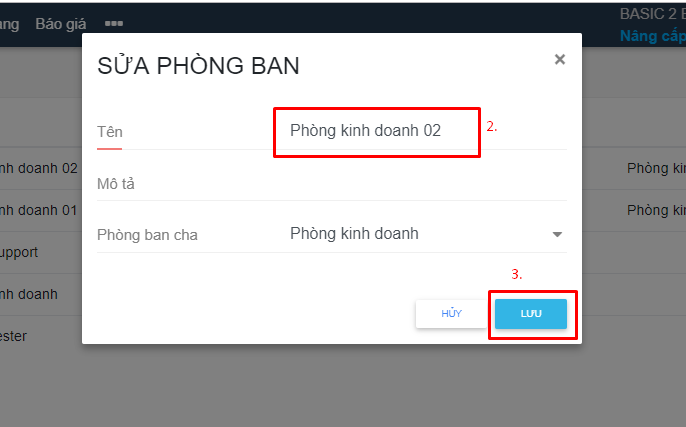
  • Thực hiện các bước như hình 3,4 để sửa thông tin phòng ban:

Hình 3

Hình 4

4. Xóa phòng ban:

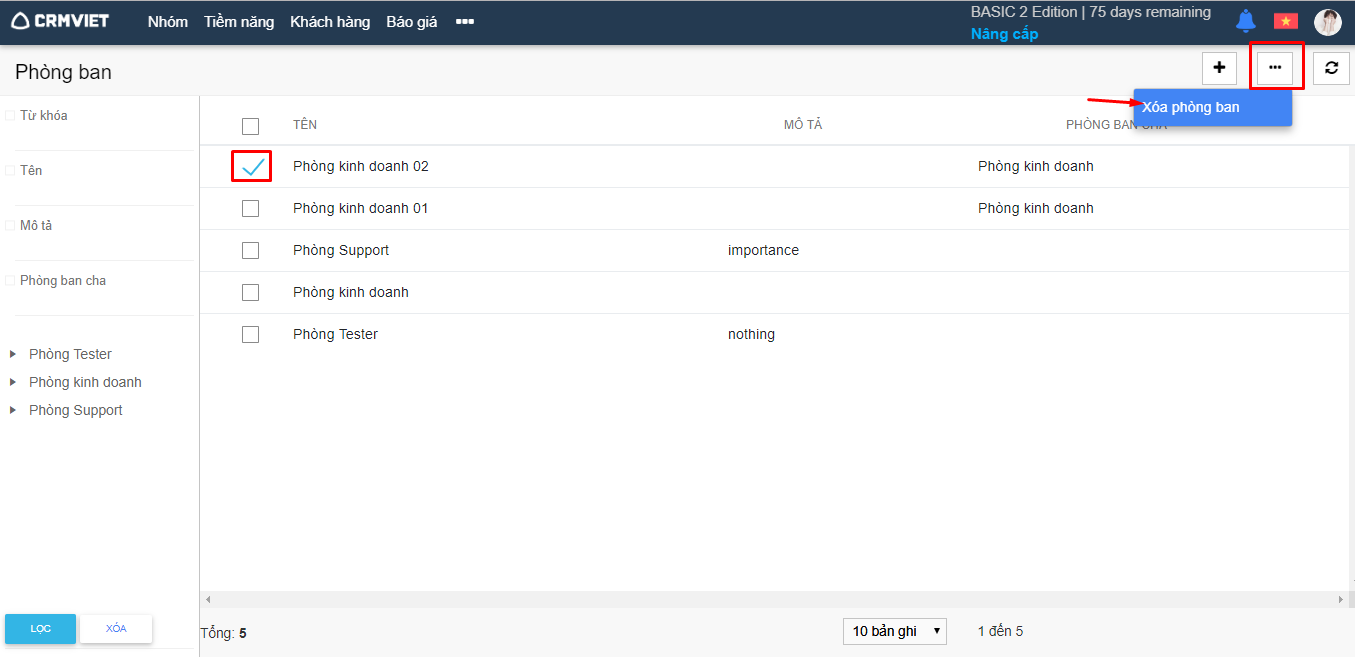
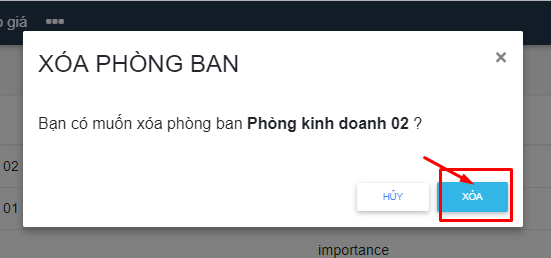
  • Kích chuột vào checkbox tên phòng ban muốn xóa -> More -> Xóa phòng ban  -> Hiển thị popup Xóa -> Click Xóa như Hình 5,6

Hình 5

Hình 6

Nếu có bất kỳ khó khăn nào anh chị có thể đặt câu hỏi trong mục Forum hoặc gọi 024 7300 4666 để được hỗ trợ.
Khôi Phục Dữ Liệu

Khôi phục dữ liệu (hay Phục hồi dữ liệu) là quá trình  lấy lại dữ liệu ban đầu từ bị hư hỏng, lỗi hoặc không thể tiếp cận khi nó không thể được truy cập bình thường.

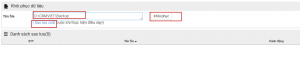
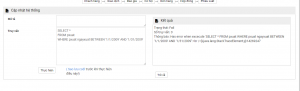
Cách thực hiện  : Sau khi đã chọn ” Khôi phục dữ liệu  ” trên  . Khách hàng nhập đầy đủ các thông tin vào các ô trên màn hình  khôi phục dữ liệu và ấn nút  ” Khôi phục  ” như ảnh dưới:

Nếu có bất kỳ khó khăn nào anh chị có thể đặt câu hỏi trong mục Forum hoặc gọi 024 7300 4666 để được hỗ trợ. Xin cảm ơn !
Sao lưu dữ liệu (Back up )

Sao Lưu (Back-up) dữ liệu nghĩa là sao chép các dữ liệu trong máy tính (hoặc tablet, smartphone…) của bạn và lưu trữ nó ở một nơi khác, phòng khi máy tính của bạn gặp vấn đề như hỏng ổ cứng, bị nhiễm virus, bị mất máy…

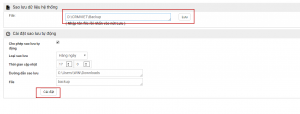
Cách thực hiện  :Sau khi thực hiện chọn ” Sao lưu dữ liệu ” trên  . Khách hàng thực hiện nhập tất cả các thông tin trong các ô của màn hình  ” Sao lưu dữ liệu hệ thống  ” như ảnh dưới :

Lưu ý : Để có thể tự động sao lưu vào những lần tiếp theo , khách hàng có thể tích chọn vào cho phép sao lưu tự động .

Nếu có bất kỳ khó khăn nào anh chị có thể đặt câu hỏi trong mục Forum hoặc gọi 024 7300 4666 để được hỗ trợ. Xin cảm ơn  !
Cập nhật hệ thống

Cập nhật hệ thống : Là chức năng giúp khách hàng cập nhật lại toàn bộ dữ liệu trên phần mềm trước khi sửa lỗi hệ thống, hay sau khi update lại phần mềm.

Cách thực hiện:

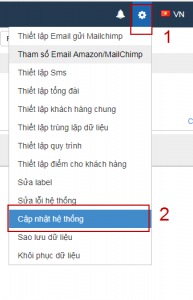
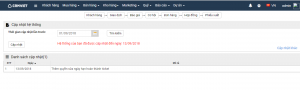
Cách 1: Nhấn vào  -> Nhấn chọn câp nhật hệ thống -> Nhấn vào nút cập nhật.

Cách 2: Nhấn vào  -> Nhấn chọn cập nhật hệ thống -> Nhấn vào cập nhật khác -> Viết câu lệnh truy vấn -> Nhấn nút thực hiện.

Chú ý: Trước khi thực hiện cập nhật hệ thống, người dùng nên sao lưu dữ liệu lại để nếu thực hiện không đúng thì vẫn có thể lấy lại được dữ liệu cũ.

Nếu có bất kỳ khó khăn nào anh chị có thể đặt câu hỏi trong mục Forum hoặc gọi 024 7300 4666 để được hỗ trợ.
Sửa lỗi hệ thống

Sửa lỗi hệ thống : Sau khi nâng cấp phần mềm, một số thông tin dữ liệu giữa bản cũ và bản mới có thể bị sai lệch nhau thì sửa lỗi hệ thống chính là một chức năng của phần mềm giúp dùng sửa nhanh những lỗi đó.

Các bước thực hiện :

Nhấn vào  -> Nhấn chọn “Sửa lỗi hệ thống” -> Nhấn chọn module cần sửa lỗi.

  • Cập nhật giao dịch : Chuyển tên giao dịch từ dạng html sang dạng text và lưu vào trường text
  • Sửa lỗi null hệ thống: Sửa lỗi dữ liệu trống
  • Sửa số lượng hàng tồn : Dựa vào phiếu nhập, phiếu xuất hàng hóa để tính lại số lượng hàng tồn kho => Đưa kết quả về mục “Tra cứu hàng tồn”
  • Sửa nợ hiện tại của khách hàng: Dựa vào phiếu thu, phiếu chi , hợp đồng để tính toán lại nợ cho khách hàng.
  • Sửa tiền nợ hợp đồng bán ra : Dựa vào thanh toán hợp đồng bán ra để tính toán lại công nợ cho hợp đồng.
  • Sửa tiền nợ cho hợp đồng mua vào : Dựa vào thanh toán hợp đồng mua vào để tính lại công nợ cho hợp đồng.
  • Sửa tiến độ thanh toán : Dựa vào tiến độ thanh toán mà khách hàng tạo trong mỗi hợp đồng để tính toán.
  • Sửa sổ quỹ tiền mặt: Dựa vào phiếu thu, phiếu chi để tính toán lại số tiền trong sổ quỹ
  • Sửa tài khoản ngân hàng: Dựa vào thu chi ngân hàng, chuyển khoản để tính toán lại số tiền trong tài khoản.
  • Sửa lỗi hình ảnh cho hàng hóa: Cập nhật ảnh hàng hóa cho hàng hóa trong hợp đồng, báo giá, đơn hàng,..
  • Sửa danh sách hàng hóa : Phân lại nhóm khách hàng trong các tab mới, quan tâm, đã kí, tạm ngừng, khác.

Chú ý: Trước khi sửa lỗi hệ thống người dùng cần phải cập nhật hệ thống trước.

Nếu có bất kỳ khó khăn nào anh chị có thể đặt câu hỏi trong mục Forum hoặc gọi 024 7300 4666 để được hỗ trợ

Sửa Label

Sửa label: Là sửa các nhãn hiển thị trên các màn hình của mỗi module,để cho phù hợp với đặc thù tính chất công việc của công ty.

Các bước thực hiện:

Nhấn vào  -> Nhấn chọn sửa label -> Chọn module cần sửa -> Nhập key/value của label muốn sửa -> Nhấn tìm kiếm -> Click vào hành động sửa -> Nhập lại giá trị value -> Nhấn nút cập nhật.

Lưu ý:

  1. Sửa label người dùng có thể sửa trên bất kì máy tính hoặc tài khoản cá nhân nào (nếu có quyền) nhưng sau khi sửa xong cần phải vào máy service của máy chủ tìm đến file Jboss và khởi động lại jboss.
  2. Nếu người dùng muốn đồng nhất tất cả label vừa sửa ở tất cả module trên phần mềm thì khi sửa người dùng phải sửa nó trong cả những module khác có liên quan đến label đó.

Ví dụ: Thay đổi label “Mã số thuế” trong module khách hàng thành “Facebook ID”  thì trong module đơn hàng người dùng cũng cần phải sửa lại label “Mã số thuế” thành “Facebook ID” để 2 bên màn hình đồng nhất nhau.

Nếu có bất kỳ khó khăn nào anh chị có thể đặt câu hỏi trong mục Forum hoặc gọi 024 7300 4666 để được hỗ trợ


Thiết lập quy trình

Thiết lập quy trình: Mục đích của tính năng này giúp người dùng thiết lập ra quy trình làm việc phù hợp với nhu cầu sử dụng phần mềm , thiết lập những trường hiển thị trong các module sao cho hợp lí phục vụ cho quá trình làm việc của người dùng.

Cách thêm mới quy trình:

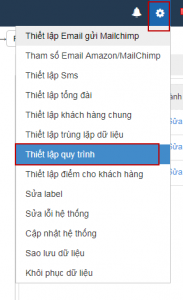
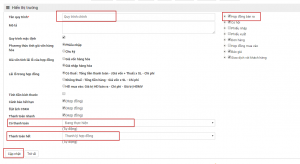
Bấm vào  -> Nhấn vào “Thiết lập quy trình” -> Nhấn vào nút “Thêm mới” -> Nhập tên quy trình -> Nhấn chọn các phương thức/công thức tính toán phù hợp với nghiệp vụ làm việc của công ty -> Nhấn chọn những trường muốn cho hiển thị trong các module -> Lưu.

Chú ý:

  • Khi thêm mới quy trình, nếu người dùng tích chọn đó là quy trình mặc định thì quy trình đó sẽ được áp dụng vào phần mềm.
  • Phương thức tính giá vốn: nếu người dùng chọn tính theo phiếu nhập thì giá vốn của hàng hóa sẽ được tính theo giá của hàng hóa đó trong phiếu nhập hàng hóa gần nhất, còn nếu chọn tính theo chu kì thì giá vốn của hàng hóa sẽ được tính theo giá trị trung bình của các giá trong phiếu nhập trong khoảng thời gian mà khách hàng chọn.
  • Lãi lỗ trong hợp đồng : tùy theo lựa chọn của người dùng có thuế/không thuế/hợp đồng mua vào mà lãi lỗ của hợp đồng sẽ được áp dụng công thức tương ứng.
  • Tính tiền kích thước: nếu người dùng tích chọn thì giá trị hợp đồng sẽ được tính thêm tiền giá trị kích thước của hàng hóa + giá xuất.
  • Cảnh báo hết hạn :  nếu tích chọn thì những hợp đồng tính từ ngày hiện tại đến ngày kết thúc bằng số ngày nhắc hết hạn hợp đồng được thiết lập trong tham số hệ thống thì sẽ đẩy thông báo ra màn hình trang chủ.
  • Đặt lịch CSKH(hợp đồng) : nếu tích chọn tính năng này thì sau khi thêm mới hợp đồng sẽ tạo ra các giao dịch chăm sóc kh ách hàng theo lịch chăm sóc khách hàng mà người dùng đã thiết lập trong danh mục “Lịch CSKH“.
  • Thanh toán nhanh: Nếu tích chọn tính năng này thì khi người dùng tạo mới hợp đồn g xong sẽ tự động tạo luôn một phiếu thanh toán cho hợp đồng.
  • Có thanh toán: là thiết lập khi hợp đồng có thanh toán thì trạng thái của hợp đồng sẽ tự động chuyển sang trạng thái đó.
  • Thanh toán hết: là thiết lập khi hợp đồng thanh toán hết thì sẽ chuyển sang trạng thái đã thiết lập đó.

Nếu có bất kỳ khó khăn nào anh chị có thể đặt câu hỏi trong mục Forum hoặc gọi 024 7300 4666 để được hỗ trợ.