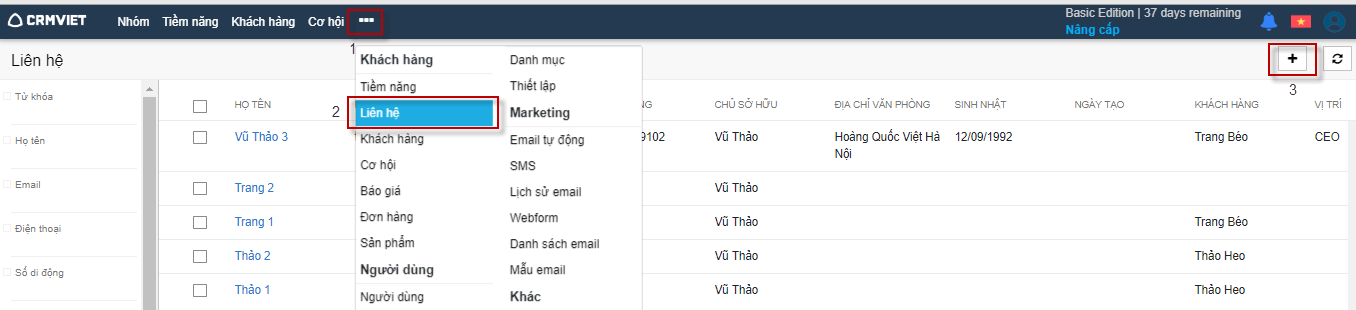
Thêm mới ghi chú của tiềm năng

Các bước thực hiện để thêm ghi chú của tiềm năng

Bước 1: Tiềm năng -> Chọn tiềm năng cần thêm ghi chú

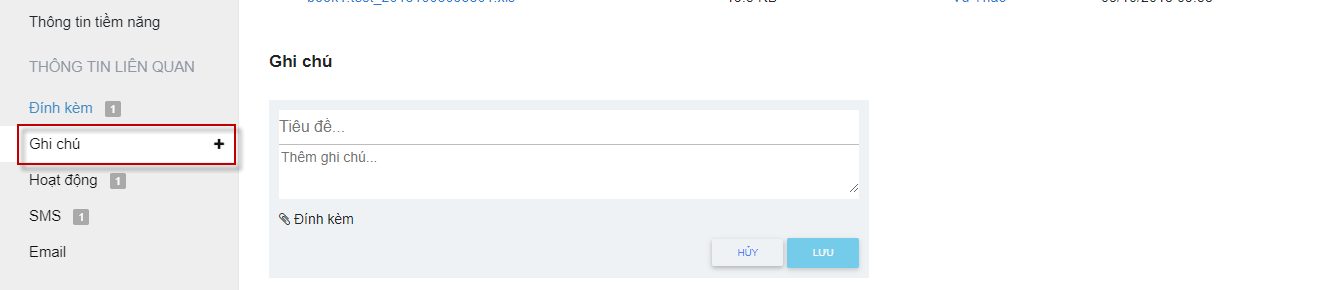
Bước 2: Tab Ghi chú -> Chọn biểu tượng 

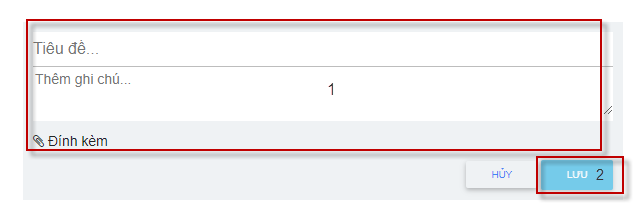
Bước 3: Nhập nội dung tiêu  để, thêm ghi chú và chọn file đính kèm -> Nhấn nút Lưu

Nếu có bất kỳ khó khăn nào anh chị có thể đặt câu hỏi trong mục Forum hoặc gọi 024 7300 4666 để được hỗ trợ

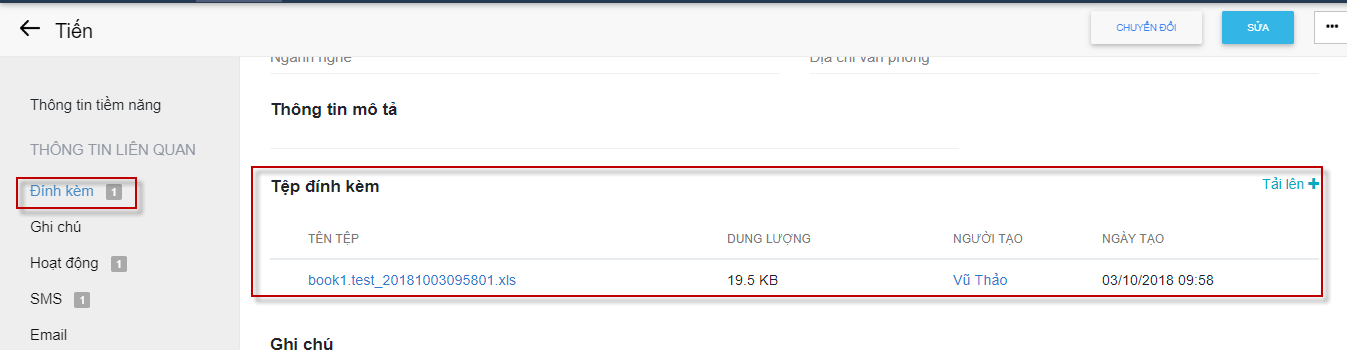
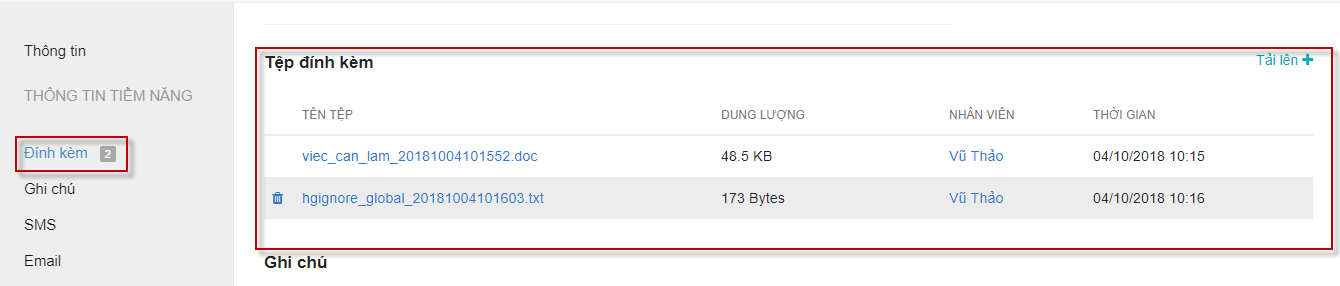
Danh sách file đính kèm của tiềm năng

Các bước thực hiện để xem danh sách file đính kèm của tiềm năng

Bước 1: Tiềm năng -> Chọn tiềm năng

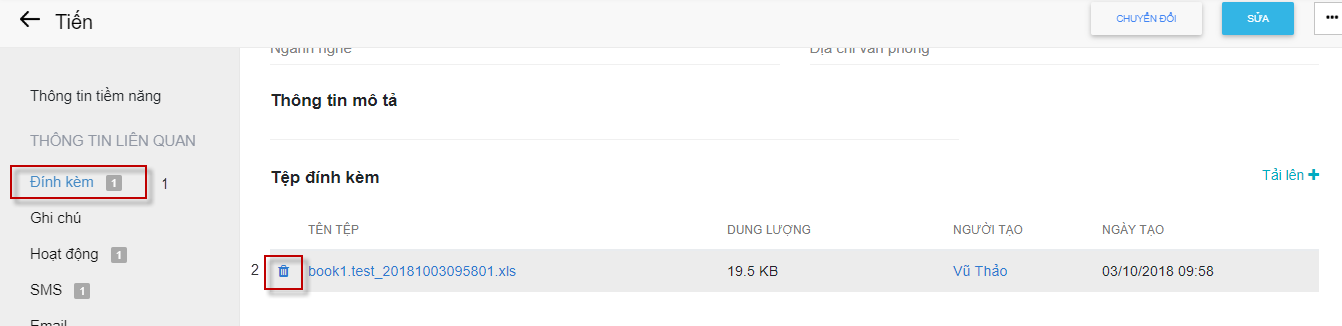
Bước 2: Tab Đính kèm

Nếu có bất kỳ khó khăn nào anh chị có thể đặt câu hỏi trong mục Forum hoặc gọi 024 7300 4666 để được hỗ trợ.

Xóa file đính kèm của tiềm năng

Các bước để xóa file đính kèm của tiềm năng

Bước 1: Tiềm năng -> Chọn tiềm năng cần  xóa file đính kèm

Bước 2: Tab Đính kèm -> Trỏ chuột đến vị trí của file ->Nhấn vào biểu tượng  

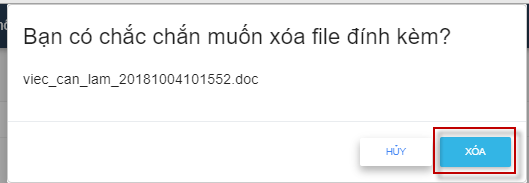
Bước 3: Nhấn nút Xóa để xóa file đính kèm đó đi

Nếu có bất kỳ khó khăn nào anh chị có thể đặt câu hỏi trong mục Forum hoặc gọi 024 7300 4666 để được hỗ trợ.

Tìm kiếm Media

Các bước thực hiện để tìm kiếm media

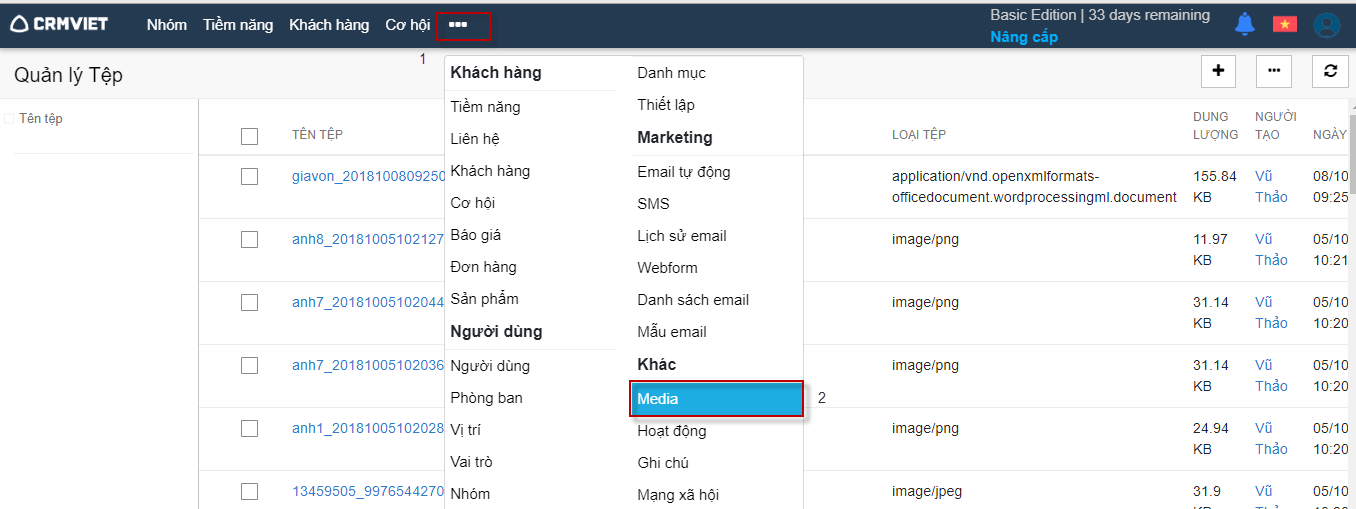
Bước 1: Nhấn vào biểu tượng  ->  Media

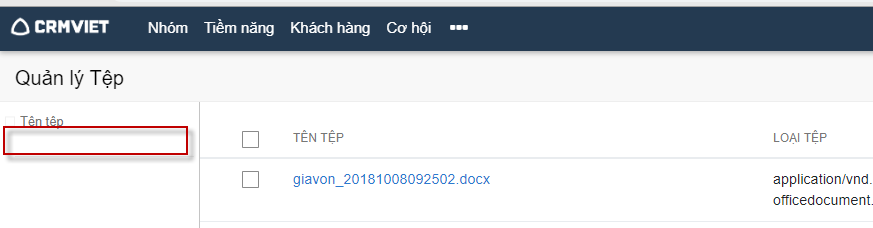
Bước 2: Nhập thông tin cần tìm kiếm ở góc trái màn hình

Bước 2: Nhấn nút Lọc để tìm kiếm media

Nếu có bất kỳ khó khăn nào anh chị có thể đặt câu hỏi trong mục Forum hoặc gọi 024 7300 4666 để được hỗ trợ.

Xóa Media

Các bước thực hiện để xóa media

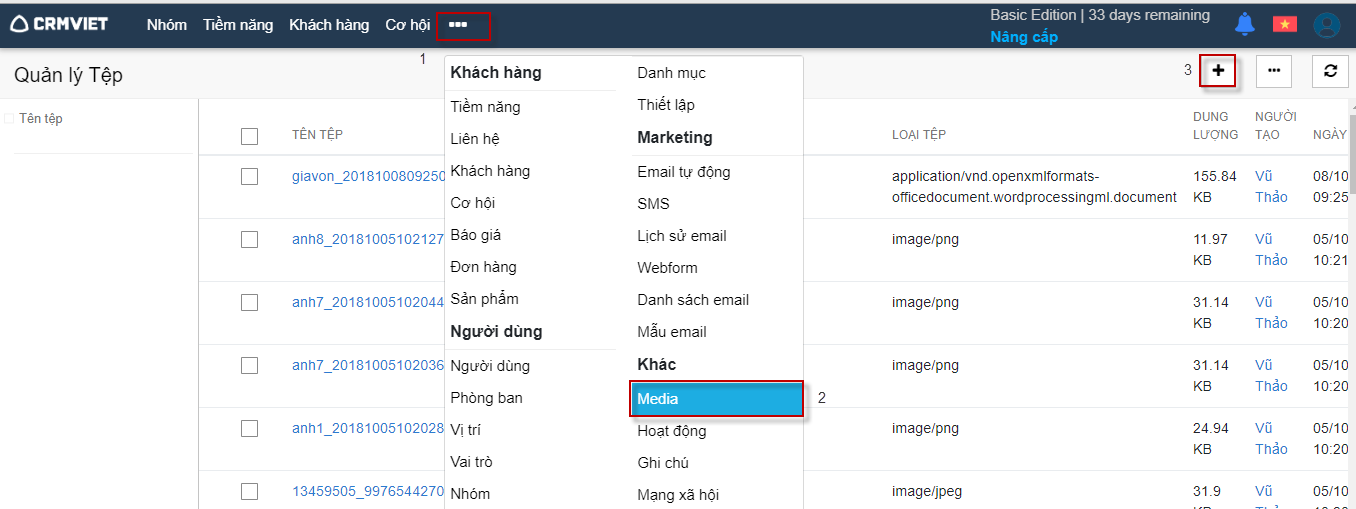
Bước 1: Nhấn vào biểu tượng  ->  Media


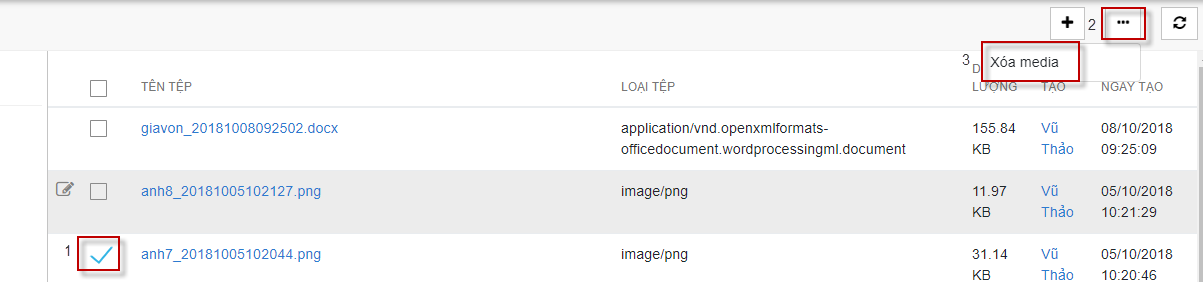
Bước 2: Click vào media cần xóa -> Chọn biểu tượng – > Chọn Xóa media

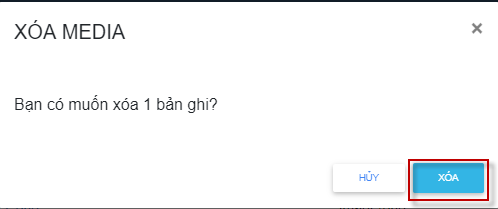
Bước 3: Nhấn nút Xóa để xóa media ra khỏi hệ thống

Nếu có bất kỳ khó khăn nào anh chị có thể đặt câu hỏi trong mục Forum hoặc gọi 024 7300 4666 để được hỗ trợ.

Sửa Media

Các bước thực hiện để sửa media

Bước 1: Nhấn vào biểu tượng  ->  Media

Bước 2: Trỏ chuột đến vị trí của Media  cần chỉnh sửa -> Chọn biểu tượng 

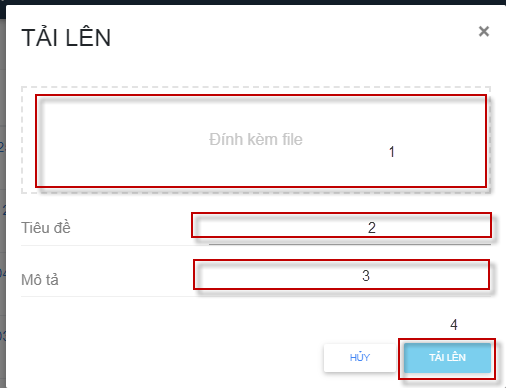
Bước 3: Chọn hoặc kéo thả file tài liệu, nhập tiêu đề và mô tả -> Nhấn nút Tải lên

Nếu có bất kỳ khó khăn nào anh chị có thể đặt câu hỏi trong mục Forum hoặc gọi 024 7300 4666 để được hỗ trợ.

Thêm mới media

Các bước thực hiện để thêm mới liên hệ

Bước 1:Nhấn vào biểu tượng  -> Media-> Nhấn vào biểu tượng 

Bước 2: Chọn hoặc kéo thả file tài liệu, nhập tiêu đề và mô tả -> Nhấn nút Tải lên

  • Nhân nút “Hủy bỏ” để quay trở về màn hình danh sách Media

Nếu có bất kỳ khó khăn nào anh chị có thể đặt câu hỏi trong mục Forum hoặc gọi 024 7300 4666 để được hỗ trợ.


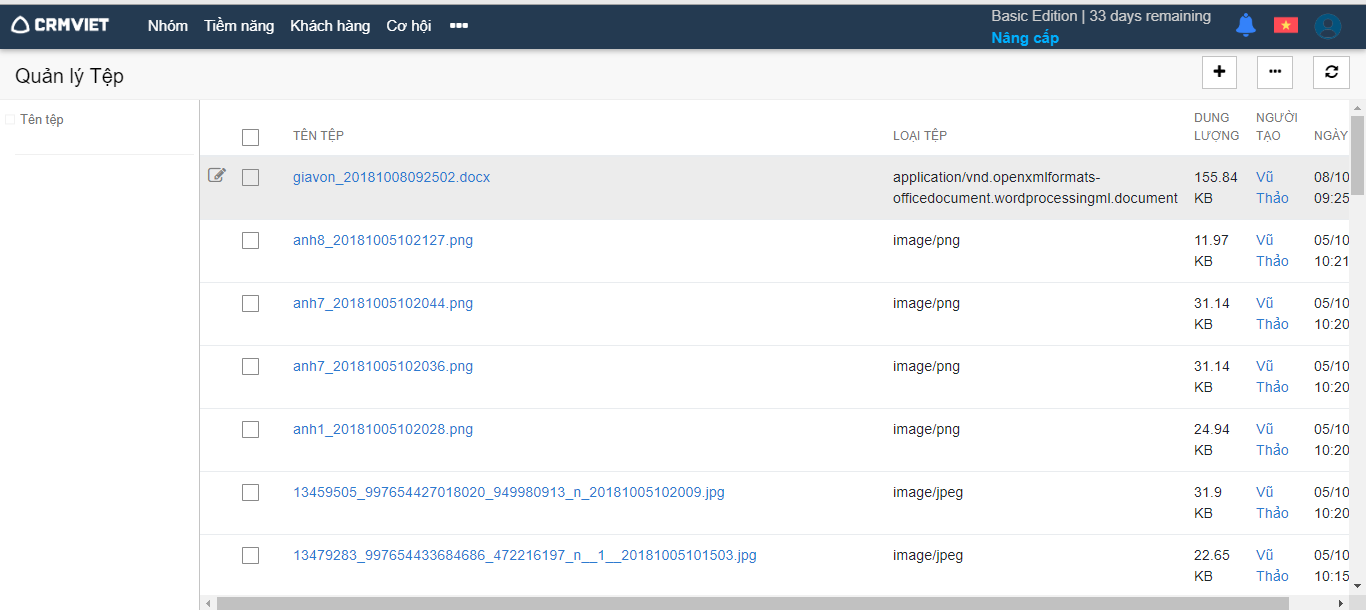
Media

Media là mơi lưu trữ các file đã được tải lên từ các module như tiềm năng, khách hàng , liên hệ, cơ hội, hoạt động, báo giá, đơn hàng, sản phẩm

Thông tin liên quan của liên hệ

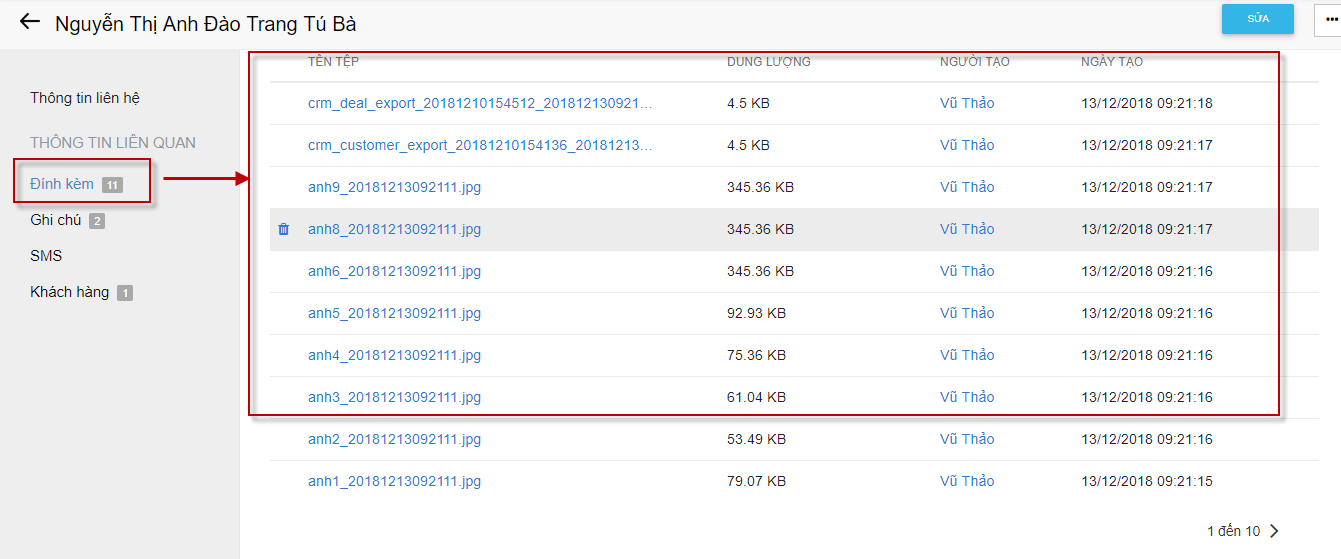
1. Danh sách file đính kèm

Các bước để xem danh sách  file đính kèm của liên hệ

Bước 1: Nhấn vào biểu tượng  ->  Liên hệ

Bước 2: Chọn liên hệ

Bước 3: Chọn Tab đính kèm sẽ hiển thị ra danh sách file đính kèm của Liên hệ

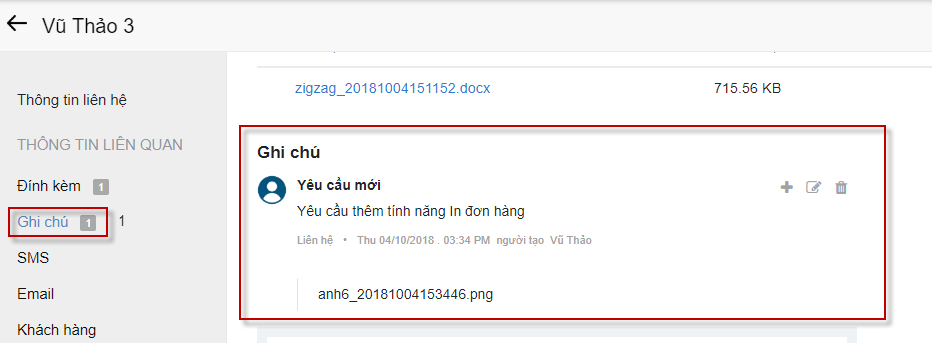
2. Danh sách ghi chú của liên hệ

Các bước thực hiện để xem danh sách ghi chú của liên hệ

Bước 1: Nhấn vào biểu tượng  ->  Liên hệ

Bước 2: Chọn liên hệ

Bước 3: Tab Ghi chú

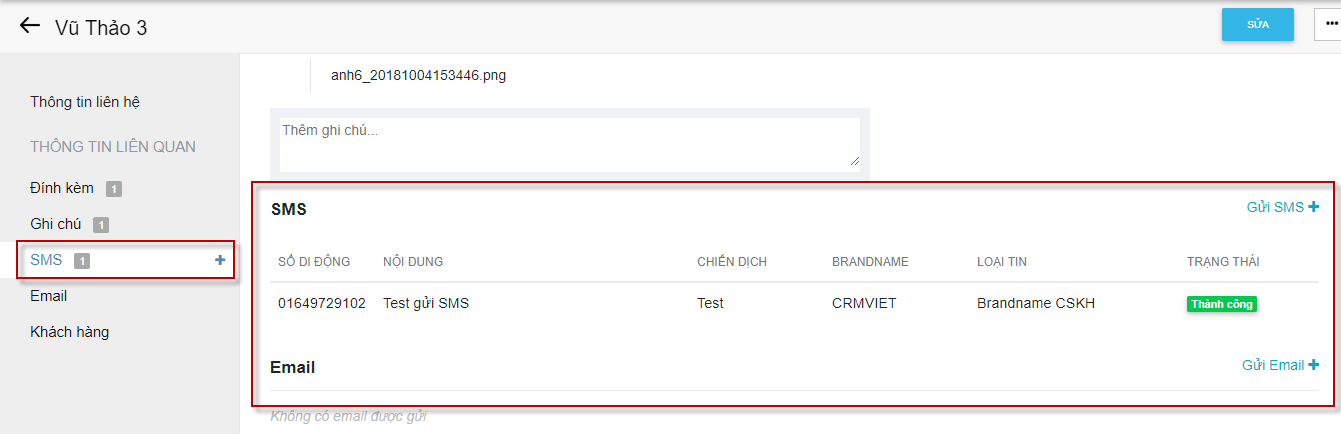
3.  Danh sách SMS của liên hệ

Để xem được danh sách SMS của liên hệ , cần thực hiện các bước sau:

Bước 1: Nhấn vào biểu tượng  ->  Liên hệ

Bước 2: Chọn liên hệ

Bước 3: Tab SMS

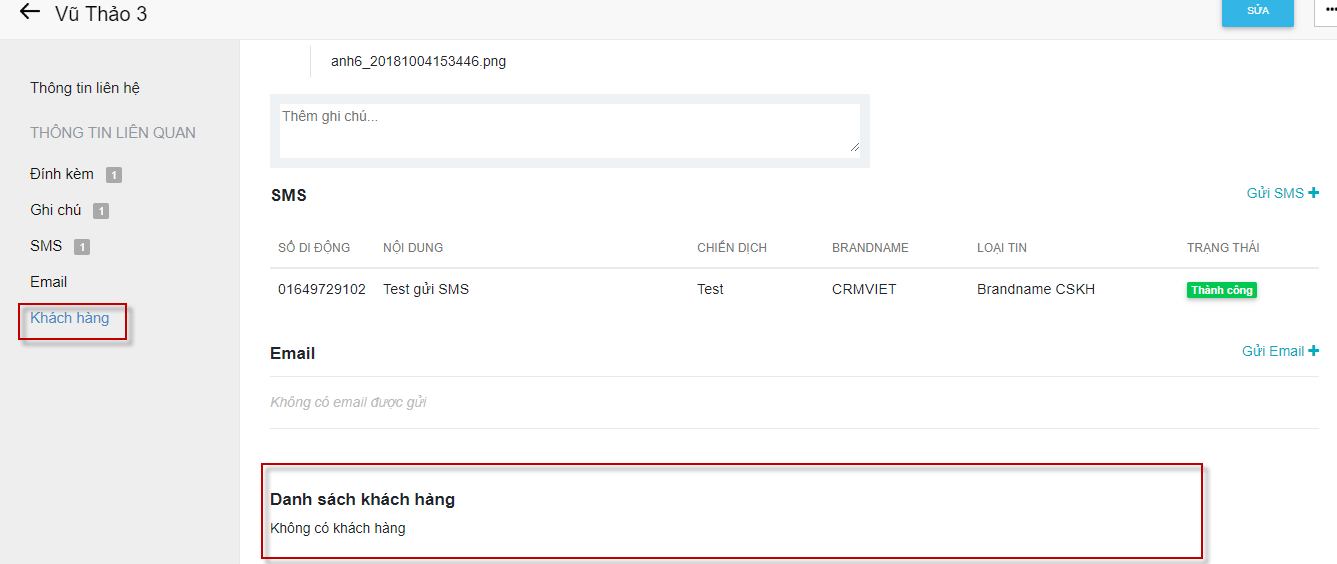
4. Danh sách khách hàng của liên hệ

Các bước thực hiện để xem danh sách khách hàng  của liên hệ

Bước 1: Nhấn vào biểu tượng  ->  Liên hệ

Bước 2: Chọn liên hệ

Bước 3: Tab Khách hàng


Nếu có bất kỳ khó khăn nào anh chị có thể đặt câu hỏi trong mục Forum hoặc gọi 024 7300 4666 để được hỗ trợ.

Thêm, Sửa, Xóa, Tìm kiếm Liên Hệ

1. Thêm liên hệ

Các bước thực hiển để thêm mới liên hệ

Bước 1: Nhấn vào biểu tượng  ->  Liên hệ -> Nhấn vào biểu tượng 

Bước 2: Nhập dữ liệu cho các trường
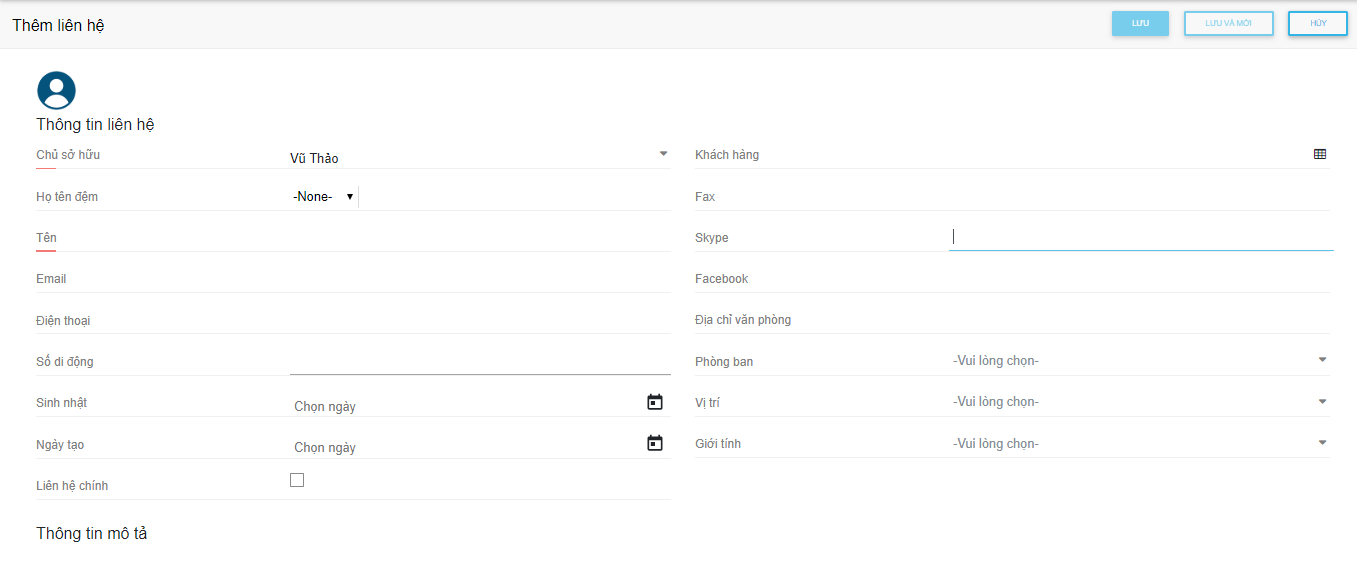
Lưu ý:

  • Các trường gạch chân màu đỏ là trường bắt buộc, bao gồm: Chủ sở hữu, Tên và Mã
  • Trường Email phải nhập đúng định dang. Ví dụ abc@gmail.com
  • Trường Sốđiện thoại chỉ được nhập các kí tư: (, ), khoảng trắng, gạch nối trên, dấu cộng và chữ số . Ví dụ: (+84) 7300 – 4666
  • Trường Sinh nhật , ngày tạo nhập theo định dạng: 9/8/1992

Bước 3: Nhấn nút “Lưu” để thêm tiềm năng vào hệ thống

  • Nhấn nút “LƯU VÀ MỚI” để thêm mới tiềm năng vào hệ thống và quay trở lại màn hình “Thêm khách hàng”
  • Nhân nút “Hủy bỏ” để quay trở về màn hình danh sách Khách hàng

2. Sửa liên hệ

Các bước để sửa liên hệ của khách hàng

Bước 1: Nhấn vào biểu tượng  ->  Liên hệ
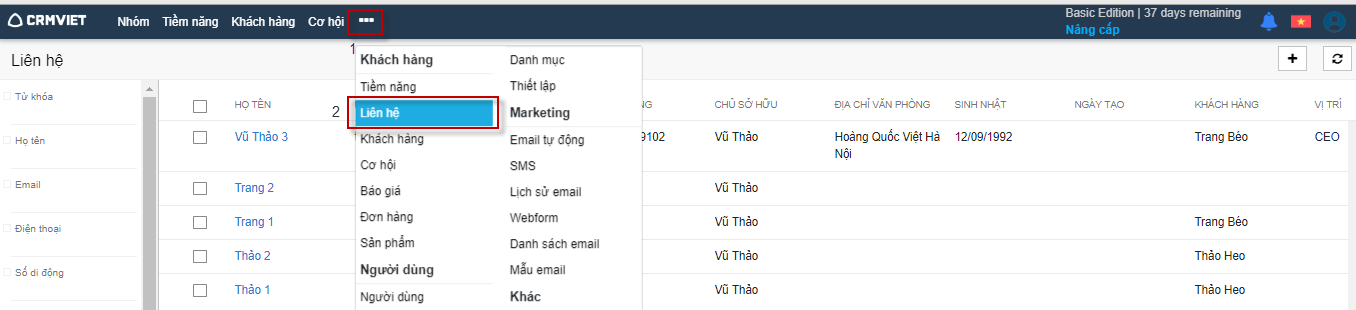
Bước 2: Trỏ chuột đến vị trí của liên hệ cần chỉnh sửa -> Chọn biểu tượng 


Bước 3: Nhập các thông tin hợp hệ
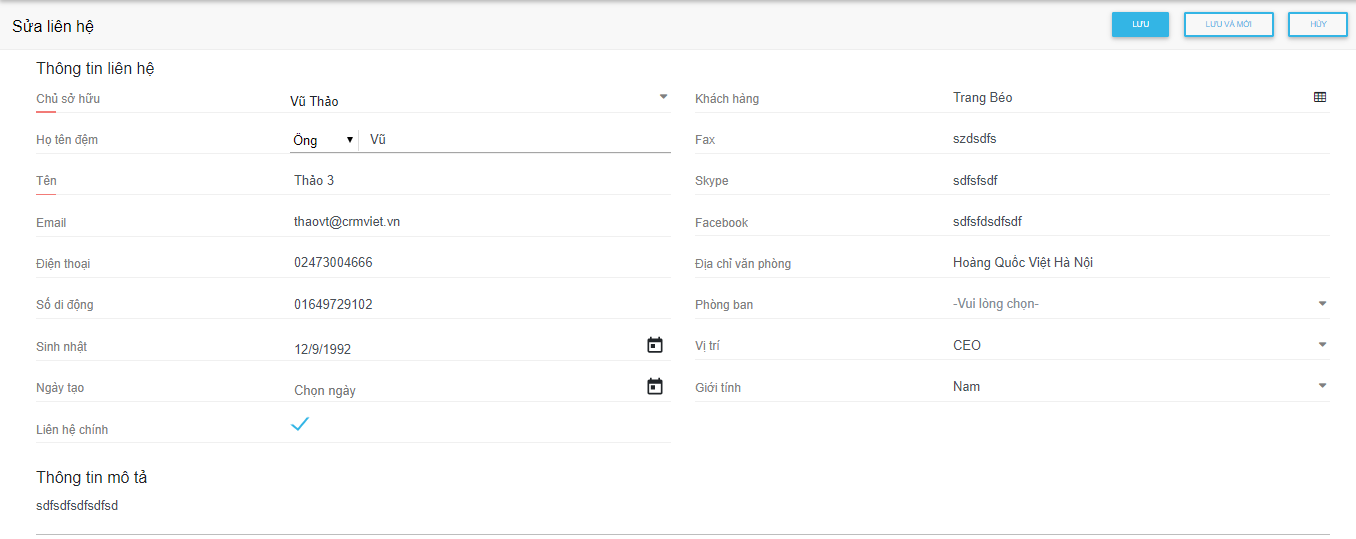
Bước 4: Nhấn nút “Lưu” để lưu khác hàng  vào hệ thống

  • Nhấn nút “LƯU VÀ MỚI” để thêm mới tiềm năng vào hệ thống và quay trở lại màn hình “Thêm khách hàng”
  • Nhân nút “Hủy bỏ” để quay trở về màn hình danh sách Khách hàng

3. Xóa liên hệ

Các bước để xóa liên hệ

Bước 1: Nhấn vào biểu tượng  ->  Liên hệ

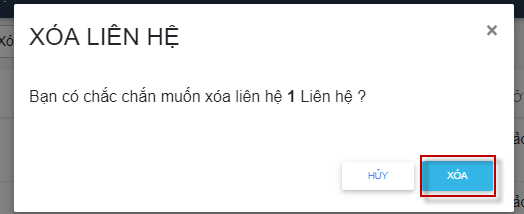
Bước 2: Click vào liên hệ cần xóa -> Nhấn nút Xóa
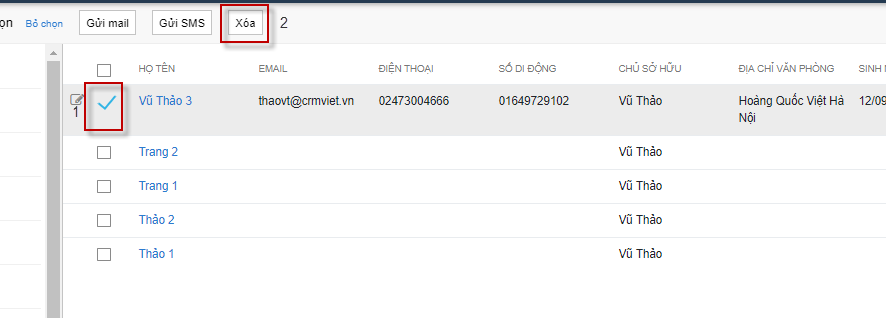
Bước 3: Nhấn nút Xóa để xóa liên hệ khỏi hệ thống
4. Tìm kiếm liên hệ

Để tìm kiếm liên hệ người dùng cần thực hiện các bước sau

Các bước để sửa liên hệ của khách hàng

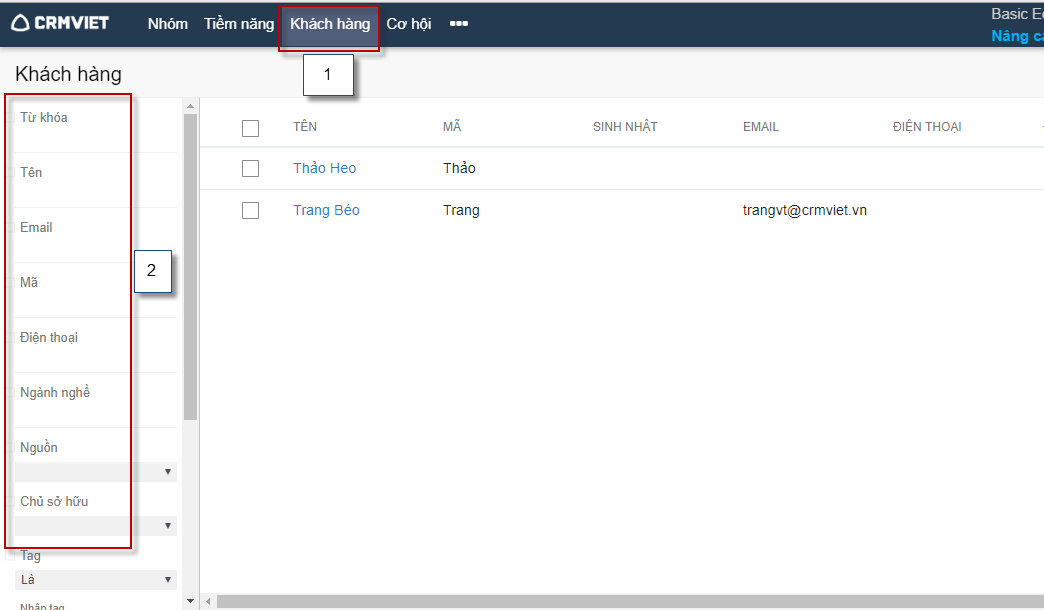
Bước 1: Nhấn vào biểu tượng  ->  Liên hệ

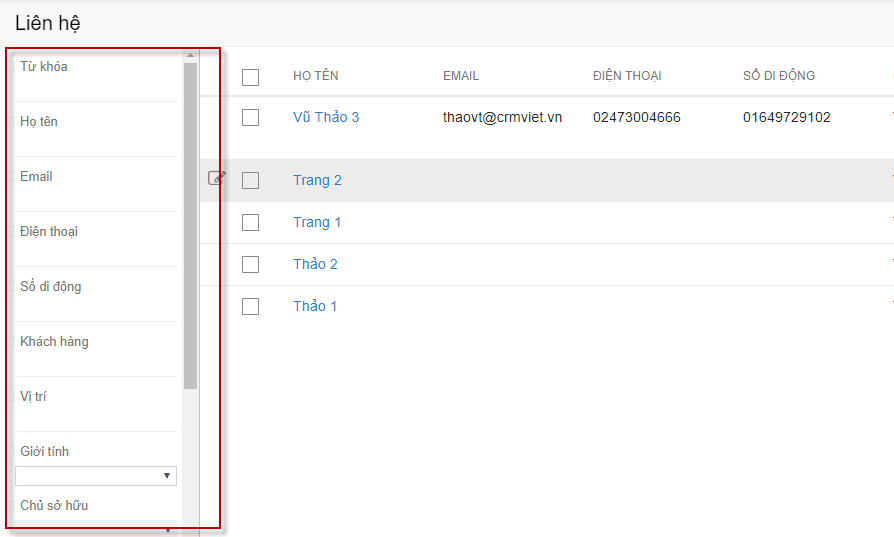
Bước 2: Nhập thông tin liên hệ cần tìm kiếm ở góc trái của màn hình
Bước 3: Nhấn nút Lọc để tìm kiếm khách hàng
Nếu có bất kỳ khó khăn nào anh chị có thể đặt câu hỏi trong mục Forum hoặc gọi 024 7300 4666 để được hỗ trợ.

Liên hệ

Liên hệ là các thông tin về người liên lạc( người giao dịch) của khách hàng. Một khách hàng có thể có nhiều liên hệ. Người dùng có thể tích chọn “Liên hệ chính” là người liên lạc nhiều nhất.

Thông tin liên quan của khách hàng

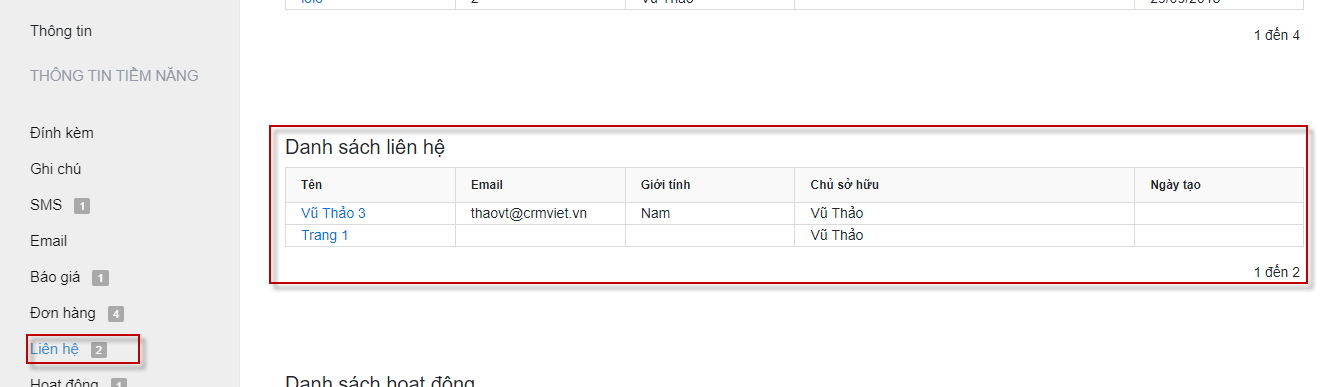
1. Danh sách liên hệ của khách hàng

Các bước thực hiện để xem liên hệ của khách hàng

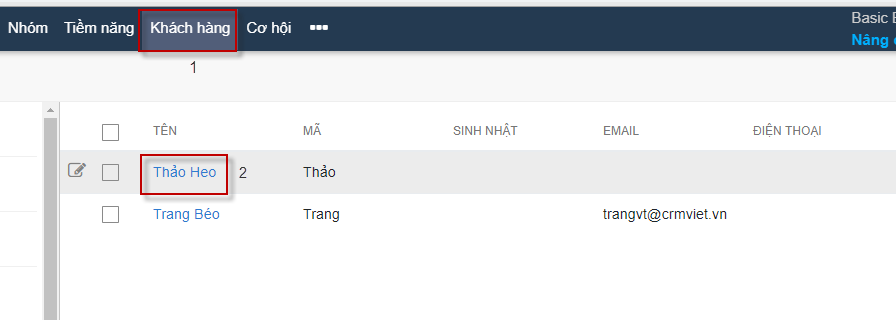
Bước 1: Khách hàng -> Chọn khách hàng

Bước 2: Tab Liên hệ sẽ hiển ra danh sách các liên hệ của khách hàng

2. Danh sách file đính kèm của khách hàng

Bước 1: Khách hàng -> Chọn khách hàng

Bước 2: Chọn Tab Đính kèm sẽ hiển thị ra danh sách file đính kèm của khách hàng

3. Danh sách ghi chú của khách hàng

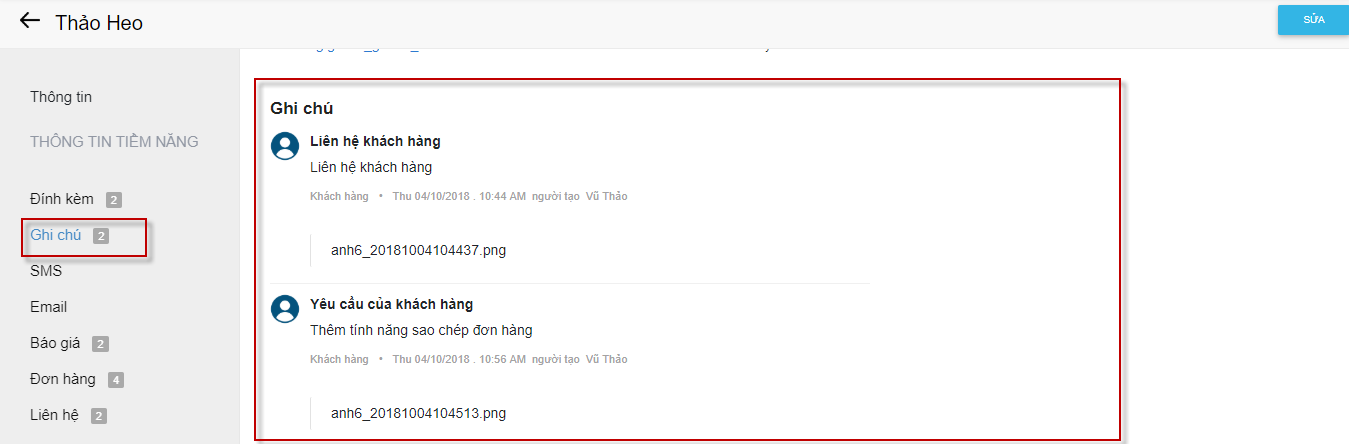
Tab ghi chú của khách hàng sẽ hiển thị ra số lượng và danh sách ghi chú của khách hàng

Các bước để xem danh sách ghi chú của khách hàng

Bước 1: Khách hàng -> Chọn khách hàng

Bước 2: Tab Ghi chú

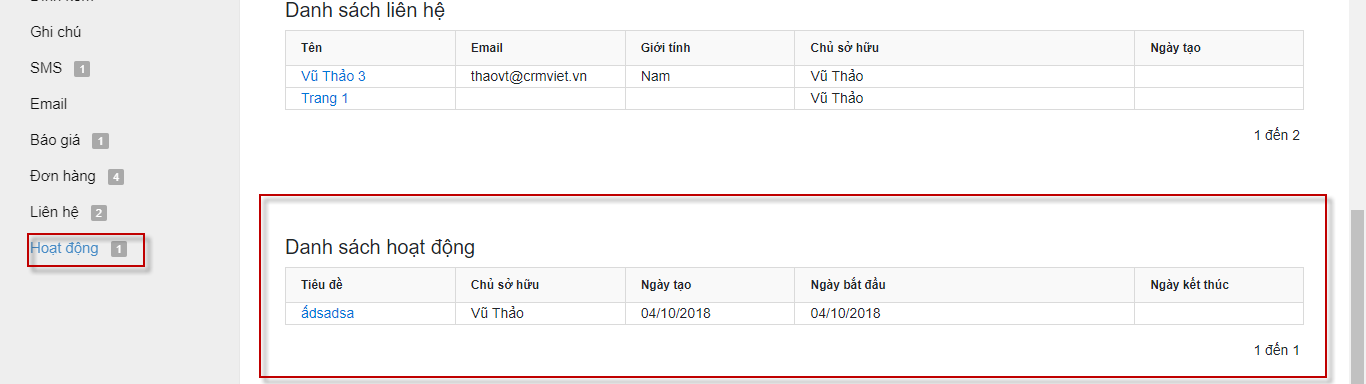
4. Danh sách hoạt động của khách hàng

Để xem danh sách hoạt động của khách hàng cần thực hiện các bước sau:

Bước 1: Khách hàng -> Chọn khách hàng

Bước 2: Tab Liên hệ hiển thị ra thông tin của khách hàng

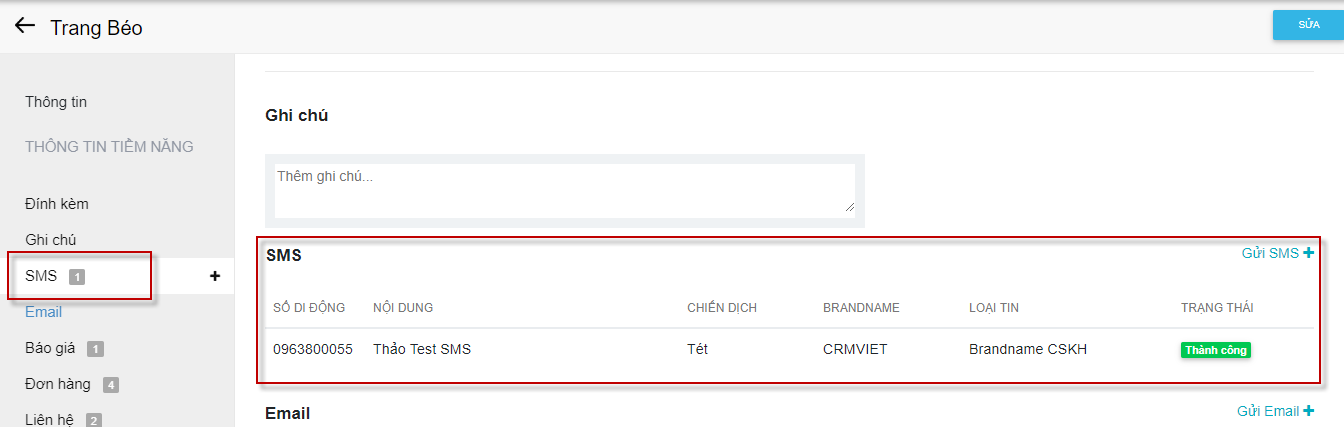
5. Danh sách SMS của khách hàng 

Các bước để xem danh sách SMS của khách hàng

Bước 1: Khách hàng -> Chọn khách hàng

Bước 2: Tab SMS

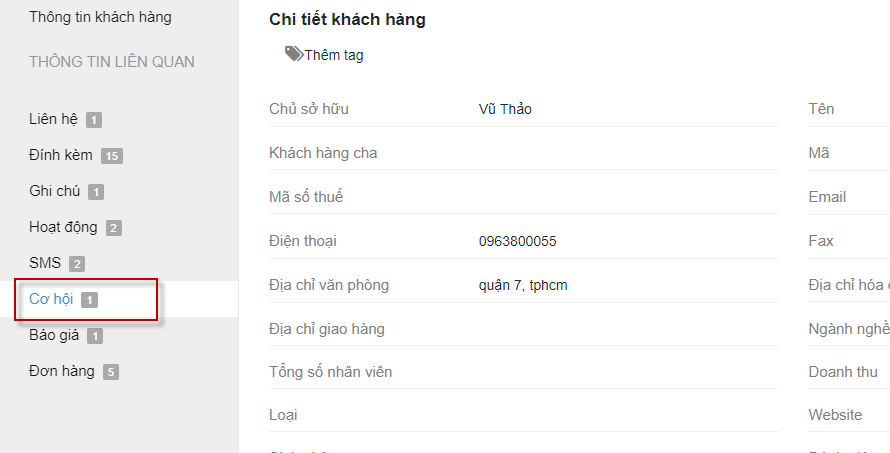
6. Danh sách cơ hội của khách hàng

Các bước để xem danh sách cơ hội của khách hàng

Bước 1: Khách hàng ->Chọn khách hàng

Bước 2: Tab Cơ hội

Hiển thị toàn bộ thông tin cơ hội  của khách hàng

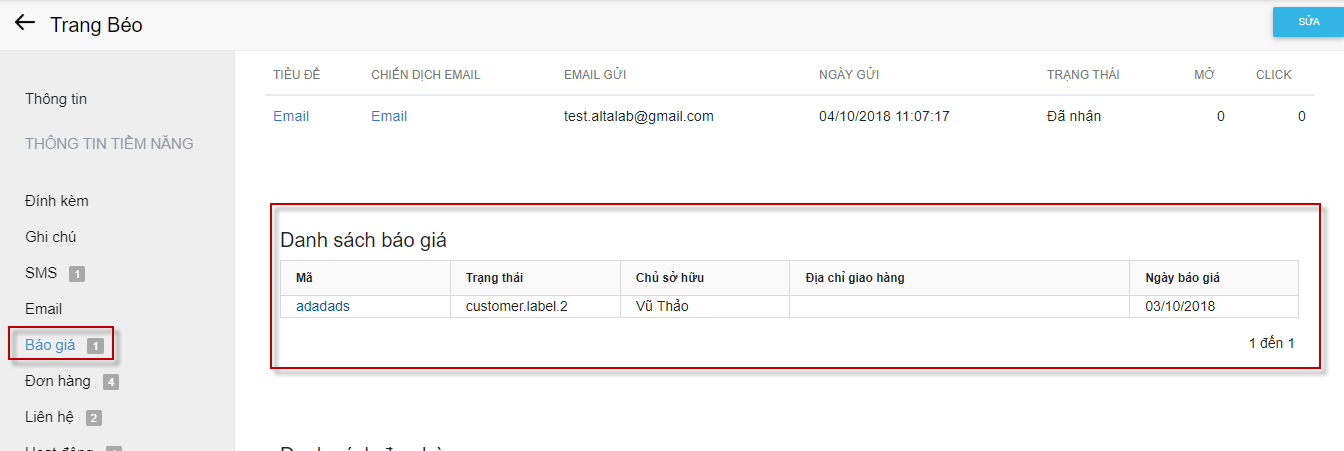
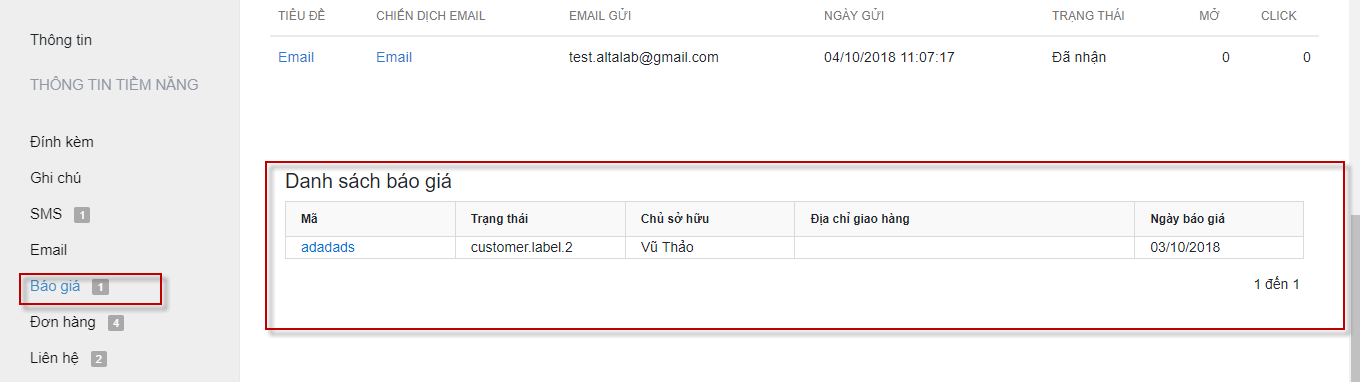
7. Danh sách báo giá của khách hàng

Các bước để xem danh sách báo giá của khách hàng

Bước 1: Khách hàng ->Chọn khách hàng

Bước 2: Tab Báo giá

Hiển thị toàn bộ thông tin báo giá của khách hàng

Nếu có bất kỳ khó khăn nào anh chị có thể đặt câu hỏi trong mục Forum hoặc gọi 024 7300 4666 để được hỗ trợ

8. Danh sách đơn hàng của khách hàng

Các bước để xem danh sách đơn hàng của khách hàng

Bước 1: Khách hàng -> Chọn khách hàng

Bước 2: Tab Đơn hàng

Nếu có bất kỳ khó khăn nào anh chị có thể đặt câu hỏi trong mục Forum hoặc gọi 024 7300 4666 để được hỗ trợ.

Thêm mới ghi chú

Các bước thực hiện để thêm mới ghi chú

Bước 1: Khách hàng -> Chọn khách hàng thêm mới ghi chú

Bước 2: Tab Ghi chú -> Chọn biểu tượng 

Bước 3: Nhập nội dung tiêu  để, thêm ghi chú và chọn file đính kèm -> Nhấn nút Lưu

Nếu có bất kỳ khó khăn nào anh chị có thể đặt câu hỏi trong mục Forum hoặc gọi 024 7300 4666 để được hỗ trợ

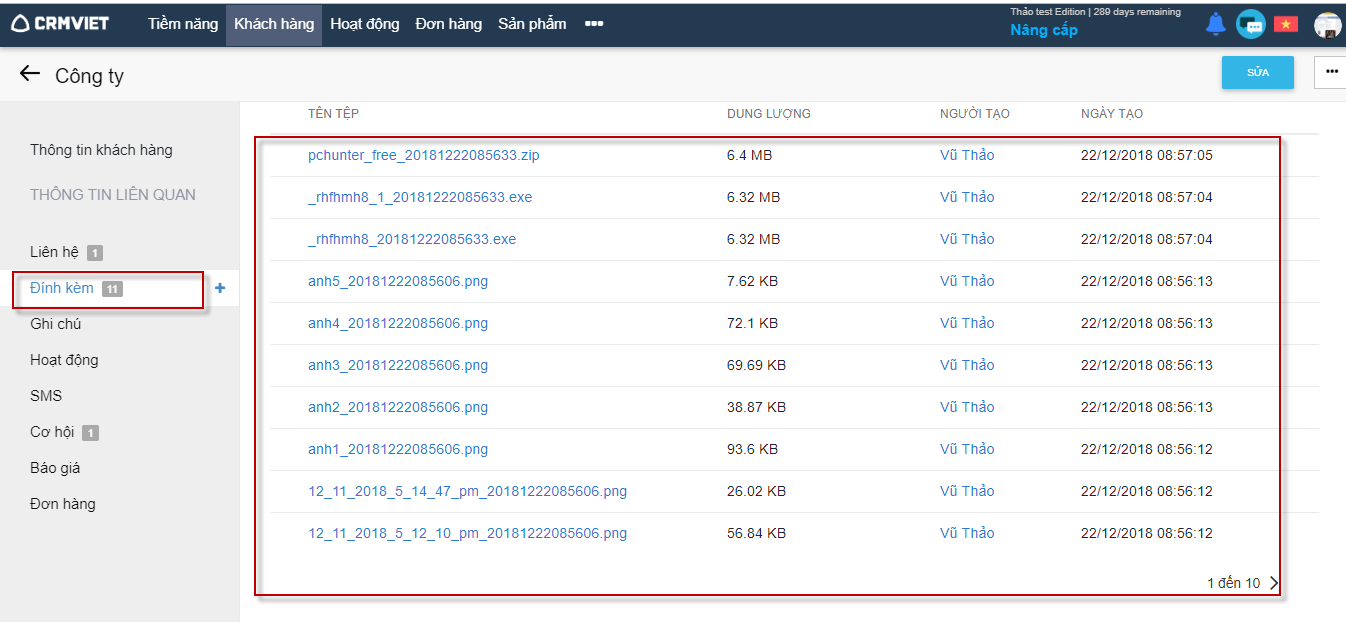
Danh sách file đính kèm

Ở màn hình chi tiết khách hàng sẽ hiển thị số lượng file và danh sách các file đã được tải lên của khách hàng đó

Các bước thực hiển

Bước 1: Khách hàng -> Chọn khách hàng

Bước 2: Chọn Tab Đính kèm sẽ hiển thị ra số lượng  và danh sách các file đính kèm của khách hàng

Nếu có bất kỳ khó khăn nào anh chị có thể đặt câu hỏi trong mục Forum hoặc gọi 024 7300 4666 để được hỗ trợ.