Phân cấp khách hàng

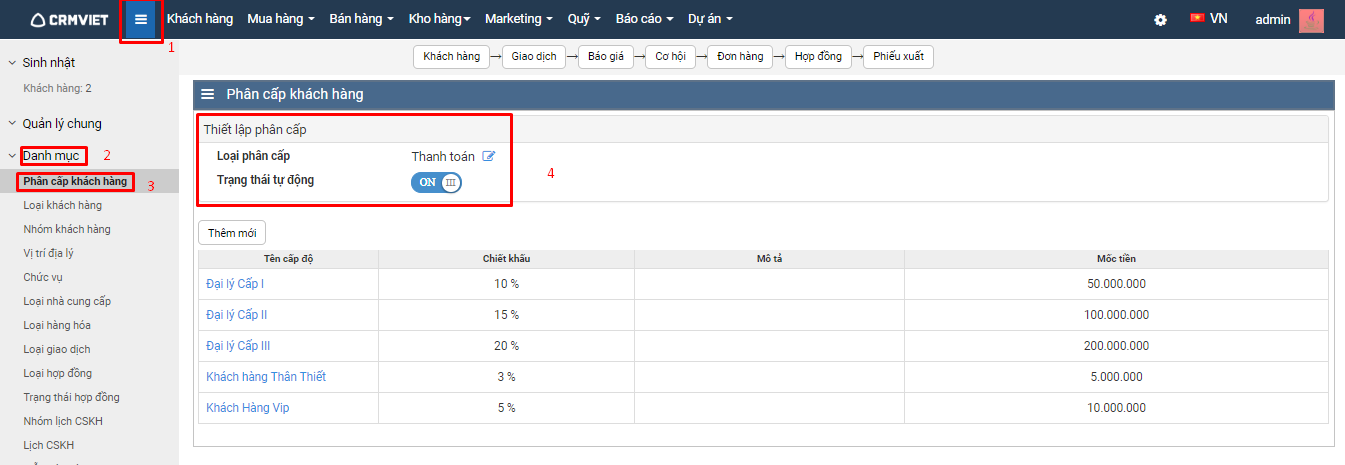
Tính năng phân cấp khách hàng để phân loại khách hàng theo cấp bậc khác nhau để khi mua hàng được hưởng ưu đãi, chiết khấu của phân cấp đã thiết lập

  • Thiết lập phân cấp khách hàng

Mở rộng  – Danh mục – Phân cấp khách hàng – Tich để sửa loại phân cấp theo doanh thu hoặc thanh toán – Cập nhật.

Bật/ tắt trạng thái tự động. Nếu bật trạng thái tự đông: On khi khách hàng đạt được mốc tiền quy định hoặc số lượng hợp đồng, phân cấp khách hàng sẽ tự động được thay đổi để hưởng chiết khấu khi mua hàng

  • Thêm mới phân cấp khách hàng

Thêm mới  – Màn hình thêm mới phân cấp khách hàng hiển thị:

Nếu chọn loại phân cấp là doanh thu ở thiết lập phân cấp khách hàng thì khi thêm mới phân cấp khách hàng người dùng có thể điền 1 trong 2 tiêu chí mốc tiền hoặc số lượng hợp đồng

Nếu chọn loại phân cấp là thanh toán thì khi thêm mới phân cấp khách hàng người dùng nhập mốc tiền tối thiểu cần đạt để được chiết khấu của phân cấp đó.

Nếu có bất kỳ khó khăn nào anh chị có thể đặt câu hỏi trong mục Form hoặc gọi 024 7300 4666 để được hỗ trợ. 

Nhóm, loại khách hàng

Mục đính của việc phân loại ” Nhóm- Loại khác hàng “:  Tùy thuộc vào quy trình kinh doanh của mỗi doanh nghiệp sẽ thiết lập ra các nhóm – loại khách hàng khác nhau để hỗ trợ cho việc quản lý khách hàng thêm dễ dàng.

  1. Thêm mới nhóm – loại khách hàng:
  • Thêm mới loại khách hàng người dùng thao tác theo các bước sau:

Mở rộng – Danh mục -> Loại khách hàng -> Thêm mới -> Màn hình thêm mới loại khách hàng hiển thị. Điền các trường bắt buộc (*): Loại khách hàng và các trường khác, nhấn lưu. Loại khách hàng được thêm mới hiển thị trong bảng danh sách loại khách hàng
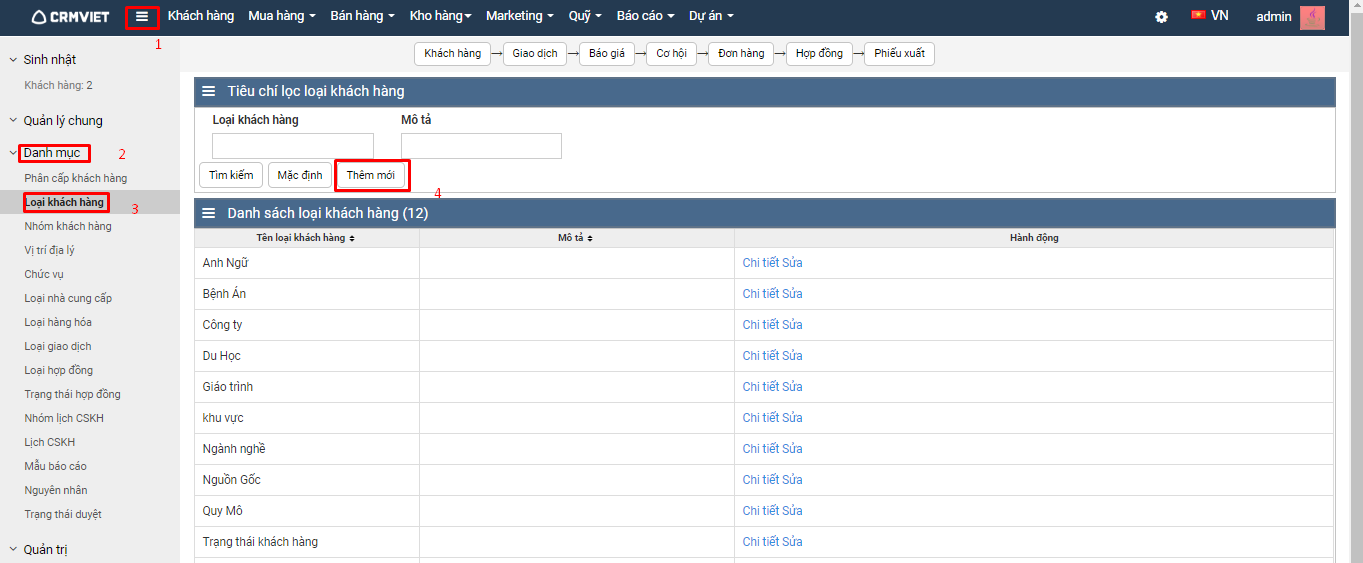
Hình 1

  • Thêm mới nhóm khách hàng người dùng thao tác theo các bước sau:

Để thêm mới nhóm khách hàng, người dùng có 2 cách: Thêm mới nhóm khách hàng trong màn hình chi tiết loại khách hàng hoặc mở rộng  :

Thêm mới nhóm khách hàng trong mà hình chi tiết loại khách hàng: Sau khi thêm mới thành công loại khách hàng mà hình sẽ hiển thị thông tin ” thêm mới khách hàng” (1) đồng thời người dùng kich vào (1) để thêm mới nhóm khách hàng.
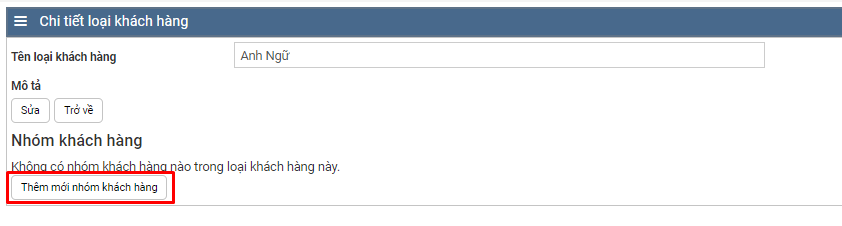
Hình 2

Tiếp theo người dùng thao tác nhập thông tin các trường bắt buộc (*)  như hình 3
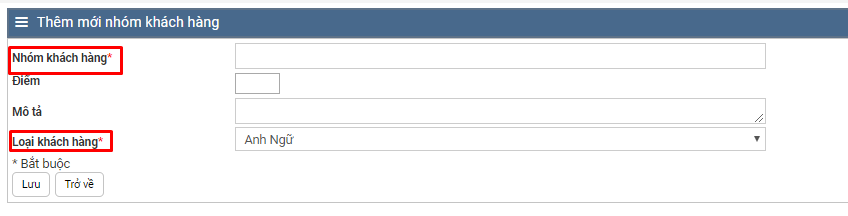
Hình 3

Thêm mới nhóm khách hàng mở rộng :   – Danh mục – Nhóm khách hàng – Thêm mới – Màn hình thêm mới nhóm khách hàng hiển thị. Điền các trường bắt buộc (*): Nhóm khách hàng, loại khách hàng và các trường khác, nhấn lưu.
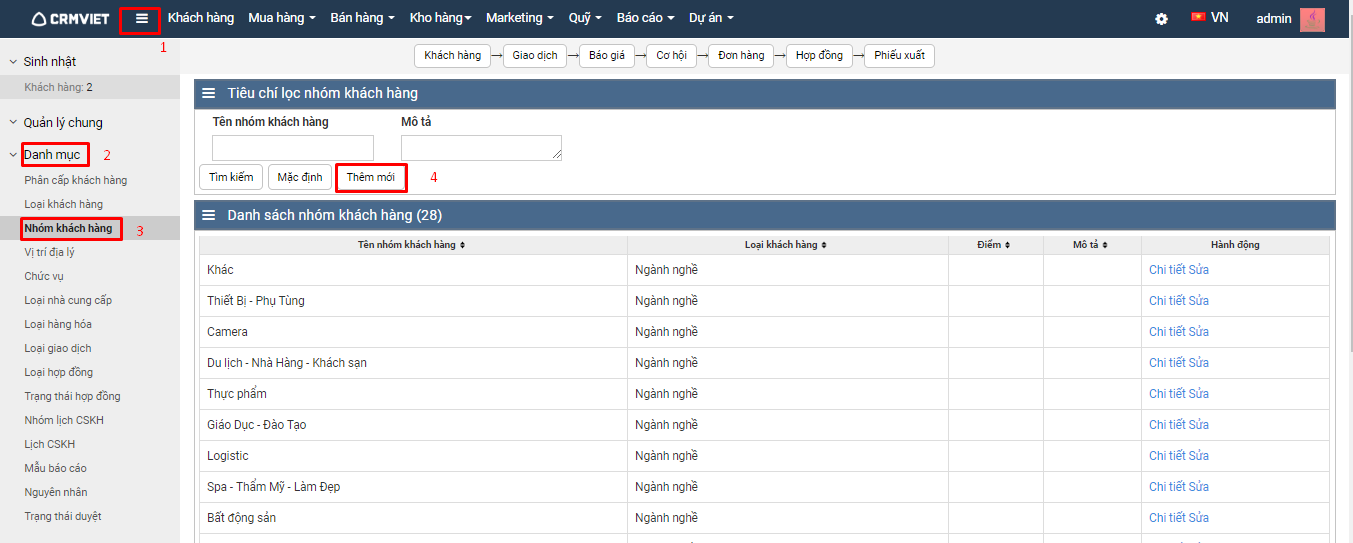
Hình 4

Lưu ý: Điểm trong nhóm khách hàng sẽ được cộng cho khách hàng thuộc nhóm khách hàng đó để đánh giá mức độ tiềm năng của khách hàng, phân loại khách hàng

2. Sửa, xóa nhóm – loại khách hàng:

– Sửa loại khách hàng người dùng chọn biểu tượng -> danh mục-> loại khách hàng-> sửa  hình 5
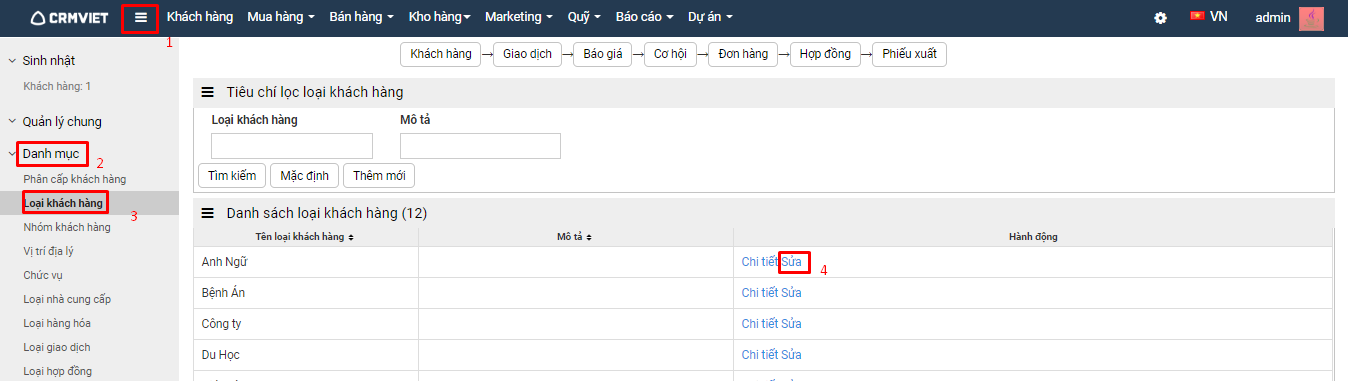
Hình 5

Sau khi chọn sửa màn hình sẽ hiển thị như hình 6, người dùng điền đầy đủ các thông tin muốn sửa vào và chọn cập nhập .

– Xóa Loại khách hàng: Tương tự thao tác sửa khách hàng tại hình 6 thay vì ta chọn cập nhập thì ta chọn nút “xóa

hình 6

– Sửa nhóm khách hàng người dùng kích chọn -> danh mục-> nhóm khách hàng-> kích sửa tại nhóm mà khách hàng muốn sủa hình 7
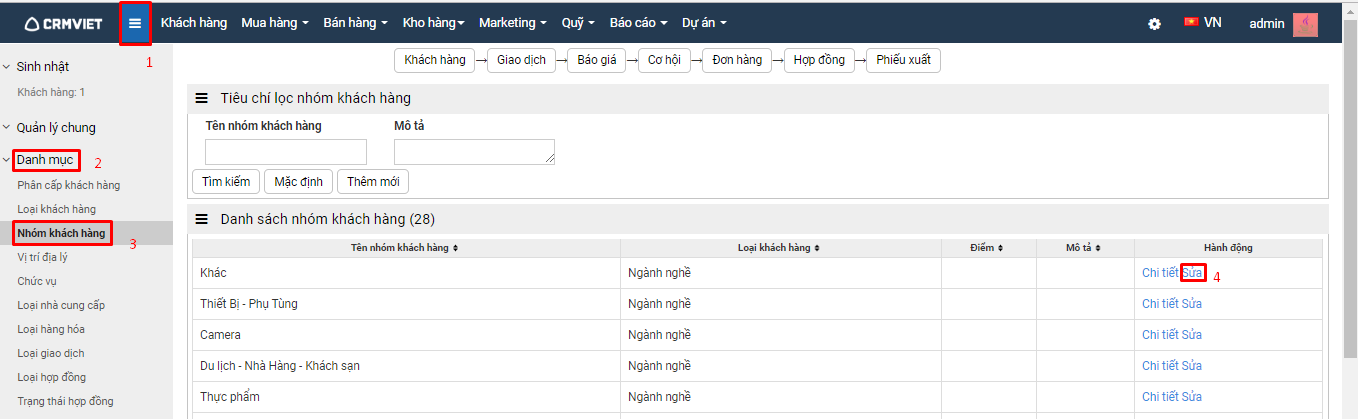
Hình 7

Sau khi kích sửa màn hình sẽ hiện ra bảng thông tin khách hàng muốn sửa, người dùng thực hiện các thao tác như  hình 8 để hoàn thành việc sửa nhóm khách hàng.

Tương tự như sửa nhóm khách hàng, việc xóa nhóm khách hàng ta chỉ việc chọn nút ” xóa” màu đỏ hình 8
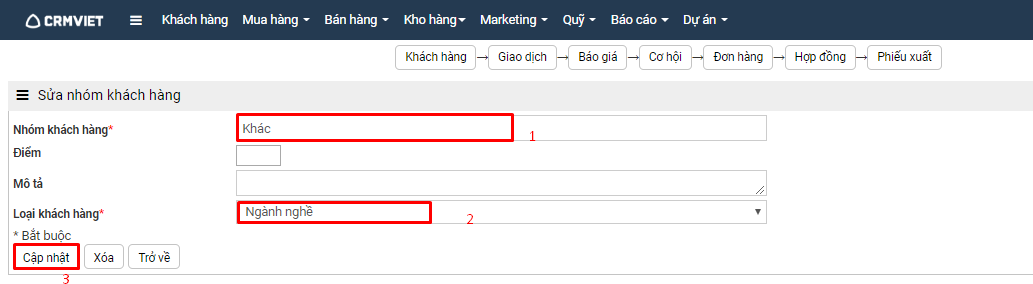
Hình 8

Nếu có bất kỳ khó khăn nào anh chị có thể đặt câu hỏi trong mục Form hoặc gọi 024 7300 4666 để được hỗ trợ. 

Cách phân loại khách hàng

Phân loại khách hàng sẽ giúp cho nhân viên chăm sóc khách hàng, nhân viên kinh doanh dễ dàng chăm sóc khách hàng, tiến kiệm thời gian, công sức. Tùy thuộc đặc thù của từng doanh nghiệp mà có thể phân loại khách hàng theo tiêu chí của doanh nghiệp.

Ví dụ: Phân loại theo vùng miền, theo độ tuổi, theo ngành nghề….

  • Tạo nhóm/ loại khách hàng

Mở rộng – Danh mục – Tạo loại/ nhóm khách hàng

  • Thêm mới khách hàng

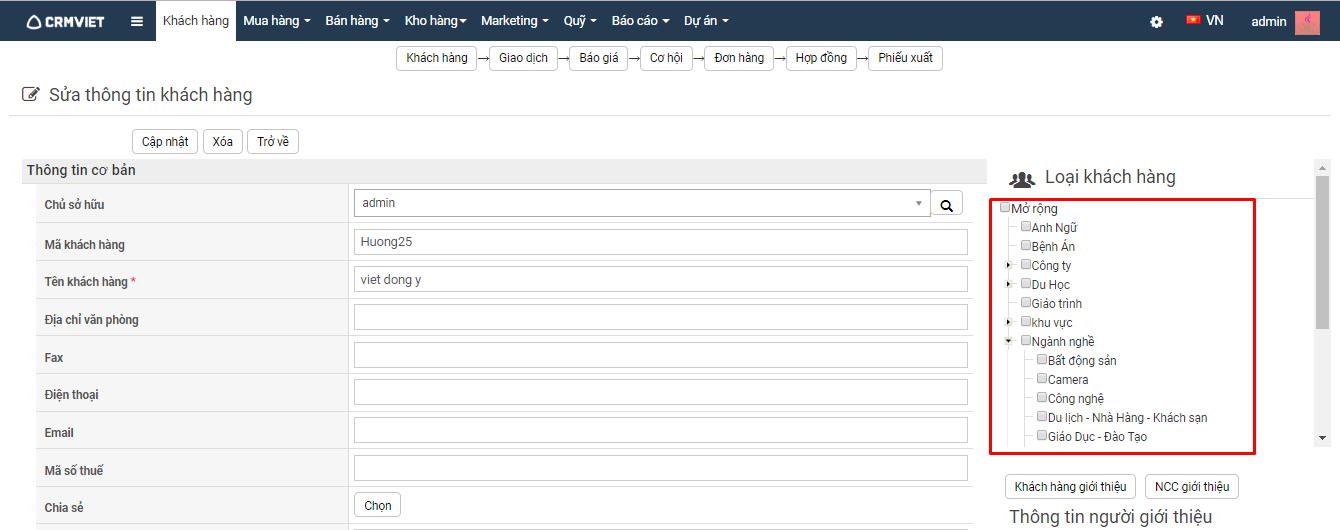
Vào module khách hàng – Thêm mới – Màn hình thêm mới thông tin khách hàng hiển thị, tích  tương ứng với loại nhóm khách hàng – Lưu

Nếu có bất kỳ khó khăn nào anh chị có thể đặt câu hỏi trong mục Form hoặc gọi 024 7300 4666 để được hỗ trợ.

Tra cứu khách hàng

Nhân viên kinh doanh A đang trực tổng đài có nhận được cuộc gọi đến của khách hàng B. Khách hàng B không thuộc chủ sở hữu của bản thân, nhân viên A cũng không biết khách hàng B đã tồn tại trên phần mềm chưa. Chức năng tra cứu khách hàng sẽ giúp nhân viên A giải quyết vấn đề này.

Người dùng vào module Khách hàng -> Tra cứu – Màn hình tiêu lọc hiển thị tất cả khách hàng có trên hệ thống.

Tra cứu khách hàng theo các tiêu chí sau: Mã khách hàng, tên khách hàng, chủ sở hữu, địa chỉ đăng ký kinh doanh, địa chỉ văn phòng.

Nếu tra cứu khách hàng chưa có trên phần mềm có thể thêm khách hàng bằng cách nhấn vào thêm mới trên màn hình tiêu chí lọc.

Nếu có bất kỳ khó khăn nào anh chị có thể đặt câu hỏi trong mục Form hoặc gọi 02473004666 để được hỗ trợ.

Lọc chia sẻ ,chuyển chủ sở hữu

Lọc chia sẻ và chuyển chủ sở hữu là nơi lưu trữ lại lịch sử chuyển chủ sở hữu khách hàng hoặc lịch sử chia sẻ khách hàng.

  • Danh sách hiển thị lịch sử lọc chia sẻ và chuyển chủ sở hữu

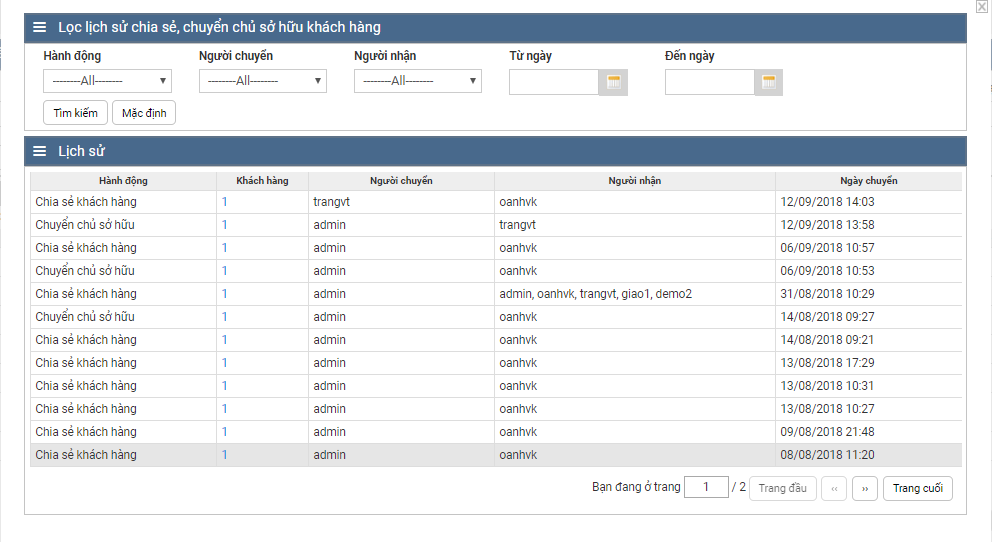
Danh sách lịch sử chia sẻ và chuyển chủ sở hữu khách hàng hiển thị rõ hành động chia sẻ hay chuyển chủ sở hữu khách hàng với số lượng khách hàng là bao nhiêu, ai là người nhận, ai là người chuyển, ngày giờ chuyển

  • Tìm kiếm lịch sử lọc chia sẻ và chuyển chủ sở hữu

Người dùng có thể tìm kiếm lịch sử lọc chia sẻ và chuyển chủ sở hữu theo các tiêu chí sau: hành động, người chuyển, người nhận, từ ngày, tới ngày

Điền 1 hoặc nhiều tiêu chí tìm kiếm, ấn enter hoặc nhấn tìm kiếm, lịch sử thỏa mãn các tiêu chí sẽ được hiển thị.

Lưu ý: khi nhấn vào số ở cột khách hàng, sẽ hiển thị ra tên khách hàng đã chia sẻ hoặc chuyển chủ sở hữu

Nếu có bất kỳ khó khăn nào anh chị có thể đặt câu hỏi trong mục Form hoặc gọi 024 7300 4666 để được hỗ trợ.

Lọc nâng cao

  • Lọc nâng cao

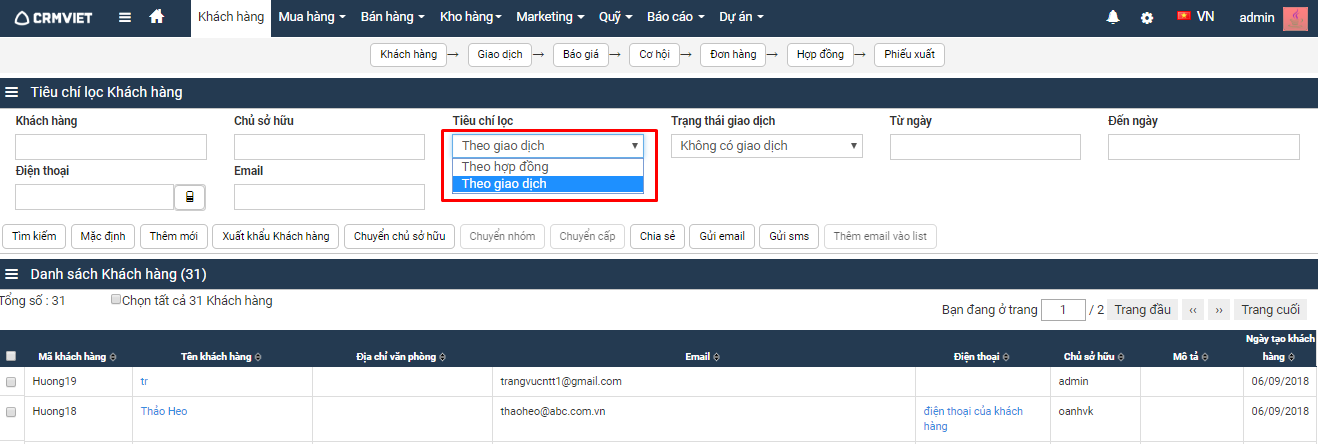
Người dùng có thể tìm kiếm khách hàng của mình theo các tiêu chí sau: Khách hàng ( theo mã khách hàng hoặc tên khách hàng ), Chủ sở hữu, Điện thoại, Email, Tiêu chí lọc: theo hợp đồng hoặc theo giao dịch, từ ngày, tới ngày ( khoảng thời gian thỏa mãn tiêu chí lọc và trạng thái của tiêu chí )

Tiêu chí lọc: theo hợp đồng  người dùng có thể tìm kiếm khách hàng chưa có hợp đồng, hoặc có giá trị hợp đồng trong khoảng, hoặc có số lượng hợp đồng

Tiêu chí lọc: theo giao dịch người dùng có thể tìm kiếm khách hàng chưa có giao dịch, đã có giao dịch hoặc số lượng giao dịch nhỏ hơn …

Lưu ý: Tiêu chí điện thoại có thể điền số điện thoại của liên hệ, nếu số điện thoại  liên hệ đã có trên phần mềm sẽ hiển thị ra thông báo:  Số điện thoại xxx đã tồn tại trong liên hệ của khách hàng xxx/ chủ sở hữu xxx

Nếu có bất kỳ khó khăn nào anh chị có thể đặt câu hỏi trong mục Form hoặc gọi 024 7300 4666 để được hỗ trợ.

Lọc theo nhóm

  • Lọc theo nhóm

Người dùng có thể tìm kiếm khách hàng của mình theo các tiêu chí sau: Từ ngày, Đến ngày ( khoảng thời gian tạo khách hàng ), Địa chỉ văn phòng, Website, Quốc gia, Tỉnh/ Thành phố, Quận / Huyện, Phường/ Xã, lọc theo nhóm khách hàng, lọc theo sinh nhật khách hàng.

Lưu ý: Loại tìm kiếm AND, tích chọn độ tuổi 15 – 25 và vùng miền: miền bắc, những khách hàng thuộc cả 2 nhóm khách hàng trên mới hiển thị ra

Loại tìm kiếm OR, tích chọn độ tuổi 15 -25 và vùng miền: miền bắc thì những khách hàng chỉ thuộc nhóm độ tuổi 12-25, hoặc khách hàng chỉ thuộc nhóm vùng miền miền bắc, hoặc khách hàng thuộc cả 2 nhóm đều hiển thị ra

Loại tìm kiếm NOT, tích chọn độ tuổi 15-25 và vùng miền: miền bắc thì những khách hàng không thuộc nhóm độ tuổi 15-25 hoặc không thuộc vùng miền miền bắc sẽ hiển thị ra

Nếu có bất kỳ khó khăn nào anh chị có thể đặt câu hỏi trong mục Form hoặc gọi 024 7300 4666 để được hỗ trợ.

Lọc theo phân cấp khách hàng

Tính năng phân cấp khách hàng để phân loại khách hàng theo cấp bậc khác nhau để khi mua hàng được hưởng ưu đãi, chiết khấu của phân cấp đã thiết lập. Khách hàng có thể nhảy phân cấp tự động hoặc chủ động

  • Tạo phân cấp khách hàng

Mở rộng  – Danh mục – Phân cấp khách hàng – Thêm mới phân cấp khách hàng

Nếu thiết lập trạng thái tự động: bật khi khách hàng thỏa mãn điều kiện sẽ tự nhảy lên cấp độ mới.

Nếu thiết lập trạng thái tự động: tắt thì người dùng vào khách hàng, chọn khách hàng để sửa phân cấp – Nhấn vào tên khách hàng – Sửa – Chọn lại phân cấp khách hàng – Lưu

  • Lọc theo phân cấp khách hàng

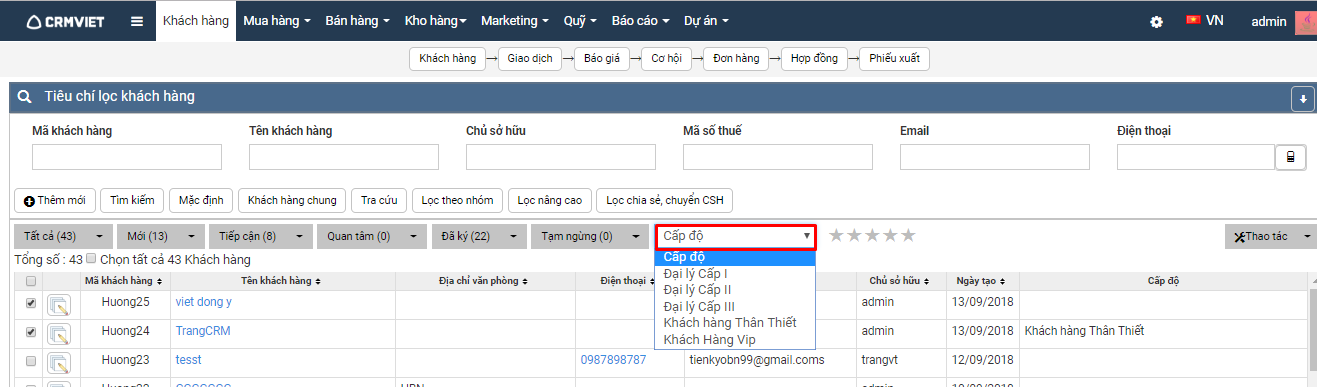
Nhấn vào cấp độ – Tất cả các phân cấp khách hàng sẽ được hiển thị ra, nhấn vào cấp độ cần tìm kiếm – Khách hàng thuộc phân cấp khách hàng sẽ hiển thị

Nếu có bất kỳ khó khăn nào anh chị có thể đặt câu hỏi trong mục Form hoặc gọi 024 7300 4666 để được hỗ trợ.

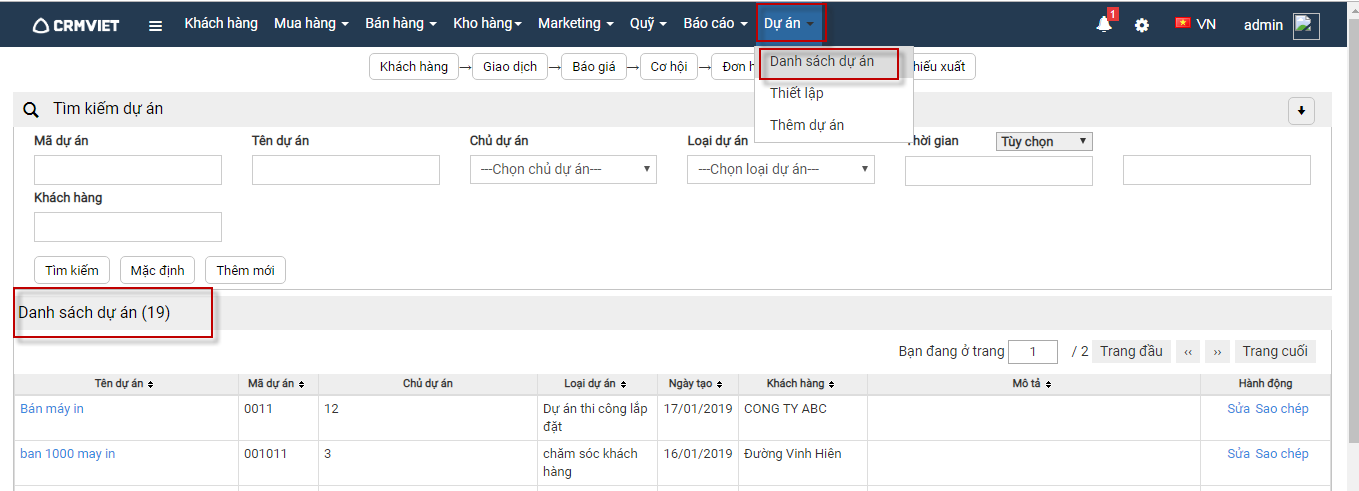
Sửa dự án

Các bước để sửa dự án:

Bước 1: Dự án ->Danh sách dự án

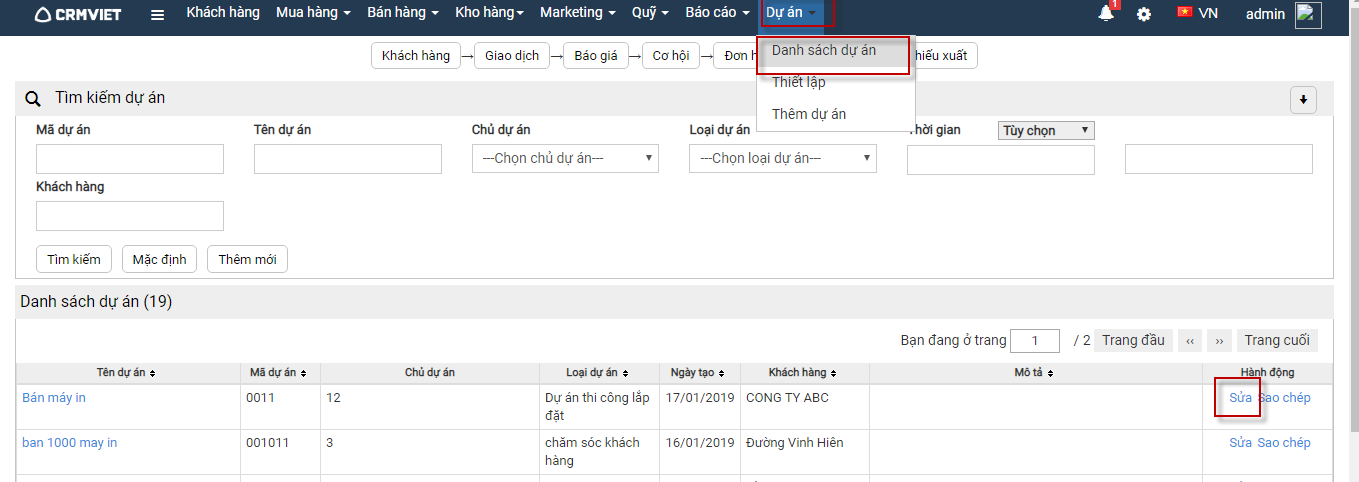
Bước 2: Trỏ chuột vị trí của một dự án -> Nhấn nút sửa

Bước 3: Nhập thông tin cần sửa -> Nhấn nút cập nhật

Nếu có bất kỳ khó khăn nào anh chị có thể đặt câu hỏi trong mục Form hoặc gọi 024 7300 4666 để được hỗ trợ.

Thêm, sửa, xóa dự án

1.Thêm mới dự án

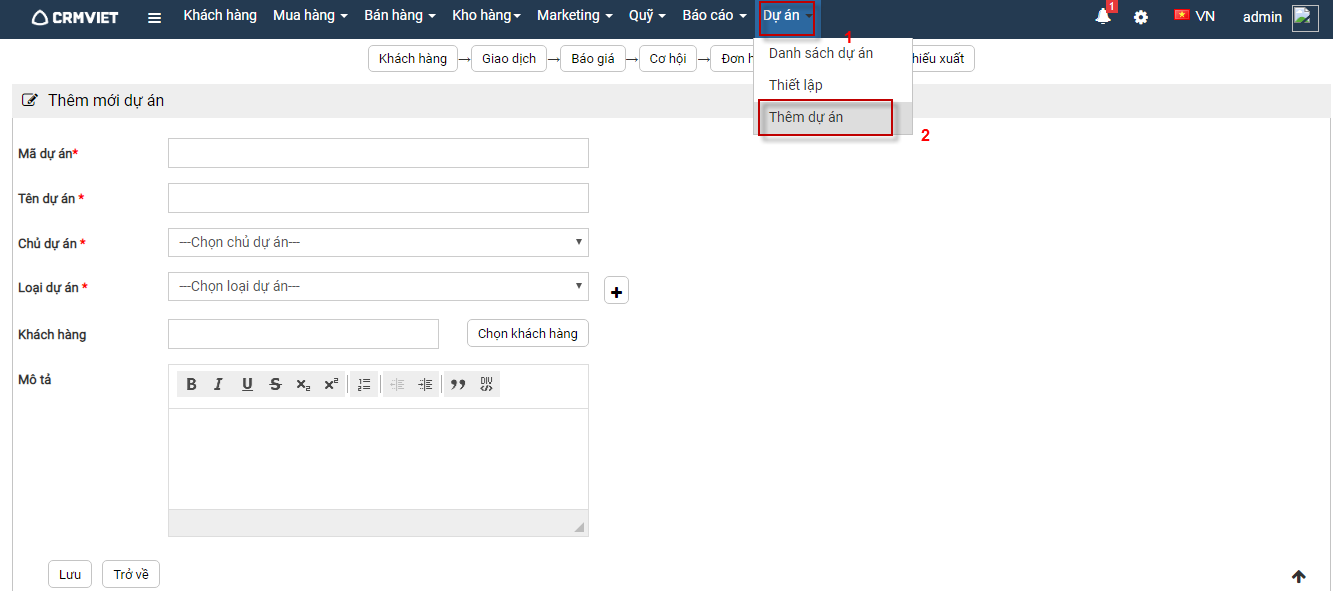
Bước 1: Dự án -> Thêm dự án

Hình 1


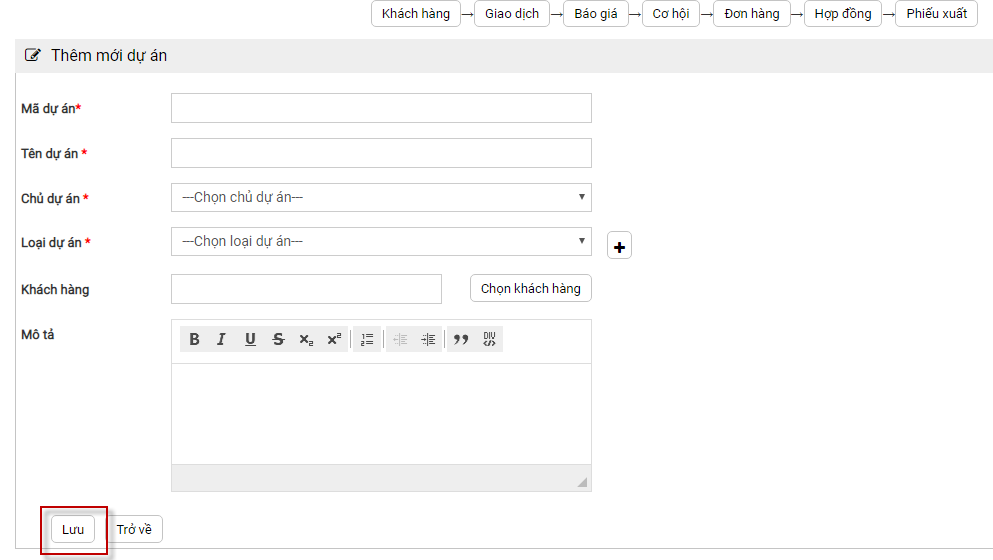
Bước 2: Màn hình thêm mới dự án hiển thị –  Nhập thông tin hợp lệ cho các trường: Mã dự án (trường bắt buộc), tên dự án (trường bắt buộc), chọn chủ dư án (trường bắt buộc), chọn loại dự án (trường bắt buộc), khách hàng của dự án ,nhập mô tả -> Nhấn nút Lưu – Hình 2

Hình 2


Dự án vừa tạo sẽ hiển thị trong bảng danh sách dự án

Hình 3


2. Sửa dự án

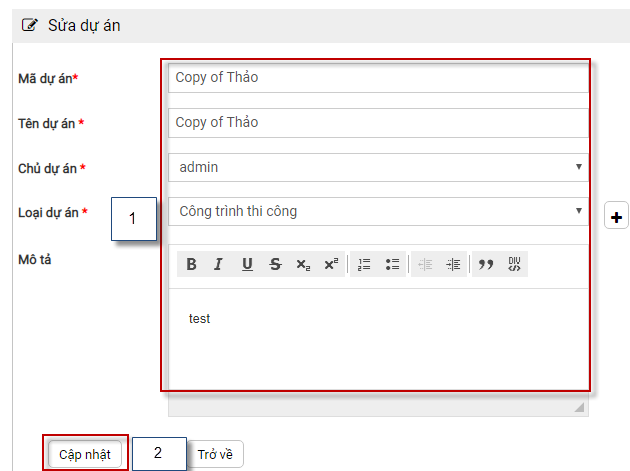
Bước 1: Nhấn hàng động sửa tương ứng với dự án cần sửa – Hình 4

Hình 4


Bước 2: Điền thông tin muốn thay đổi – Nhấn cập nhật để thay đổi thông tin dự án, nhấn trở về để quay lại màn hình trước và thông tin dự án không bị thay đổi


3. Xóa dự án

Bước 1: Nhấn hành động sửa tương ứng với dự án cần xóa

Bước 2: Màn hình sửa dự án hiển thị – Nhấn xóa để xóa dự án được chọn, nhấn trở về để không xóa dự án

Nếu có bất kỳ khó khăn nào anh chị có thể đặt câu hỏi trong mục Form hoặc gọi 024 7300 4666 để được hỗ trợ.

Thiết lập dự án

Thiết  lập dự án để định nghĩa các loại dự án, loại công việc có trên hệ thống. Thiết lập hiển thị các loại trạng thái công việc

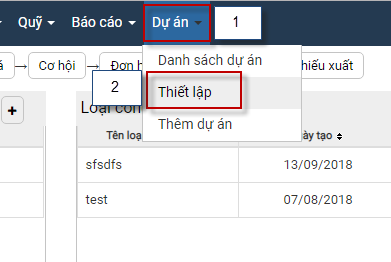
Thao tác để thiết lập dự án: Dự án -> Thiết lập dự án

1. Loại dự án

1.1  Thêm mới loại dự án

Bước 1: Tại màn hình thiết lập dự án -> Nhấn vào biểu tượng 

Bước 2: Nhập  tên dự án (trường bắt buộc ), mô tả -> Nhấn nút Lưu

1.2 Sửa loại dự án

Bước 1: Tại màn hình thiết lập dự án -> Nhấn trỏ chuột đến loại dự án muốn sửa > Nhấn nút 

Bước 2: Nhập thông tin cần sửa -> Nhấn nút Cập nhật

1.3 Xóa dự án

Bước 1: Tại màn hình thiết lập dự án -> Nhấn trỏ chuột đến loại dự án muốn sửa > Nhấn nút 

Bước 2: Hiển thị màn hình xóa loại dự án -> Nhấn nút Xóa

2. Loại công việc

1.1  Thêm mới loại công việc

Bước 1: Tại màn hình thiết lập dự án -> Nhấn vào biểu tượng 

Bước 2: Nhập  tên loại  việc (trường bắt buộc ), điểm (trường bắt buộc),  mô tả -> Nhấn nút Lưu

1.2 Sửa loại dự án

Bước 1: Tại màn hình thiết lập dự án -> Nhấn trỏ chuột đến loại công viêc  muốn sửa > Nhấn nút 

Bước 2: Nhập thông tin cần sửa -> Nhấn nút Cập nhật

1.3 Xóa loại công việc

Bước 1: Tại màn hình thiết lập dự án -> Nhấn trỏ chuột đến loại công việc muốn xóa > Nhấn nút 

Bước 2: Hiển thị màn hình xóa loại công việc -> Nhấn nút Xóa

3. Trang thái công việc 

Bước 1: Tại màn hình thiết lập dự án -> Nhấn vào nút Sửa

Bước 2: Tích vào tương ứng với trạng thái công việc sử dụng -> Nhấn nút Lưu

Nếu có bất kỳ khó khăn nào anh chị có thể đặt câu hỏi trong mục Form hoặc gọi 024 7300 4666 để được hỗ trợ.