
Thiết lập SMS
Để thực hiện được việc gửi tin nhắn cho khách hàng, giao việc cho nhân viên , khách hàng cần phải đăng kí với nhà mạng số điện thoại gửi, Brandnam công ty, sau khi đăng kí với nhà mạng thành công họ sẽ cấp cho khách hàng Brandnam và Key . Khách hàng cần thực hiện thao tác thiết lập các tham số đó vào phần mềm.
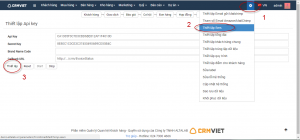
Hình 1
Sau khi ấn vào  . Màn hình thiết lập API Key hiện ra => Khách hàng nhập đầy đủ vào các ô Api Key, Secret Key, Brand Name Code trên màn hình . Ấn ” Cập nhật ” để lưu lại thông tin .
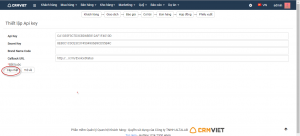
Hình 2
- Sau 1 thời gian dùng nếu hết hạn key thì khách hàng sẽ click button “Thiết lập” để làm lại các thao tác thiết lập như trên
- Click Reset để khởi động lại
- Click Stop để tạm dừng hoạt động của các tham số
- Click Start để cho các tham số đó hoạt động lại.
Ý nghĩa module cài đặt tự động(Automation)
Module cài đặt tự động là module giúp cho người dùng thiết lập tự động gửi email, gửi sms, gửi thông báo, evoice cho chủ sở hữu khách hàng, liên hệ của khách hàng,chủ sở hữu hợp đồng hay cho nhân viên khi thêm mới hoặc cập nhật khách hàng, hợp đồng, giao dịch, đơn hàng,… hay gửi cho các sự kiện hợp đồng sắp hết hạn, sinh nhật khách hàng/liên hệ,..
Người dùng có thể thiết lập gửi theo thời gian tùy ý sau vài phút, vài ngày, vài giờ hoặc gửi theo chu kì, theo ngày giờ cụ thể trong tuần, tháng. Bên cạnh đó module này còn có rất nhiều trường trộn mà khách hàng có thể lựa chọn để đưa vào nội dung sms/email/thông báo của mình. Ví dụ : Thay vì khi gửi email cho 1 danh sách khách hàng, mỗi 1 email người dùng phải vào để nhập tên của khách hàng thì người dùng chỉ cần sử dụng trường trộn {{cus_name}} – Tên khách hàng, thì trong mỗi email tên khách hàng sẽ tự động được đưa vào. Để tìm hiểu về cách thiết lập cài đặt tự động này, người dùng có thể tham khảo thêm trong bài viết thêm mới cài đặt tự động.
Nếu có bất kỳ khó khăn nào anh chị có thể đặt câu hỏi trong mục Form hoặc gọi 024 7300 4666 để được hỗ trợ.
Thay đổi trạng thái khách hàng trong chiến dịch
Thay đổi trạng thái khách hàng trong chiến dịch: Là việc người dùng cập nhật trạng thái cho khách hàng theo đúng sự xác nhận của khách hàng . Từ đó giúp cho việc gửi sms, gửi email cho khách hàng trong chiến dịch được đảm bảo chính xác, không bị bỏ sót khách hàng.
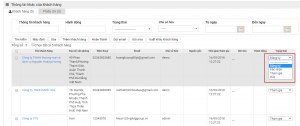
Việc trả về trạng thái khách hàng trong chiến dịch có 2 hình thức là:
- Trạng thái được người thực hiện chiến dịch cập nhật thủ công : Marketing -> Chiến dịch -> Nhấn vào tên chiến dịch -> Nhấn vào nút thay đổi trạng thái -> Chọn trạng thái trong list trạng thái -> Nhấn nút hoàn thành.
- Trạng thái được trả về bằng cách nhấn phím trả lời cuộc gọi tự động: Là khi người dùng sử dụng tính năng gọi tự động trong chiến dịch, khách hàng tiếp nhận cuộc gọi và nhấn phím trả lời theo cài đặt trên phần mềm sau đó trạng thái sẽ tự động được cập nhật về theo đúng phím khách hàng trả lời.
Lưu ý:
Người dùng chỉ có thể thay đổi trạng thái khách hàng theo quy luật sau:
- Từ trạng thái “Đăng kí” sang trạng thái : Xác nhận, tham gia, hủy.
- Từ trạng thái “Xác nhận” sang trạng thái :Tham gia, hủy.
- Từ trạng thái “Tham gia” sang trạng thái: Hủy.
Nếu có bất kỳ khó khăn nào anh chị có thể đặt câu hỏi trong mục Form hoặc gọi 024 7300 4666 để được hỗ trợ.
Dừng cài đặt tự động
Dừng cài đặt tự động : Là cách người dùng vô hiệu hóa việc thực hiện những cài đặt tự động mà người dùng đã thêm mới, các sms/email/thông báo/evoice sẽ không còn được gửi đi nữa.
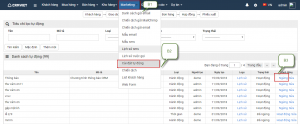
Cách thực hiện:
Cách 1: Marketing -> Cài đặt tự động -> Tại danh sách các cài đặt tự động người dùng nhấn vào  .
.
Cách 2: Marketing ->Cài đặt tự động -> Tại danh sách các cài đặt tự động người dùng nhấn vào  -> Bỏ tích ở ô “Hoạt động” -> Nhấn nút “Cập nhật” để lưu lại.
Nếu có bất kỳ khó khăn nào anh chị có thể đặt câu hỏi trong mục Form hoặc gọi 024 7300 4666 để được hỗ trợ.
Lịch sử cài đặt tự động
Lịch sử cài đặt tự động : Là tính năng trong module cài đặt tự động, giúp người dùng kiểm tra lại xem thiết lập cài đặt tự động đó có bao nhiêu sms/email/notify/evoice được gửi thành công, bao nhiêu thất bại và thời gian gửi đi những nội dung đó đến người nhận là khi nào.
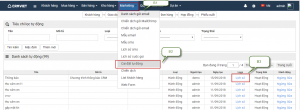
Cách thực hiện:
Marketing ->Cài đặt tự động -> Tại danh sách tự động, muốn xem lịch sử của cài đặt tự động nào người dùng nhấn vào  ở cột logs của cài đặt đó.
Người dùng có thể lọc tìm ra logs trong 1 khoảng thời gian bằng cách nhập khoảng thời gian muốn lọc sau đó nhấn nút “Tìm kiếm”.
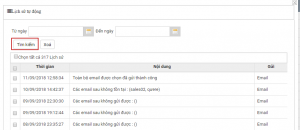
Nếu muốn xóa logs, người dùng chỉ cần tích vào ô những logs cần xóa, sau đó nhấn nút “Xóa”.
Nếu có bất kỳ khó khăn nào anh chị có thể đặt câu hỏi trong mục Form hoặc gọi 024 7300 4666 để được hỗ trợ.
Hướng dẫn sử dụng – Cài đặt tự động
Cài đặt tự động là một trong những tính năng rất quan trọng trong module Marketing. Phần cài đặt tự động giúp người dùng thiết lập các hành động, sự kiện, thời gian kèm nội dung các trường trộn để thực hiện tự động gửi SMS, Email, thông báo.
Các bước thao tác ở phần cài đặt tự động như sau:
Để đến với module cài đặt tự động, trước tiên bạn phải đăng nhập vào hệ thống => Marketing => Cài đặt tự động
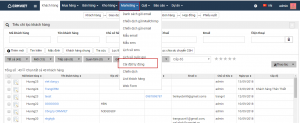
Để thêm mới 1 thiết lập bạn click vào button thêm mới
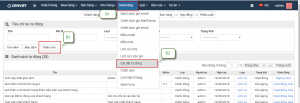
Sau đó bạn sẽ tạo mới 1 cài đặt tự động như hình mô tả dưới đây.
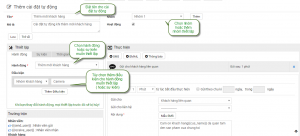
Chọn hành động mà bạn đang muốn thiết lập cài đặt tự động : thêm mới khách hàng, cập nhập khách hàng,chia sẻ khách hàng, chuyển chủ sở hữu khách hàng, thêm mới hợp đồng, cập nhật hợp đồng , thêm mới thanh toán, thêm mới đơn hàng,thêm mới ticket, thêm mới giao dịch, cập nhật giao dịch.
1. Thiết lập SMS tự động
Thực hiện theo các bước sau đây :
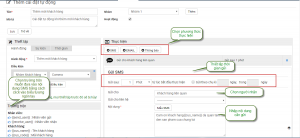
B4.1: Chọn phương thức thực hiện là SMS.
B4.2: Thiết lập thời gian gửi sms, ví dụ: 1 phút sau khi thêm mới kh,…
B4.3: Chọn người nhận sms , có thể là 1 nhân viên , hoặc chủ sở hữu khách hàng, hay liên hệ chính, tất cả liên hệ của khách hàng được thêm mới đó.
B4.4: Nhập nội dung sms. Nội dung có thể do người tạo tự nhập hoặc chọn mẫu đã có sẵn, trong nội dung sms, có thể đính kèm các trường trộn khác được lấy ở bên tab trường trộn bằng cách click vào “biểu tượng ngón tay”.
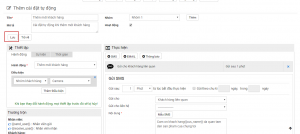
Bước 5: Lư u lại cài đặt tự động vừa tạo.
2. Thiết lập Email tự động
Bước 1,2,3 như trên
Bước 4:
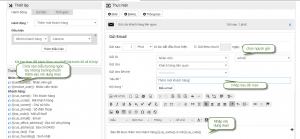
B4.1: Chọn phương thức thực hiện “Email”
B4.2: Chọn ngưởi gửi email
B4.2: Chọn người nhận email
B4.3: Nhập nội dung email, chọn trường trộn (nếu muốn)
Bước 5:Lưu lại cài đặt tự động vừa tạo
3. Thiết lập thông báo
Bước 1,2,3 tương tự như trên
Bước 4:
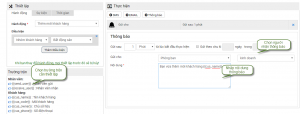
B4.1: Chọn phương thức thực hiện “thông báo”
B4.2: Chọn người nhận
B4.3: Nhập nội dung thông báo , chọn trường trộn cần thêm vào thông báo.
3. Thiết lập cho sự kiện
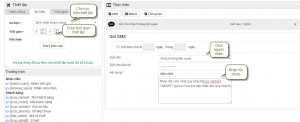
B1: Chọn sự kiện cần thiết lập
B2: Chọn thời gian thực hiện thiết lập
B3: Chọn phương thức thực hiện, sms/email/thông báo
B4: chọn người được nhận
B5: Nhập nội dung thông điệp thiết lập hoặc chọn mẫu có sẵn.
Bạn có thể thiết lập thời gian thực hiện hành động cài đặt tự động này bằng cách thiết lập thời gian.
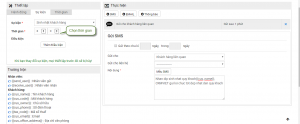
B1: Click vào tab thời gian trong thiết lập
B2: Chọn chu kì mà bạn muốn : hàng ngày, hàng tháng, hàng tuần, thời gian cố định.
B3: Cài đặt giờ gửi.
B4: Chọn người gửi, người nhận, nội dung cài đặt tự động.
* **tìm kiếm
- Tìm kiếm theo tên: nhập tên cài đặt tự động cần tìm kiếm vào ô text tên, sau đó click vào button tìm kiếm.
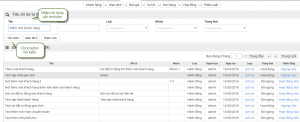
- Tìm kiếm theo mô tả: nhập thông tin mô tả cần tìm vào text mô tả -> click vào tìm kiếm
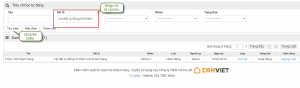
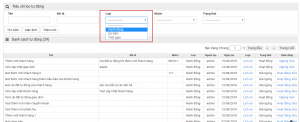
- Tìm kiếm theo loại -> chọn loại cài đặt cần tìm hành động/sự kiện/thời gian
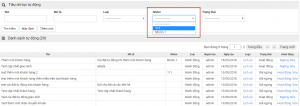
- Tìm kiếm theo nhóm : chọn tên nhóm -> click tìm kiếm
- Tìm kiếm theo trạng thái hoạt động/ngừng -> click tìm kiếm
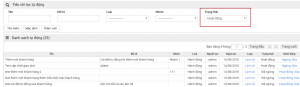
- Kiểm tra lịch sử hoạt động của cài đặt tự động. Bạn click vào hyperlink “Lịch sử”
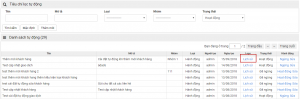
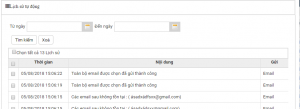
- Thiết lập trạng thái hoạt động cho cài đặt tự động
- Để cho cài đặt tự động hoạt động thì click “Hoạt động”
- Để cho dừng hoạt động của cài đặt tự động thì click “Ngừng”
- Click vào”Sửa” để sửa lại nội dung thông điệp hoặc thiết lập lại cài đặt tự động
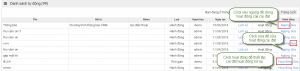 Nếu có bất kỳ khó khăn nào anh chị có thể đặt câu hỏi trong mục Form hoặc gọi 024 7300 4666 để được hỗ trợ.
Sửa cài đặt tự động
Sửa cài đặt tự động : Đây là 1 tính năng của module cài đặt tự động, cho phép người dùng cập nhật lại nội dung sms/email/thông báo/evoice hoặc điều kiện của hành động/sự kiện sau khi đã lưu lại thiết lập lúc thêm mới cài đặt.
Các bước thực hiện:
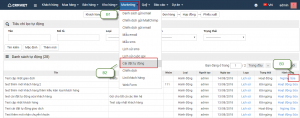
Marketing -> Cài đặt tự động -> Nhấn vào “Sửa” trong cột hành động -> Cập nhật lại điều kiện/hoặc nội dung sms/email/thông báo/evoice -> Thêm hành động thực hiện gửi sms/email/thông báo/evoice (nếu cần) -> Nhấn nút “Cập nhật” để lưu lại.
Nếu có bất kỳ khó khăn nào anh chị có thể đặt câu hỏi trong mục Form hoặc gọi 024 7300 4666 để được hỗ trợ.
Thêm mới cài đặt tự động (Automation)
Thêm mới cài đặt tự động: Là bước thiết lập tự động gửi email/sms/thông báo/evoice cho các hành động, sự kiện tới khách hàng hoặc liên hệ của khách hàng, nhân viên, chủ sở hữu khách hàng, hợp đồng hoặc cho toàn thể nhân viên trong một phòng ban.
Cách thực hiện:
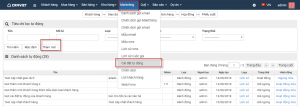
Marketing -> Cài đặt tự động -> Thêm mới -> Nhập tên cài đặt tự động -> Chọn hành động/sự kiện/thời gian -> Chọn thêm điều kiện (nếu cần) -> Chọn thời gian gửi(nếu chọn gửi theo thời gian hoặc sự kiện) -> Chọn gửi sms/email/thông báo/evoice -> Thiết lập thời gian gửi sau bao lâu, có gửi theo chu kì hay không(nếu có thì thiết lập chu kì) -> Chọn đối tượng người gửi/người nhận -> Nhập nội dung sms/email/thông báo/evoice và nhấn vào  để lấy trường trộn đưa vào nội dung -> Nhấn nút “Lưu”.
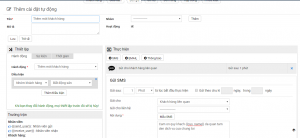
Chú ý: Khi thiết lập điều kiện, nếu người dùng nhấn thiết lập nhiều điều kiện khác nhau thì khi đó hành động/sự kiện phải thỏa mãn tất cả những điều kiện đó thì thiết lập cài đặt tự động mới được thực hiện.
Khi chọn gửi theo chu kì, nếu người dùng nhập ví dụ :10 ngày trong 50 ngày, có nghĩa sau 10 ngày thì thiết lập đó sẽ lại thực hiện lại 1 lần cho đến khi đủ 50 ngày thì dừng lại, và chỉ cần lần gửi đầu tiên hành động/sự kiện thỏa mãn thiết lập tự động thì sau ngày đó nếu có thay đổi thì 10 ngày sau thiết lập cài đặt tự động vẫn cứ được thực hiện theo như lần đầu.
Nếu có bất kỳ khó khăn nào anh chị có thể đặt câu hỏi trong mục Form hoặc gọi 024 7300 4666 để được hỗ trợ.
Lịch sử cuộc gọi UCM
Lịch sử cuộc gọi UCM
Khi người dùng đăng ký tổng đài UCM, truy cập lịch sử UCM sẽ biết được chi tiết các cuộc gọi: mã cuộc gọi, thời gian gọi, thời lượng, loại cuộc gọi, trạng thái, số gọi, số nghe, đối tượng, người thực hiện, file ghi âm
– Loại cuộc gọi gồm: cuộc gọi vào là cuộc gọi của khách hàng đến, cuộc gọi đi là cuộc gọi cho khách hàng, gọi nội bộ là cuộc gọi của các user có trên phần mềm
– Trạng thái: tùy vào từng cuộc gọi có các trạng thái khác nhau, CrmViet thiết lập các trạng thái sẵn: Người dùng không nghe máy của KH và đổ chuông cho đến khi hệ thống tự động tắt kết nối, tiếp nhận cuộc gọi thành công
– Đối tượng: là các đối tượng gọi đến tổng đài, có thể là khách hàng, liên hệ khách hàng, nhà cung cấp, liên hệ nhà cung cấp hoặc số khác
– File ghi âm: tính năng ghi âm cuộc gọi cho phép người dùng ghi âm các cuộc gọi đến, cuộc gọi đi
Các bước thực hiện lịch sử cuộc gọi UCM:
Khi bạn dùng tổng đài nào thì phần mềm mặc định bạn đang dùng tổng đài đó.
Cụ thể ở đây là UCM

Nếu có bất kỳ khó khăn nào anh chị có thể đặt câu hỏi trong mục Form hoặc gọi 024 7300 4666 để được hỗ trợ.
Lịch sử cuộc gọi Web RTC
Lịch sử cuộc gọi Web RTC
Khi người dùng đăng ký tổng đài Web RTC, truy cập lịch sử Web RTC sẽ biết được chi tiết các cuộc gọi: mã cuộc gọi, thời gian gọi, thời lượng, loại cuộc gọi, trạng thái, số gọi, số nghe, đối tượng, người thực hiện, file ghi âm
– Loại cuộc gọi gồm: cuộc gọi vào là cuộc gọi của khách hàng đến, cuộc gọi đi là cuộc gọi cho khách hàng, gọi nội bộ là cuộc gọi của các user có trên phần mềm
– Trạng thái: tùy vào từng cuộc gọi có các trạng thái khác nhau, CrmViet thiết lập các trạng thái sẵn: Người dùng không nghe máy của khách hàng và đổ chuông cho đến khi hệ thống tự động tắt kết nối, tiếp nhận cuộc gọi thành công
– Đối tượng: là các đối tượng gọi đến tổng đài, có thể là khách hàng, liên hệ khách hàng, nhà cung cấp, liên hệ nhà cung cấp hoặc số khác
– File ghi âm: tính năng ghi âm cuộc gọi cho phép người dùng ghi âm các cuộc gọi đến, cuộc gọi đi
Các bước thực hiện lịch sử cuộc gọi Web RTC:
Khi bạn sử dụng tổng đài nào thì phần mềm sẽ mặc định loại tổng đài bạn đang sử dụng.
Cụ thể ở đây là Web RTC

Nếu có bất kỳ khó khăn nào anh chị có thể đặt câu hỏi trong mục Form hoặc gọi 024 7300 4666 để được hỗ trợ.
Lịch sử SMS
Module lịch sử SMS giúp người dùng có thể:
1. Tìm kiếm lịch sử sms
Từ “Marketing” -> “Lịch sử SMS”
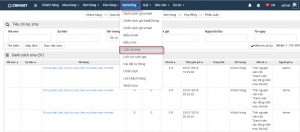
- Tìm kiếm theo mã sms
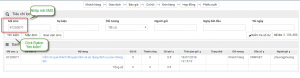 B1: Nhập mã tìm kiếm
B2: CSlick button tìm kiếm
Tương tự tìm kiếm theo sự kiện
Nhập tên sự kiện -> click button tìm kiếm

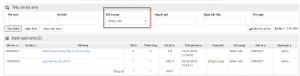
- Tìm theo đối tượng được nhận sms tất cả/nhân viên/khách hàng/liên hệ
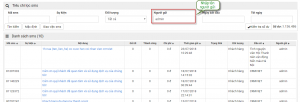
Tìm kiếm theo người gửi
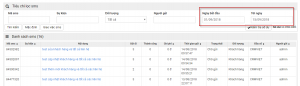
Tìm kiếm theo khoảng thời gian trong lịch sử
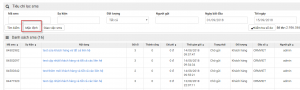
Sau khi lọc tìm kiếm theo các tiêu chí, muốn quay lại màn hình danh sách sms như ban đầu , bạn click vào button “Mặc định”
2. Giao việc sms
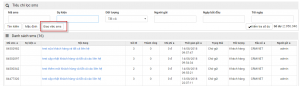
B1: Click vào button “Giao việc sms”
B2: Tạo sms
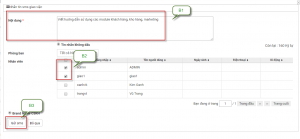
B2.1: Nhập nội dung sms.
B2.2: Chọn nhân viên được giao việc
B2.3: Click button “Gửi sms” để gửi sms giao việc cho nhân viên.
Cài đặt tự động
Mẫu email
Mẫu email đó là một email mà người dùng đã soạn thảo sẵn để gửi cho khách hàng và nó có thể được chọn sử dụng nhiều lần. Việc tạo ra sẵn một mẫu email sẽ giúp người dùng tiết kiệm thời gian rất nhiều trong việc gửi email cho nhiều khách hàng với cùng nội dung tại cùng một thời điểm.
Để tạo mẫu email người dùng chỉ cần thực hiện các bước sau:
Marketing – Mẫu email – Thêm mới – Nhập tiêu đề mail – Nhập nội dung mail – Lưu.
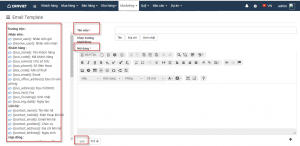
Trong nội dung email người dùng có thể nhấn chọn các trường trộn khác nhau để phù hợp với nội dung email của mình:
- Trường trộn “Tên khách hàng”: chỉ lấy được tên khách hàng khi người dùng sử dụng mail đó gửi cho khách hàng.
- Trường trộn “Chức vụ”, “Tên liên hệ”: chỉ lấy ra được khi sử dụng mẫu email đó để gửi cho liên hệ của khách hàng .
- Trường trộn “Tên NCC” : chỉ lấy được khi sử dụng mẫu email đó để gửi cho nhà cung cấp.
- Trường trộn “Tên”, “Địa chỉ”, ” Sinh nhât” trong mục chọn trường mailchimp chỉ lấy ra được khi gửi mẫu email đó cho những khách hàng có sử dụng mailchimp.
Nếu có bất kỳ khó khăn nào anh chị có thể đặt câu hỏi trong mục Form hoặc gọi 024 7300 4666 để được hỗ trợ
Chiến dịch gửi MailChimp
Cuối năm, công ty có chương trình giảm giá sản phẩm cho khách hàng, có hàng nghìn khách hàng, gửi email thường google giới hạn số lượng gửi. Chính vì vậy mailchimp sẽ giúp khách hàng giải quyết khó khăn này.
- Thêm mới chiến dịch gửi mailchimp
Marketing – Chiến dịch gửi mailchimp – Thêm mới – Chọn danh sách người nhận ( Danh sách mailchimp), điền các trường khác, from email sẽ lấy ra mail khi tạo list danh sách mailchimp tương ứng với danh sách mailchimp chọn, chọn mẫu mail , hoặc điền nội dung email – Gửi
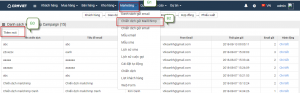
Khi nhấn vào chi tiết chiến dịch gửi emailchimp, người dùng sẽ biết được số lượng email đã gửi, email mở, email clicks, email Unsubscribed.
Nếu có bất kỳ khó khăn nào anh chị có thể đặt câu hỏi trong mục Form hoặc gọi 024 7300 4666 để được hỗ trợ.