Xóa khách hàng

Chức năng xóa khách hàng :  cho phép người dùng xóa một hoặc nhiều khách hàng ra khỏi hệ thống.

Cách Thực Hiện  :

Xóa 1 khách hàng :   Người dùng kích chuột vào nút  cạnh mã khách hàng cần xóa rồi chọn  ” Sửa khách hàng ”  thì sẽ hiển thị màn hình dưới đây :

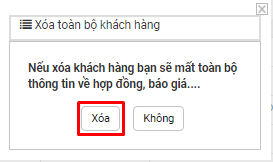
Người dùng xác nhận xóa bằng cách ấn vào  để xóa khách hàng ra khỏi hệ thống .

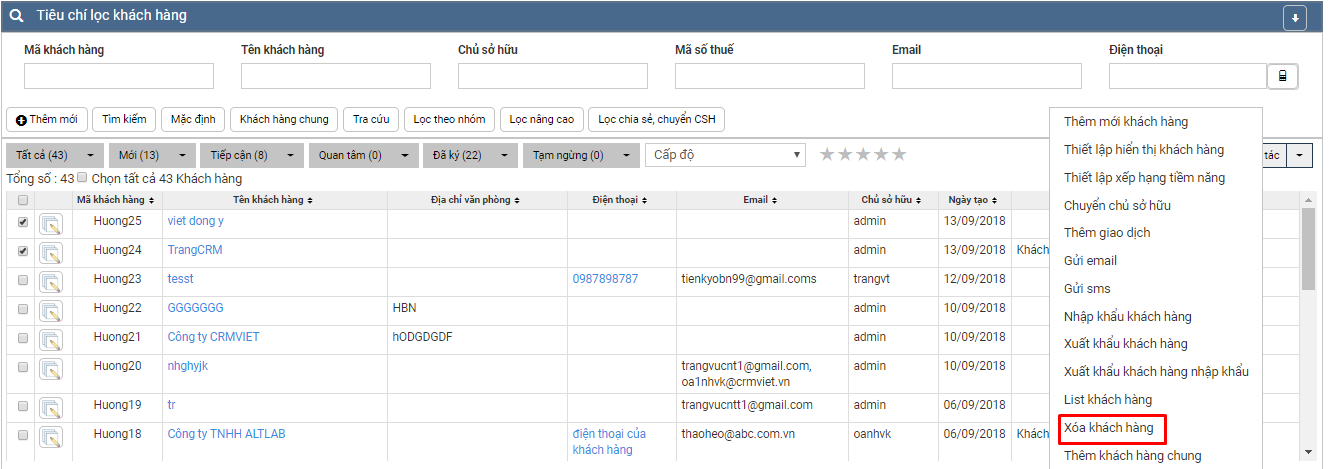
Xóa nhiều khách hàng : Người dùng kích chọn vào ô  cạnh Mã khách hàng  cần xóa sau đó chọn   rồi chọn ” Xóa khách hàng ”  như hình dưới :

Sau khi ấn nút ” Xóa khách hàng ” thì sẽ hiển thị màn hình sau rồi chọn nút “Xóa

Nếu có bất kỳ khó khăn nào anh chị có thể đặt câu hỏi trong mục Forum hoặc gọi 024 7300 4666 để được hỗ trợ. Xin cảm ơn!


Sửa thông tin khách hàng

Cho phép người dùng sửa, hoặc update thêm  thông tin các khách hàng.

Cách thực hiện  : Để sửa thông tin của khách hàng ,người dùng nhấp chọn vào Tên Khách Hàng cần sửa ( Hoặc chọn nút trên dòng khách hàng tương ứng ) . Nhấn nút sửa trên màn hình .

Nhập các thông tin cần sửa và Ấn nút  để lưu lại thông tin khách hàng .

Nếu có bất kỳ khó khăn nào anh chị có thể đặt câu hỏi trong mục Forum hoặc gọi 024 7300 4666 để được hỗ trợ. Xin cảm ơn !

Thêm, sửa, xóa khách hàng

Module khách hàng  giúp người dùng quản lý  các thông tin của khách hàng , doanh nghiệp .

1.Thêm mới khách hàng

Cho phép người dùng có thể thêm một hoặc nhiều khách hàng vào hệ thống.

Có 2 cách để thêm  mới Khách hàng :

Cách 1:

Sau khi thực hiện “Khách Hàng” trên Menu. Người dùng sử dụng nút “Thêm mới”. Hệ thống sẽ hiển thị cửa sổ bật lên “Thêm khách hàng mới” ở dưới cùng bên dưới:
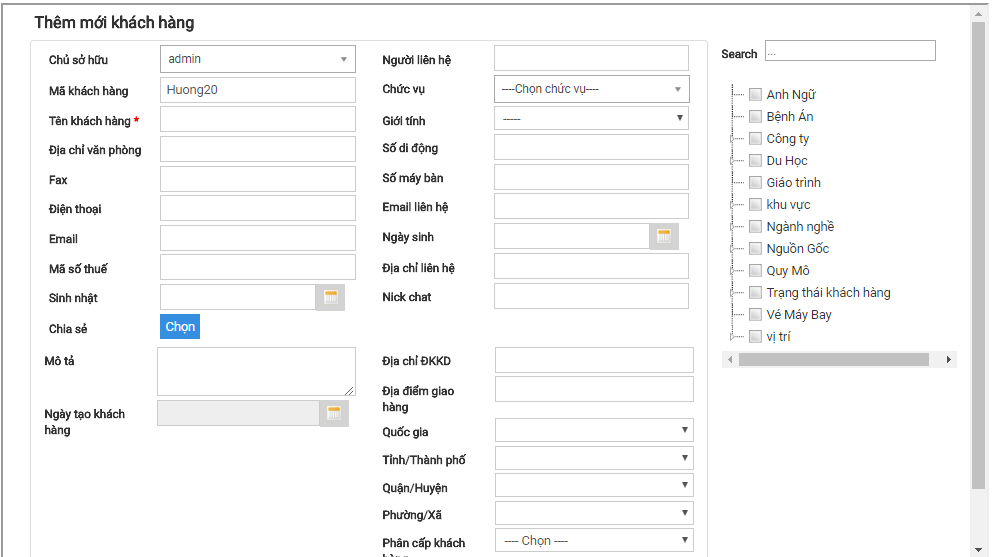
Sau đó người dùng nhập đầy đủ tất cả các thông tin cần thiết vào hình thức trên ô, và ấn nút Lưu để lưu thông tin nhập hàng của khách hàng thông tin.

Cách 2: 

Người dùng chọn ”  Khách hàng  ” trên menu, sau đó kích hoạt và   chọn ” Thêm mới khách hàng  “, hệ thống sẽ hiển thị màn hình “Thêm  mới thông tin khách hàng ” dưới dạng hình ảnh sau:

Sau đó người dùng nhập đầy đủ tất cả các thông tin cần thiết vào màn hình, và ấn nút Lưu để lưu thông tin  của khách hàng vừa nhập.

2. Sửa khách hàng

Cho phép người dùng sửa, hoặc update thêm  thông tin các khách hàng.

Cách thực hiện  : Để sửa thông tin của khách hàng ,người dùng nhấp chọn vào Tên Khách Hàng cần sửa ( Hoặc chọn nút trên dòng khách hàng tương ứng ) . Nhấn nút sửa trên màn hình .
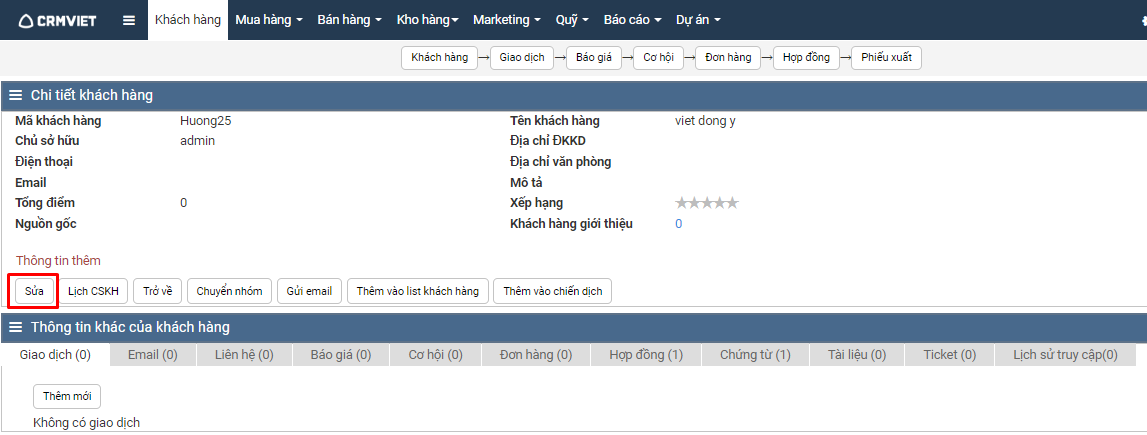
Nhập các thông tin cần sửa và Ấn nút  để lưu lại thông tin khách hàng .

3.Xóa khách hàng 

Cho phép người dùng xóa một hoặc nhiều khách hàng ra khỏi hệ thống.

Xóa 1 khách hàng :   Người dùng kích chuột vào nút  cạnh mã khách hàng cần xóa rồi chọn  ” Sửa khách hàng ”  thì sẽ hiển thị màn hình dưới đây :
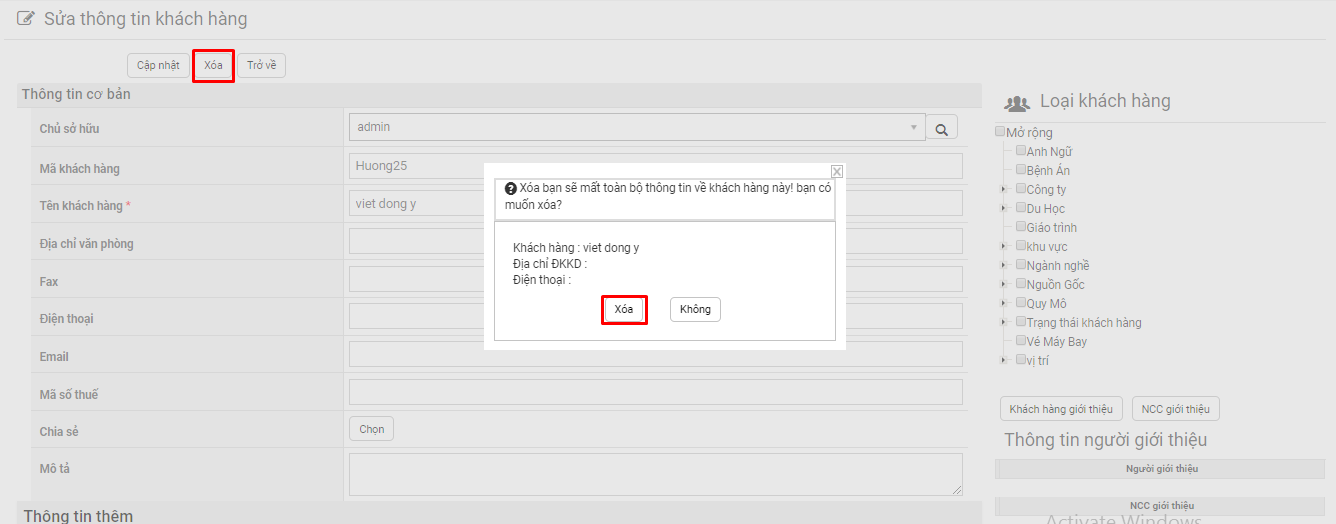
Người dùng xác nhận xóa bằng cách ấn vào  để xóa khách hàng ra khỏi hệ thống .

Xóa nhiều khách hàng : Người dùng kích chọn vào ô  cạnh Mã khách hàng  cần xóa sau đó chọn   rồi chọn ” Xóa khách hàng ”  như hình dưới :
Sau khi ấn nút ” Xóa khách hàng ” thì sẽ hiển thị màn hình sau rồi chọn nút “Xóa

Nếu bạn có bất kỳ vấn đề nào mà bạn  gọi 024 7300 4666 để được hỗ trợ. Xin cảm ơn!

Báo cáo chuyển đổi mua hàng theo tiến trình

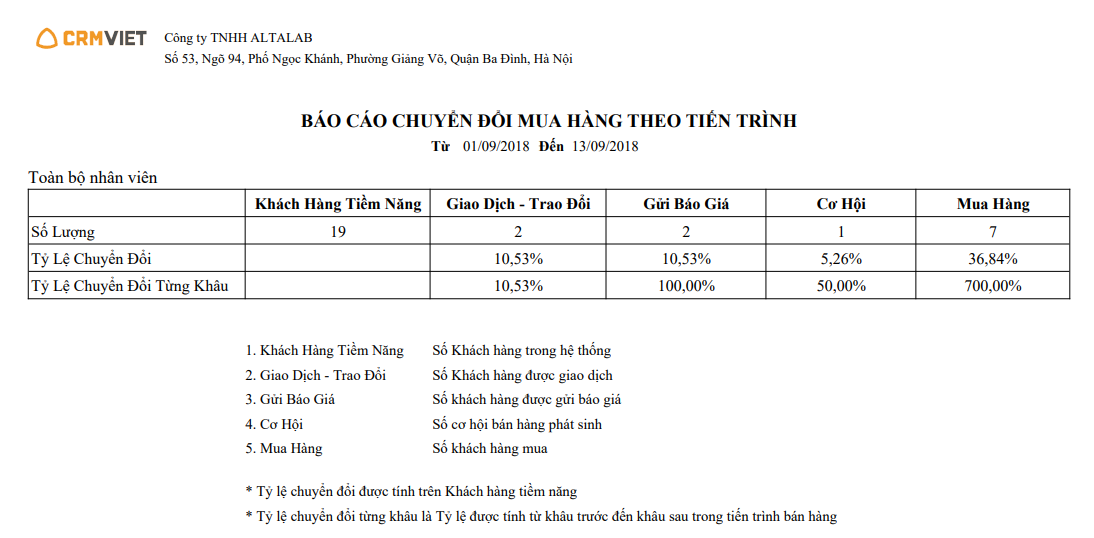
Báo cáo chuyển đổi mua hàng theo tiến trình là báo cáo tổng hợp số lượng khách hàng, giao dịch, báo giá, cơ hội và số khách hàng có mua hàng trong khoảng thời gian đó.

Để xuất báo cáo thực hiện các bước sau:

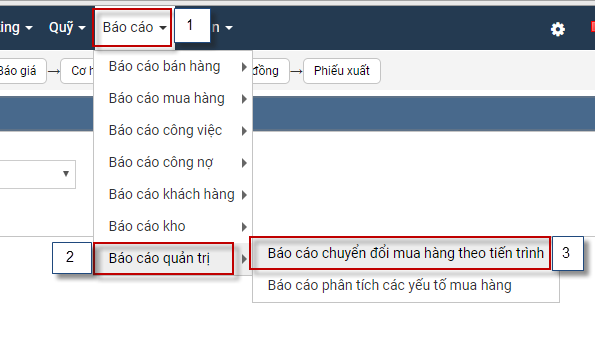
Bước 1: Báo cáo -> Báo cáo quản trị -> Báo cáo chuyển đổi mua hàng theo tiến trình

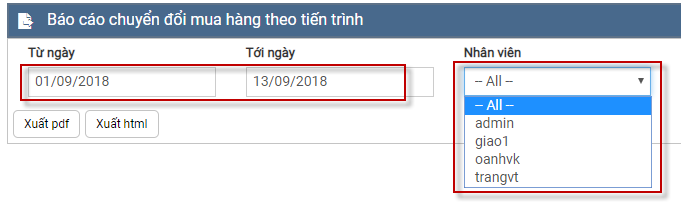
Bước 2: Nhập khoảng thời gian , chọn nhân viên (nếu cần)

Bước 3: Chọn hình thức xuất báo cáo

Mẫu báo cáo “Xuất pdf” sau khi xuất ra sẽ có định dạng như sau:

Nếu có bất kỳ khó khăn nào anh chị có thể đặt câu hỏi trong mục Form hoặc gọi 024 7300 4666 để được hỗ trợ.

Báo cáo phân tích các yếu tố mua hàng

Báo cáo phân tích các yếu tố mua hàng là báo cáo đánh giá quá trình mua hàng của khách hàng, tính số lần mua hàng, doanh thu thu được của quá trình bán hàng, số lượng khách hàng tiềm năng. Đánh giá doanh thu và tỉ lệ khách hàng quay lại mua hàng tiếp.Thông qua báo cáo này người dùng có thể biết được hiệu quả bán hàng của mình trong thời gian đó.

Các bước để xuất báo cáo

Bước 1: Báo cáo -> Báo cáo quản trị -> Báo cáo phân tích các yếu tố mua hàng

Bước 2: Nhập khoảng thời gian để xuất báo cáo

Bước 3: Chọn định dạng để xuất báo cáo

Mẫu báo cáo “Xuất pdf” sau khi xuất ra sẽ có định dạng như sau:

Nếu có bất kỳ khó khăn nào anh chị có thể đặt câu hỏi trong mục Form hoặc gọi 024 7300 4666 để được hỗ trợ.

Báo cáo chi tiết xuất nhập tồn

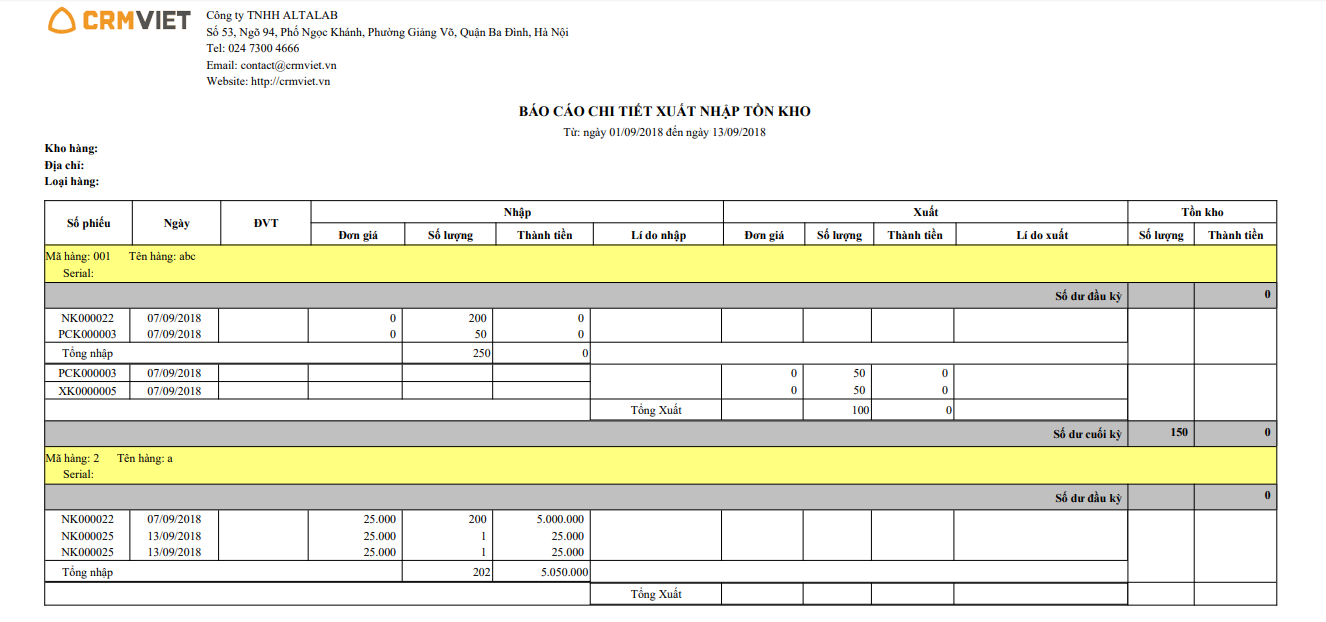
Báo cáo chi tiết tồn kho là báo cáo thể hiện chi tiết số lượng hàng hóa tồn kho, số lượng hàng hóa nhập, xuất theo thời gian nhập, xuất hàng hóa.

Cách xuất báo cáo

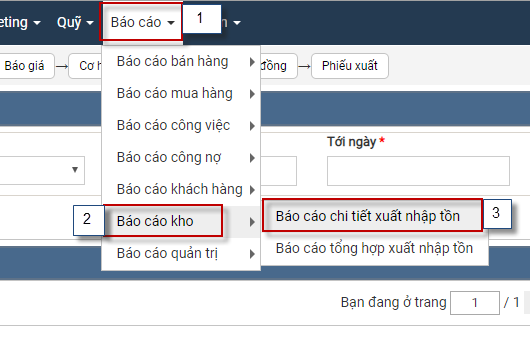
Bước 1: Báo cáo -> Báo cáo kho ->Báo cáo chi tiết xuất nhập tồn

Bước 2: Nhâp thông tin hàng hóa cần tìm kiếm (nếu  cần ),  chọn kho hàng (nếu cần ),  nhập khoảng thời gian cần xuất báo cáo, chọn hiển thị hàng hóa -> Nhấn nút Tìm kiếm

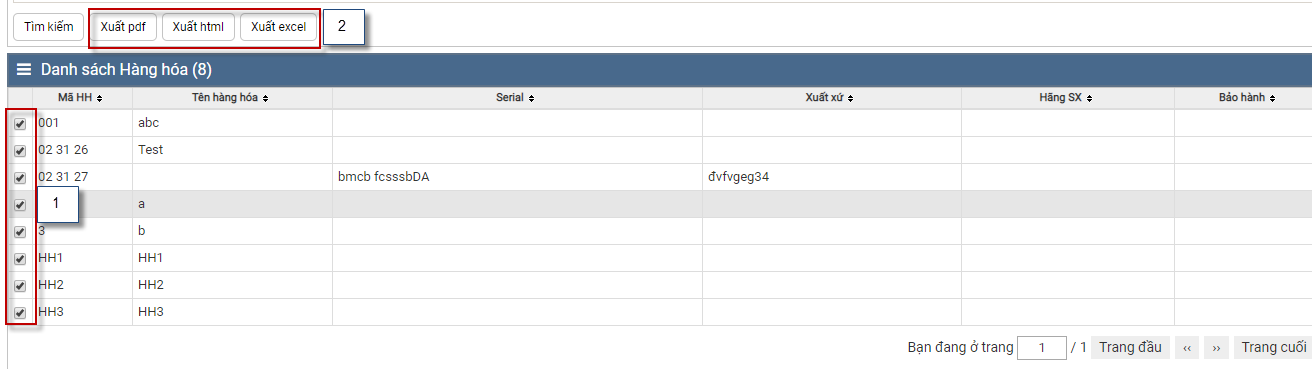
Bước 3: Tích chọn hàng hóa cần để xuất báo cáo -> Chọn định dạng để xuất báo cáo

Mẫu báo cáo “Xuất pdf” sau khi xuất ra sẽ có định dạng như sau:

Nếu có bất kỳ khó khăn nào anh chị có thể đặt câu hỏi trong mục Form hoặc gọi 024 7300 4666 để được hỗ trợ.

Báo cáo tổng hợp xuất nhập tồn

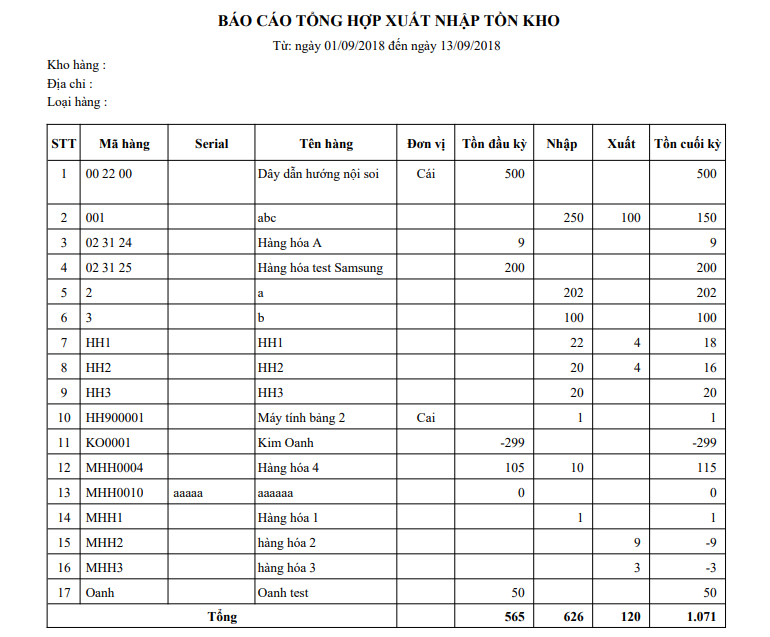
Báo cáo xuất nhập tồn là báo cáo tổng hợp số lượng hàng hóa tồn kho, tổng số lượng hàng hóa nhập, xuất theo thời gian nhập, xuất hàng hóa.

Số lượng hàng hóa trong báo cáo được tính theo ngày nhập, xuất hàng hóa chứ không phải là ngày tạo phiếu nhập, phiếu xuất hàng hóa.

Ví dụ: Hàng hóa 1 được nhập số lượng 5 vào kho 1. Ngày tạo phiếu nhập là ngày 01/01/2018 nhưng ngày nhập hàng là ngày 02/01/2018, thì khi người dùng xuất báo cáo trong ngày 01/01/2018 => số lượng hàng hóa 1 trong kho =0, nếu xuất báo cáo trong ngày 01/01/2018 đến 02/01/2018 => số lượng hàng hóa 1 trong kho =5.

Cách xuất báo cáo

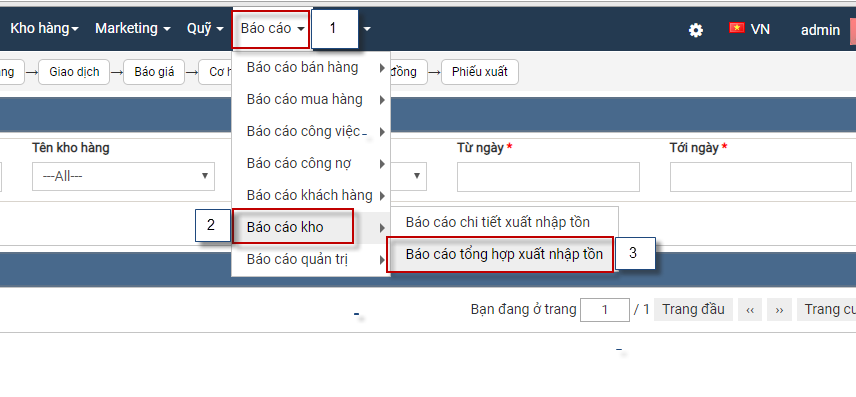
Bước 1: Báo cáo -> Báo cáo kho -> Báo cáo tổng hợp xuất nhập tồn

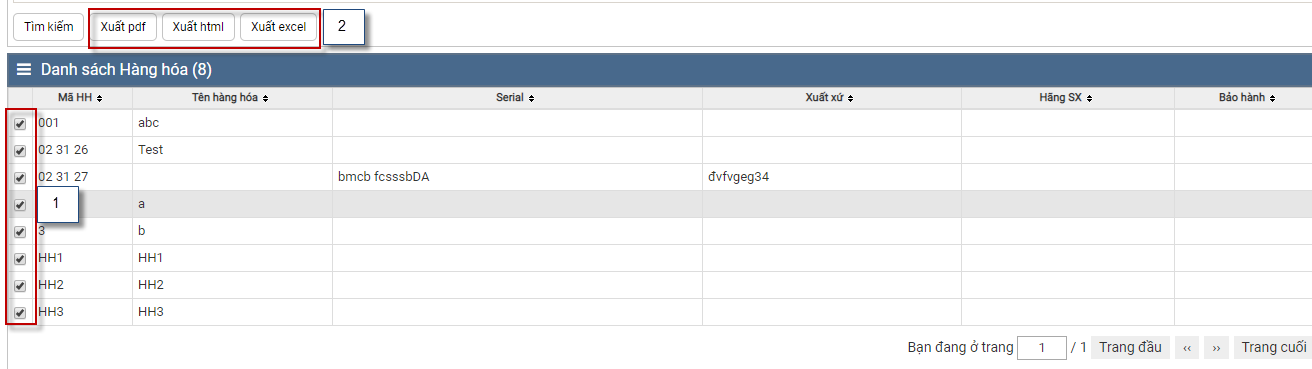
Bước 2: Nhâp thông tin hàng hóa cần tìm kiếm (nếu  cần ),  chọn kho hàng (nếu cần ),  nhập khoảng thời gian cần xuất báo cáo, chọn hiển thị hàng hóa -> Nhấn nút Tìm kiếm

Bước 3: Tích chọn hàng hóa cần để xuất báo cáo -> Chọn định dạng để xuất báo cáo

Mẫu báo cáo “Xuất pdf” sau khi xuất ra sẽ có định dạng như sau:

Nếu có bất kỳ khó khăn nào anh chị có thể đặt câu hỏi trong mục Form hoặc gọi 024 7300 4666 để được hỗ trợ.

Báo cáo chăm sóc khách hàng

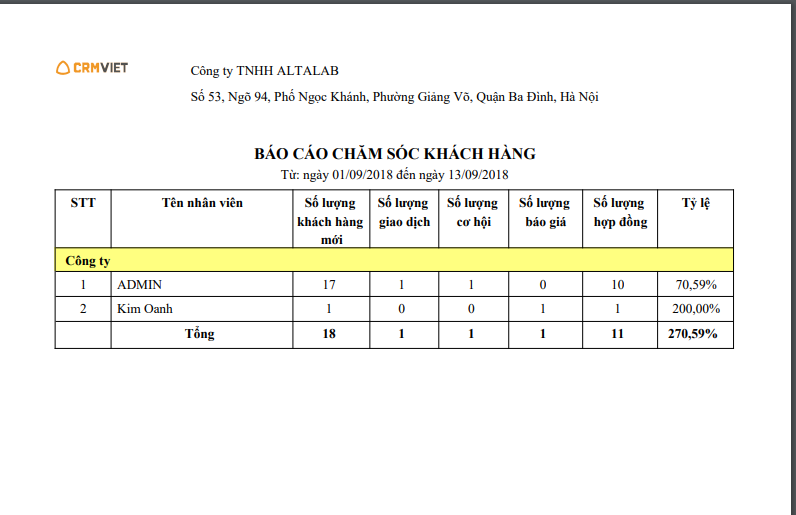
Báo cáo chăm sóc khách hàng là báo cáo tổng hợp số lượng khách hàng mới, số lượng giao dịch, số lượng báo giá, số lượng hợp đồng và tỉ lệ chuyển đổi trong một khoảng thời gian

Các  bước thực hiện để xuất báo cáo

Bước 1: Báo cáo -> Báo cáo khách hàng -> Báo cáo chăm sóc khách hàng

Bước 2: Chọn phòng ban (nếu cần ) hoặc chọn nhân viên (nếu cần), nhập khoảng thời gian để xuất báo cáo

Bước 3: Chọn định dạng để xuất báo cáo

Mẫu báo cáo “Xuất pdf” sau khi xuất ra sẽ có định dạng như sau:

Nếu có bất kỳ khó khăn nào anh chị có thể đặt câu hỏi trong mục Form hoặc gọi 024 7300 4666 để được hỗ trợ.

Báo cáo khách hàng không tái kí hợp đồng

Báo cáo khách hàng không tái kí hợp đồng  là báo cáo tổng hợp lại toàn bộ khách hàng không có hợp đồng trong khoảng thời gian được chọn

Cách xuất báo cáo

Bước 1: Báo cáo -> Báo cáo khách hàng -> Báo cáo khách hàng không tái kí hợp đồng

Bước 2: Nhập khoảng thời gian cần xuất báo cáo

Bước 3: Chọn định dạng để xuất báo cáo

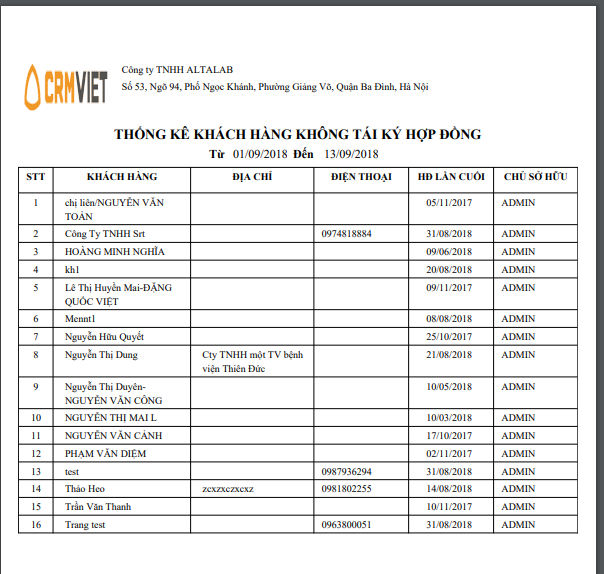
Mẫu báo cáo “Xuất pdf” sau khi xuất ra sẽ có định dạng như sau:

Nếu có bất kỳ khó khăn nào anh chị có thể đặt câu hỏi trong mục Form hoặc gọi 024 7300 4666 để được hỗ trợ.