Báo cáo chi tiết bán hàng

Báo cáo chi tiết bán hàng là báo cáo thể hiện chi tiết số lượng của mỗi hàng hóa được bán đi trong từng hợp  đồng của mỗi nhân viên, trong khoảng thời gian xuất báo cáo. Trong báo cáo chi tiết bán hàng, người dùng có thể lựa chọn xuất theo chi tiết hàng hóa hoặc xuất theo loại hàng hóa.

Các bước thực hiện:

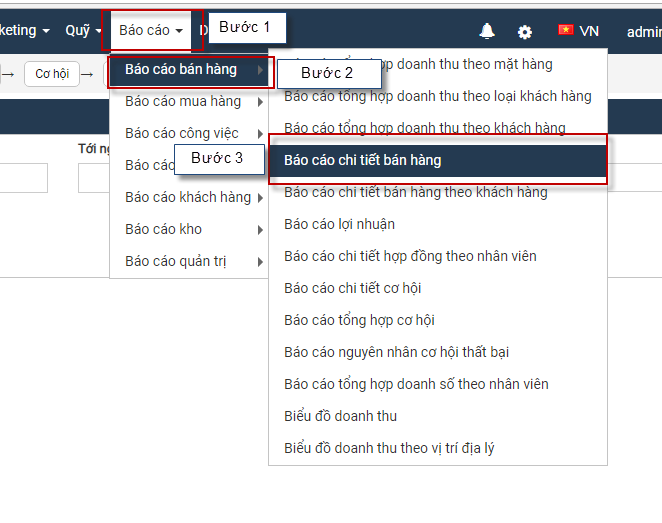
Bước 1: Báo cáo -> Báo cáo bán hàng -> Báo cáo chi tiết  bán hàng

Bước 2: Nhâp thông tin hàng hóa, Nhập khoảng thời gian, Chọn phòng ban, Chọn nhân viên ->Tìm kiếm

Bước 3: Xuất báo cáo

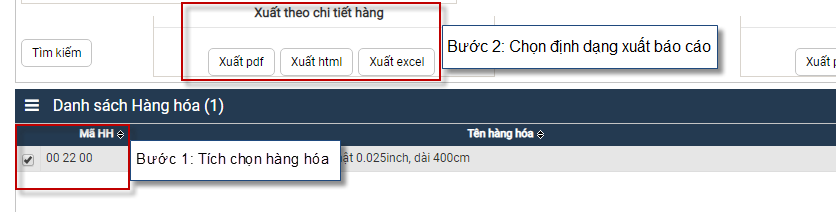
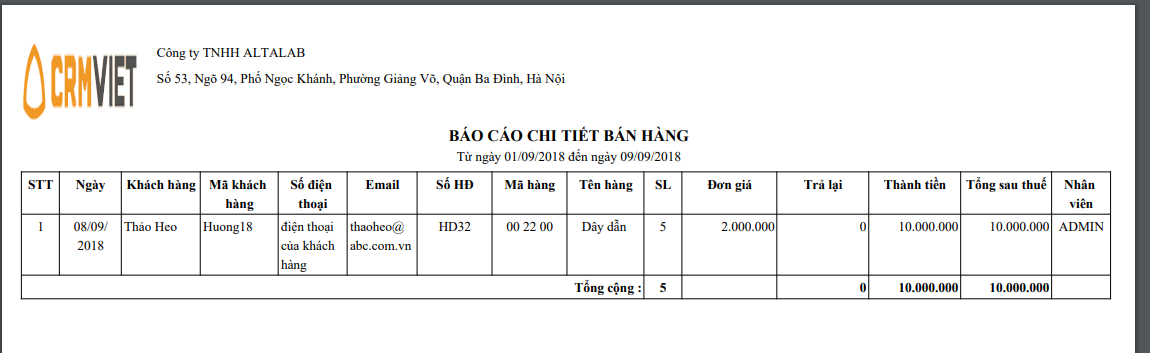
  • Báo cáo Xuất chi tiết hàng hóa là báo cáo xuất ra lần lượt cụ thể từng hàng hóa thuộc từng hợp đồng, theo đúng thứ tự ngày tháng và số hợp đồng tăng dần.

Cách xuất: Tích chọn hàng hóa cần xuất -> Chọn định dạng báo cáo cần xuất

Mẫu báo cáo “Xuất pdf” sau khi xuất ra sẽ có định dạng như sau:

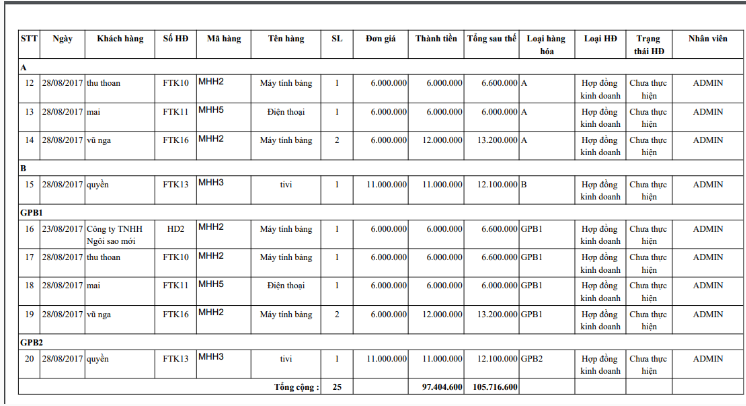
  • Báo cáo Xuất theo loại hàng hóa là báo cáo xuất ra lần lượt cụ thể từng loại hàng hóa thuộc hợp đồng, theo đúng thứ tự ngày tháng và số hợp đồng tăng dần.

Cách xuất: Tích chọn hàng hóa cần xuất -> Chọn định dạng báo cáo cần xuất

Mẫu báo cáo “Xuất pdf” sau khi xuất ra sẽ có định dạng như sau:

*Lưu ý:  Xuất ra báo cáo chỉ xuất trên các hợp đồng có tính toán công nợ

Báo cáo tổng hợp doanh thu theo khách hàng

Báo cáo tổng hợp doanh thu theo khách hàng sẽ tính tổng giá trị hợp đồng bán ra theo từng khách hàng.

Bước 1: Báo cáo -> Báo cáo bán hàng -> Báo cáo tổng hợp doanh thu theo khách hàng.

Bước 2: Chọn nhóm khách hàng, nhập khoảng thời gian, trạng thái hợp đồng, loại hợp đồng muốn xuất báo cáo.

Bước 3: Chọn định dạng muốn xuất báo cáo.

Mẫu báo cáo HTML sau khi xuất ra.

Ghi chú:

  • Doanh thu = Tổng giá trị các hợp đồng của khách hàng đó.
  • VAT = Tổng giá trị thuế các hợp đồng của khách hàng.

*Lưu ý:  Xuất ra báo cáo chỉ xuất trên các hợp đồng có tính toán công nợ

Báo cáo tổng hợp doanh thu theo loại khách hàng

Mỗi khách hàng khi thêm mới vào hệ thống phần mềm của CRMVIET có thể được phân loại vào nhiều nhóm loại khách hàng khác nhau, để đánh giá xem khách hàng thuộc nhóm loại khách hàng nào mang về doanh thu cho công ty nhiều hơn thì người dùng có thể xuất báo cáo tổng hơp doanh thu theo loại khách hàng.

Cách xuất báo cáo:

Bước 1: Báo cáo -> Báo cáo bán hàng -> Báo cáo tổng hợp doanh thu theo loại khách hàng

Bước 2: Chọn loại khách hàng  và nhập khoảng thời gian cần xuất báo cáo

Bước 3: Chọn định dạng báo mẫu báo cáo muốn xuất

Mẫu báo cáo “Xuất pdf” sau khi xuất ra sẽ có định dạng như sau:

  •  Số lượng khách hàng : Là tổng số lượng khách hàng thuộc nhóm khách hàng đó trong khoảng thời gian xuất báo cáo.
  • Số lượng hợp đồng : Là tổng số lượng hợp đồng của những khách hàng thuộc nhóm khách hàng đó trong khoảng thời gian xuất báo cáo.
  • Trả lại : Tổng giá trị hàng hóa bị trả lại của những khách hàng thuộc nhóm khách hàng đó, tính trong thời điểm xuất báo cáo.
  • Doanh thu : Bằng tổng giá trị các hợp đồng có tính toán công nợ trừ đi tổng giá hàng hóa bị trả lại tính trong khoảng thời gian xuất báo cáo

*Lưu ý:  Xuất ra báo cáo chỉ xuất trên các hợp đồng có tính toán công nợ

Nếu có bất kỳ khó khăn nào anh chị có thể đặt câu hỏi trong mục Form hoặc gọi 024 7300 4666 để được hỗ trợ.

Báo cáo tổng hợp doanh thu theo mặt hàng

Báo cáo tổng hợp doanh thu theo mặt hàng là báo cáo tính tổng hợp doanh thu của từng loại hàng hóa trong hợp đồng bán ra có chứa hàng hóa.

Các bước thực hiện để xuất báo cáo:

Bước 1: Báo cáo -> Báo cáo bán hàng ->Báo cáo tổng hợp doanh thu theo mặt hàng

Bước 2: Chọn loại hàng hóa và nhập khoảng thời gian cần xuất báo cáo

Bước 3: Chọn định dạng báo mẫu báo cáo muốn xuất

Mẫu báo cáo “Xuất pdf” sau khi xuất ra sẽ có định dạng như sau:

Cột Doanh số =  Đơn giá xuất của hàng  hóa  *  Số lượng hàng hóa đã bán ra

*Lưu ý:  Xuất ra báo cáo chỉ xuất trên các hợp đồng có tính toán công nợ


File đính kèm của tiềm năng

Tệp đính kèm là các tài liệu như báo giá, hợp đồng,… Tệp đính kèm có thể gắn hoặc không gắn với tiềm năng. Người dùng có thể xem và quản lý tất cả các tệp tài liệu đã tải lên phần mềm, các file excel nhập khẩu tiềm năng,…


Thiết lập và hướng dẫn gửi SMS

SMS Marketing là một công cụ marketing hiệu quả, được các doanh nghiệp sử dụng để chăm sóc khách hàng. Với tính năng gửi sms brandname, người dùng sẽ gửi tin nhắn cho khách hàng bằng thương hiệu của mình giúp tăng uy tín, thương hiệu của doanh nghiệp.

1. Hướng dẫn đăng kí dùng thử SMS

Người dùng có thể đăng ký tài khoản sms dùng thử trước khi sử dụng

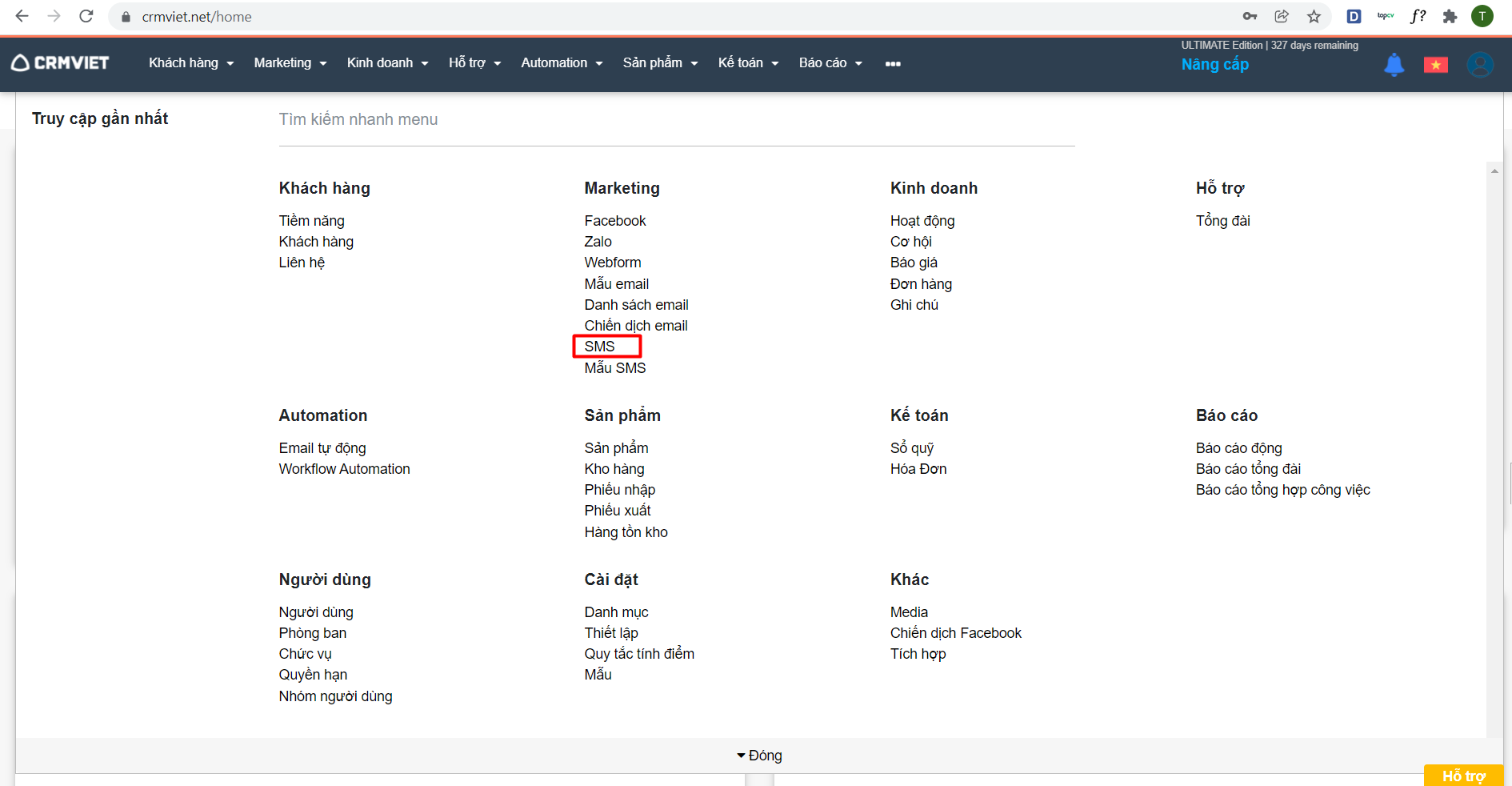
Bước 1: Chọn biểu tượng  > Chọn SMS

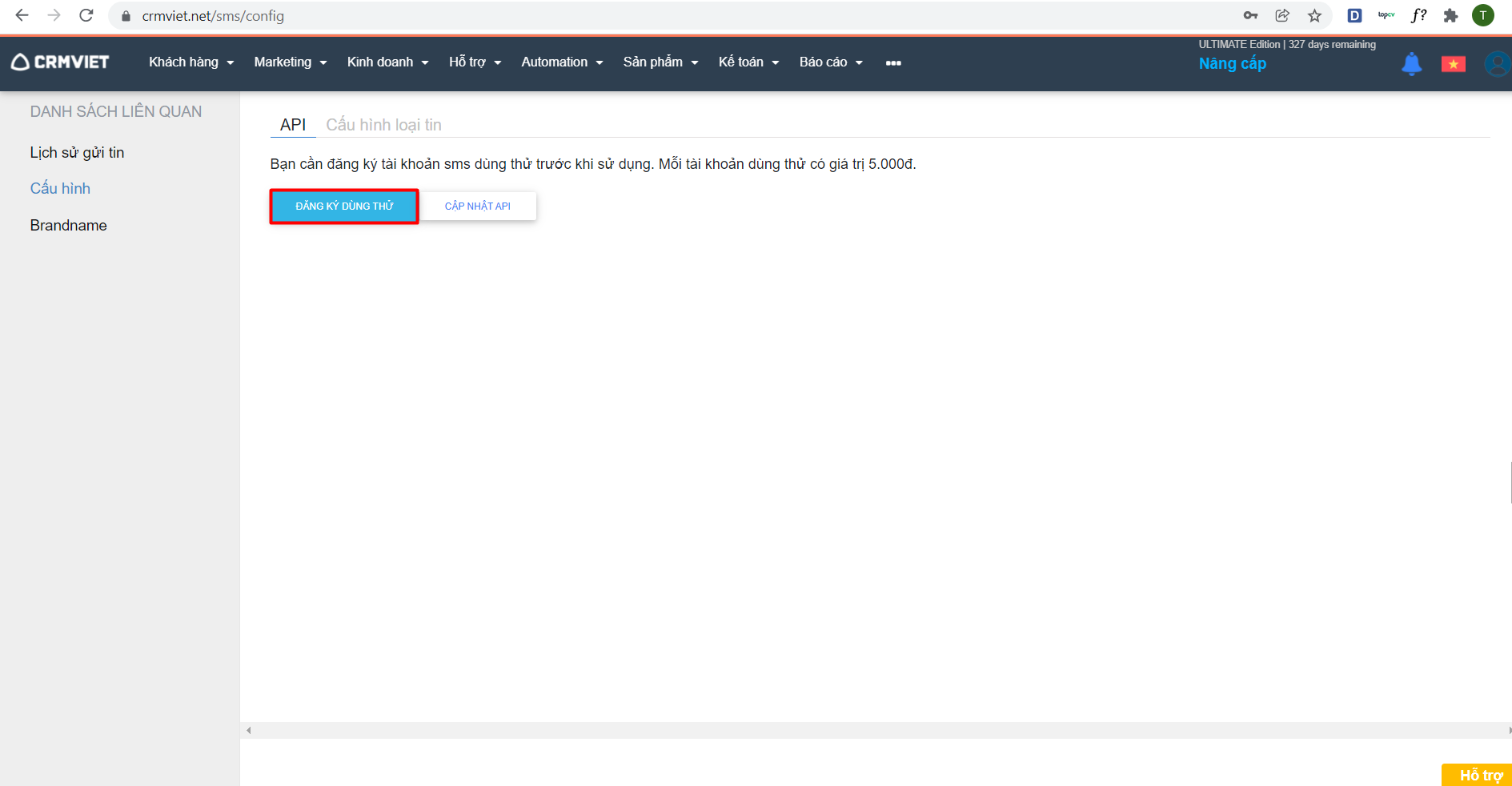
Bước 2: Chọn Cấu hình > Chọn Đăng ký dùng thử
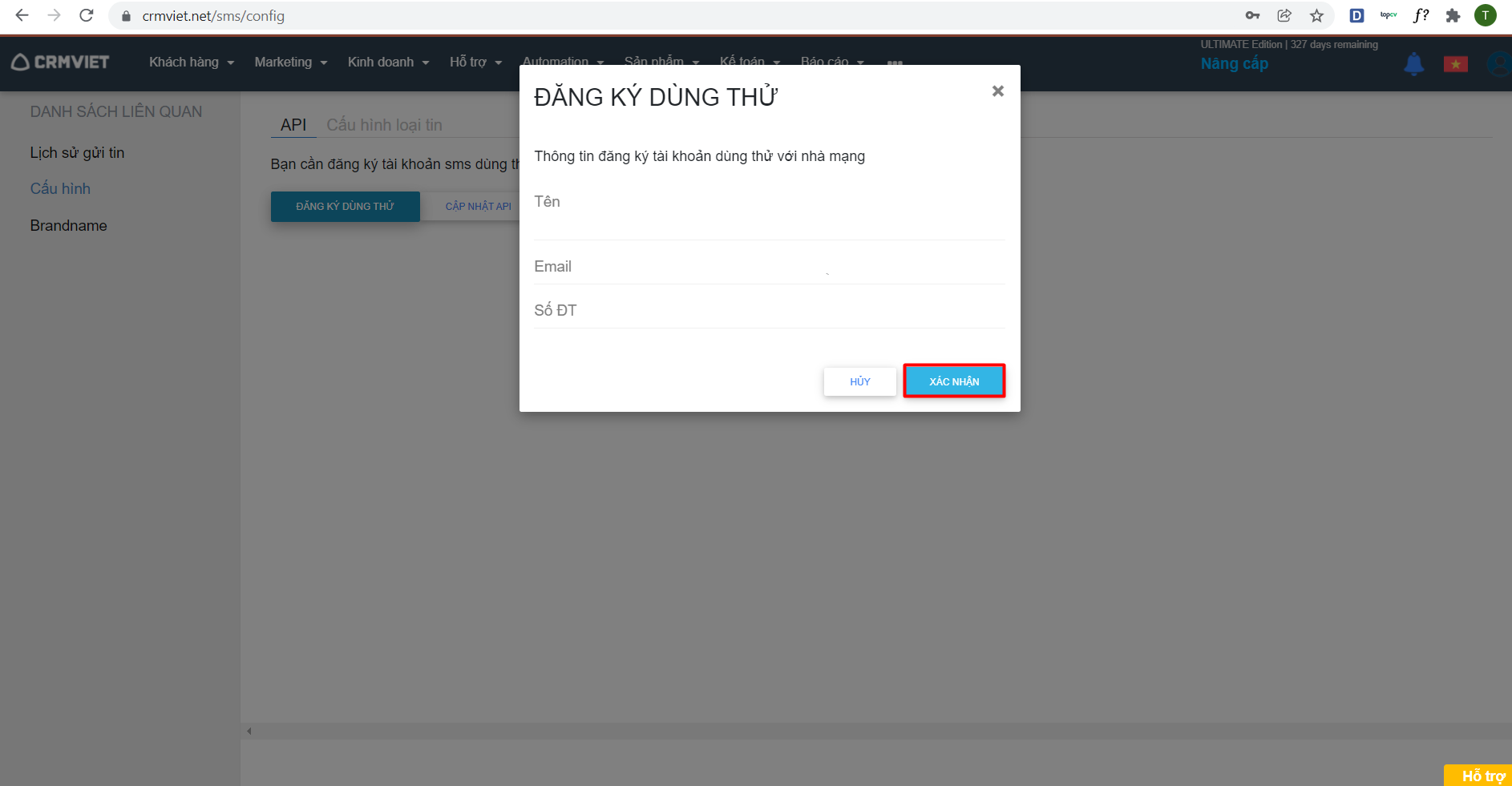
Bước 3: Hiển thị  Tên , email, số điện thoại của người dùng đăng kí dùng thử – > Chọn Xác nhận
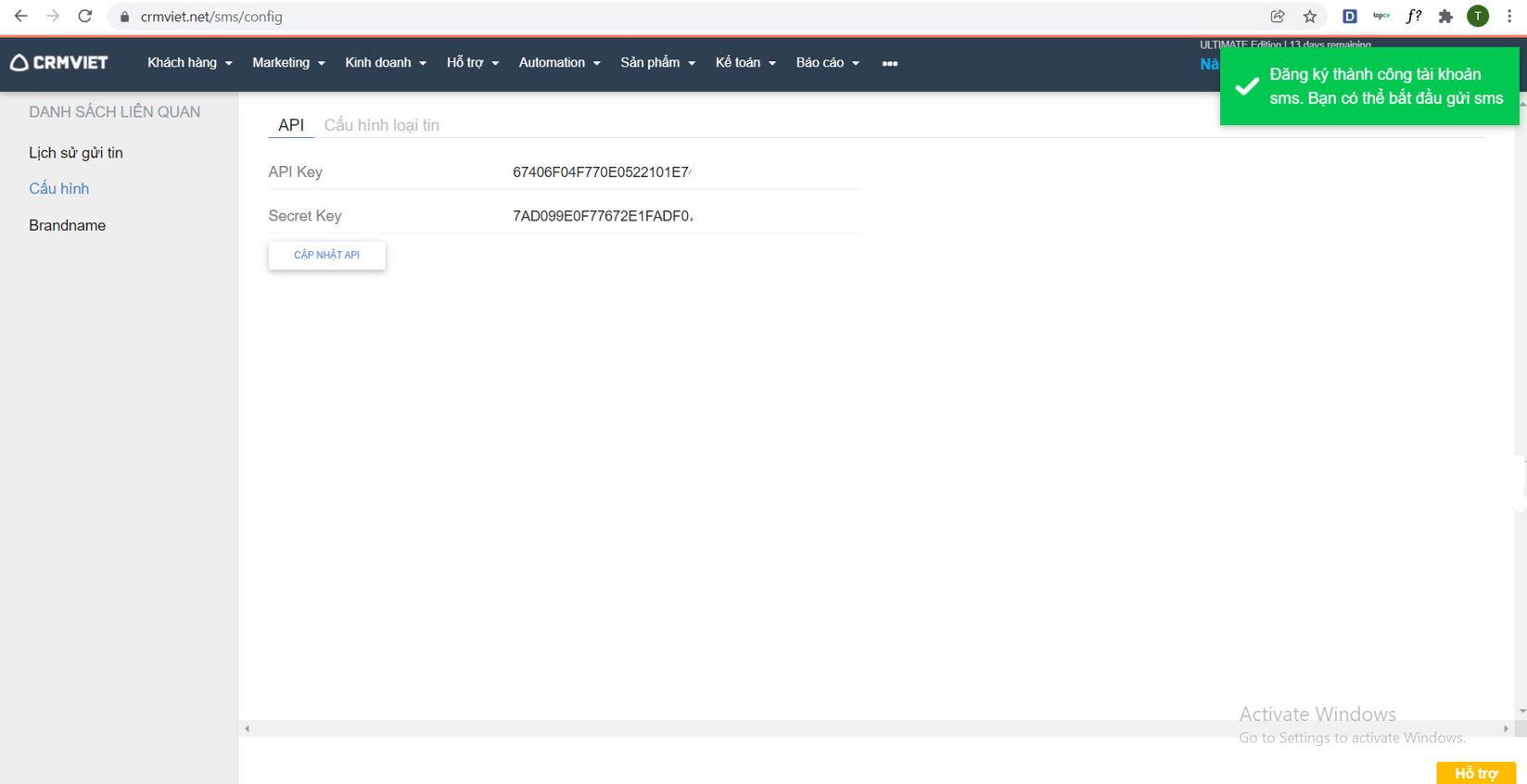
Bước 4 : Hệ thống hiển thị API  > Cập nhật API > Chọn Lưu
Bước 5 : Chọn brandname > nhập brandname là Baotrixemay để dùng thử

Hiện tại, Crmviet đã đăng ký brandname Baotrixemay để cho các khách hàng dùng thử, mà không cần gửi hồ sơ đăng ký với nhà mạng

Lưu ý:

  • Khi khách hàng đăng kí dùng thử SMS sẽ có 5.000 trong tài khoản và chỉ gửi SMS theo brandname CSKH (gửi thử tối đa 5 tin nhắn  theo brandname CSKH)
  • Nội dung sms gửi đi, khách hàng phải gửi đúng Template mà Crmviet đã đăng ký với nhà mạng (của brandname Baotrixemay), một mẫu cụ thể:

1234 la ma xac minh dang ky Baotrixemay cua ban

2.  Hướng dẫn cấu hình và gửi SMS

2.1 Cấu hình SMS

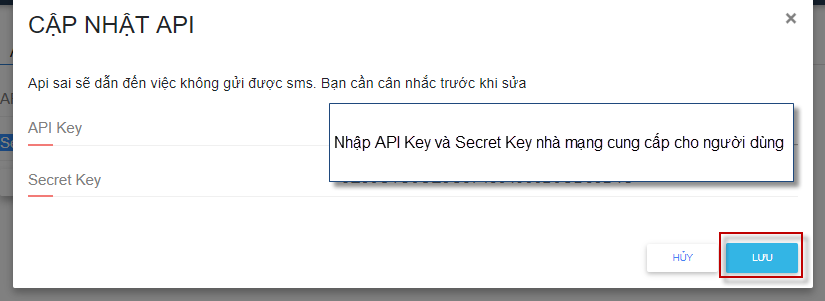
Khi đăng kí brandname thành công, nhà mạng sẽ cung cấp cho API Key và Secret Key, người dùng vui lòng nhập nhập các thông tin vào trên phần mềm theo hướng dẫn sau

Bước 1:  Giống bước 1 của mục 1

Bước 2: Chọn Cấu hình -> Cập nhât API
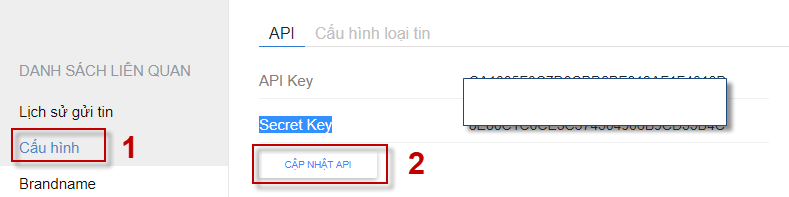
Bước 3: Nhập API Key và Secret Key -> Nhấn nút Lưu
2. 2 Brandname

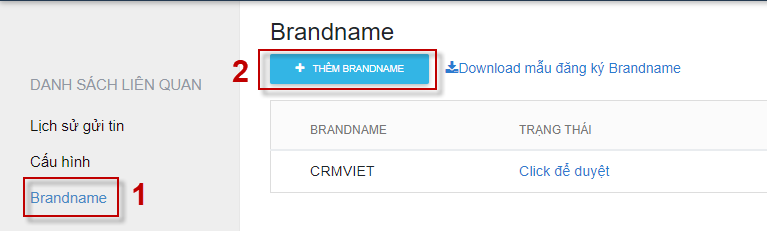
Bước 1: Giống bước 1 ở mục 1

Bước 2: Chọn Brandname -> THÊM BRANDNAME
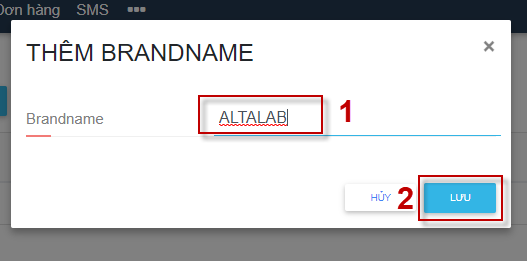
Bước 3: Nhập tên Brandname -> Nhấn nút Lưu
3. Hướng dẫn gửi SMS

3.1 Gửi SMS cho tiềm năng

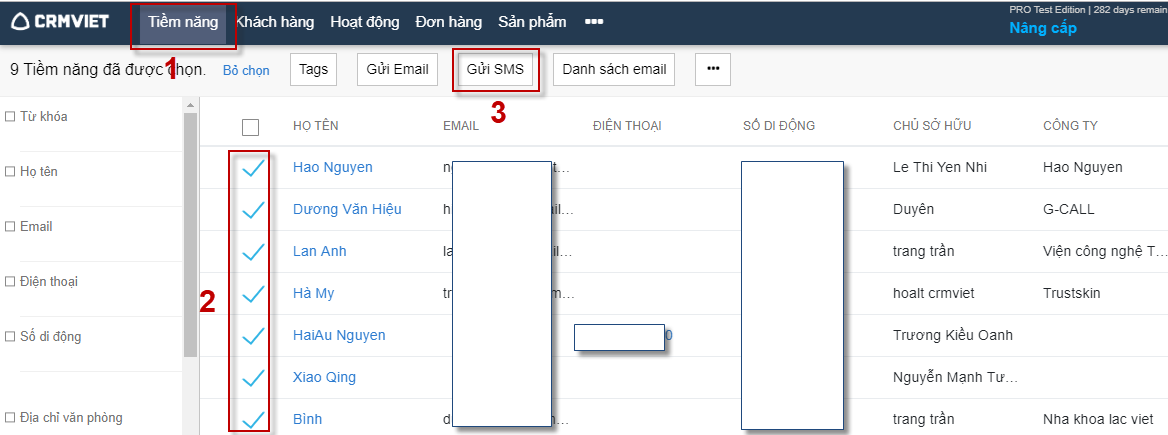
3.1.1 Gửi SMS cho nhiều tiềm năng

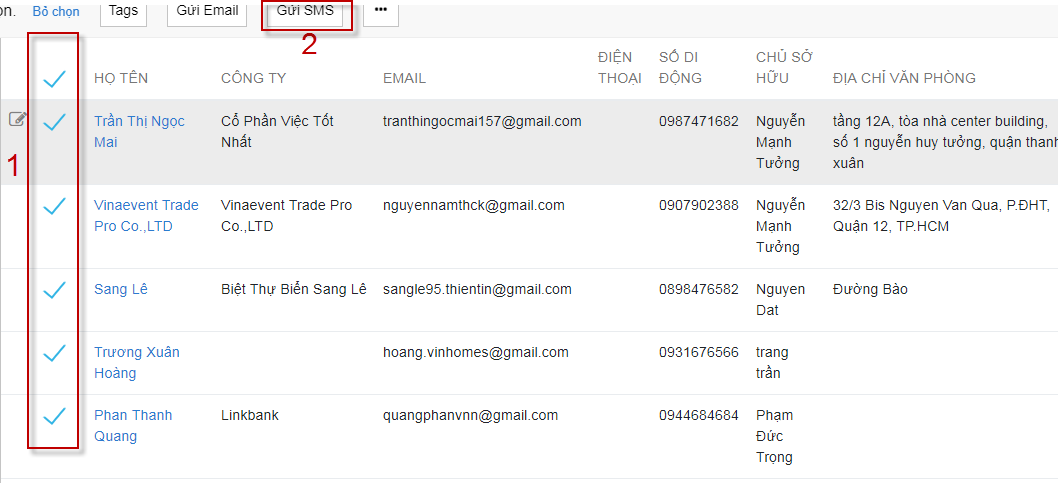
Bước 1: Tiềm năng -> Tích chọn tiềm năng cần gửi SMS (trong danh sách tiềm năng được chọn phải có ít nhất một tiềm năng có số di động) -> Gửi SMS
Bước 2: Chọn Loại tin nhắn -> Chọn Brandname-> Nhập Nội dùng -> Nhấn nút Gửi
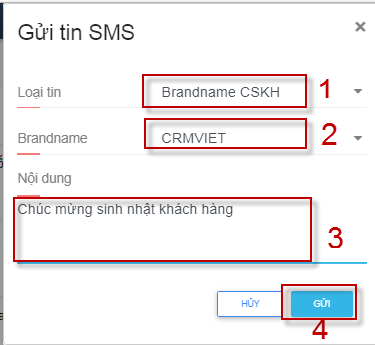
 

* Đối với khách hàng đăn0g kí dùng thử SMS thì hệ thống sẽ mặc định gửi sms bằng brandname QCAO_ONLINE

* Đối với loại tin nhắn sẽ có ba hình thức như sau:

  • Brandname quảng cáo: gửi chung một nội dung tin nhắn cho khách hàng. Mỗi lần gửi từ 30 tin nhắn trở lên. Thường là các tin nhắn liên quan đến chương trình khuyến mại, giảm giá sản phẩm,…
  • Brandname CSKH: Có thể gửi 1 hoặc nhiều tin nhắn đến khách hàng với nội dung tin nhắn khác nhau. Thường là các tin nhắn như chúc mừng sinh nhật, …
  • Đầu số cố định: gửi bằng số điện thoại người dùng đăng ký với nhà mạng

3.1.2 Gửi SMS cho một tiềm năng

Bước 1: Tiềm năng -> Click vào tên tiềm năng muốn gửi SMS
Bước 2: Chọn SMS -> Nhấn nút Gửi SMS

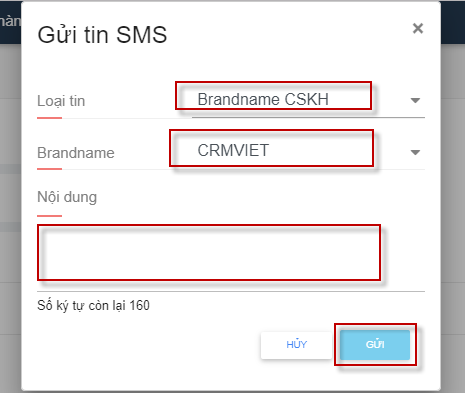
Bước 3: Chọn loại tin nhắn-> Chọn Brandname-> Nhập Nội dung -> Nhấn nút Gửi
3.2 Gửi SMS cho khách hàng

3.2.1 Gửi SMS cho nhiều khách hàng

Bước 1: Khách hàng -> Tích chọn khách hàng cần gửi -> Gửi SMS
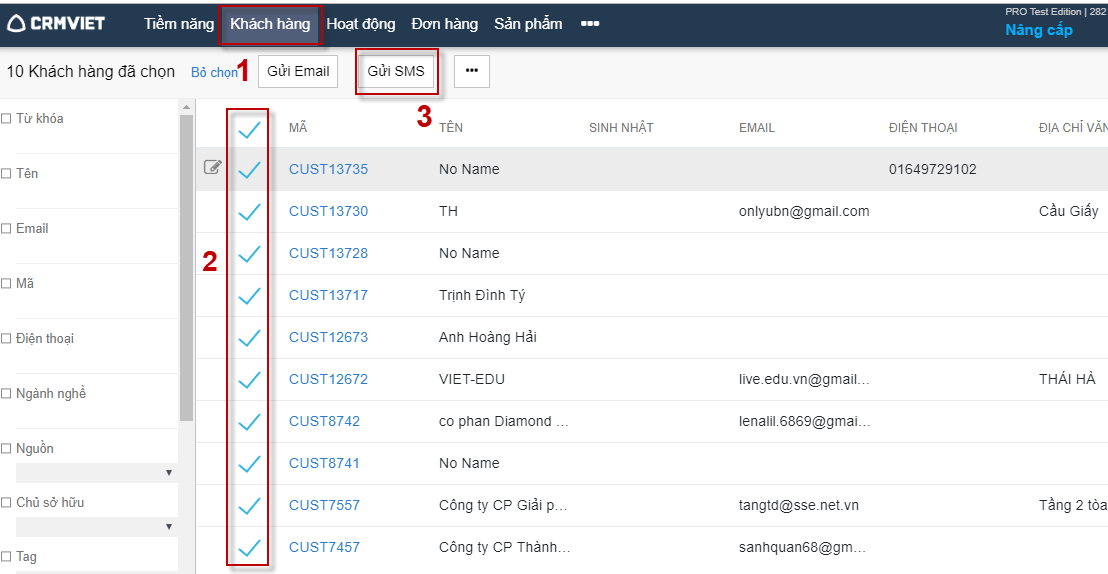
Bước 2: Giống bước 2 của mục 3.1.1

3.2.2 Gửi SMS cho một khách hàng

Bước 1: Khách hàng -> Click vào mã khách hàng muốn gửi
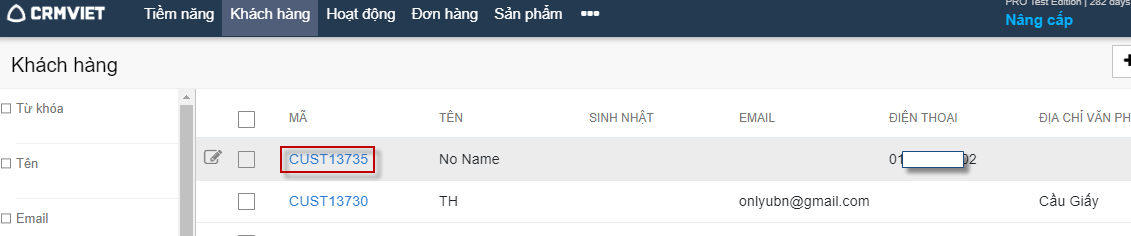
Bước 2: Giống bước 2 của mục 3.1.2

Bước 3: Giống bước 3 của mục 3.1.2

3.3 Gửi SMS cho liên hệ

3.3.1 Gửi SMS cho nhiều liên hệ

Bước 1: Nhấn vào biểu tượng  -> Chọn liên hệ
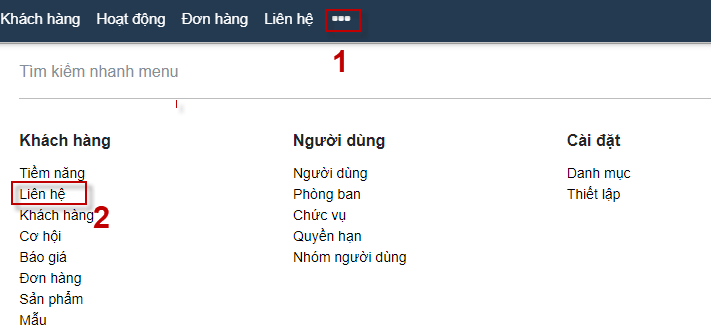
Bước 2: Click vào liên hệ cần gửi sms  -> Nhấn nút Gửi SMS
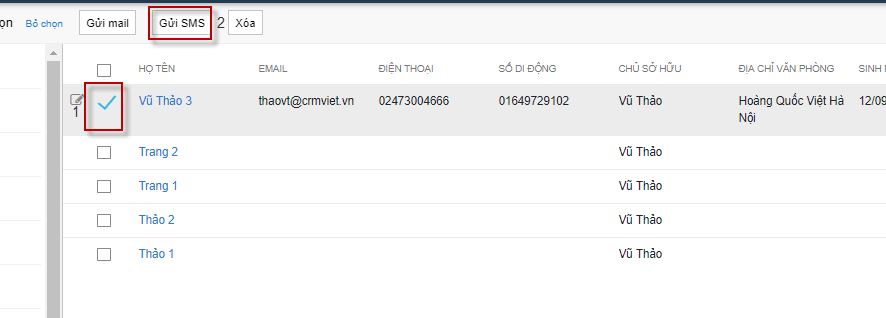
Bước 3: Giống bước 2 của mục 3.1.1

3.3.2 Gửi SMS cho một liên hệ

Bước 1: Giống bước 1 của mục 3.3.1

Bước 2: Click vào họ tên của liên hệ muốn gửi
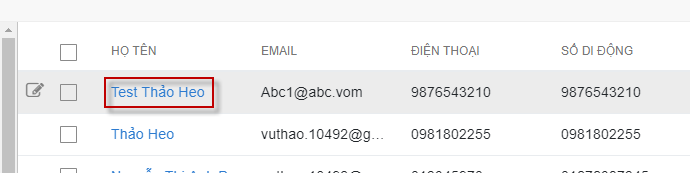
Bước 3: Giống bước 3 của mục 3.1.2

4. Lịch sử SMS


Để xem lại lịch sử gửi sms cho khách hàng và trạng thái gửi tin nhắn người dùng thực hiện theo các thao tác sau


Bước 1: Nhấn biểu tượng  > Chọn SMS
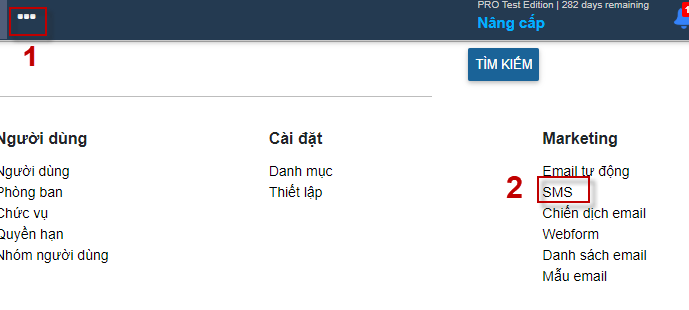
Bước 2: Chọn Lịch sử SMS
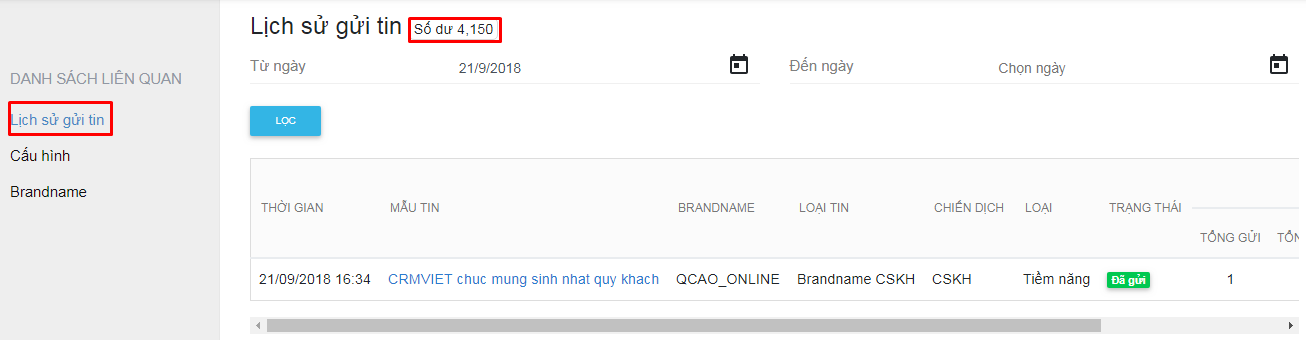
Người dùng có thể tìm kiếm theo thời gian gửi sms để biết được nội dung, trạng thái của tin nhắn đã gửi được hay chưa, số lượng tin nhắn gửi đi,…

Người dùng có thể kiểm tra tài khoản gửi sms ở Số dư trong Lịch sử gửi tin

Nếu có bất kỳ khó khăn nào anh chị có thể đặt câu hỏi trong mục Forum hoặc gọi 024 7300 4666 để được hỗ trợ

Gửi mail cho tiềm năng

Email, cho đến ngày nay, vẫn là phương thức giao tiếp chính với khách hàng trong bất kỳ doanh nghiệp.

Với tính năng tích hợp mail amazon, CRMVIET giúp người dùng gửi mail trực tiếp trên phần mềm và tự động loại mail chết sau mỗi chiến dịch gửi mail. Thay vì bị giới hạn số mail gửi đi mỗi ngày( 200 – 300 mail/ ngày) người dùng có thể gửi mail với số lượng lớn mỗi ngày, đánh giá từng chiến dịch gửi mail thông qua tỷ lệ mở mail và click của khách hàng.

CRMVIET sẽ mặc định gửi mail bằng địa chỉ mail đăng ký khi sử dụng phần mềm.

Để thực hiện gửi mail, thực hiện như sau:

  1. Đăng nhập vào phần mềm
  2. Chọn Tiềm năng
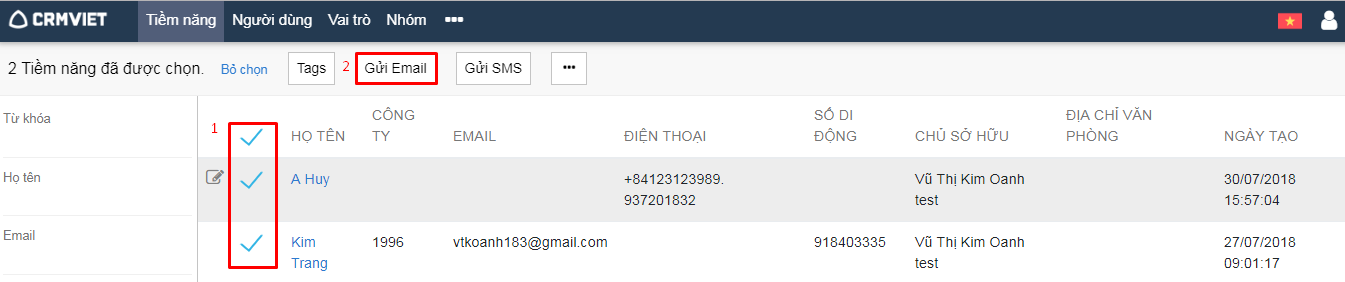
  3. Tích các khách hàng muốn gửi mail > Chọn gửi mail

4. Nhập tiêu đề và nội dung gửi mail > Chọn Gửi

  1. Tên: Tên chiến dịch gửi mail
  2. Tiêu đề: Tiêu đề gửi mail cho khách hàng
  3. Nội dung mail gửi cho khách hàng

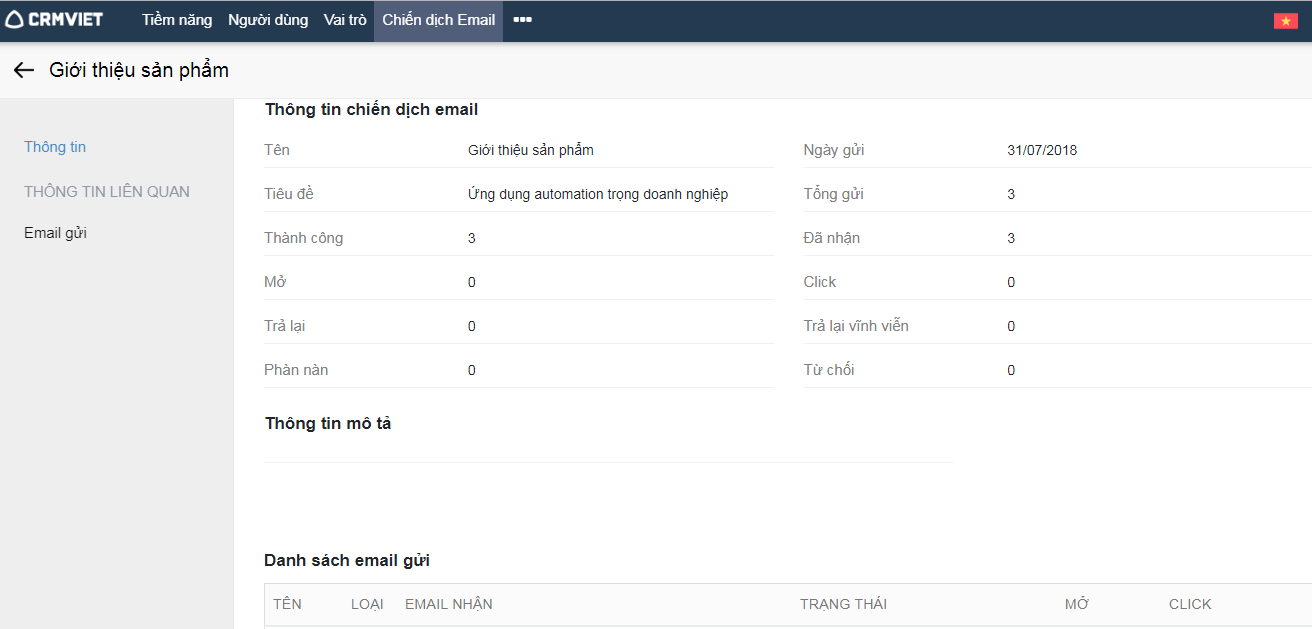
Để đánh giá hiệu suất của từng chiến dịch gửi email thông qua các số liệu cụ thể: thời gian gửi, số lượng mail gửi, mail nhận, số lượng mở mail của khách hàng > Người dùng chọn Chiến dịch Email:

Khi vào chi tiết của một chiến dịch, người dùng sẽ biết được hiệu quả của chiến dịch gửi mail thông qua các số liệu cụ thể: số lần mở mail, số lần click vào link có trong mail, số lượng mail chết, danh sách tên người nhận,…

Nếu có bất kỳ khó khăn nào anh chị có thể đặt câu hỏi trong mục Forum hoặc gọi 024 7300 4666 để được hỗ trợ

Tìm kiếm tiềm năng

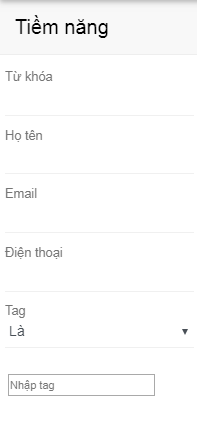
Với tính năng tìm kiếm tiềm năng, người dùng nhanh chóng tìm được thông tin khách hàng thông qua tìm kiếm theo họ tên, số điện thoại hay email. Với ô tìm kiếm từ khóa, người dùng tìm kiếm chung theo cả 3 trường họ tên, số điện thoại và email.

Để thực hiện tìm kiếm, thực hiện như sau:

  1. Đăng nhập vào phần mềm
  2. Chọn Tiềm năng
  3. Nhập thông tin cần tìm kiếm


4. Chọn Loc để tìm kiếm hoặc Chọn Xóa để bỏ chọn tìm kiếm

Nếu có bất kỳ khó khăn nào anh chị có thể đặt câu hỏi trong mục Forum hoặc gọi 024 7300 4666 để được hỗ trợ
Ghi chú

Ghi chú trong CRMVIET luôn được gắn với khách hàng để người dùng có thể ghi chú lại các thông tin, nhu cầu, tình trạng của từng khách hàng.

Để tạo ghi chú thực hiện như sau:

  1. Đăng nhập vào phần mềm
  2. Chọn khách hàng muốn thêm ghi chú
  3. Ở chi tiết khách hàng, nhập nội dung ghi chú

Người dùng có thể đính kèm file ghi chú với dung lượng nhỏ hơn 4MB.

4. Chọn Lưu

Lưu ý:

– Ở chi tiết của mỗi khách hàng bạn sẽ biết tổng số ghi chú của từng khách hàng, hệ thống sẽ hiển thị 3 ghi chú được tạo gần nhất. Để xem các ghi chú cũ, người dùng chọn “Xem thêm ghi chú”

– Với mỗi ghi chú người dùng có thể sửa hoặc xóa ghi chú

– Người dùng có thể biết thời gian và người tạo ghi chú ở dưới mỗi thông tin ghi chú

Nếu có bất kỳ khó khăn nào anh chị có thể đặt câu hỏi trong mục Forum hoặc gọi 024 7300 4666 để được hỗ trợ
Nhập khẩu tiềm năng, liên hệ, khách hàng, sản phẩm

Với tính năng nhập khẩu tiềm năng, liên hệ, khách hàng, sản phẩm thì người dùng có thể nhập nhiều dữ liệu lên phần mềm CRMVIET thông qua các tệp CSV, XLS, XLSX.

*Lưu ý: Mỗi lần nhập khẩu tối đa là 5000 dòng

1. Nhập khẩu tiềm năng

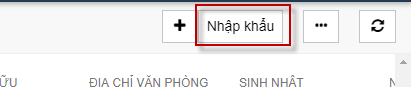
Bước 1: Tiềm năng -> Nhập khẩu 

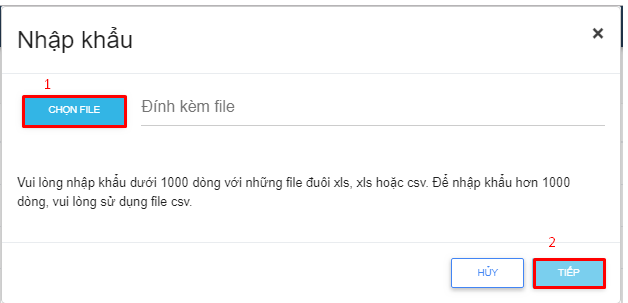
 Bước 2: Hiển thị màn hình nhập khẩu -> Chọn file đính kèm -> Nhấn nút Tiếp

Lưu ý:

  • Định dạng file nhập khẩu là csv, xls và xlsx.
  • Dung lượng tối đa cho file nhập khẩu là 2M

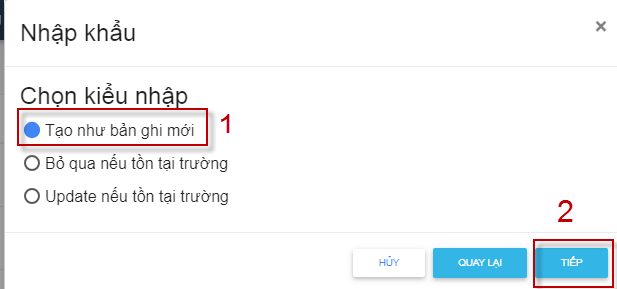
Bước 3: Chọn hình thức nhập khẩu

Ở đây có ba hình thức nhập khẩu:

  • Tạo như bản ghi mới: Nhập khẩu tất cả các dữ liệu sẽ đươc nhập khẩu lên trên phần mềm


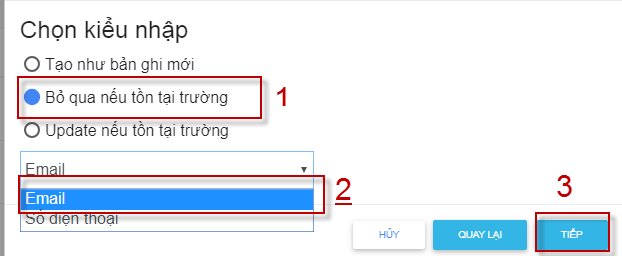
  • Bỏ qua nếu như tồn tại trường

Các dữ liệu đã có trên CRMVIET sẽ không được nhập lên phần mềm. Bạn có thể chọn để bỏ qua nếu trùng số điện thoại hoặc email.

Ví dụ: Trên CRMVIET đã có thông tin tiềm năng  có số điện thoại 01296260861 và đồng thời  trong file nhập khẩu cũng tôn tại một tiềm năng  có số điện thoại 01296260861 thì tiềm năng này sẽ không được nhập khẩu lên trên hệ thống nữa

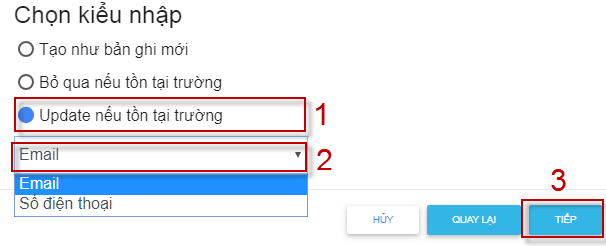
  • Update nếu nhu tồn tại trường

Ví dụ:Trên CRMVIET đã có thông tin tiềm năng có số điện thoại 01296260861 và đồng thời  trong file nhập khẩu cũng tôn tại một tiềm năng có số điện thoại 01296260861 thì  toàn bộ thông tin tiềm năng này sẽ được thay đổi như trong file nhập khẩu

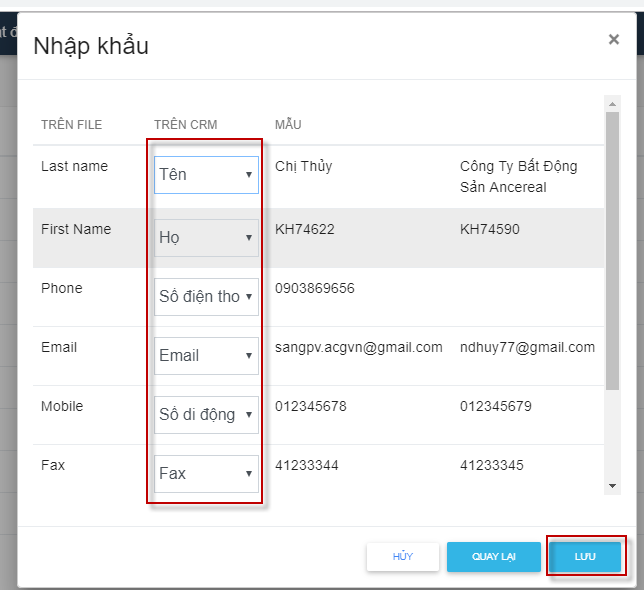
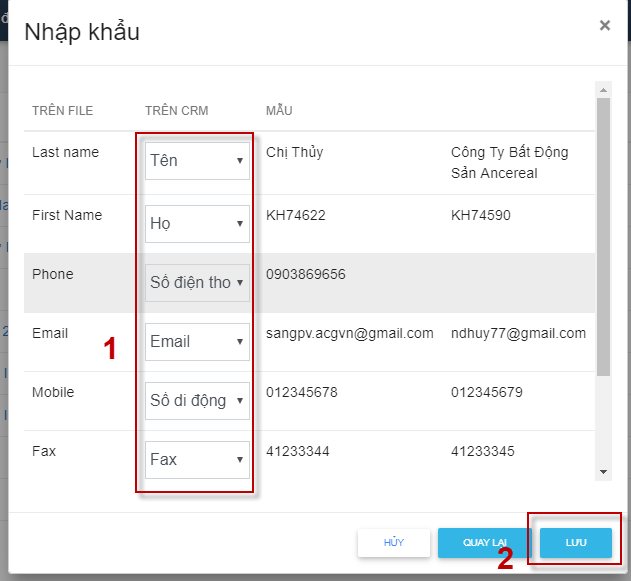
Bước 4: Chọn trường dữ liệu trên CRMVIET tương ứng với loại trường dữ liệu trên file nhập khẩu -> Nhấn nút Lưu

Lưu ý: Trường ” Tên” là trường thông tin bắt buộc

2. Nhập khẩu khách hàng

Các bước để nhập khẩu khách hàng

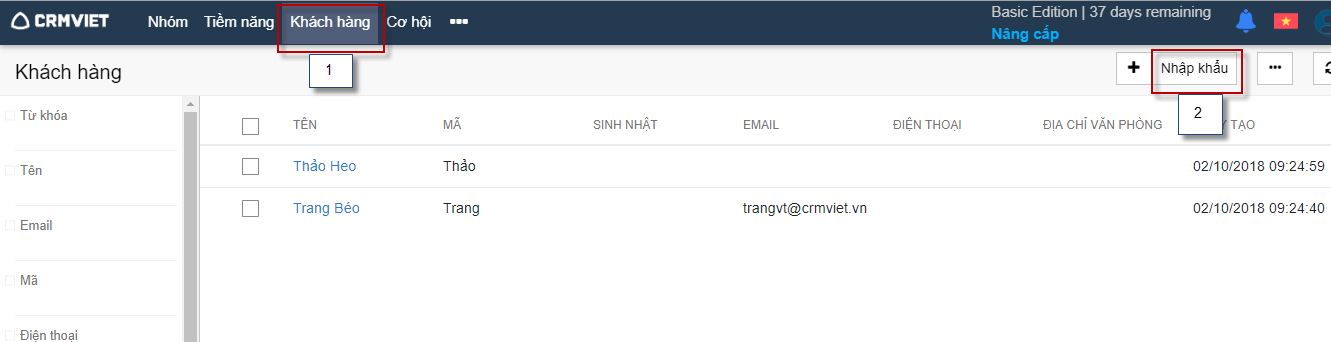
Bước 1: Khách hàng -> Nhập khẩu

 Bước 2: Hiển thị màn hình nhập khẩu -> Chọn file đính kèm -> Nhấn nút Tiếp

Bước 3: Chọn hình thức nhập khẩu

Ở đây có ba hình thức nhập khẩu:

  • Tạo như bản ghi mới: Nhập khẩu tất cả các dữ liệu sẽ đươc nhập khẩu lên trên phần mềm


  • Bỏ qua nếu như tồn tại trường


  • Update nếu nhu tồn tại trường

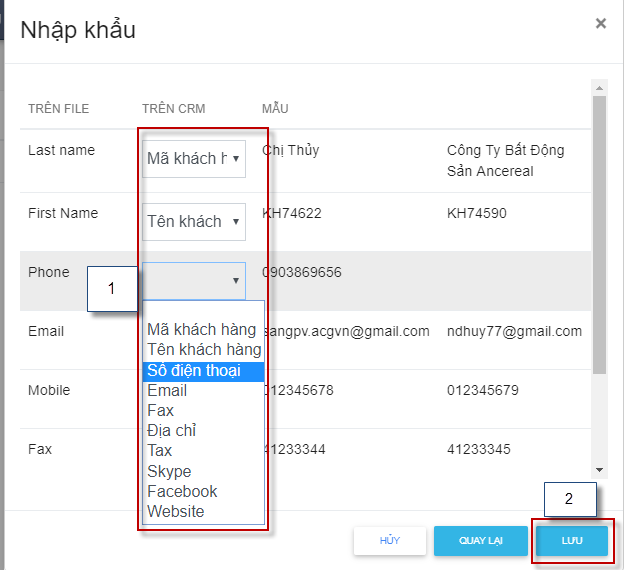
Bước 4: Chọn trường dữ liệu trên CRMVIET tương ứng với loại trường dữ liệu trên file nhập khẩu -> Nhấn nút Lưu

3. Nhập khẩu liên hệ

Các bước để nhập khẩu liên hệ

Bước 1: Nhấn vào biểu tượng  -> Chọn liên hệ

Bước 2: Chọn nhập khẩu

Bước 3: Hiển thị màn hình nhập khẩu -> Chọn file đính kèm -> Nhấn nút Tiếp

Bước 4: Chọn hình thức nhập khẩu

Ở đây có ba hình thức nhập khẩu:

  • Tạo như bản ghi mới: Nhập khẩu tất cả các dữ liệu sẽ đươc nhập khẩu lên trên phần mềm


  • Bỏ qua nếu như tồn tại trường


  • Update nếu nhu tồn tại trường

Bước 5: Chọn trường dữ liệu trên CRMVIET tương ứng với loại trường dữ liệu trên file nhập khẩu -> Nhấn nút Lưu

4. Nhập khẩu sản phẩm

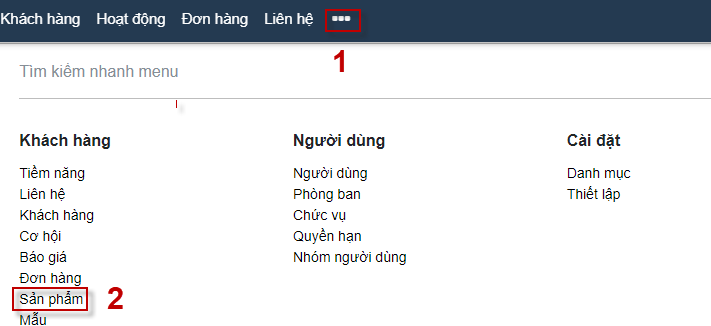
Bước 1: Nhấn biểu tượng  -> Chọn Sản phẩm

Bước 2: Chọn nhập khẩu

Bước 3: Hiển thị màn hình nhập khẩu -> Chọn file đính kèm -> Nhấn nút Tiếp

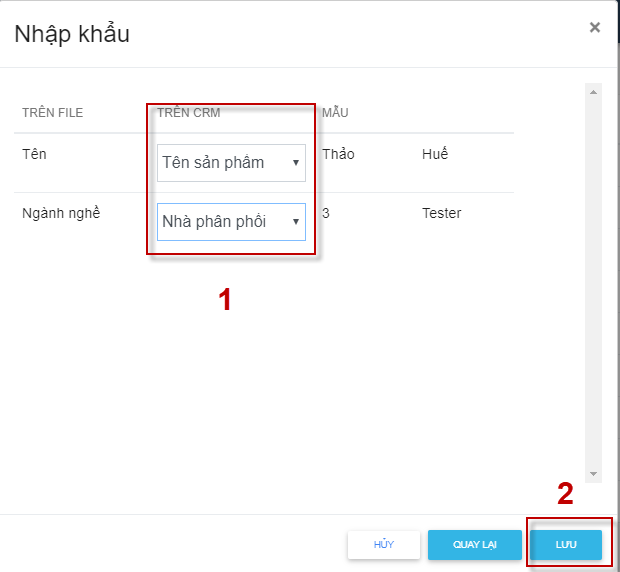
Bước 4: Chọn trường dữ liệu trên CRMVIET tương ứng với loại trường dữ liệu trên file nhập khẩu -> Nhấn nút Lưu

Nếu có bất kỳ khó khăn nào anh chị có thể đặt câu hỏi trong mục Forum hoặc gọi 024 7300 4666 để được hỗ trợ

 

Thêm mới tiềm năng

Những thông tin, dữ liệu khách hàng được thu thập từ nhiều nguồn khác nhau như mua, bán hay quét từ internet, các chương trình hội thảo,… có thể trở thành khách hàng sử dụng sản phẩm, dịch vụ của doanh nghiệp được gọi là tiềm năng

  • Thêm mới từng tiềm năng: 

Người dùng có thể thêm thủ công thông tin tiềm năng lên phần mềm CRMVIET bằng cách nhập các thông tin vào màn hình thêm mới tiềm năng. Ví dụ: Khi tham dự chương trình hội thảo, bạn gặp một người quan tâm đến sản phẩm, dịch vụ bên bạn. Bạn có trao đổi danh thiếp và hẹn sẽ liên lạc lại để giới thiệu về các sản phẩm, dịch vụ của mình. Ngày hôm sau, bạn tạo một tiềm năng theo cách thủ công với các chi tiết có sẵn và liên hệ với người đó

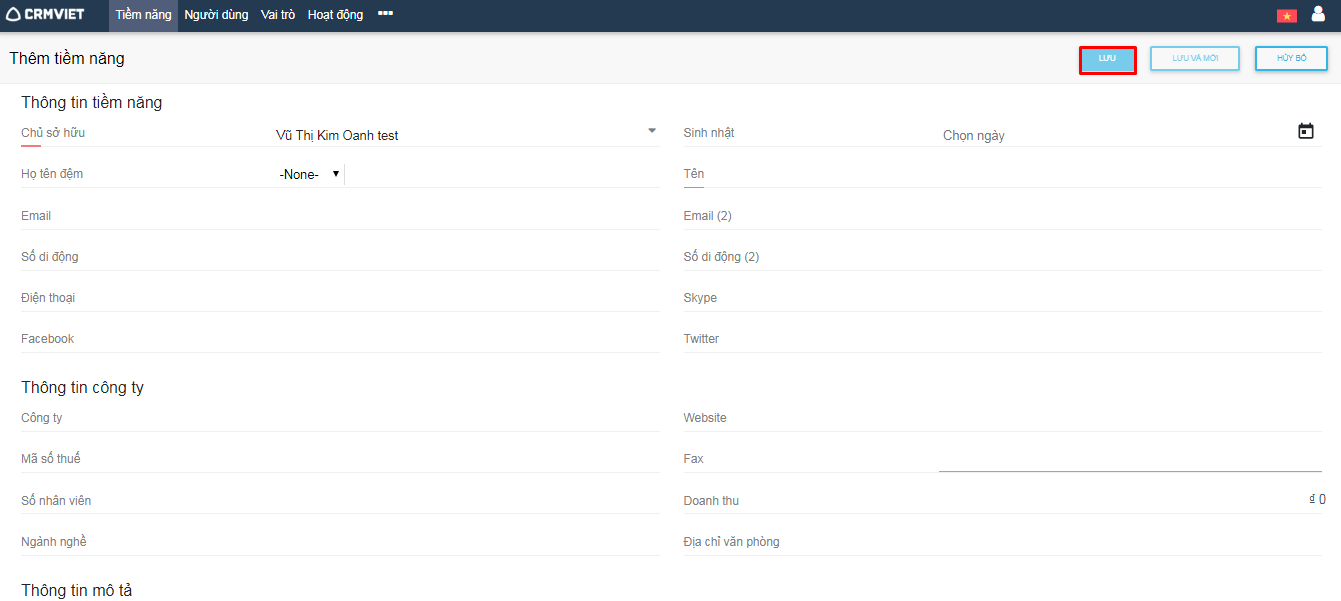
Để thêm mới thủ công tiềm năng làm như sau:

  1. Đăng nhập vào phần mềm
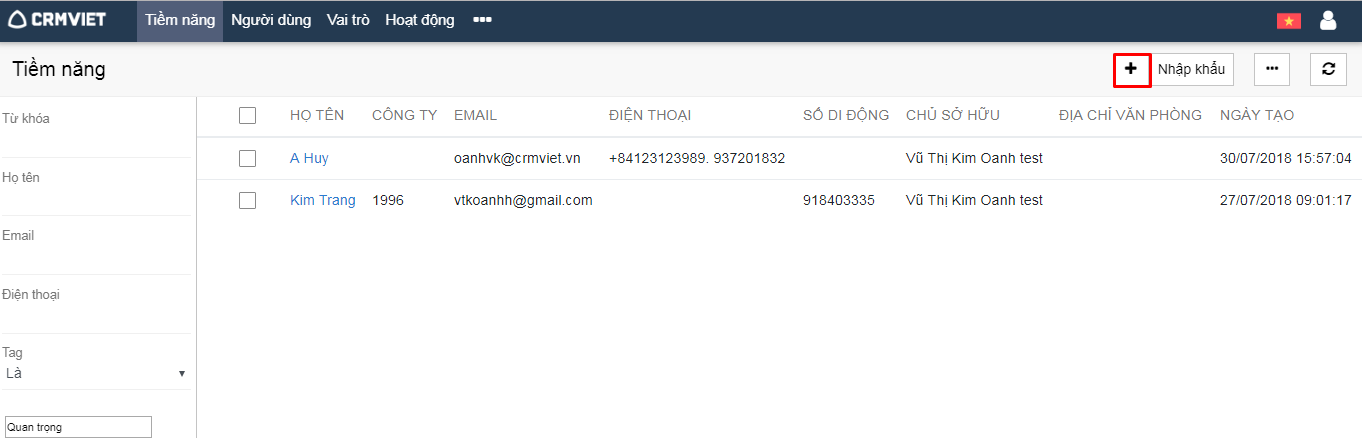
  2. Chọn Tiềm năng > Chọn  


3. Nhập thông tin tiềm năng

4. Chọn “Lưu” để lưu thông tin tiềm năng. Để thêm nhanh nhấn nút “Lưu và mới” để Lưu thông tin khách hàng vừa nhập và hiển thị màn hình thêm mới tiềm năng mới . Để bỏ điền thông tin và quay về màn hình khách hàng chọn “ hủy”.

Lưu ý: Các trường gạch chân là các trường bắt buộc.

Nếu có bất kỳ khó khăn nào anh chị có thể đặt câu hỏi trong mục Forum hoặc gọi 024 7300 4666 để được hỗ trợ
Tags

Tags là số nhận dạng duy nhất có thể được liên kết với bản ghi CRM của bạn để tìm kiếm, phân loại, lọc và phân đoạn bản ghi theo cách hiệu quả hơn. Nó thường giống như thêm từ khóa hoặc bất kỳ thông tin bổ sung nào vào bất kỳ bản ghi nào trong CRM. Ví dụ: có thể có vài khách hàng tiềm năng trong tài khoản CRM của bạn yêu cầu mức độ ưu tiên cao. Bạn có thể gắn thẻ các Khách hàng tiềm năng này là Quan trọng để bạn có thể dễ dàng lọc chúng từ các Khách hàng tiềm năng khác trong tài khoản CRM của mình.

Tags trong CRM dành riêng cho từng module. Bạn có thể thêm các tags duy nhất cho mỗi module dựa trên các yêu cầu của bạn. Ngoài ra, tags thường được công khai và có thể được truy cập bởi tất cả người dùng CRM.

Để quản lý tags: Người dùng vào module Tiềm năng -> Kích vào thông tin của các module -> dưới mỗi tên có phần để tags thông tin

  • Thêm mới tags
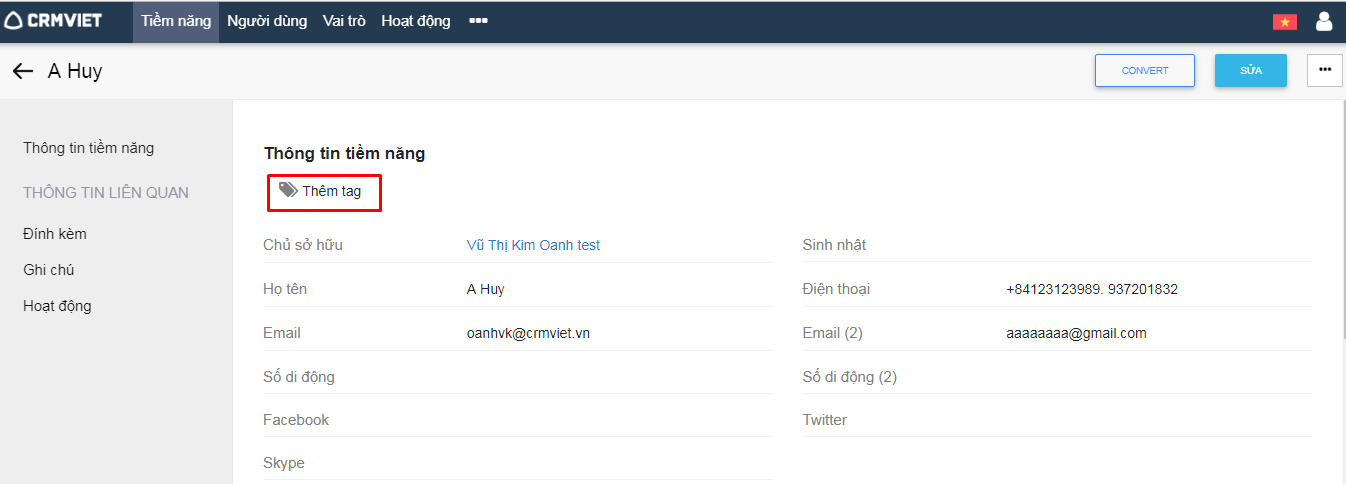
  1. Đăng nhập vào phần mềm > Chọn Tiềm năng
  2. Chọn khách hàng muốn gắn tags
  3. Chọn “Thêm tag” trong chi tiết khách hàng

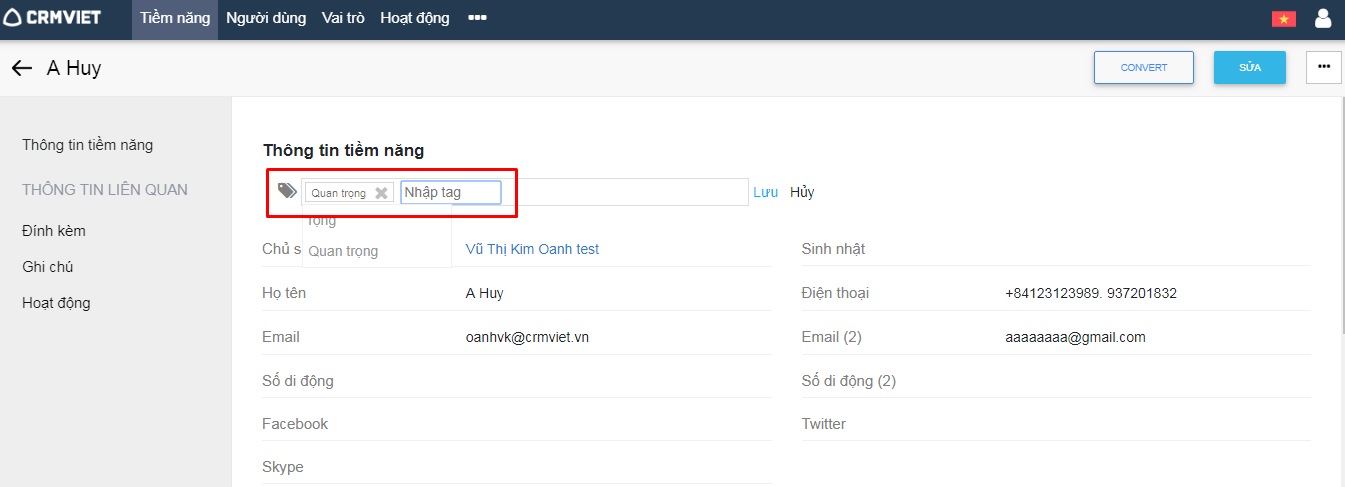
4.  Nhập thông tin tags > chọn Save để Lưu thông tin hoặc Cancel để Hủy

Lưu ý: Với mỗi khách hàng chỉ được thêm tối đa 10 tag. Mỗi tag chỉ được ghi thông tin tối đa 25 kí tự 

  • Xóa tags:

Người dùng có thể xóa các tags không cần thiết của một khách hàng trên hệ thống bằng cách:

  1. Đăng nhập vào phần mềm > Vào chi tiết của khách hàng cần xóa tags
  2. Chọn   tại tags muốn xóa > Chọn  vào tags muốn xóa > Chọn Save để Lưu hoặc Cancel để Hủy xóa tags

Nếu có bất kỳ khó khăn nào anh chị có thể đặt câu hỏi trong mục Forum hoặc gọi 024 7300 4666 để được hỗ trợ

Ý nghĩa của Tiềm năng

Tiềm năng là những thông tin thu thập về một cá nhân hay đại diện của một doanh nghiệp. Thu thập thông  tin tiềm năng và quản lý các thông tin này là những giai đoạn ban đầu của quy trình bán hàng và có vai trò quan trọng trong việc xác định khách hàng tiềm năng. Các thông tin này có thể thu thập thông qua các chương trình hội thảo, quảng cáo, chiến dịch marketing, tiếp thị,..Khi có các thông tin của tiềm năng, điều quan trọng là phải quản lý và chăm sóc họ cho đến khi trở thành khách hàng thực sự của doanh nghiệp. Khách hàng của doanh nghiệp là những đối tượng đã và đang sử dụng dịch vụ, sản phẩm của doanh

Như vậy, cách tiếp cận của bộ phận bán hàng với khách hàng tiềm năng có thể ảnh hưởng đáng kể đến sự thành công của một doanh nghiệp.

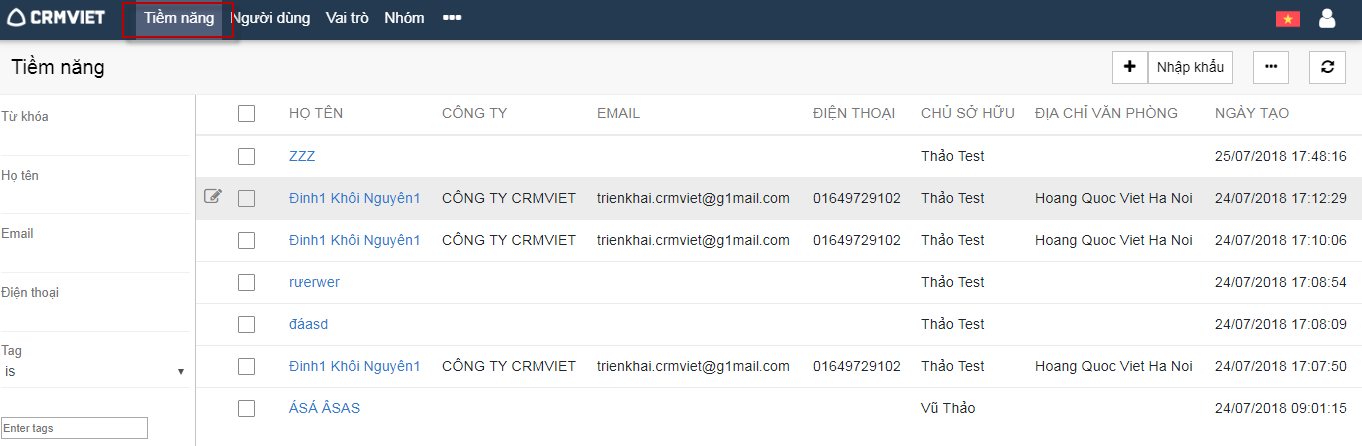
Đăng nhập vào hệ thống Người dùng nhấn “Tiềm năng ” trên thành công cụ -> Hiển thị ra danh sách Tiềm năng


Nếu có bất kỳ khó khăn nào anh chị có thể đặt câu hỏi trong mục Forum hoặc gọi 024 7300 4666 để được hỗ trợ