Danh sách gửi email

Mỗi chiến dịch nhằm vào môt nhóm đối tượng khách hàng khác nhau, để tiết kiệm chi phí, hiệu quả gửi email chiến dịch hiệu quả người dùng cần tạo ra danh sách email.

Đầu tiên cần đăng nhập tài khoản mailchimp, vào lists – Nhấn Create list – Điền các trường: list name ( tên của danh sách mailchimp ), default from email address ( email dùng để gửi ), default from name ( Tên email ) – Nhấn edit

  • Thêm khách hàng vào danh sách mailchimp

Thêm khách hàng vào danh sách mailchimp trên tài khoản mailchimp thường rất khó khăn, chính vì CRMVIET đã tích hợp thêm khách hàng vào danh sách mailchimp trên phần mềm. Để thêm khách hàng người dùng thao tác như sau

Khách hàng – Tích  tương ứng với khách hàng muốn thêm vào danh sách mailchimp – Thao tác – Tạo danh sách email mailchimp – Chọn danh sách email ( Tạo trong list của tài khoản mailchimp ) – Thêm khách hàng vào list / Thêm liên hệ vào list
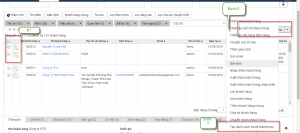
Khi đó danh sách email sẽ được thêm vào danh sách email đã chọn. Để xem số lượng email trong danh sách, người dùng vào Marketing – Danh sách gửi email

Nếu có bất kỳ khó khăn nào anh chị có thể đặt câu hỏi trong mục Form hoặc gọi 024 7300 4666 để được hỗ trợ.
Thiết lập Email cá nhân

Thiết lập email cho tài khoản cá nhân có thể giúp  đồng bộ  các mail trong cùng tổ chức , giúp cho việc thuận tiện liên lạc  giữa các Users và dễ dàng quản lý các mail của các User cùng sử dụng hệ thống .

  • Cách Thiết Lập Emai Cá Nhân :

Để thiết lập email cho tài khoản của user, khách hàng thực hiện các thao tác  sau:

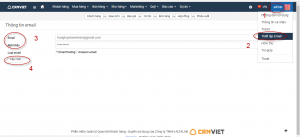
Bước 1: Nhấn vào tên tài khoản đăng nhập – Thiết lập Email -. Nhập Email/ Mât khẩu của email vào các ô tương ứng. Hình 1

Hình 1

Bước 2: Người dùng ấn nút   để thiết lập tài khoản email hoặc  để hủy bỏ thiết lập email.

Chú ý: Để mail này có thể hoạt động được trên phần mềm CRMVIET, khách hàng cần phải mở bảo mậtcủa email để mail có thể liên kết được với phần mềm.

Tham số Email Amazon/Maichimp

Để sử dụng được mailchimp, mail amazon người dùng cần phải thiết lập tham số. Các tham số sẽ được lấy khi tạo tài khoản mailchimp hoặc tài khoản email amazon

  • Thiết lập tham số gửi email Amazon / Mailchimp
  • Mở rộng  – Tham số gửi email amazon / Mailchimp – Cập nhật – Điền đầy đủ tham số của email Amazon hoặc mailchimp – Lưu
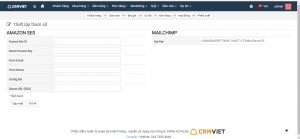
  • Để lấy API Key của Mailchimp, ở tài khoản mailchimp -> Chọn Account -> Chọn Extras -> Chọn API Key -> Chọn Create a key -> Copy key và paste vào phần mềm CRMVIET.

Thiết lập Mailchimp

Mailchimp là một dịch vụ hỗ trợ Email Marketing, nó có công dụng thu thập danh sách email (Email List), quản lý email list và gửi mail cho tất cả các email trong một email list cùng lúc. CRMVIET cho phép người dùng tạo các chiến dịch gửi email quảng cáo bằng mailchimp

1.Thiết lập email gửi mailchimp

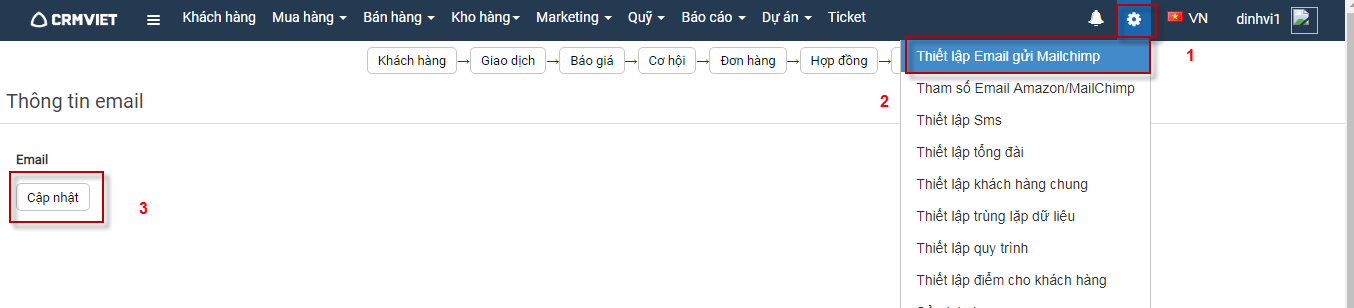
Bước 1: Chọn  -> Thiết lập Email gửi Mailchimp -> Chọn Cập nhật – Hình 1


Hình 1

Bước 2: Nhập email muốn thiết lập để gửi mailchimp -> Chọn Cập nhật để xác nhận lưu lại mail vừa nhập.

2. Thiết lập tham số mailchimp

Bước 1: Chọn  -> Tham số Email Amazon/MailChimp -> Chọn Cập nhật – Hình 2

Hình 2

Bước 2: Nhập api key mailchimp –> Chọn cập nhật để xác nhận lưu api key vừa nhập

Người dùng thiết lập đúng và đủ email và tham số mailchimp có thể sử dụng chức năng mailchimp trên phần mềm

3. Cách lấy API key của mailchimp

Để lấy API Key của Mailchimp, ở tài khoản mailchimp -> Chọn Account -> Chọn Extras -> Chọn API Key -> Chọn Create a key -> Copy key và paste vào phần mềm CRMVIET.


Nếu có bất kỳ khó khăn nào anh chị có thể đặt câu hỏi trong mục Form hoặc gọi 024 7300 4666 để được hỗ trợ.

Ý nghĩa Mailchimp

Mailchimp là một dịch vụ hỗ trợ Email Marketing, nó có công dụng thu thập danh sách email (Email List), quản lý email list và gửi mail cho tất cả các email trong một email list cùng lúc. CRMVIET cho phép người dùng tạo các chiến dịch gửi email quảng cáo bằng mailchimp

Logs ( nhật kí cập nhật hệ thống)

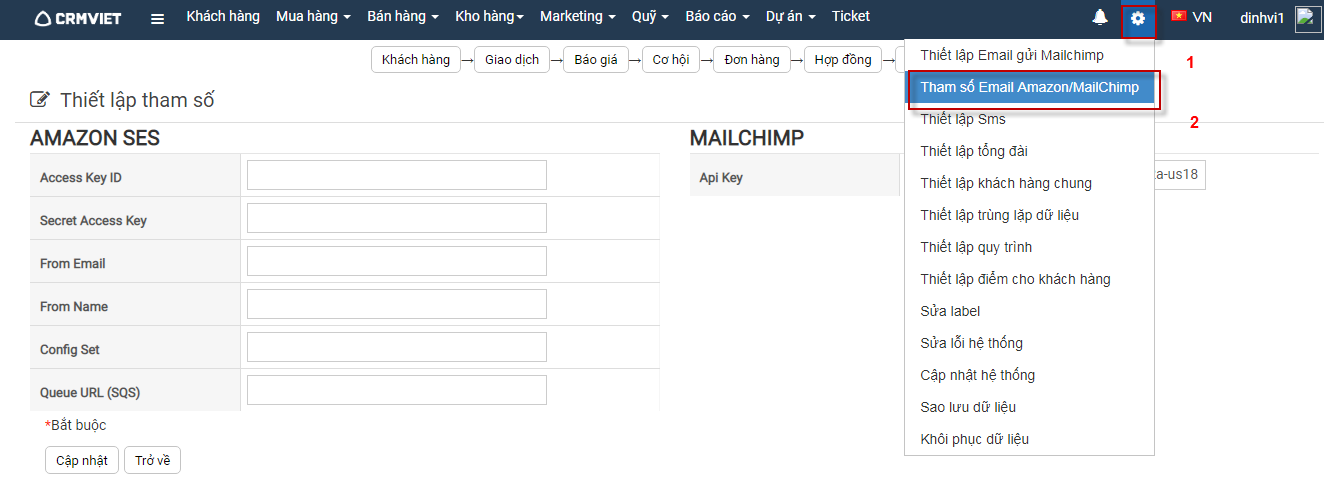
Nhật ký truy cập hệ thống (Logs) là nơi ghi lại các hành động thêm, sửa, xóa, nhập khẩu của các tài khoản trong hệ thống, giúp cho người quản lý có thể tra cứu lại các thông tin.

Mở rộng  – Quản trị – Logs. Hình 1

Hình 1

Nhật ký truy cập hệ thống có thể tra cứu theo các tiêu chí sau: Hành động, module, nhân viên, mô tả, ngày bắt đầu, tới ngày.

Điền 1 hoặc nhiều tiêu chí tìm kiếm, ấn enter hoặc nhấn tìm kiếm, bản ghi thỏa mãn các tiêu chí sẽ được hiển thị.

Người quản lý có thể kiểm tra được hành động đó được thực hiện bởi tài khoản nào, thời điểm, ngày tháng nào, trong module gì.

Xóa thông tin chi nhánh

Các bước thực hiện

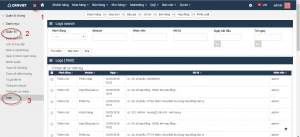
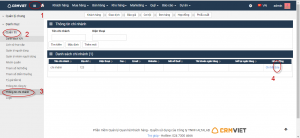
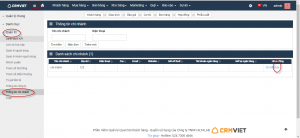
Bước 1: Mở rộng -> Quản trị -> Thông tin chi nhánh -> sửa tại thông tin chi nhánh muốn xóa.

Hình 1

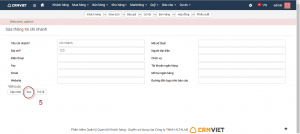
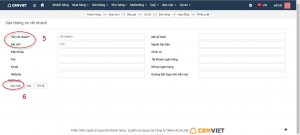
Bước 2: Tại màn hình ” sửa” -> “Xóa” để xóa thông tin chi nhánh,” Trở về” để không xóa thông tin chi nhánh. Hình 1

Hình 2

Sửa thông tin chi nhánh

Bước 1: Chọn  -> Chọn Quản trị -> Chọn Thông tin chi nhánh -> Chọn “sửa”.

Hình 1

Bước 2: Hiển thị thông tin các trường. Người dùng thay đổi thông tin mong muốn -> nhấn ” Cập nhật” để thay đổi thông tin, nhấn ” trở về” để không lưu thông tin sửa nữa. Hình 2

Hình 2

Thêm mới thông tin chi nhánh

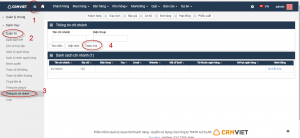
Bước 1: Chọn  -> Chọn Quản trị -> Chọn Thông tin chi nhánh -> Chọn Thêm mới. Hình 1

Hình 1

Bước 2: Hiển thị màn hình bao gồm các trường để thêm thông tin chi nhánh. Người dùng điền các thông tin về chi nhánh của công ty -> Chọn Lưu để lưu thông tin chi nhánh hoặc chọn Trở về để không lưu thông tin chi nhánh và trở về trang trước. Hình 2

Hình 2

-> Lưu ý: Thông tin các trường có dấu (*) là bắt buộc nhập


Thông tin chi nhánh

Mỗi công ty sẽ có nhiều chi nhánh, module thông tin chi nhánh này nhằm mục đích tạo các chi nhánh khác nhau của công ty đó để phục vụ cho việc xuất báo cáo hay in báo giá, hợp đồng có hiển thị ra thông tin chi nhánh của công ty.


Thông tin công ty

Hiển thị thông tin của công ty nhằm mục đích khi xuất báo cáo hay in báo giá, hợp đồng có hiển thị ra thông tin của công ty.

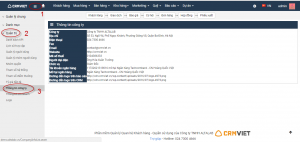
Chọn  -> Chọn Quản trị -> Chọn Thông tin công ty. Hình 1

Hình 1

Xóa tỷ giá tiền tệ

Để xóa tỷ giá tiền tệ  người dùng thao tác như sau:

Bước 1: Mở rộng  -> Quản trị -> Tỷ giá tiền tệ -> sửa tại tỷ giá muốn xóa. Hình 1

Hình 1

Bước 2: Hiển thị màn hình sửa -> kích nút ” xóa” để xóa tỷ giá giá tiền tệ, ” trở về” để không xóa tỷ giá tiền tệ nữa. Hình 2

Hình 2