Trạng thái của ticket

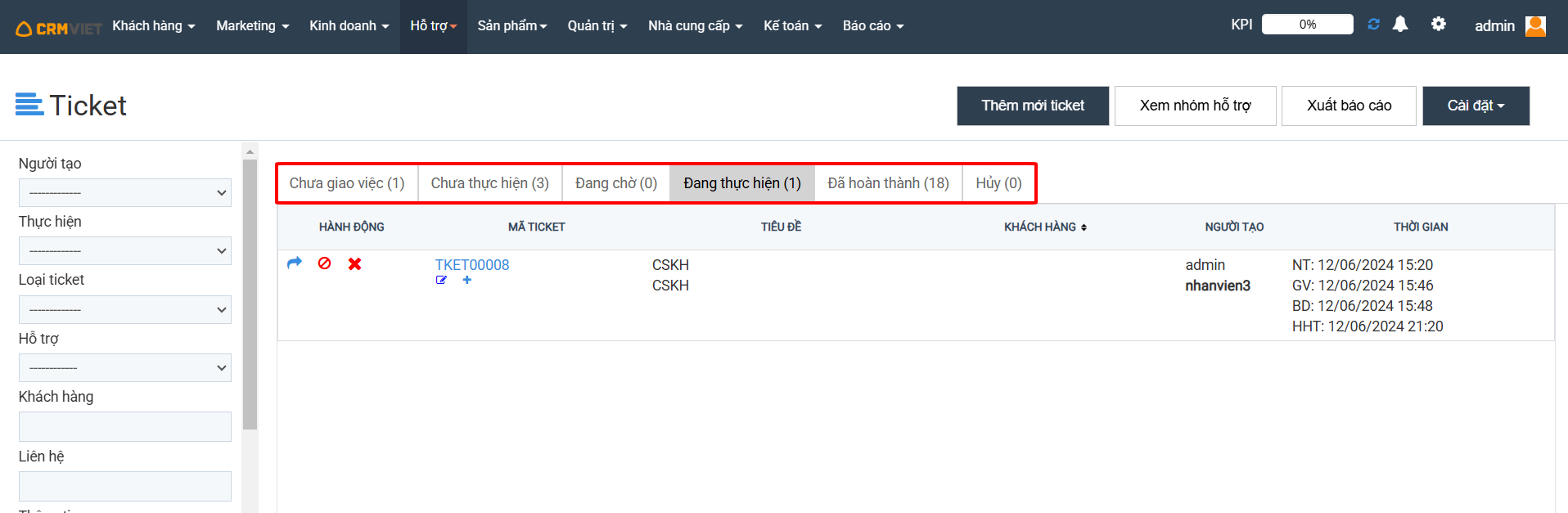
Trạng thái của ticket cho biết ticket đang ở trạng thái nào: chưa giao việc, chưa thực hiện, đang chờ, đang thực hiện, đã hoàn tất và hủy
Trạng thái của ticket

– Chưa giao việc: tất cả người dùng trong nhóm hỗ trợ đều bận, ticket ở trạng thái giao việc. Người dùng ở trạng thái rảnh hoặc trạng thái chờ có thể nhận ticket ở trạng thái chưa giao việc

– Chưa thực hiện: ticket chưa thực hiện sẽ ở trạng thái chưa thực hiện

– Đang chờ: các ticket chờ phản hồi của khách hàng hoặc người dùng chưa thể thực hiện luôn, ticket sẽ ở trạng thái đang chờ

– Đang thực hiện: các ticket đang được thực hiện

– Đã hoàn tất: ticket đã hoàn thành

Người dùng có thể chuyển ticket của mình sang cho người khác

Nếu có bất kỳ khó khăn nào anh chị có thể đặt câu hỏi trong mục Form hoặc gọi 024 7300 4666 để được hỗ trợ.
 

Ticket được phân chia tự động như thế nào?

Ticket là module giao việc. Khi có một ticket được tạo ra, nếu tất cả người dùng đều ở trạng thái rảnh, ticket sẽ tự động nhảy về ticket của người được ưu tiên hơn.

Khi tất cả người dùng đều bận, ticket sẽ ở trạng thái chưa giao việc, người dùng ở trạng thái chờ hoặc trạng thái rảnh có thể vào nhận ticket

Người dùng có thể chuyển ticket sang cho người dùng khác trong cùng nhóm hỗ trợ

Nếu có bất kỳ khó khăn nào anh chị có thể đặt câu hỏi trong mục Form hoặc gọi 024 7300 4666 để được hỗ trợ.


Giá nhập

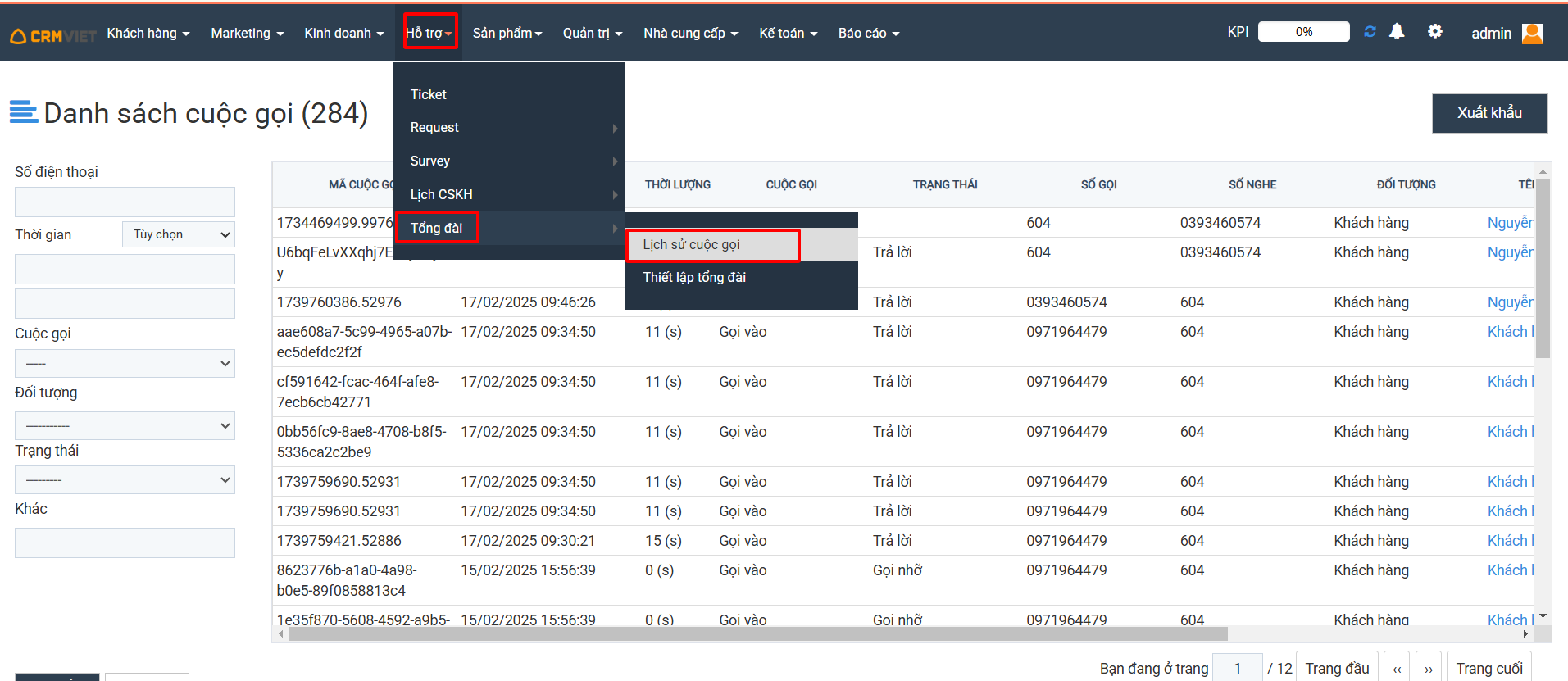
Giá nhập là giá của hàng hóa nhập từ nhà cung cấp

Tùy theo quy trình kinh doanh của mỗi công ty, giá nhập có thể được tính trong lãi lỗ hợp đồng. Khi tích chọn giá nhập trong thiết lập quy trình thì lãi lỗ hợp đồng sẽ tính theo công thức với giá nhập

Khi thêm mới một hàng hóa, người dùng điền giá nhập của hàng hóa vào ô giá nhập và điền các thông tin về hàng hóa -> Chọn Lưu

Thêm giá nhập

Nếu có bất kỳ khó khăn nào anh chị có thể đặt câu hỏi trong mục Form hoặc gọi 024 7300 4666 để được hỗ trợ.
Tỷ lệ chênh lệch

Tỷ lệ chênh lệch là tỷ lệ giữa giá nhập và giá xuất, khi nhập tỉ lệ chênh lệch người dùng chỉ cần nhập giá nhập, phần mềm sẽ tự động tính giá xuất theo tỷ lệ chênh  lệch

Tỷ lệ chênh lệch = ( giá xuất – giá nhập)/ giá nhập * 100%

Các bước thiết lập tỷ lệ chênh lệch:

Chọn Kho hàng -> Chọn Hàng hóa -> Chọn Thêm mới -> Nhập Tỷ lệ chênh lệch -> Chọn Lưu

Tỷ lệ chênh lệch

Nếu có bất kỳ khó khăn nào anh chị có thể đặt câu hỏi trong mục Form hoặc gọi 024 7300 4666 để được hỗ trợ.
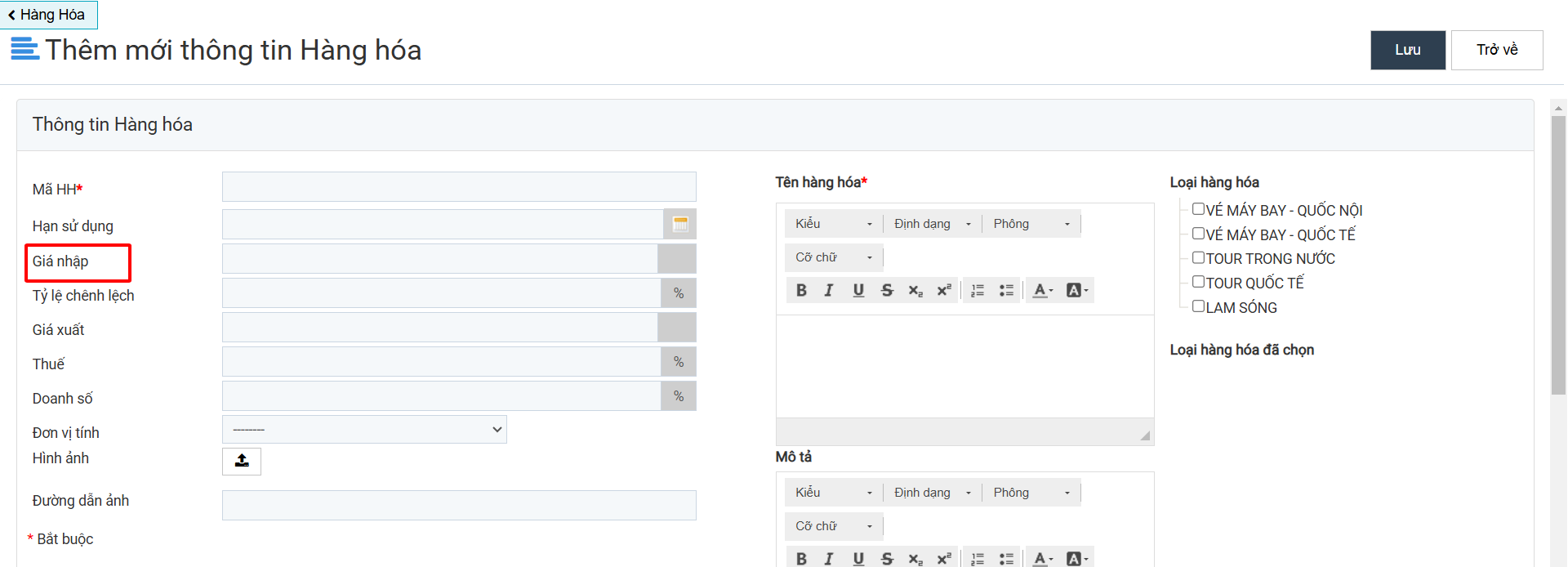
Lọc cuộc gọi

Người dùng có thể tìm kiếm và lọc cuộc gọi theo một hoặc nhiều tiêu chí: tổng đài, số điện thoại, thời gian, cuộc gọi, đối tượng

– Có thể lọc theo cuộc gọi vào, ra hoặc nội bộ: Cuộc gọi vào là cuộc gọi của khách hàng gọi đến, cuộc gọi ra là gọi cho khách hàng, gọi nội bộ là gọi cho các tài khoản có trên phần mềm

Ở bảng danh sách cuộc gọi, người dùng sẽ biết được thông tin chi tiết của các cuộc gọi

Các bước lọc cuộc gọi:

Chọn Marketing -> Chọn Lịch sử cuộc gọi -> Điền các thông tin cần lọc -> Chọn Tìm kiếm

Lọc cuộc gọi

Nếu có bất kỳ khó khăn nào anh chị có thể đặt câu hỏi trong mục Form hoặc gọi 024 7300 4666 để được hỗ trợ.
Phiếu xuất

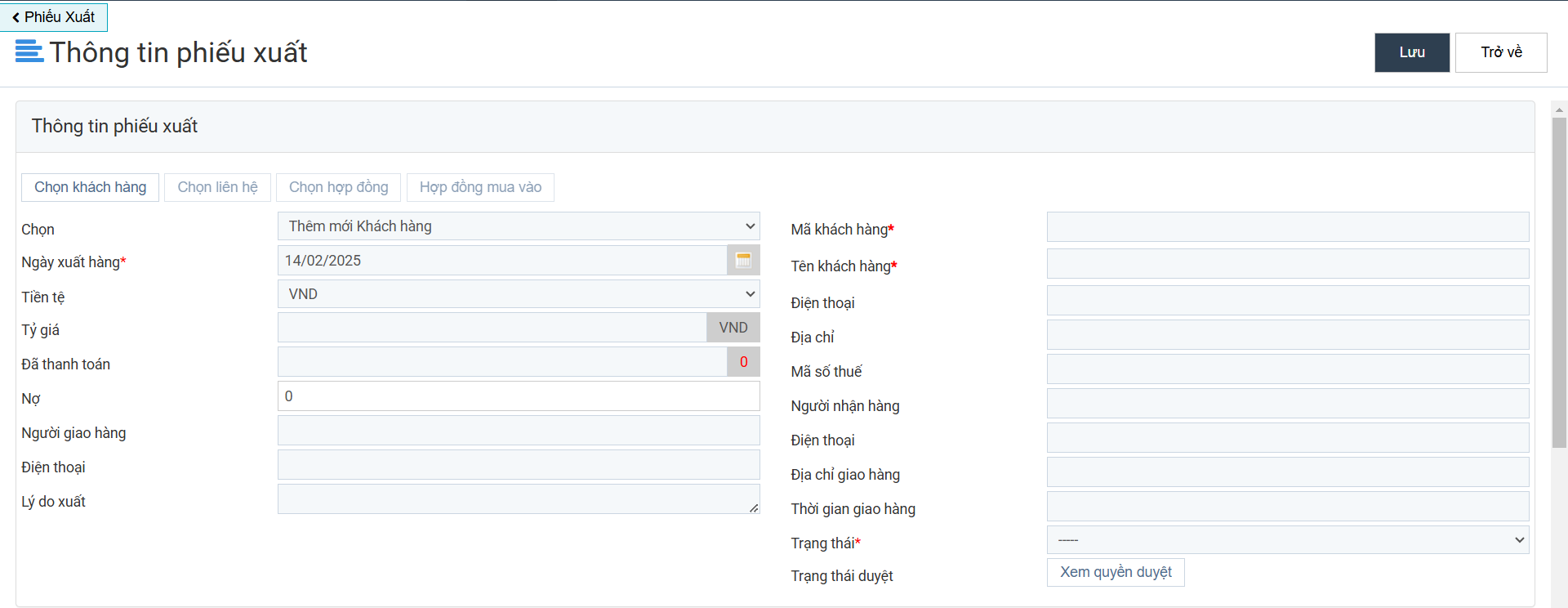
Khi cần xuất hàng hóa, người dùng sử dụng tính năng phiếu xuất để lưu giữ thông tin xuất hàng gồm thời gian, thông tin hàng hóa và số lượng xuất, thông tin người nhận hàng, thông tin người giao hàng

Người dùng có thể tạo phiếu xuất cho khách hàng có sẵn trên phần mềm hoặc cho khách hàng mới và thông tin khách hàng sẽ được lưu ở module khách hàng hoặc tạo phiếu xuất theo hợp đồng

Phiếu xuất ở trạng thái chưa xác nhận: hàng hóa chưa được tính trong kho

Phiếu xuất ở trạng thái đã xác nhận: số lượng hàng xuất trong kho sẽ tự động giảm theo số lượng trong phiếu xuất

Thêm mới phiếu xuất:

Chọn Kho hàng -> chọn Phiếu xuất -> chọn Thêm mới: Nhập các thông tin về phiếu xuất -> Chọn Lưu để lưu thông tin phiếu xuất

thêm mới phiếu xuất

Nếu có bất kỳ khó khăn nào anh chị có thể đặt câu hỏi trong mục Form hoặc gọi 024 7300 4666 để được hỗ trợ.

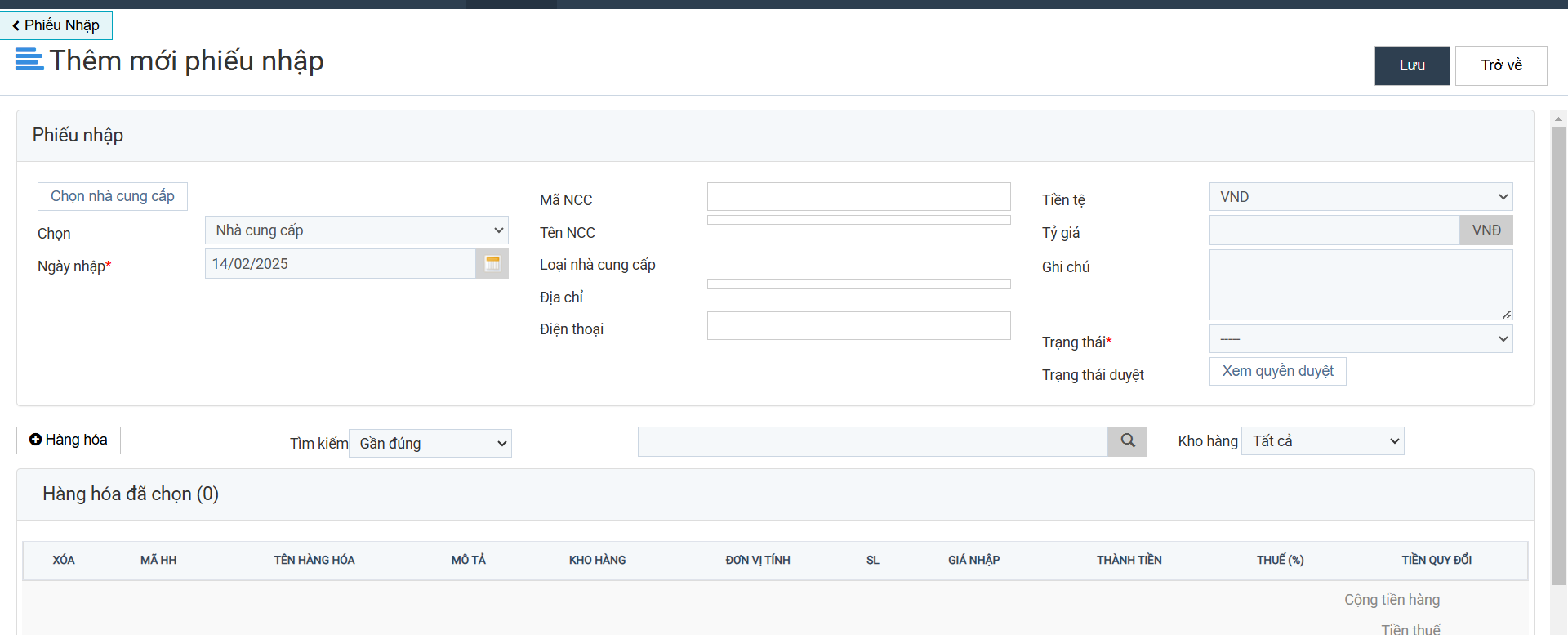
Phiếu nhập

Khi cần nhập hàng từ nhà cung cấp, người dùng sử dụng tính năng phiếu nhập để lưu giữ thông tin nhập hàng gồm thời gian, thông tin hàng hóa và số lượng nhập, thông tin nhà cung cấp và kho nhập.

Phiếu nhập ở trạng thái chưa xác nhận: hàng hóa chưa được tính trong kho nhập

Phiếu nhập ở trạng thái đã xác nhận: số lượng hàng nhập trong kho sẽ tự động tăng theo số lượng trong phiếu nhập

  • Thêm mới phiếu nhập

Chọn Kho hàng -> Chọn Phiếu nhập -> Chọn Thêm mới: lựa chọn nhà cung cấp/ hàng hóa có sẵn trong hệ thống hoặc thêm mới nhà cung cấp/ hàng hóa. Chọn trạng thái của đơn hàng, kho hàng và thời gian nhập hàng -> Chọn Lưu để lưu thông tin nhập hàng

Thêm mới phiếu nhập

Nếu có bất kỳ khó khăn nào anh chị có thể đặt câu hỏi trong mục Form hoặc gọi 024 7300 4666 để được hỗ trợ.
 

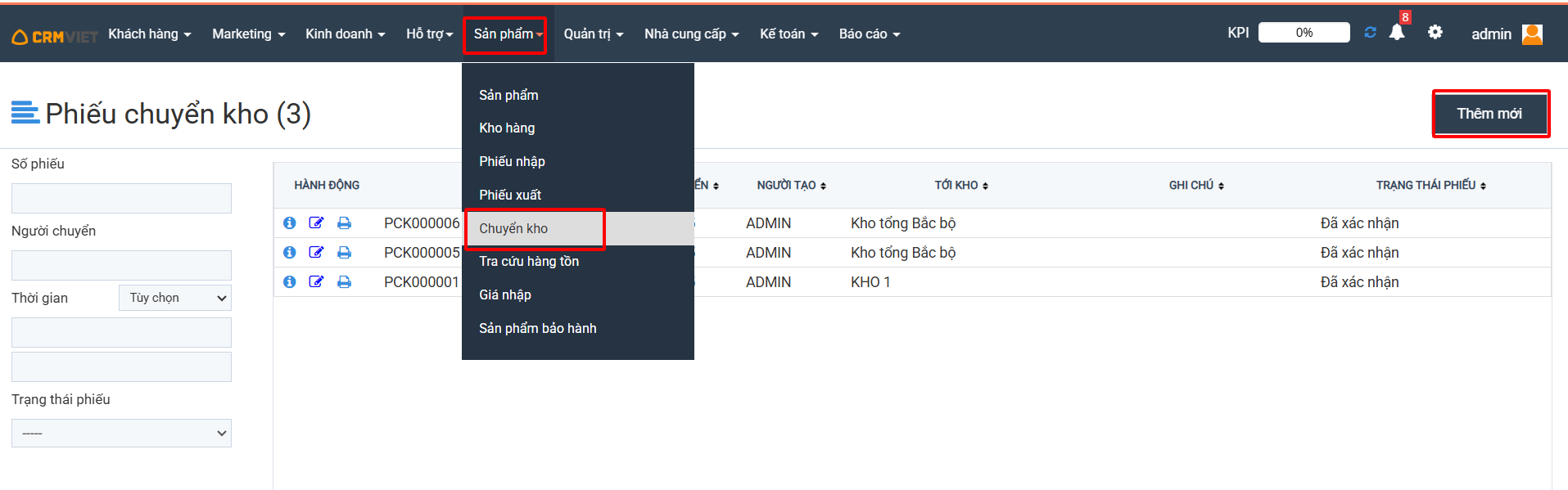
Chuyển kho

Chuyển kho là tính năng cho phép người dùng có thể chuyển hàng từ kho này sang kho khác

Ví dụ: Khi kho 1 hết hàng mà kho 2 vẫn còn hàng, quản lý kho có thể làm phiếu chuyển kho từ kho 2 sang kho 1 và số lượng hàng hóa trong 2 kho sẽ tự động tăng giảm theo phiếu chuyển kho. Người quản lý kho có thể in phiếu chuyển kho và quản lý số liệu hàng hóa trong kho dễ dàng hơn

Thêm mới phiếu chuyển kho:

Chọn Kho hàng -> Chọn Chuyển kho -> Chọn Thêm mới: Chọn kho hàng cần chuyển và kho được chuyển, chọn hàng hóa thông qua tên hàng hóa hoặc mã hàng hóa, loại hàng hóa -> Chọn Lưu để lưu thông tin phiếu chuyển kho

Khi trạng thái của phiếu chuyển kho là đã xác nhận thì số lượng hàng hóa trong  kho được chuyển sẽ tăng lên và số lượng hàng hóa trong kho chuyển đi sẽ giảm

Nếu có bất kỳ khó khăn nào anh chị có thể đặt câu hỏi trong mục Form hoặc gọi 024 7300 4666 để được hỗ trợ.
Báo cáo chi tiết tồn kho

Báo cáo chi tiết tồn kho: là báo cáo thể hiện chi tiết số lượng hàng hóa tồn kho, số lượng hàng hóa nhập, xuất theo thời gian nhập, xuất hàng hóa.

Các bước xuất báo cáo chi tiết xuất nhập tồn:

Chọn Báo cáo -> Chọn Báo cáo kho -> Chọn Báo cáo chi tiết xuất nhập tồn -> Nhập thông tin hàng hóa và thời gian -> Chọn xuất pdf hoặc xuất html hoặc xuất excel

Nếu không chọn hàng hóa, sẽ mặc định xuất báo cáo của tất cả hàng hóa trong khoảng thời gian đã chọn

Báo cáo chi tiết tồn kho

Nếu có bất kỳ khó khăn nào anh chị có thể đặt câu hỏi trong mục Form hoặc gọi 024 7300 4666 để được hỗ trợ.
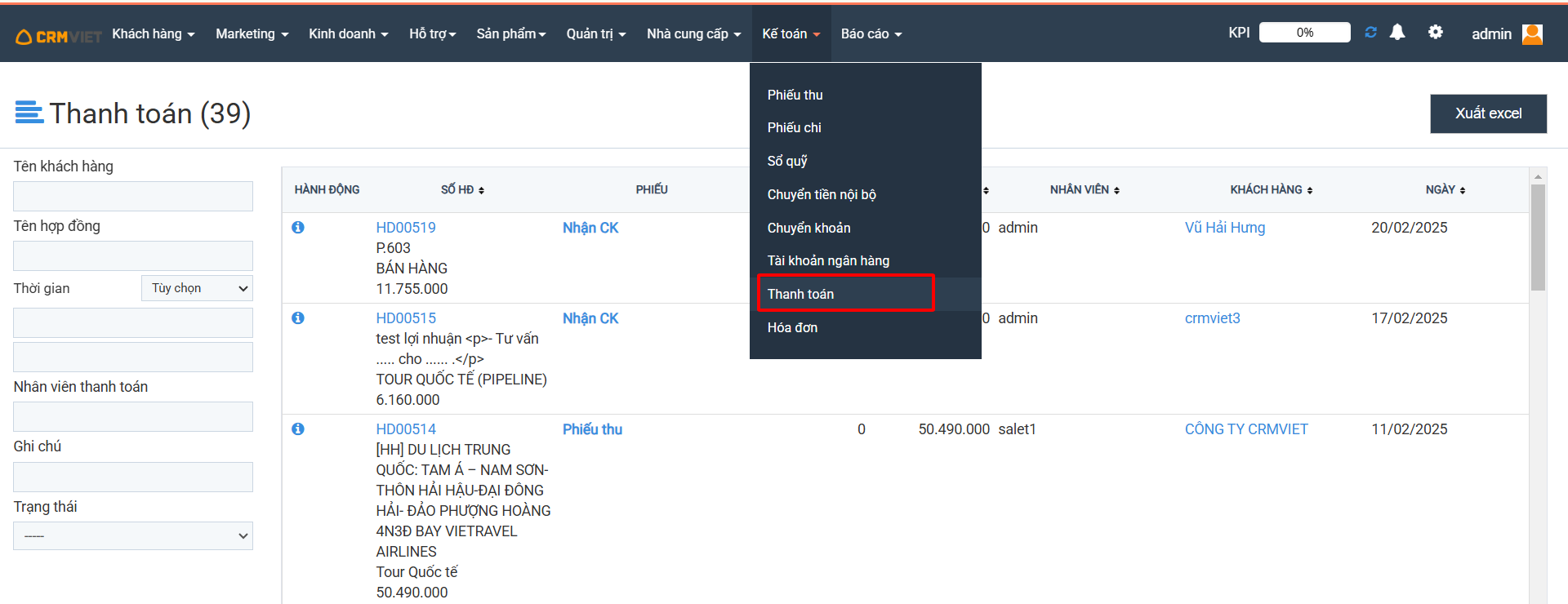
Thanh toán ( trong quỹ)

Thanh toán trong quỹ: Ghi lại tất cả những phiếu thu và nhận chuyển khoản trên hệ thống. Ở danh sách thanh toán, người dùng sẽ biết được thông tin của các phiếu thanh toán, trạng thái thanh toán, nhân viên thanh toán, số tiền thanh toán, ngày thanh toán, khách hàng, hợp đồng

thanh toán trong quỹ

Người dùng có thể tìm kiếm thanh toán theo một hoặc nhiều tiêu chí: tên khách hàng, tên hợp đồng, nhân viên thanh toán, ghi chú, trạng thái, thời gian -> Chọn Tìm kiếm

Nếu có bất kỳ khó khăn nào anh chị có thể đặt câu hỏi trong mục Form hoặc gọi 024 7300 4666 để được hỗ trợ.

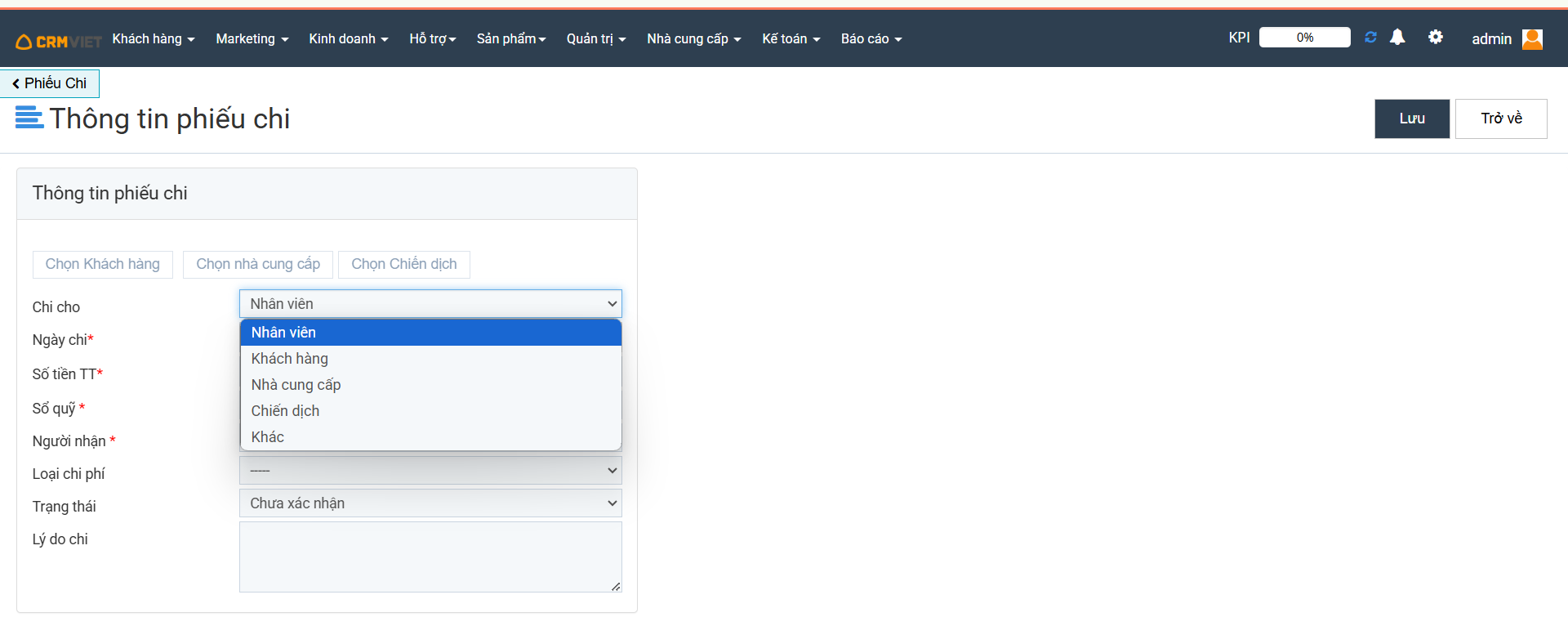
Phiếu chi

Phiếu chi: Ghi lại tất cả những khoản chi tiền với nhân viên, nhà cung cấp, khách hàng, giúp cho kế toán dễ dàng quản lý thu/chi của doanh nghiệp

  • Thêm mới phiếu chi

Chọn Quỹ -> Chọn Phiếu chi -> Chọn Thêm mới


Thêm mới phiếu chi

Chọn phiếu chi cho nhân viên, nhà cung cấp, chiến dịch, khách hàng hoặc chi khác

Nếu trạng thái xác nhận chưa xác nhận -> sổ quỹ tiền mặt không thay đổi. Nếu trạng thái xác nhận phiếu chi đã xác nhận -> Sổ quỹ tiền mặt trừ đi giá trị của phiếu chi

Chọn Lưu để lưu thông tin phiếu chi

Nếu có bất kỳ khó khăn nào anh chị có thể đặt câu hỏi trong mục Form hoặc gọi 024 7300 4666 để được hỗ trợ.

Phiếu thu

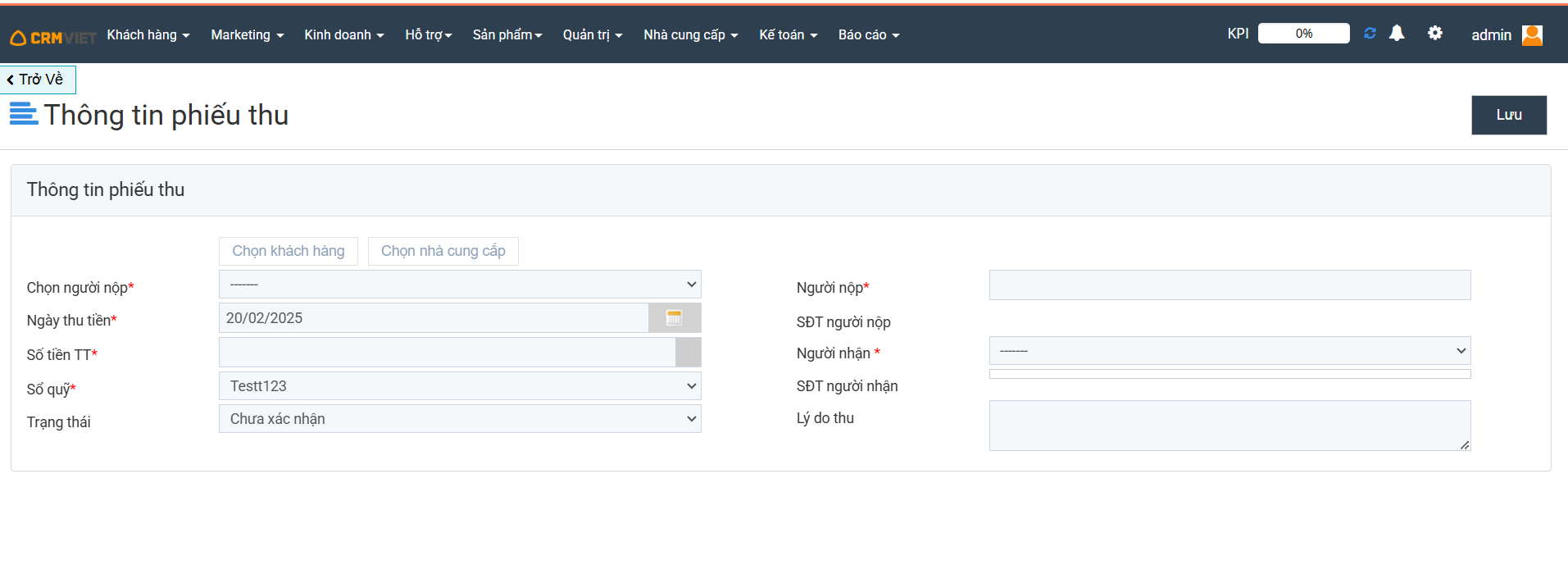
Phiếu thu: Ghi lại tất cả những khoản thu tiền với nhân viên, nhà cung cấp, khách hàng, giúp cho kế toán dễ dàng quản lý thu/chi của doanh nghiệp

  • Thêm mới phiếu thu

Chọn Quỹ -> Chọn Phiếu thu -> Chọn Thêm mới

thêm mới phiếu thu

Có thể chọn người nộp là khách hàng, nhà cung cấp, nhân viên hoặc người khác

Chọn trang thái của sổ quỹ tiền mặt: Nếu ở trạng thái chưa xác nhận -> Sổ quỹ không thay đổi. Nếu ở trạng thái đã xác nhận -> Sổ quỹ được cộng thêm giá trị của phiếu thu

Chọn Lưu để lưu phiếu thu

  • Sửa phiếu thu

Để sửa các thông tin người nhận, sổ quỹ hay mã phiếu thu, người dùng chọn Sửa phiếu thu tương ứng > Sửa thông tin > chọn Cập nhật

  • Xóa phiếu thu

Với những phiếu thu có số tiền hay ngày thu sai, người dùng Xóa phiếu  thu và tạo phiếu thu mới bằng cách: Chọn Sửa phiếu thu tương ứng > Chọn Xóa

Nếu có bất kỳ khó khăn nào anh chị có thể đặt câu hỏi trong mục Form hoặc gọi 024 7300 4666 để được hỗ trợ.

Upload tài liệu trên app

CrmViet trên app cho phép người dùng tải các file tài liệu liên quan đến thông tin khách hàng, hợp đồng, giao dịch

Đối với hệ điều hành android, các file đính kèm cần có dung lượng nhỏ hơn 25MB

Các bước thực hiện tải tài liệu trên app:

  • Tải tài liệu thông tin khách hàng 

Chọn  -> chọn Khách hàng -> chọn khách hàng cần tải tài liệu -> chọn file upload -> chọn file cần tải lên -> chọn Upload

  • Tải tài liệu liên quan đến giao dịch, hợp đồng

Cách 1: Ở phần chi tiết khách hàng -> chọn Giao dịch/ Hợp đồng -> chọn    -> chọn File upload -> chọn file tài liệu -> Chọn Tạo mới giao dịch/ Thêm hợp đồng

Cách 2: Chọn  -> Chọn giao dịch/ hợp đồng -> Chọn  -> chọn File upload -> chọn file tài liệu -> Chọn Tạo mới giao dịch/ Thêm hợp đồng

Nếu có bất kỳ khó khăn nào anh chị có thể đặt câu hỏi trong mục Form hoặc gọi 024 7300 4666 để được hỗ trợ.

Upload ảnh Profile khách hàng trên app

Phần mềm CrmViet không chỉ lưu giữ thông tin chi tiết về khách hàng mà còn cho phép người dùng có thể tải ảnh khách hàng trên app, giúp người dùng dễ dàng quản lý dữ liệu về khách hàng

Các bước tải ảnh đại diện của khách hàng trên app:

Chọn  -> Chọn tab Khách hàng -> Chọn khách hàng cần tải ảnh đại diện -> Chọn Chọn chỉnh sửa -> Chọn đổi ảnh đại diện -> Chọn ảnh -> Chọn Lưu chỉnh sửa

Nếu có bất kỳ khó khăn nào anh chị có thể đặt câu hỏi trong mục Form hoặc gọi 024 7300 4666 để được hỗ trợ.

Thay đổi ngôn ngữ trên App


Người dùng có thể sử dụng phần mềm trên điện thoại di động với 2 ngôn ngữ là Tiếng Anh và Tiếng Việt. Để có thể thay đổi ngôn ngữ mặc định của hệ thống, người dùng có thể thực hiện các bước sau:

1. Thay đổi ngôn ngữ trên Android

Bước 1: Chọn 

Bước 2: Chọn Ngôn ngữ


Bước 3: Chọn loại ngôn ngữ mà người dùng mong muốn. Tại đây có 2 loại ngôn ngữ là Tiếng AnhTiếng Việt cho người dùng chọn


2. Thay đổi ngôn ngữ trên IOS

Bước 1: Chọn 

Bước 2: Chọn Ngôn ngữ


Bước 3: Chọn loại ngôn ngữ mà người dùng mong muốn. Tại đây có 2 loại ngôn ngữ là Tiếng AnhTiếng Việt cho người dùng chọn


Bước 4: Nhấn nút Áp dụng


Bước 5: Nhấn chọn Đồng ý nếu chọn đúng ngôn ngữ mà người dùng mong muốn hoặc Hủy nếu không muốn thay đổi ngôn ngữ


Nếu có bất kỳ khó khăn nào anh chị có thể đặt câu hỏi trong mục Form hoặc gọi 024 7300 4666 để được hỗ trợ.