Sửa giao dịch

Người dùng có thể sửa giao dịch( công việc) hoặc update thêm

Cách thực hiện:

Chọn Bán hàng -> Chọn giao dịch với khách hàng -> Chọn giao dịch cần sửa -> Chọn Sửa:

Sửa giao dịch


Sửa các thông tin cần thiết -> Chọn Cập nhật để lưu thông tin thay đổi hoặc chọn Trở về để trở về màn hình trước

Nếu có bất kỳ khó khăn nào anh chị có thể đặt câu hỏi trong mục Forum hoặc gọi 024 7300 4666 để được hỗ trợ

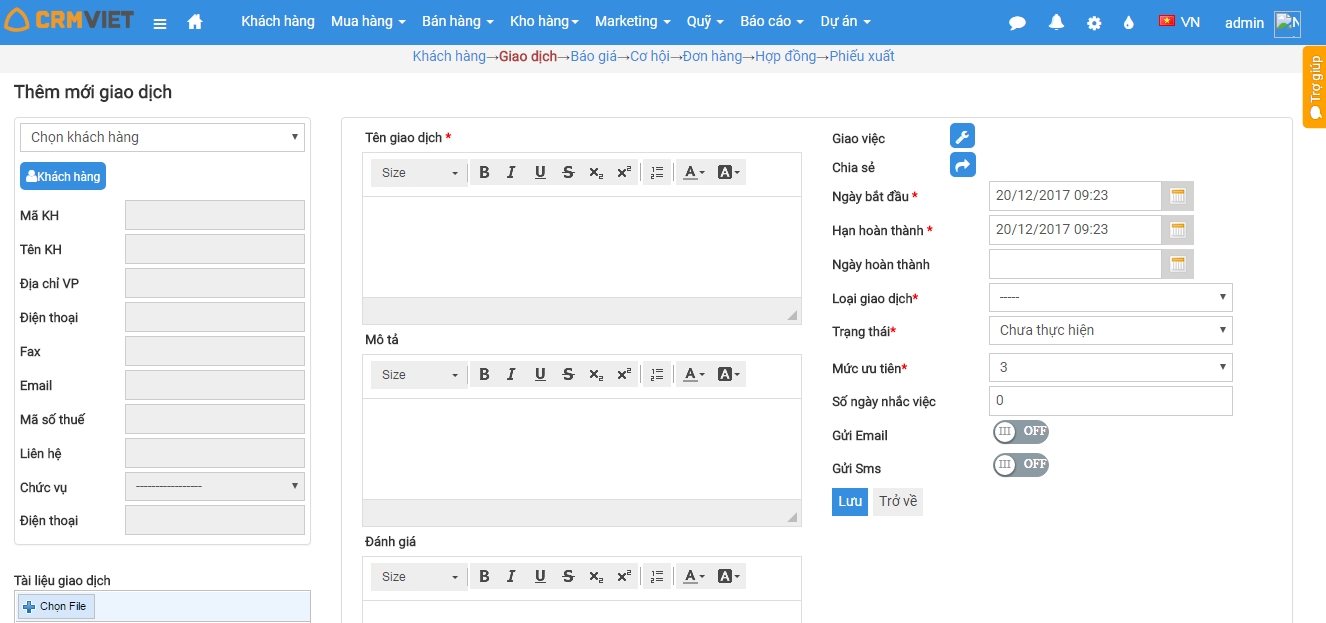
Thêm mới giao dịch

Với tính năng Thêm mới giao dịch giúp người dùng thêm các công việc với khách hàng, xây dựng kế hoạch chăm sóc khách hàng và dễ dàng theo dõi mức độ quan tâm của khách hàng

Một giao dịch có thể thêm cho nhiều khách hàng

Cách thực hiện:

B1: Chọn Bán hàng -> Chọn Giao dịch với khách hàng

B2: Chọn Thêm mới:

Thêm mới giao dịch

  • Nếu khách hàng đã có trong phần mềm -> Chọn Khách hàng
  • Nếu Khách hàng chưa có trong phần mềm -> người dùng chọn Thêm mới ở phần chọn khách hàng. Khi giao dịch được tạo thì khách hàng sẽ được thêm mới ở module khách hàng
  • Nếu giao việc cho bản thân người tạo thì không cần chọn khách hàng

B3: Chọn Lưu để lưu thông tin giao dịch hoặc chọn Trở về để không lưu thông tin giao dịch

Nếu có bất kỳ khó khăn nào anh chị có thể đặt câu hỏi trong mục Form hoặc gọi 024 7300 4666 để được hỗ trợ


Ý nghĩa của giao dịch hay công việc

Giao dịch( công việc) là nơi quản lý các giao dịch của khách hàng, lịch sử giao dịch công việc trên hệ thống nhân viên, phân loại công việc theo quy trình quản lý công việc của từng doanh nghiệp. Phần mềm giúp các nhân viên lên kế hoạch làm việc trực tiếp cho từng khách hàng, chia sẻ công việc đến các thành viên liên quan, giao việc, nhận việc một cách dễ dàng.

Nếu có bất kỳ khó khăn nào anh chị có thể đặt câu hỏi trong mục Forum hoặc gọi 024 7300 4666 để được hỗ trợ

Hóa đơn

Hoá đơn là một tài liệu thương mại do người bán phát hành cho người mua, thể hiện các sản phẩm, số lượng và giá cả cho các sản phẩm hoặc dịch vụ mà người bán đã cung cấp cho người mua.

  • Thêm mới hóa đơn

Chọn  -> Chọn Quản lý chung -> Chọn Hóa đơn -> Chọn Thêm mới:

Thêm mới hóa đơn

Chọn hợp đồng hoặc chọn khách hàng, thêm hàng hóa hoặc thêm mới hàng hóa

Chọn Lưu để lưu hóa đơn hoặc chọn Trở về để không lưu hóa đơn và trở về trang trước

  • Tìm kiếm hóa đơn

Người dùng có thể tìm kiếm hóa đơn theo một hoặc nhiều tiêu chí: mã hóa đơn, số hợp đồng, trạng thái, từ ngày, tới ngày

Người dùng có thể xuất hóa đơn ra word

Nếu có bất kỳ khó khăn nào anh chị có thể đặt câu hỏi trong mục Forum hoặc gọi 024 7300 4666 để được hỗ trợ

Chuyển nhóm khách hàng

Khách hàng 1, khách hàng 2, khách hàng 3 …. cùng thuộc một nhóm khách hàng. Để thêm nhóm khách hàng, bỏ nhóm khách hàng, chuyển nhóm khách hàng của từng khách hàng sẽ mất nhiều thời gian, thao tác lặp đi lặp lại nhiều lần gây nhàn chán, tính năng chuyển nhóm khách hàng sẽ giúp khách hàng khắc phục được tình trạng này

  • Chuyển nhóm khách hàng

Do có sự nhầm lẫn của nhân viên hoặc lý do khách quan mà khách hàng 1, khách hàng 2 …. thuộc nhóm khách hàng miền bắc nhưng hiện tại trên phần mềm các khách hàng đó thuộc nhóm khách hàng miền nam. Để chỉnh sửa lại cho đúng nhóm khách hàng của từng khách hàng mất quá nhiều thời gian, thao tác lặp đi lặp lại người dùng thao tác như sau:

Tích  tương ứng với những khách hàng cần chuyển nhóm khách hàng – Thao tác – Chuyển nhóm khách hàng – Tùy chọn: Chuyển nhóm – Tích vào nhóm khách hàng muốn chuyển sang – Nhấn cập nhật

  • Thêm nhóm khách hàng

Khách hàng 1 thuộc nhóm miền bắc và  độ tuổi khách hàng: 20-30, nhưng do lý do khách hàng trên phần mềm khách hàng 1 chỉ thuộc nhóm miền bắc, để thêm được nhóm độ tuổi khách hàng người dùng thao tác như sau:

Tích  tương ứng với những khách hàng cần thêm nhóm khách hàng – Thao tác – Chuyển nhóm khách hàng – Tùy chọn: Thêm mới – Tích vào nhóm khách hàng muốn thêm – Nhấn cập nhật

  • Bỏ nhóm khách hàng

Do sự nhầm lẫn của khách hàng hoặc lý do khách quan mà khách hàng 1, khách hàng 2… đều thuộc nhóm miền bắc và nhóm miền nam. Trên thực tế khách hàng 1, khách hàng 2 … chỉ thuộc nhóm miền bắc. Để chỉnh sửa lại cho đúng người dùng thao tác như sau:

Tích  tương ứng với những khách hàng cần bỏ nhóm khách hàng – Thao tác – Chuyển nhóm khách hàng – Tùy chọn: Bỏ nhóm – Tích vào nhóm khách hàng muốn bỏ – Nhấn cập nhật

Nếu có bất kỳ khó khăn nào anh chị có thể đặt câu hỏi trong mục Form hoặc gọi 024 7300 4666 để được hỗ trợ.

Lọc chia sẻ và chuyển chủ sở hữu

Lọc chia sẻ và chuyển chủ sở hữu là nơi lưu trữ lại lịch sử chuyển chủ sở hữu khách hàng hoặc lịch sử chia sẻ khách hàng.

  • Danh sách hiển thị lịch sử lọc chia sẻ và chuyển chủ sở hữu

Danh sách lịch sử chia sẻ và chuyển chủ sở hữu khách hàng hiển thị rõ hành động chia sẻ hay chuyển chủ sở hữu khách hàng với số lượng khách hàng là bao nhiêu, ai là người nhận, ai là người chuyển, ngày giờ chuyển

  • Tìm kiếm lịch sử lọc chia sẻ và chuyển chủ sở hữu

Người dùng có thể tìm kiếm lịch sử lọc chia sẻ và chuyển chủ sở hữu theo các tiêu chí sau: hành động, người chuyển, người nhận, từ ngày, tới ngày

Điền 1 hoặc nhiều tiêu chí tìm kiếm, ấn enter hoặc nhấn tìm kiếm, lịch sử thỏa mãn các tiêu chí sẽ được hiển thị.

Lưu ý: khi nhấn vào số ở cột khách hàng, sẽ hiển thị ra tên khách hàng đã chia sẻ hoặc chuyển chủ sở hữu

Nếu có bất kỳ khó khăn nào anh chị có thể đặt câu hỏi trong mục Form hoặc gọi 024 7300 4666 để được hỗ trợ.
Check trùng khách hàng

Check trùng thông tin khách hàng giúp người dùng không nhập lên những khách hàng đã có thông tin trên phần mềm. Tùy thuộc đặc thù công việc của mỗi doanh nghiệp mà người dùng thiết lập check trùng những thông tin khách hàng khác nhau.

  • Thiết lập check trùng thông tin khách hàng

Thông tin khách hàng có thể check trùng theo các tiêu chí sau: tên khách hàng, mã khách hàng, email, số điện thoại, số fax, mã số thuế địa chỉ văn phòng, mô tả, sinh nhật.

Để thiết lập check trùng thông tin khách hàng, người dùng thao tác như sau:

Cài đặt  – Thiết lập trùng lặp dữ liệu – Thiết lập – Tích  tương ứng với những tiêu chí muốn check trùng thông tin khách hàng – Cập nhật

Ví dụ: Thiết lập check trùng email khách hàng

Khách hàng A có trên phần mềm có email anha@gmail.com. Khi thêm mới khách hàng nhập khách hàng B có email anha@gmail.com phần mềm sẽ hiển thị thông báo: Email đã tồn tại trong khách hàng A thuộc chủ sở hữu xxx và không cho nhập khách hàng B lên phần mềm

Nếu có bất kỳ khó khăn nào anh chị có thể đặt câu hỏi trong mục Form hoặc gọi 024 7300 4666 để được hỗ trợ.

Thiết lập trùng lặp dữ liệu

Thiết lập trùng lặp dữ liệu : Mục đích của việc thiết lập này giúp khách hàng tránh khỏi việc nhập trùng lặp dữ liệu và thiết lập những trường thông tin cơ bản bắt buộc phải nhập khi thêm mới hoặc sửa dữ liệu ở các module khách hàng, nhà cung cấp, hợp đồng, hàng hóa, liên hệ của khách hàng, liên hệ nhà cung cấp,…

Các bước thực hiện:

Người dùng nhấn vào hình  -> Nhấn vào thiết lập trùng lặp dữ liệu -> Nhấn vào nút thiết lập -> Tích vào các ô của từng mục dữ liệu mà người dùng muốn là trường bắt buộc và được check trùng -> Nhấn nút cập nhật.

Trường bắt buộc: Là trường dữ liệu người dùng không được phép bỏ trống khi thêm mới hoặc sửa. Trường này trong các màn hình thêm mới và sửa của các module sẽ được đánh dấu (*) để cho người dùng dễ nhận biết.

Trường trùng: Là trường dữ liệu mà khi trong cùng một module nếu người dùng nhập cùng 1 trường dữ liệu bị lặp lại thì sẽ đưa ra thông báo và yêu cầu  người dùng nhập lại.

Nếu có bất kỳ khó khăn nào anh chị có thể đặt câu hỏi trong mục Form hoặc gọi 024 7300 4666 để được hỗ trợ.

Thêm giao dịch nhanh

Nhân viên kinh doanh A gọi điện cho khách hàng, cần lưu lại cuộc nói chuyện nhanh giữa hai người, lưu lại các giao dịch hẹn gặp. Vào module giao dịch để tạo giao dịch gắn với khách hàng mất quá nhiều thao tác, vì vậy tính năng thêm giao dịch nhanh sẽ giúp cải thiện.

  • Thêm giao dịch nhanh

Khi chọn thêm giao dịch nhanh chỉ cần điền tên giao dịch, mô tả, loại giao dịch mà không cần chọn khách hàng. Người dùng thêm mới giao dịch nhanh theo các thao tác sau:

Module khách hàng – Di chuột vào biểu tượng  tương ứng với khách hàng cần thêm giao dịch, chọn thêm giao dịch – Màn hình thêm giao dịch hiển thị, điền các trường bắt buộc (*) và các trường khác – Nhấn lưu

Giao dịch vừa tạo sẽ gắn với khách hàng

Nếu có bất kỳ khó khăn nào anh chị có thể đặt câu hỏi trong mục Form hoặc gọi 024 7300 4666 để được hỗ trợ.

Tra cứu khách hàng

Nhân viên kinh doanh A đang trực tổng đài có nhận được cuộc gọi đến của khách hàng B. Khách hàng B không thuộc chủ sở hữu của bản thân, nhân viên A cũng không biết khách hàng B đã tồn tại trên phần mềm chưa. Chức năng tra cứu khách hàng sẽ giúp nhân viên A giải quyết vấn đề này.

Người dùng vào module Khách hàng -> Tra cứu – Màn hình tiêu lọc hiển thị tất cả khách hàng có trên hệ thống.

Tra cứu khách hàng theo các tiêu chí sau: Mã khách hàng, tên khách hàng, chủ sở hữu, địa chỉ đăng ký kinh doanh, địa chỉ văn phòng.

Nếu tra cứu khách hàng chưa có trên phần mềm có thể thêm khách hàng bằng cách nhấn vào thêm mới trên màn hình tiêu chí lọc.

Nếu có bất kỳ khó khăn nào anh chị có thể đặt câu hỏi trong mục Form hoặc gọi 02473004666 để được hỗ trợ.

Nhắc sinh nhật nhân viên

Mỗi doanh nghiệp hay đơn vị kinh doanh có hàng chục, hàng trăm hoặc hàng nghìn nhân viên, để nhớ chính xác sinh nhật của nhân viên là một điều không dễ dàng. Tính năng nhắc sinh nhật nhân viên sẽ giúp cho người quản lý giải quyết được khó khăn, tạo mối quan hệ thân thiết với nhân viên.

  • Thiết lập ngày sinh nhật cho nhân viên

Mở rộng  – Quản trị – Quản lý người dùng – Sửa – Điền ngày sinh nhật của từng nhân viên – Cập nhật

  • Nhắc sinh nhật nhân viên

Mở rộng  – Màn hình nhắc sinh nhật hiển thị, nếu không có sinh nhật thì sẽ không hiển thị. Nhấn vào nhân viên để xem chi tiết

Ví dụ: Nhân viên A sinh nhật ngày 20/12, thì bắt đầu sang tháng 12 sẽ nhắc sinh nhật nhân viên A, đến ngày 21/12 sẽ không còn nhắc sinh nhật nữa.

Nếu có bất kỳ khó khăn nào anh chị có thể đặt câu hỏi trong mục Form hoặc gọi 024 7300 4666 để được hỗ trợ.

Thay đổi trạng thái khách hàng trong chiến dịch

Thay đổi trạng thái khách hàng trong chiến dịch: Là việc người dùng cập nhật trạng thái cho khách hàng theo đúng sự xác nhận của khách hàng . Từ đó giúp cho việc gửi sms, gửi email cho khách hàng trong chiến dịch được đảm bảo chính xác, không bị bỏ sót khách hàng.

Việc trả về trạng thái khách hàng trong chiến dịch có 2 hình thức là:

  • Trạng thái được người thực hiện chiến dịch cập nhật thủ công : Marketing -> Chiến dịch -> Nhấn vào tên chiến dịch -> Nhấn vào nút thay đổi trạng thái -> Chọn trạng thái trong list trạng thái -> Nhấn nút hoàn thành.
  • Trạng thái được trả về bằng cách nhấn phím trả lời cuộc gọi tự động: Là khi người dùng sử dụng tính năng gọi tự động trong chiến dịch, khách hàng tiếp nhận cuộc gọi và nhấn phím trả lời theo cài đặt trên phần mềm sau đó trạng thái sẽ tự động được cập nhật về theo đúng phím khách hàng trả lời.

Lưu ý:

Người dùng chỉ có thể thay đổi trạng thái khách hàng theo quy luật sau:

  • Từ trạng thái “Đăng kí” sang trạng thái : Xác nhận, tham gia, hủy.
  • Từ trạng thái “Xác nhận” sang trạng thái :Tham gia, hủy.
  • Từ trạng thái “Tham gia” sang trạng thái: Hủy.

Nếu có bất kỳ khó khăn nào anh chị có thể đặt câu hỏi trong mục Form hoặc gọi 024 7300 4666 để được hỗ trợ.


Trạng thái khách hàng chiến dịch

Trạng thái khách hàng trong chiến dịch là trạng thái mà người dùng cập nhật vào cho khách hàng, hoặc trạng thái được trả về khi khách hàng bấm các phím đã cài đặt ở chức năng cuộc gọi tự động trong chiến dịch.

  • Trạng thái “Đăng kí” : Là trạng thái đầu tiên khi khách hàng đăng kí từ form đăng kí trả về hoặc bấm phím xác nhận đăng kí từ cuộc gọi tự động trả về.
  • Trạng thái “Xác nhận” : Là trạng thái được người dùng cập nhật sau khi gọn xác nhận lại các thông tin của khách hàng được đẩy từ webfrom vềlà những thông tin đúng của khách hàng đó.
  • Trạng thái “Tham gia” : Là trạng thái cập nhật khi khách hàng trả lời có tham gia chiến dịch.
  • Trạng thái “Hủy” : Là trạng thái cập nhật khi khách hàng sau khi đã đăng kí nhưng sau đó lại không tham chiến dịch nữa.

Tổng số người ở trạng thái “Đăng kí” = số người “Đăng kí” + số người “Xác nhận” + số người “Tham gia” + số người “Hủy”

Tổng số người ở trạng thái “Xác nhận” = số người “Tham gia” + số người “Xác nhận”.

Tổng số người ở trạng thái “Tham gia” = chính số người ở trạng thái “Tham gia”.

Tổng số người ở trạng thái “Hủy” = chính số người ở trạng thái “Hủy”.

Nếu có bất kỳ khó khăn nào anh chị có thể đặt câu hỏi trong mục Form hoặc gọi 024 7300 4666 để được hỗ trợ.

Lịch sử cập nhật công việc trong dự án

Lịch sử cập nhật công việc trong dự án là nơi lưu lại các hành động thêm, sửa, chuyển trạng thái… của công việc được thực hiện bởi ai, tại thời gian nào giúp cho người quản lý,người phụ trách theo dõi được những thay đổi của công việc.

Lịch sử cập nhật công việc sẽ tự sinh ra khi có hành động tác động tới công việc: thêm công việc, sửa công việc, bình luận công việc, chuyển trạng thái công việc, chuyển giao việc cho người khác….

Nếu có bất kỳ khó khăn nào anh chị có thể đặt câu hỏi trong mục Form hoặc gọi 024 7300 4666 để được hỗ trợ.

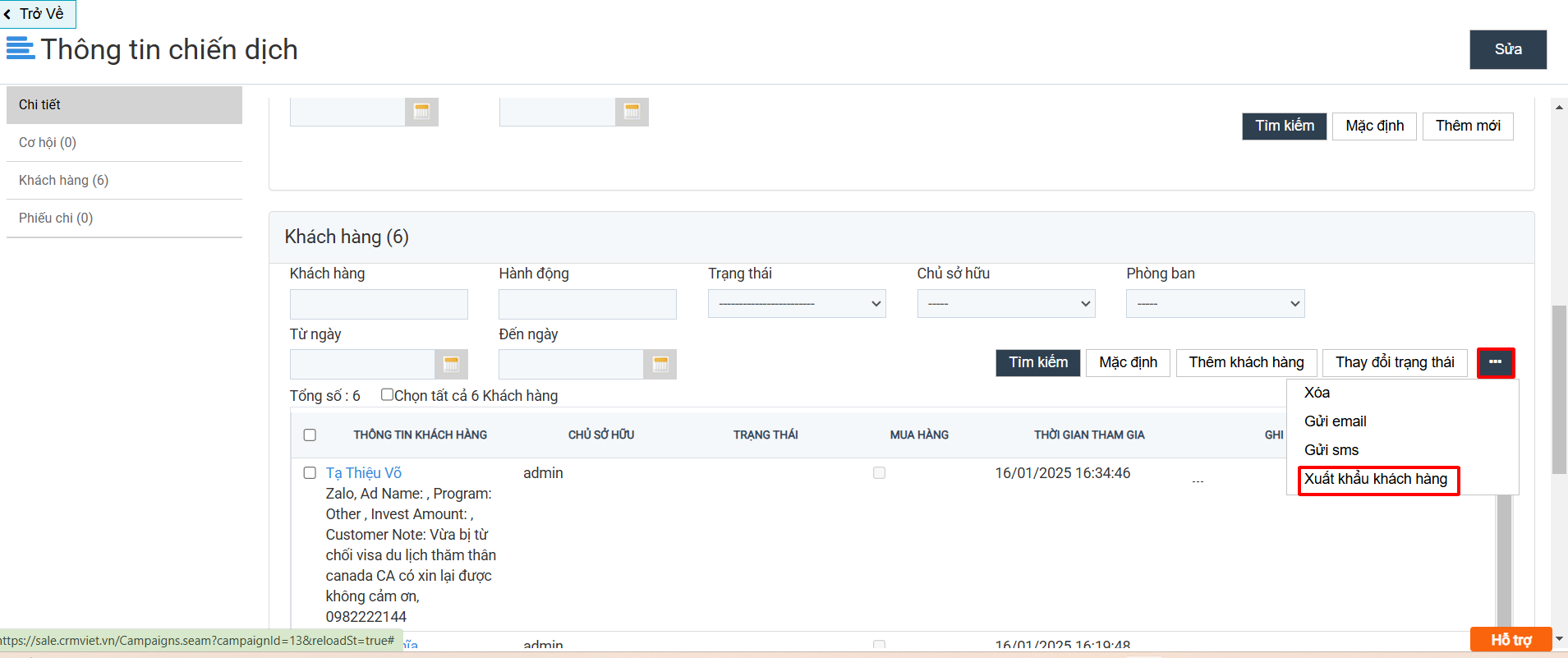
Xuất khẩu khách hàng chiến dịch

Xuất khẩu khách hàng chiến dịch : Xuất danh sách khách hàng ra theo bản mẫu,sau đó người dùng có thể download về và in ra. Việc này sẽ giúp người dùng quản lí, tổng kết báo cáo việc có bao nhiêu khách hàng thực tế tham gia chiến dịch, bao nhiêu khách hàng đăng kí ảo.

Người dùng có thể xuất khẩu toàn bộ khách hàng hoặc xuất khẩu theo trạng thái hoặc theo khoảng thời gian mà khách hàng bắt đầu tham gia chiến dịch.

Các bước thực hiện xuất khẩu khách hàng:

Marketing – Chiến dịch – Nhấn vào tên chiến dịch – Tích chọn trạng thái/nhập khoảng thời gian KH tham gia – Nhấn nút xuất khẩu khách hàng – Chọn định dạng văn bản muốn xuất (PDF,HTML, Excel).

Nếu có bất kỳ khó khăn nào anh chị có thể đặt câu hỏi trong mục Form hoặc gọi 024 7300 4666 để được hỗ trợ.