Đăng bài trên Page Facebook trực tiếp từ phần mềm

Các bước đăng bài lên Facebook từ phần mềm

Bước 1

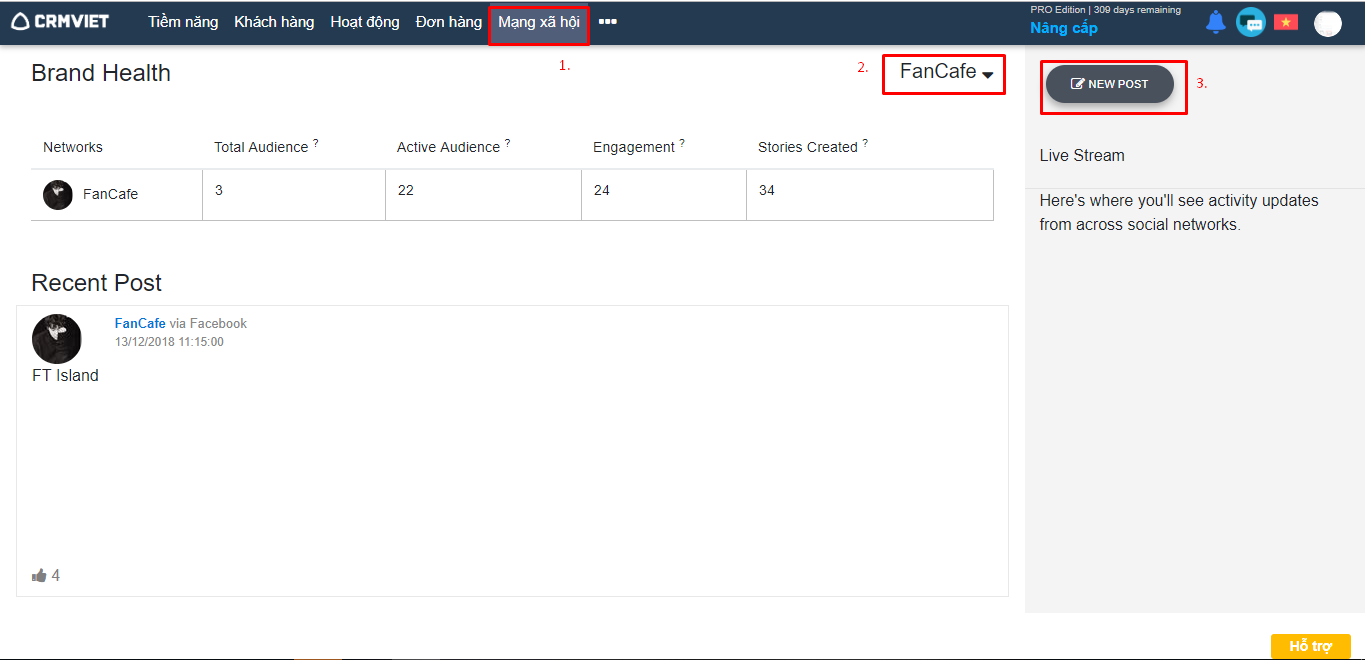
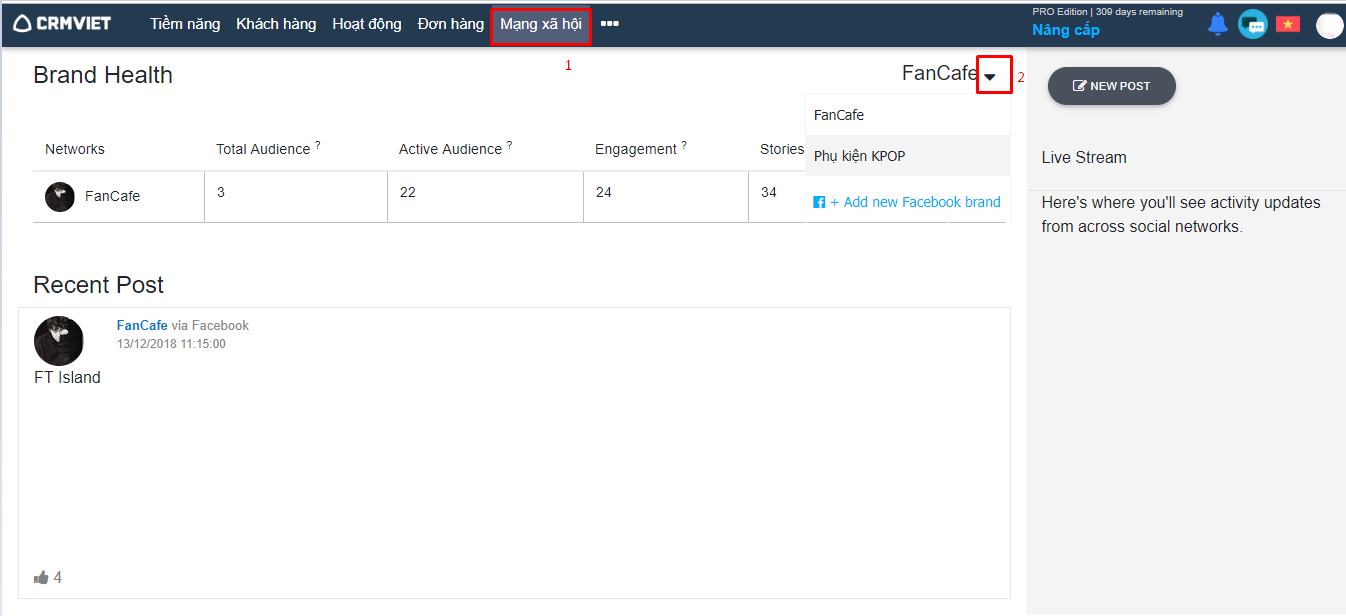
Người dùng vào module Mạng xã hội -> Chọn Page Facebook muốn đăng bài viết mới -> Click nút “NEW POST” (Hình 1)

Hình 1

Bước 2

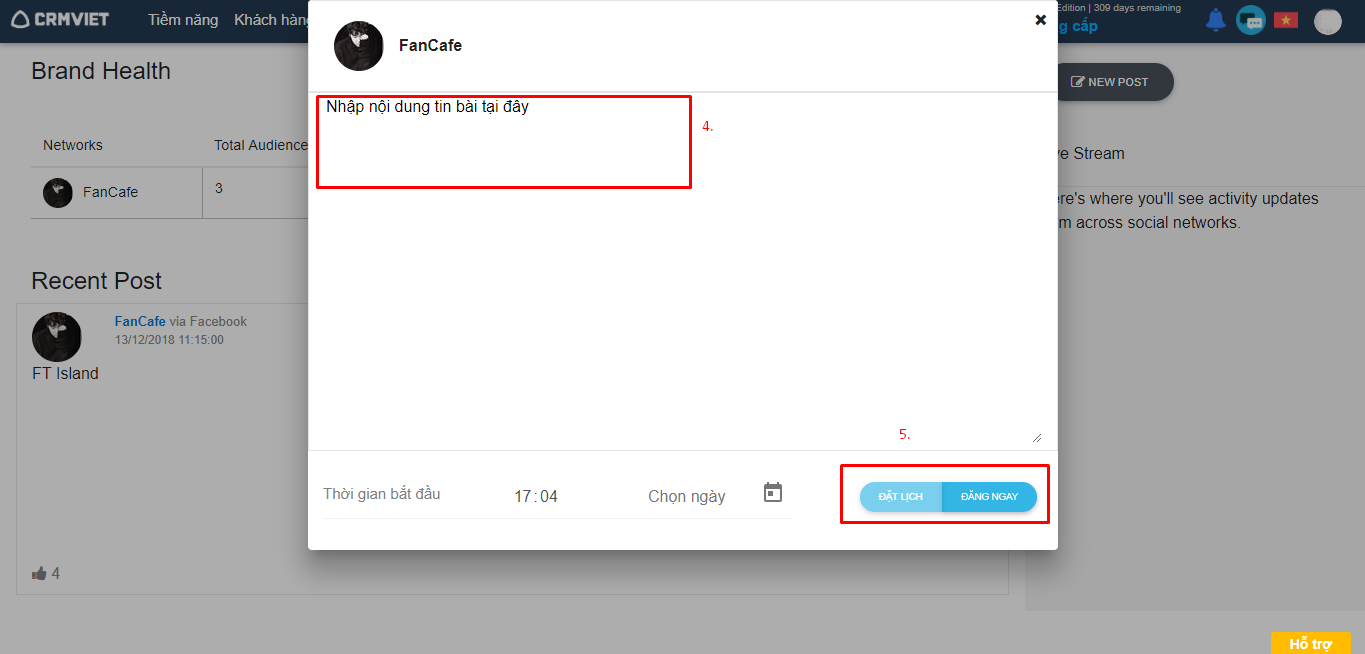
Hiển thị pop up Nhập nội dung bài viết -> Click nút Đăng ngay để đăng bài viết mới ngay, hoặc Chọn thời gian & Ngày đăng sau đó click Đặt lịch thì bài viết sẽ được đăng đúng theo thiết lập thời gian đã chọn. (Hình 2)

Hình 2

Nếu có bất kỳ khó khăn nào anh chị có thể đặt câu hỏi trong mục Forum hoặc gọi 024 7300 4666 để được hỗ trợ.

Thông tin liên quan cơ hội

Trong màn hình chi tiết cơ hội, người dùng có thể cập nhật các thông tin sau

1. Đính kèm

Tệp đính kèm là các tài liệu, chẳng hạn như Báo giá bán hàng / Đơn hàng / Hóa đơn,… và các tài liệu khác có thể được liên kết với các mô-đun CRM.

1.1 Các bước tải file đính kèm

Bước 1

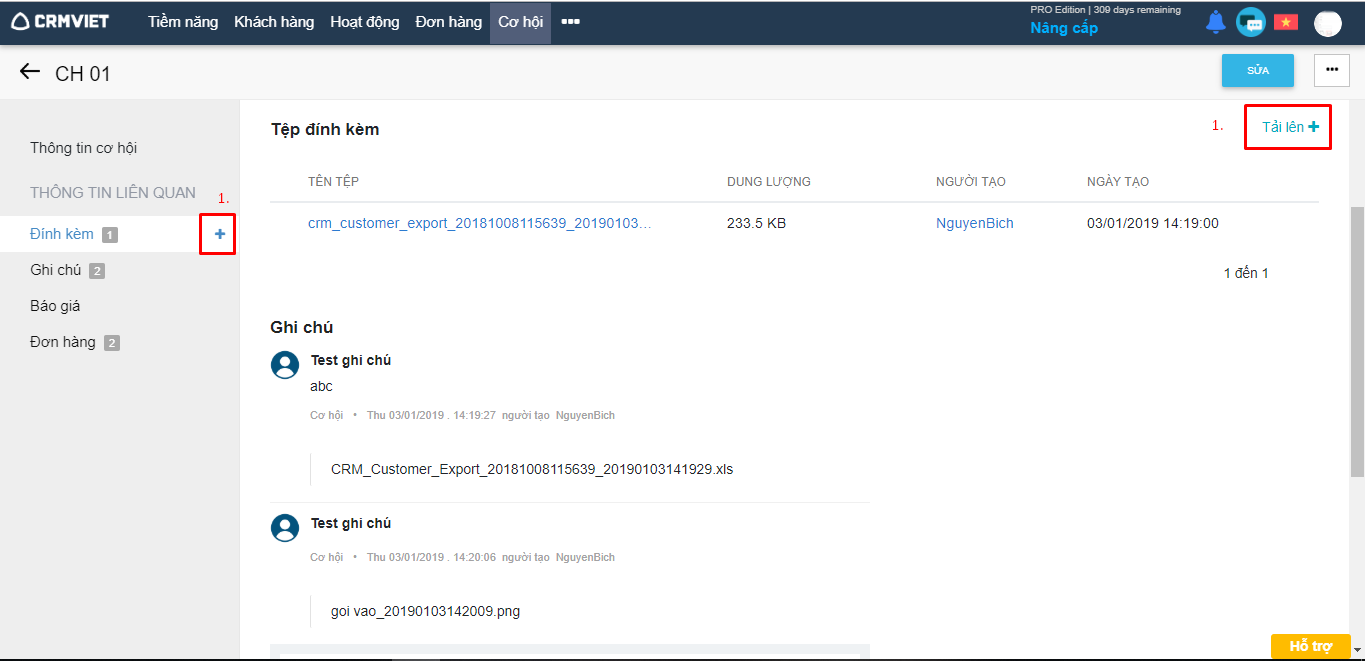
Kích chọn thông tin chi tiết cơ hội -> Tại cột bên trái trong màn hình chi tiết cơ hội có Tab Đính kèm -> Hover chuột tại vị trí Tab Đính kèm -> Click vào dấu cộng (+) để tải lên file hoặc Click Nút Tải lên ở góc phải (Hình 1)

Hình 1

Bước 2

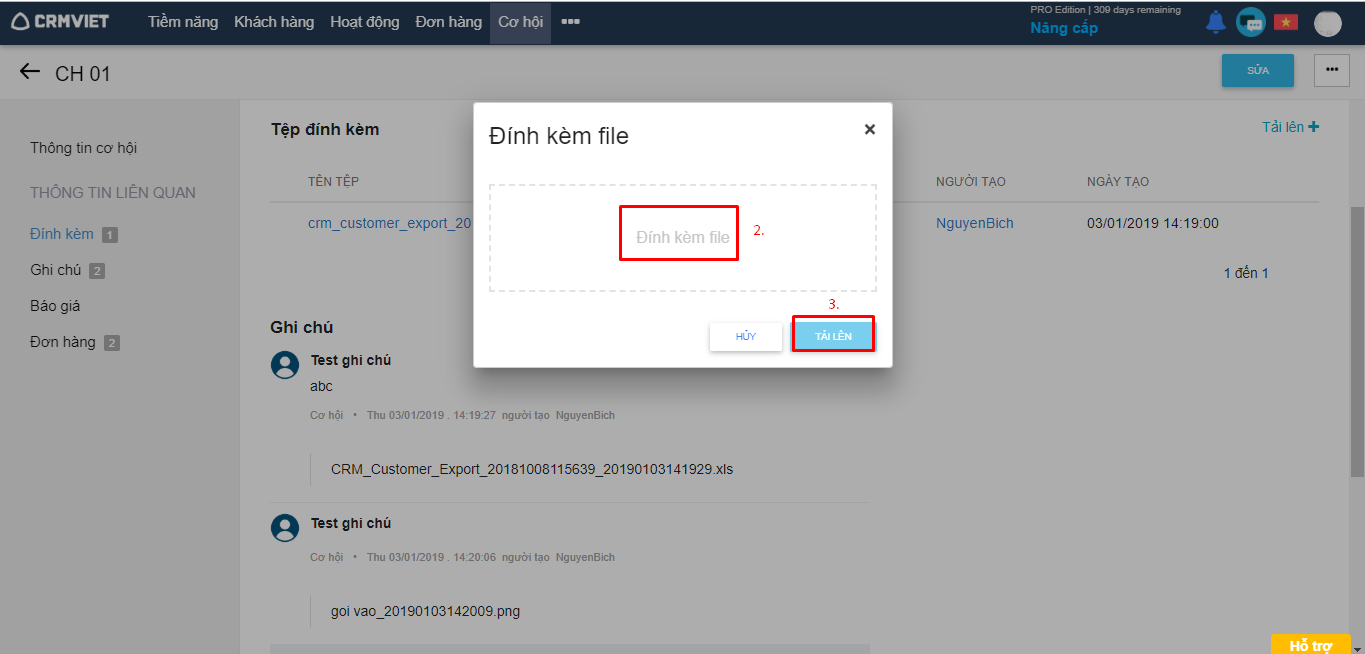
Chọn file đính kèm -> Click Lưu (Hình 2)
Hình 2

Lưu ý:

  • Người dùng có thể đính kèm nhiều file cùng một lúc, tối đa một lần tải file là 10 file.
  • Dung lượng file không hợp lệ (không vượt quá 200M)

1.2 Các bước xóa file đính kèm

Bước 1

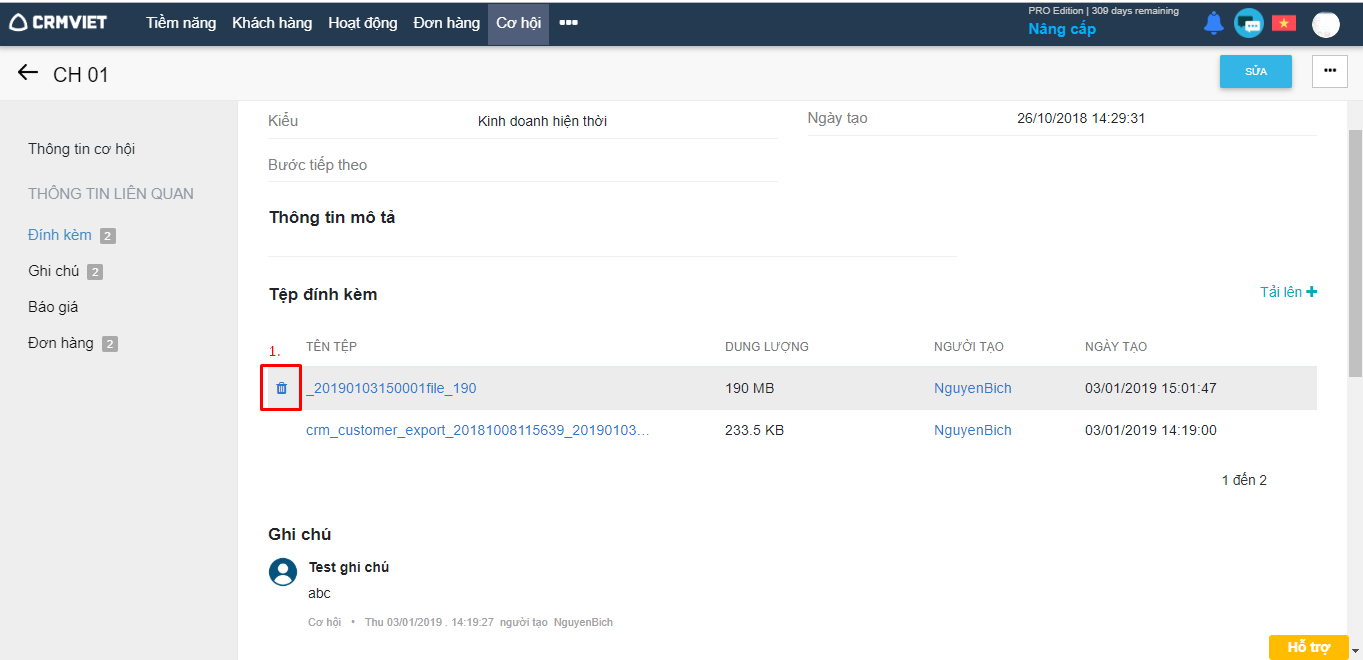
Tại Tab Ghi chú, người dùng hover vào file muốn xóa -> Click vào biểu tượng xóa file (Hình 3)
Hình 3

Bước 3

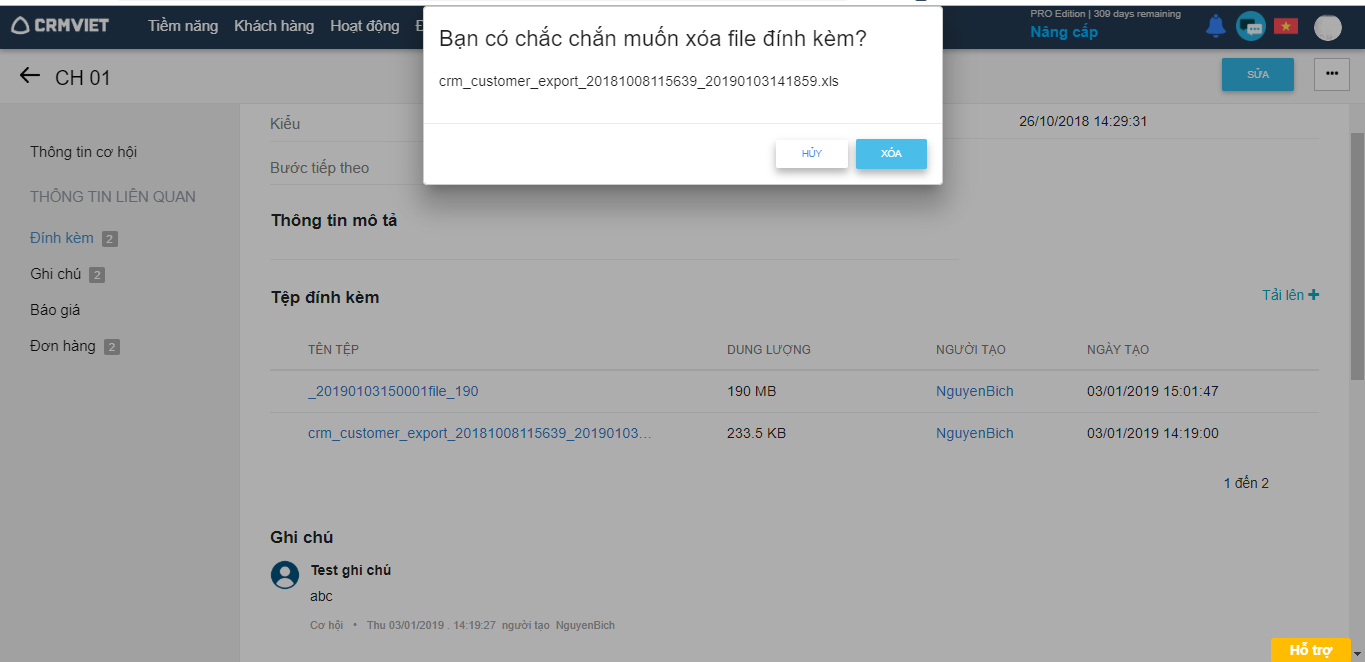
Hiển thị pop up xác nhận xóa -> click Xóa để xác nhận xóa & Hủy để không tiếp tục xóa file (Hình 4)
Hình 4

Lưu ý:

  • Bạn chỉ có thể thêm & xóa tệp đính kèm nếu bạn có quyền Thêm & Xóa tệp đính kèm.

2. Ghi chú

Chức năng  này cho phép ghi chú thông tin cần thiết bao gồm câu hỏi, lời nhắc và bất cứ điều gì bạn sẽ viết để nhắc nhở, ghi nhớ. Đây là nơi hữu ích để lưu trữ các thông tin liên quan đến cơ hội, mà người dùng có thể cần sau này.

2.1 Các bước thêm mới ghi chú

Bước 1

Kích chọn thông tin chi tiết cơ hội -> Tại cột bên trái trong màn hình chi tiết cơ hội có Tab Ghi chú -> Hover chuột tại vị trí Tab Ghi chú -> Click vào dấu cộng (+) để thêm ghi chú hoặc Click trực tiếp vào ô Thêm ghi chú (Hình 5)
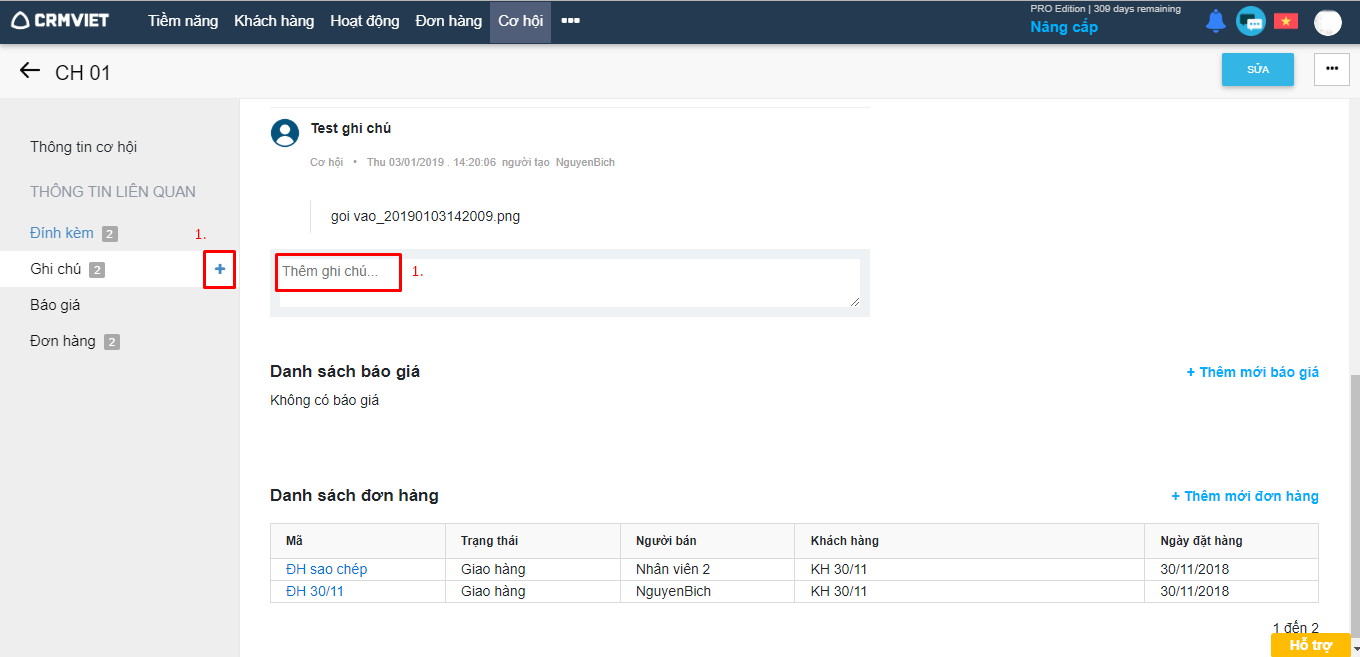
Hình 5

Bước 2

Nhập tiêu đề ghi chú -> Nhập nội dung ghi chú -> Đính kèm file(nếu có) -> Click nút Lưu để thêm mới ghi chú, hoặc click Hủy để không thêm mới (Hình 6)
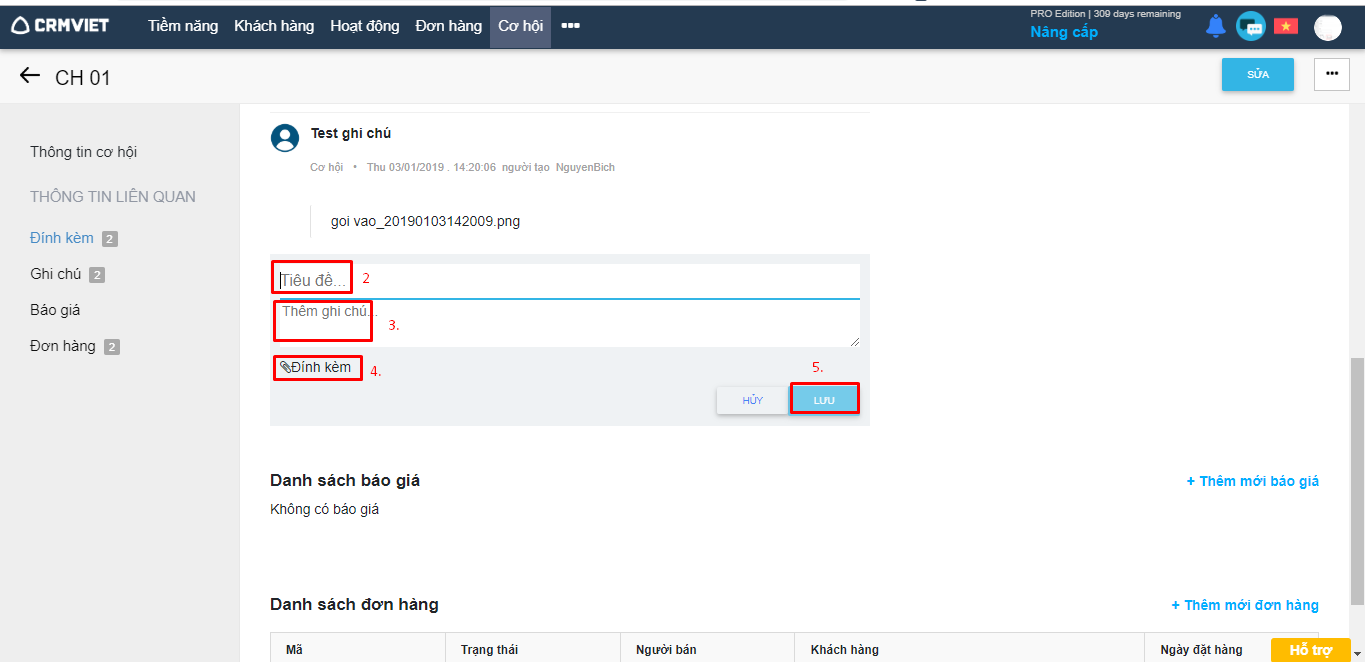
Hình 6

Lưu ý:

  • Phần Ghi chú bắt buộc nhập ít nhất một trong 2 trường Tiêu đề & Nội dung ghi chú 
  • File đính kèm có dung lương cho phép tối đa là 4Mb 

2.2 Sửa ghi chú

Bước 1

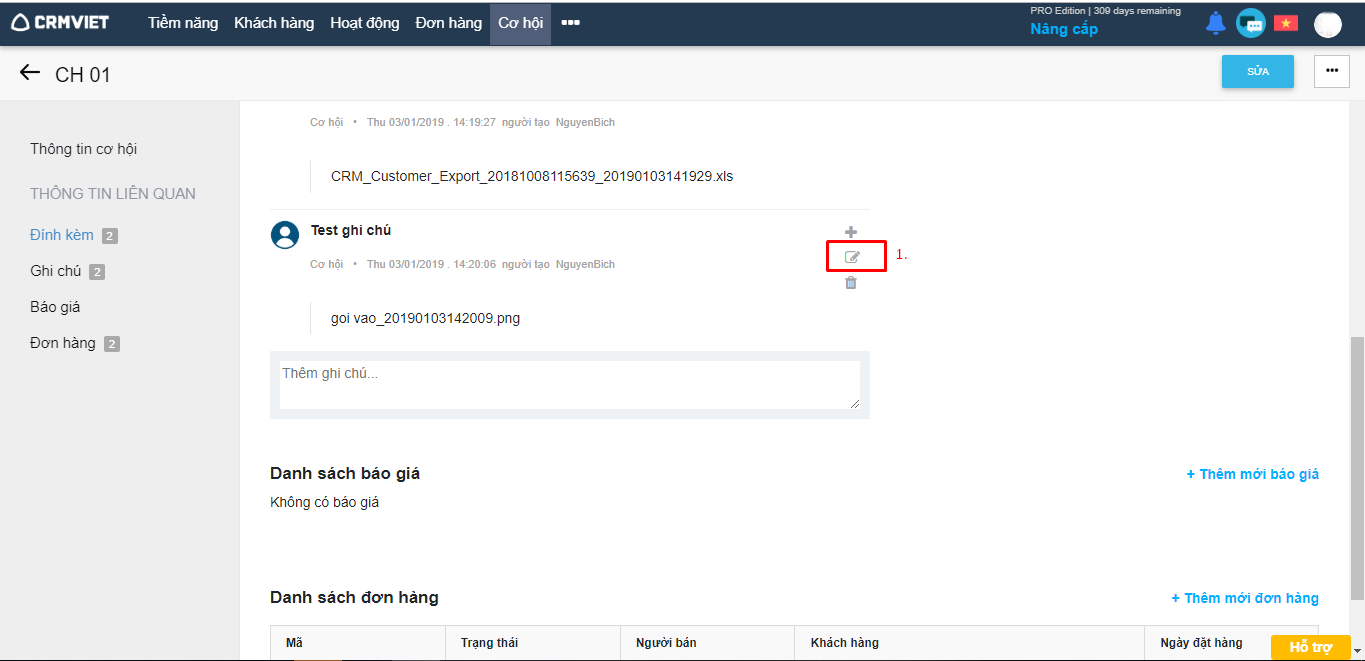
Để sửa Ghi chú, trỏ chuột vào Ghi chú muốn sửa –> Click vào biểu tượng  (Hình 7)

Hình 7

Bước 2

Nhập nội dung , tiêu đề hoặc tải thêm file đính kèm Ghi chú cần thay đổi–>Click “ Lưu” để lưu hoặc click “ Hủy” đển hủy bỏ thao tác sửa

2.3 Xóa ghi chú

Bước 1

Để xóa Ghi chú, Hover chuột vào Ghi chú muốn sửa–> Click vào biểu tượng  Xóa (Hình 8)
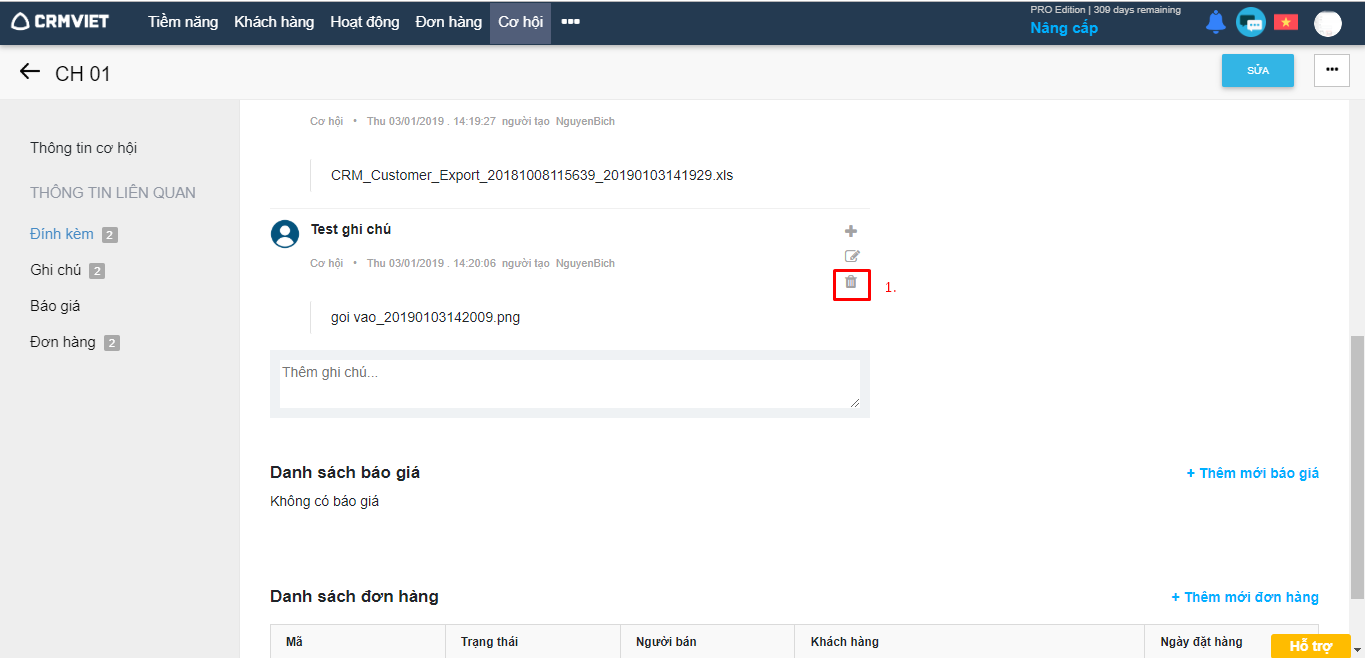
Hình 8

Bước 2

Màn hình hiển thị Popup xác nhận xóa -> Click “Xóa” để xóa Ghi chú hoặc click “ Hủy’ để hủy bỏ thao tác xóa (Hình 9)
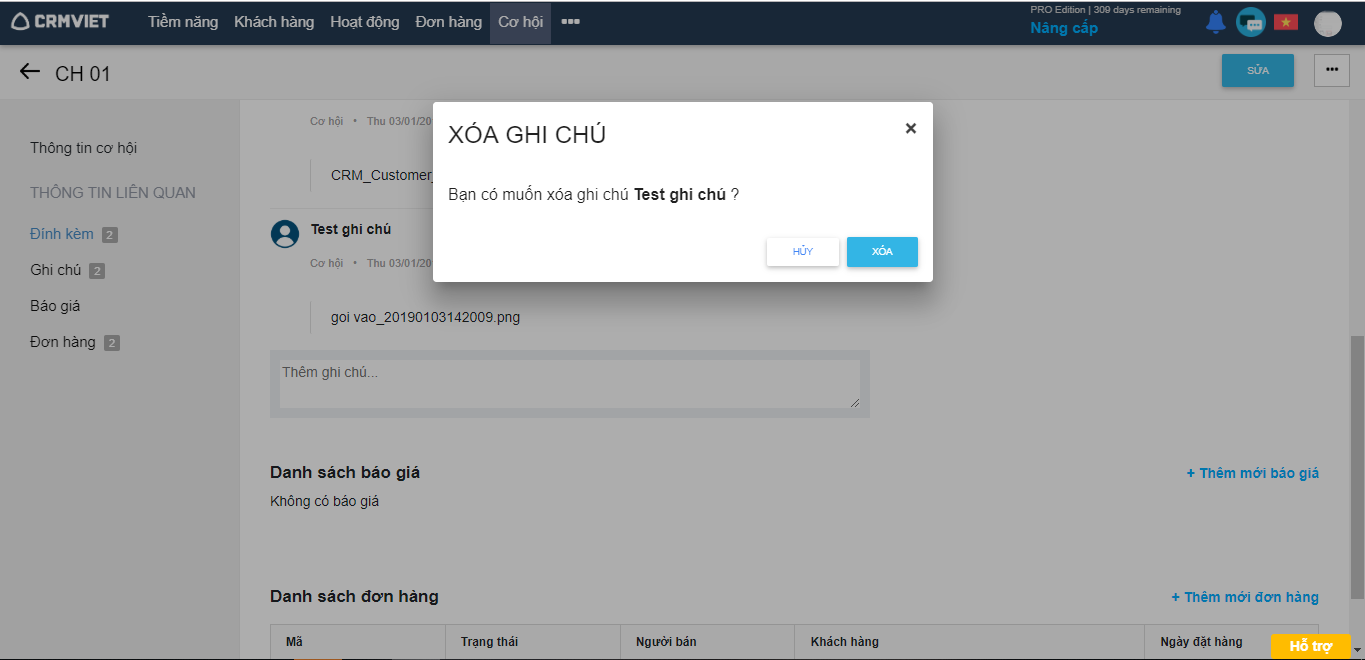
Hình 9

Quản lý file đính kèm của ghi chú

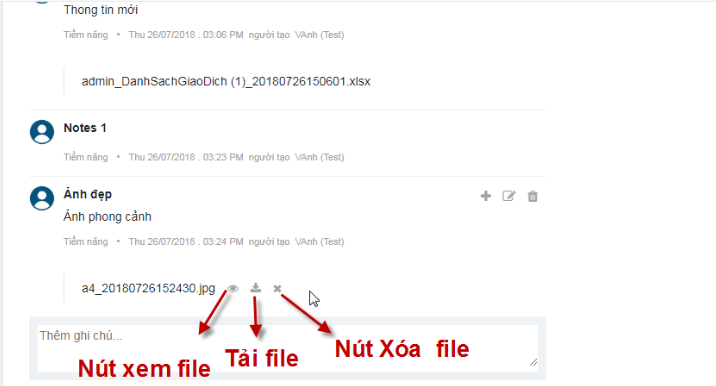
File đính kèm của Ghi chú được chia làm 2 loại:

  • Loại 1: File ảnh

-> Đối với file đính kèm dạng ảnh, có 3 chức năng: Xem, tải về, xóa (Hình 10)
Hình 10

  • Loại 2: Các file khác

-> Các file khác chỉ có 2 chức năng tải về và xóa

3. Báo giá

Các bước thêm mới báo giá

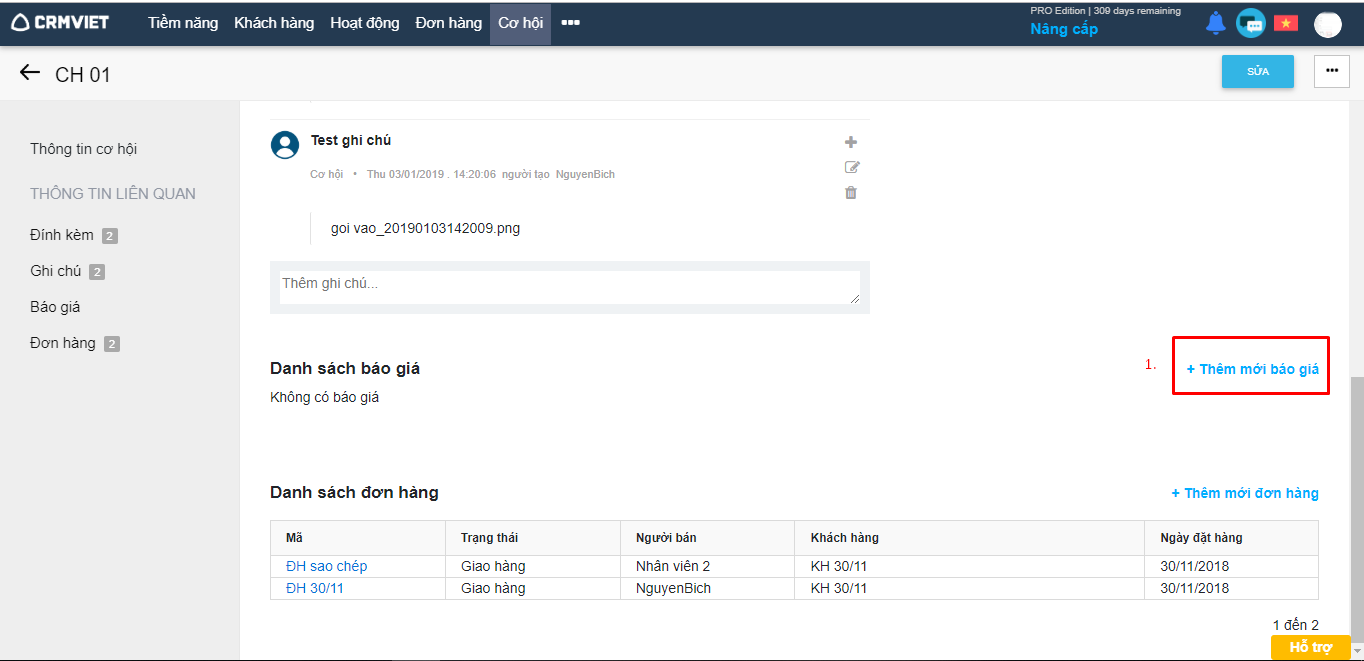
Bước 1

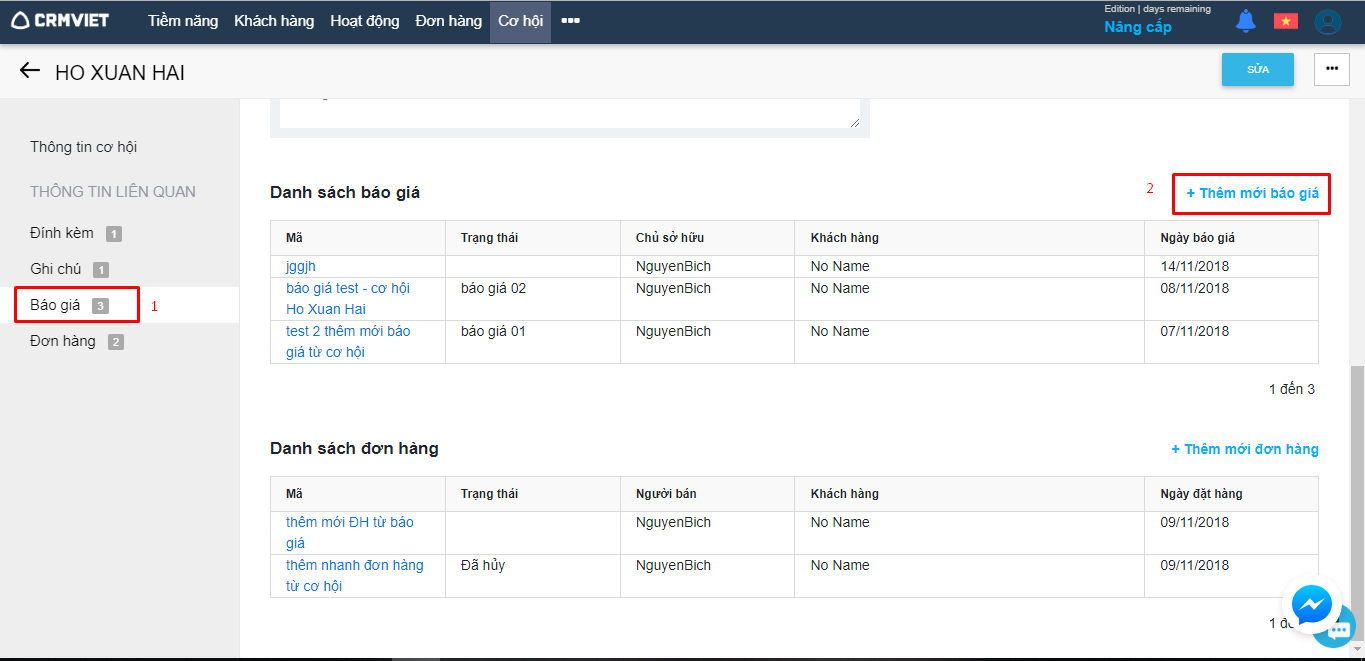
Tại màn hình chi tiết cơ hội -> Click nút Thêm mới báo giá (Hình 11)
Hình 11

Bước 2

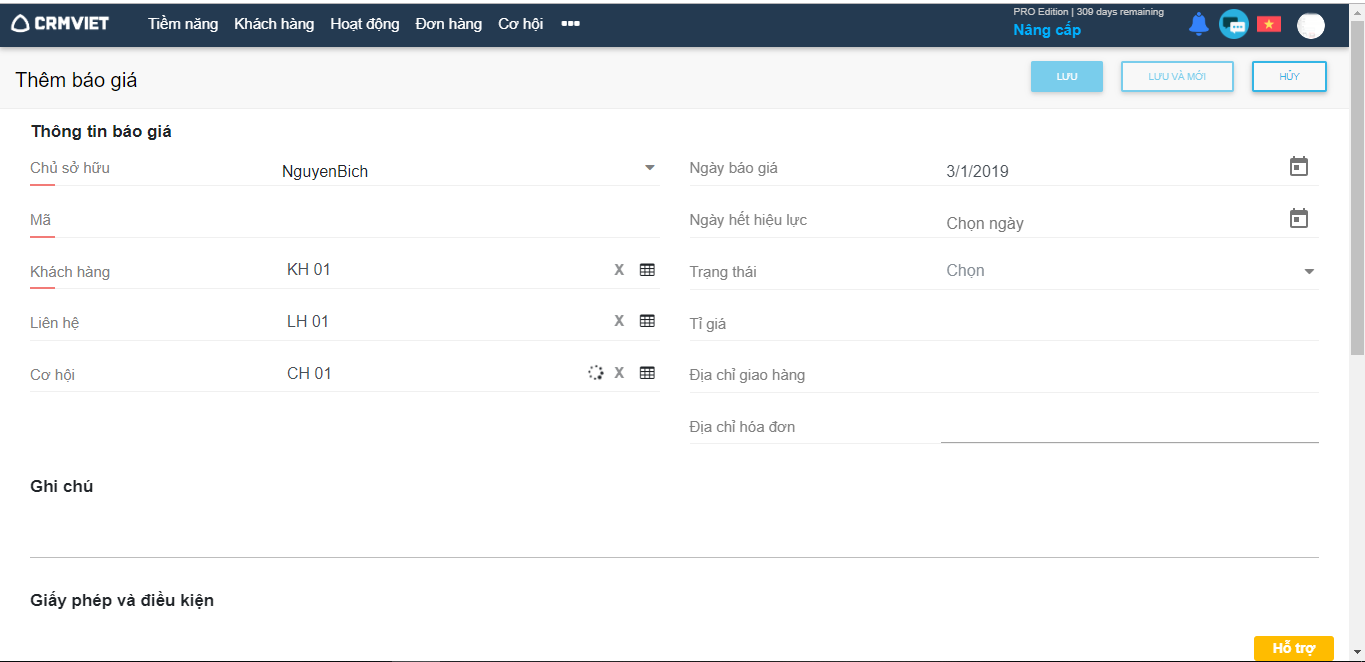
Hiển thị màn hình thêm mới báo giá -> Nhập đầy đủ hợp lệ các trường dữ liệu (Hình 12)
Hình 12

Lưu ý:

  • Dữ liệu các trường: Khách hàng, Liên hệ, Cơ hội sẽ tự động được điền sang màn hình thêm mới báo giá

Bước 3

  • Nhấn nút “Lưu” để thêm báo giá vào hệ thống
  • Nhấn nút “Lưu và mới” để thêm mới báo giá vào hệ thống và quay trở lại màn hình “Thêm báo giá”
  • Nhấn nút “Hủy bỏ” để quay trở về màn hình chi tiết cơ hội

4. Đơn hàng

Các bước thêm mới đơn hàng

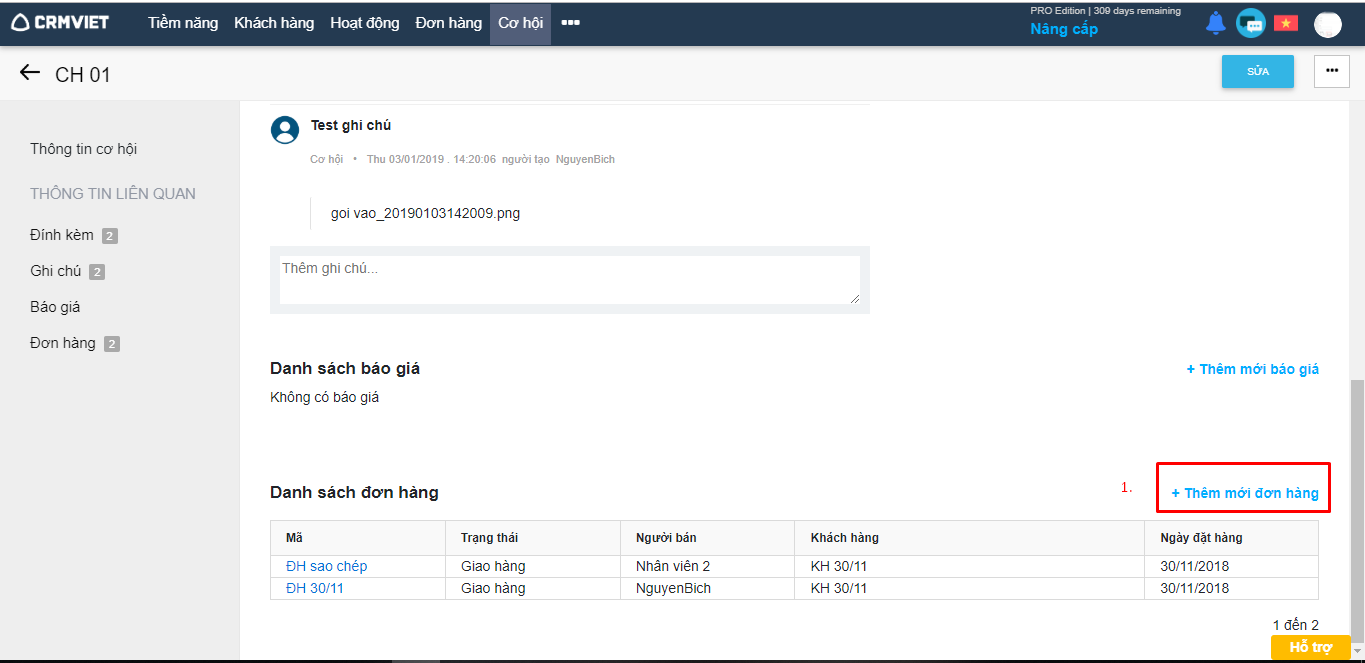
Bước 1

Tại màn hình chi tiết cơ hội -> Click nút Thêm mới đơn hàng (Hình 13)
Hình 13

Bước 2

Hiển thị màn hình thêm mới báo giá -> Nhập đầy đủ hợp lệ các trường dữ liệu (Hình 14)
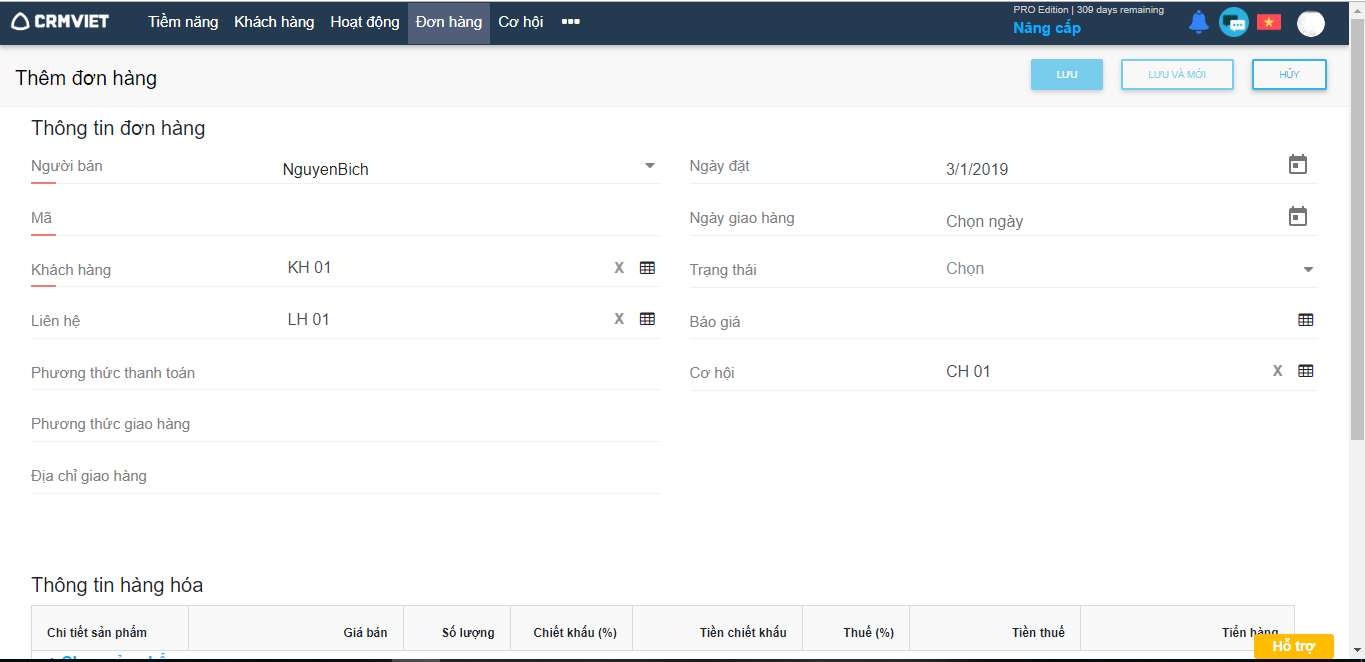
Hình 14

Lưu ý:

  • Dữ liệu các trường: Khách hàng, Liên hệ, Cơ hội sẽ tự động được điền sang màn hình thêm mới đơn hàng

Bước 3

  • Nhấn nút “Lưu” để thêm đơn hàng vào hệ thống
  • Nhấn nút “Lưu và mới” để thêm mới đơn hàng vào hệ thống và quay trở lại màn hình “Thêm đơn hàng”
  • Nhấn nút “Hủy bỏ” để quay trở về màn hình chi tiết cơ hội

Nếu có bất kỳ khó khăn nào anh chị có thể đặt câu hỏi trong mục Forum hoặc gọi 024 7300 4666 để được hỗ trợ.

Tags tiềm năng

Định nghĩa

Tags là số nhận dạng duy nhất có thể được liên kết với bản ghi CRM của bạn để tìm kiếm, phân loại, lọc và phân đoạn bản ghi theo cách hiệu quả hơn. Nó thường giống như thêm từ khóa hoặc bất kỳ thông tin bổ sung nào vào bất kỳ bản ghi nào trong CRM. Ví dụ: có thể có vài khách hàng tiềm năng trong tài khoản CRM của bạn yêu cầu mức độ ưu tiên cao. Bạn có thể gắn thẻ các Khách hàng tiềm năng này là Quan trọng để bạn có thể dễ dàng lọc chúng từ các Khách hàng tiềm năng khác trong tài khoản CRM của mình.

Tags trong CRM dành riêng cho từng module. Bạn có thể thêm các tags duy nhất cho mỗi module dựa trên các yêu cầu của bạn. Ngoài ra, tags thường được công khai và có thể được truy cập bởi tất cả người dùng CRM.

Để quản lý tags: Người dùng vào module Tiềm năng -> Kích vào thông tin của các module -> dưới mỗi tên có phần để tags thông tin

Thêm mới tags

Bước 1: Đăng nhập vào phần mềm > Chọn Tiềm năng

Bước 2: Chọn khách hàng muốn gắn tags

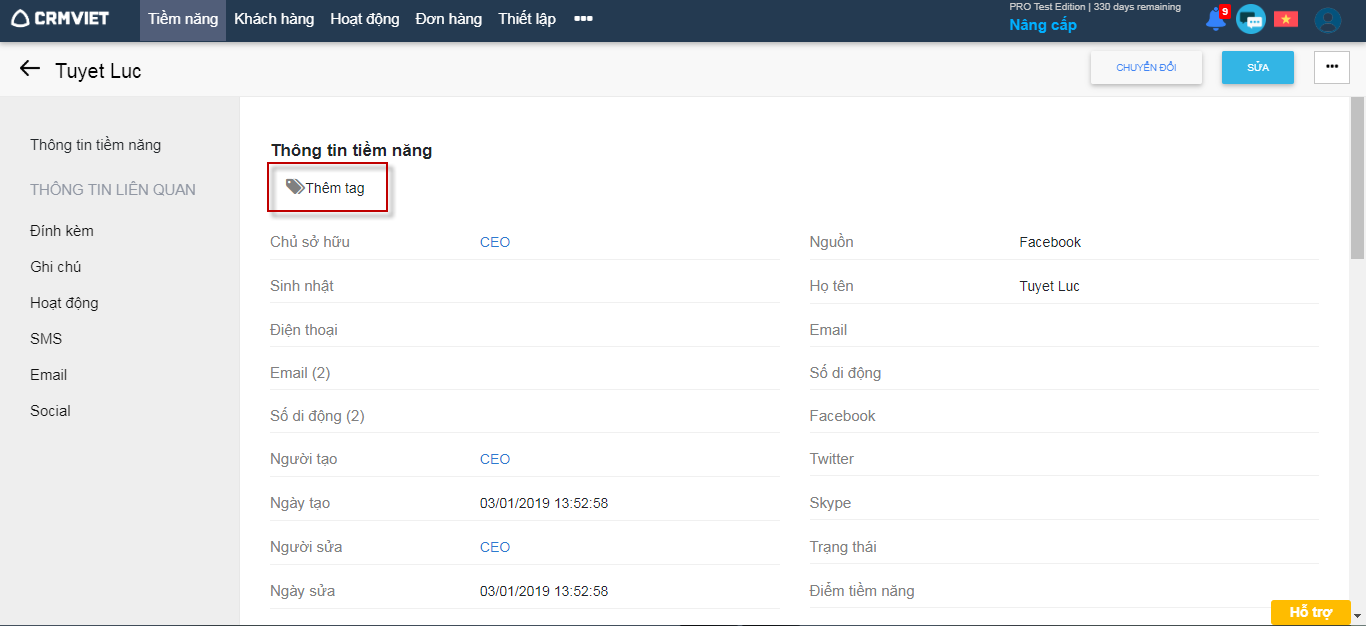
Bước 3: Chọn “Thêm tag” trong chi tiết khách hàng

Hình 1

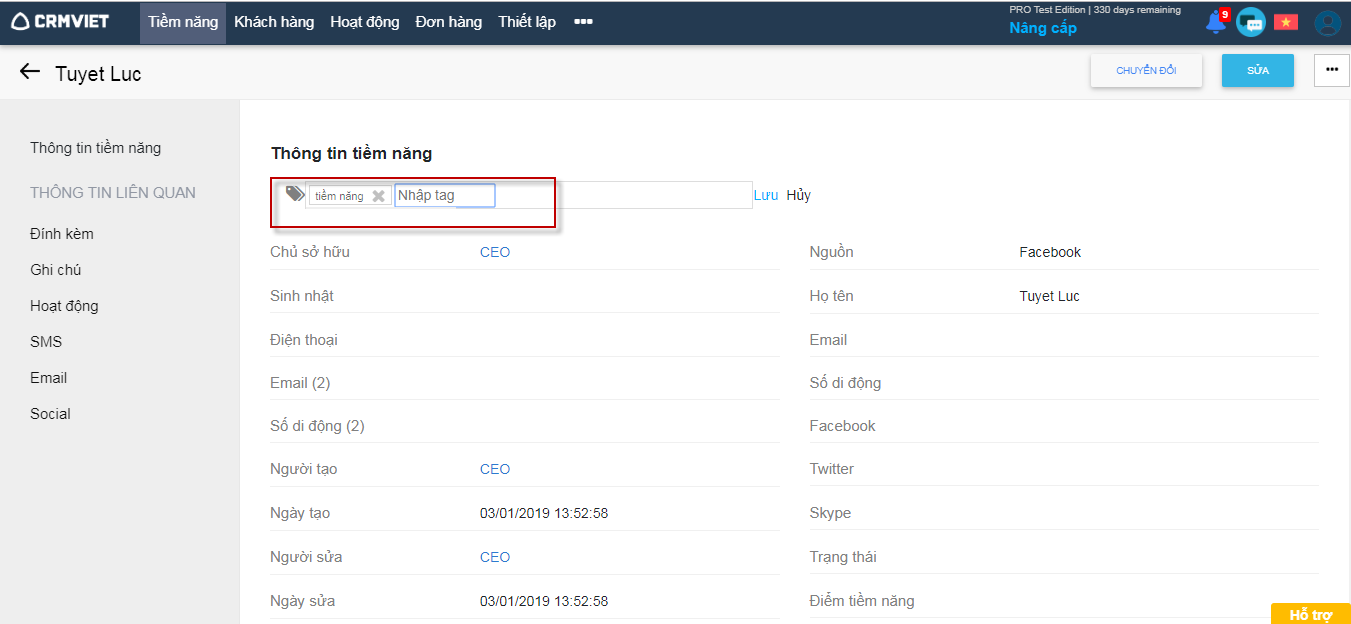
Bước 4: Nhập thông tin tags > chọn Lưu để lưu thông tin hoặc Hủy để hủy . Hình 2

Hình 2

Lưu ý: Với mỗi khách hàng chỉ được thêm tối đa 10 tag. Mỗi tag chỉ được ghi thông tin tối đa 25 kí tự 

  • Xóa tags:

Người dùng có thể xóa các tags không cần thiết của một khách hàng trên hệ thống bằng cách:

  1. Đăng nhập vào phần mềm > Vào chi tiết của khách hàng cần xóa tags
  2. Chọn   tại tags muốn xóa > Chọn  vào tags muốn xóa > Chọn Save để Lưu hoặc Cancel để Hủy xóa tags


Chuyển chủ sở hữu

Mỗi tiềm năng sẽ có một nhân viên phụ trách chăm sóc. Khi nhân viên đó nghỉ việc hoặc muốn chuyển cho nhân viên khác chăm sóc những khách hàng của họ thì thực hiện thao tác chuyển chủ sở hữu. Người dùng có thể chuyển qua một người hoặc chuyển cho một nhóm người dùng.

Các thao tác chuyển chủ sở hữu

Bước 1

Từ danh sách tiềm năng -> Kích số ô vuông tương ứng với số tiềm năng muốn chia sẻ chủ sở hữu -> ô more-> chuyển chủ sở hữu. Hình 1

Hình 1

Bước 2

Nhấn nút ” tiếp”. Hình 2

Hình 2

Bước 3

Chuyển cho nhân viên hoặc nhóm nhân viên: Nếu chuyển cho nhân viên -> Chọn nhân viên -> tích chọn nhân viên muốn chuyển chủ sở hữu cho -> Lưu. Hình 3

Nếu chuyển cho nhóm nhân viên -> chọn nhóm nhân viên -> kích chọn nhóm muốn chuyển -> lưu.

Hình 3


Thêm, Sửa, Xóa cơ hội

Cơ hội là một yếu tố quan trọng nhất để tạo ra doanh thu cho doanh nghiệp. Trong doanh nghiệp, tất cả các giao dịch đều phải trải qua một chu kỳ bán hàng hoàn chỉnh, bắt đầu với việc xác định khách hàng tiềm năng và kết thúc với kết quả có triển vọng hay không. Chính xác, một Cơ hội cung cấp thông tin sau cho quản lý bán hàng:

+ Đối tượng khách hàng

+ Nguồn, kiểu, trạng thái cơ hội

+ Xác suất thành công

+ Doanh số kỳ vọng

+ Thời gian tạo, thời gian kết thúc

1. Thêm cơ hội

Để thêm mới cơ hội, người dùng thao tác như sau:

Bước 1

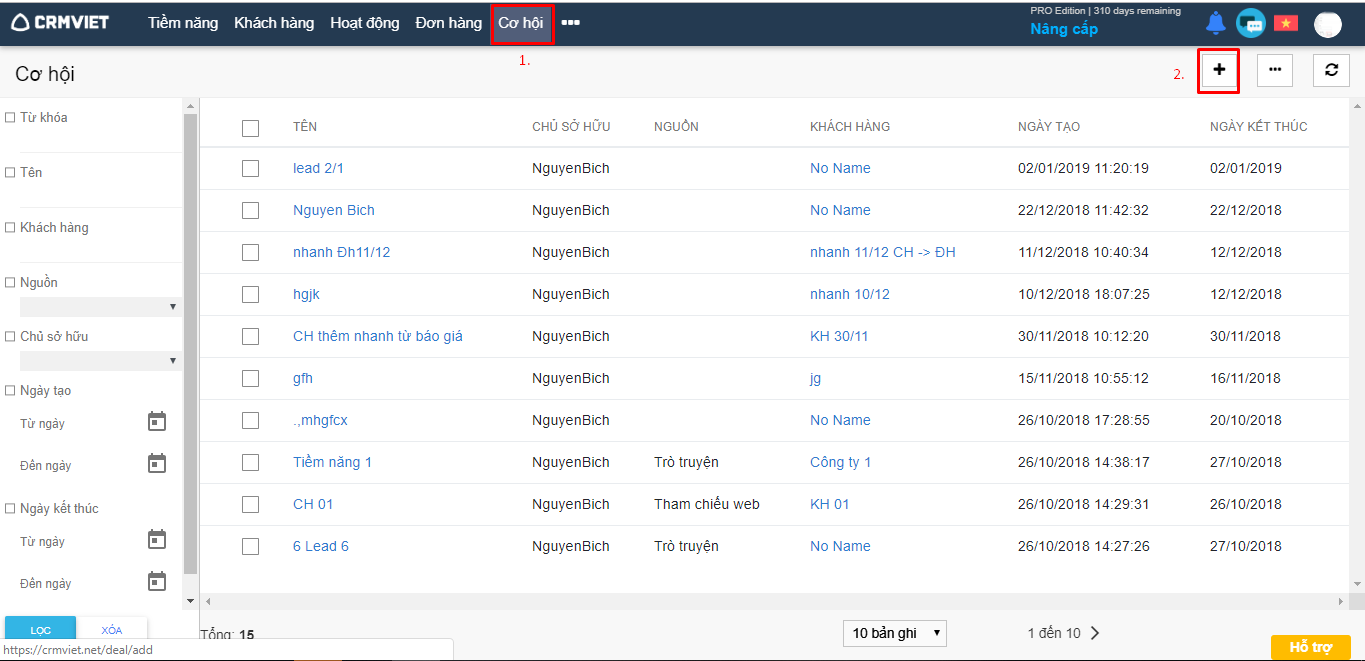
Nhấn Cơ hội – Nhấn biểu tượng  (Hình 1)

Hình 1

Bước 2

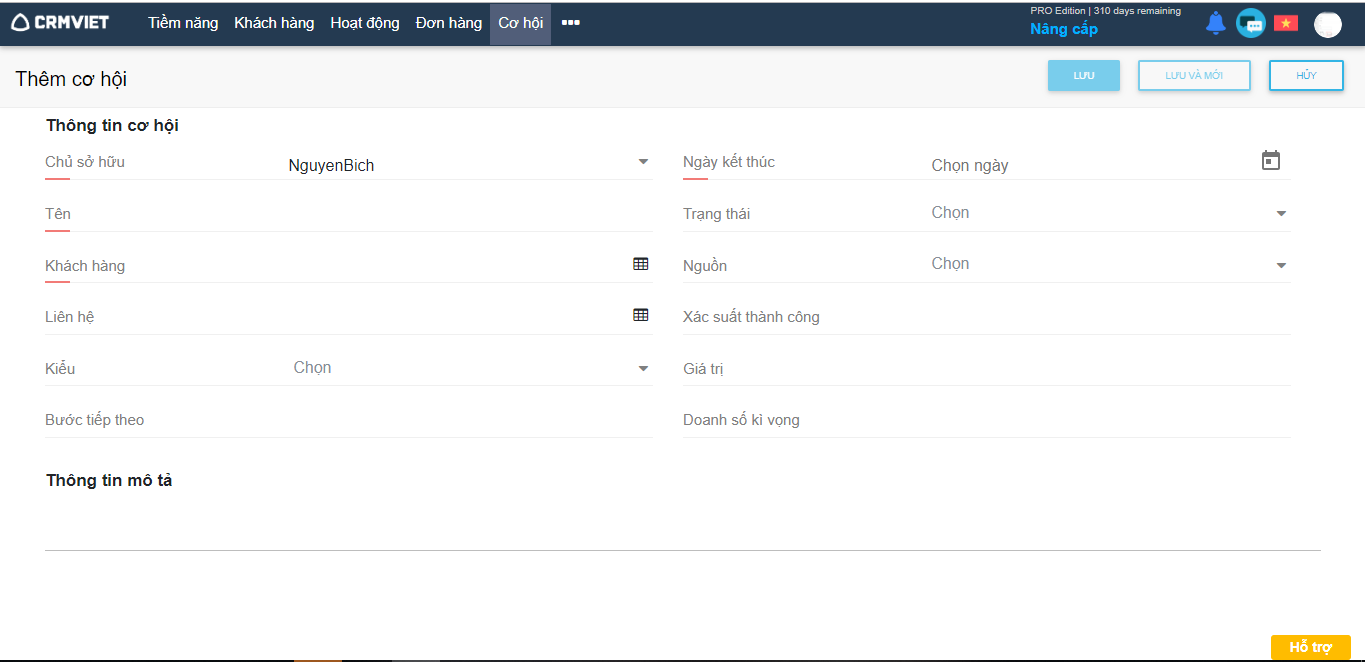
Màn hình thêm cơ hội hiển thị, điền thông tin cần thiết (Hình 2)

Hình 2

Lưu ý:

  • Các trường gạch chân màu đỏ là trường bắt buộc, bao gồm: Chủ sở hữu, Tên, Khách hàng và Ngày kết thúc

Bước 3

  • Nhấn nút “Lưu” để thêm cơ hội vào hệ thống
  • Nhấn nút “Lưu và mới” để thêm mới cơ hội vào hệ thống và quay trở lại màn hình “Thêm cơ hội”
  • Nhấn nút “Hủy bỏ” để quay trở về màn hình danh sách Cơ hội

2. Sửa cơ hội

Để sửa cơ hội, người dùng thao tác như sau:

Bước 1

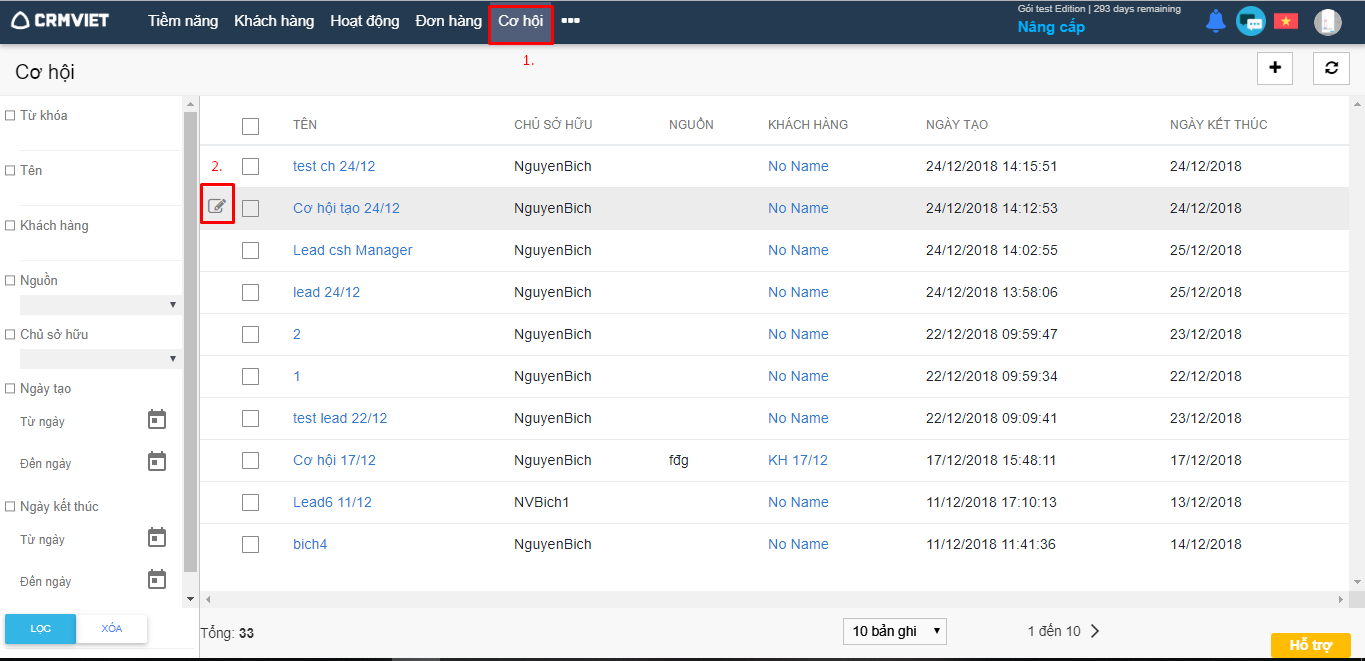
Cách 1: Nhấn vào biểu tượng  tương ứng với cơ hội cần sửa (Hình 3)

Hình 3

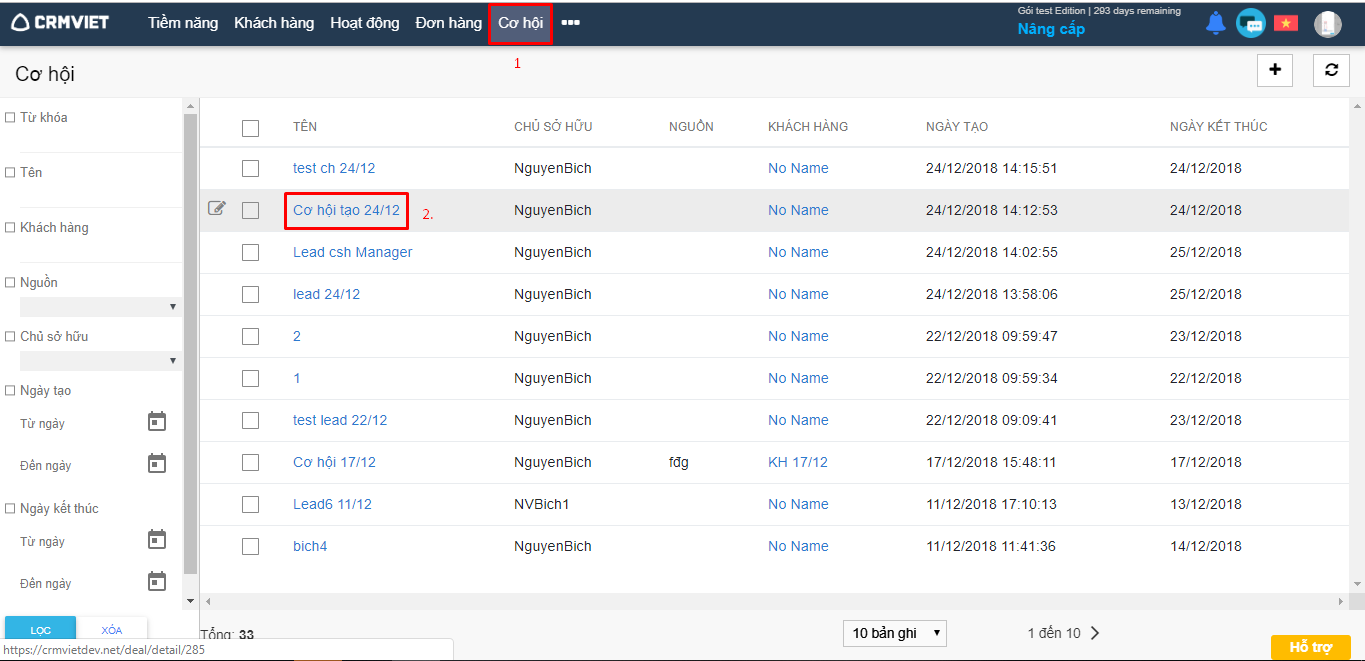
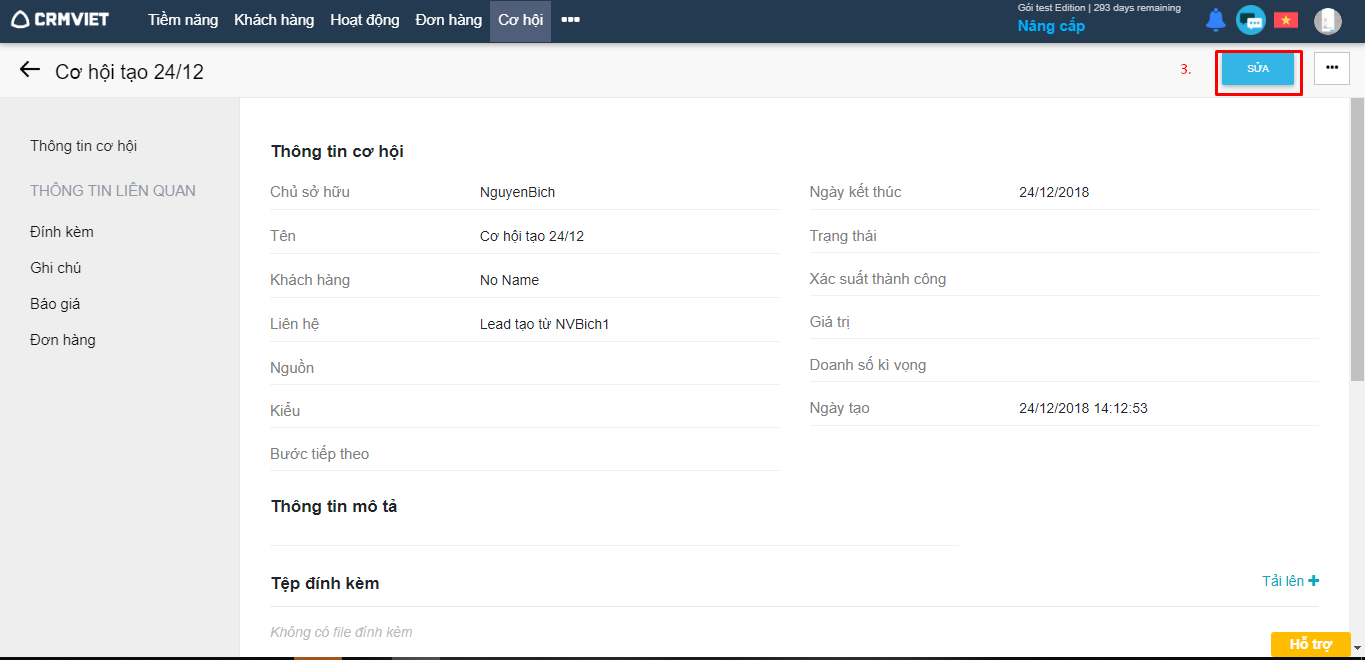
Cách 2: Nhấn vào tên cơ hội tương ứng với cơ hội cần sửa (Hình 4) -> Click nút Sửa trong màn hình chi tiết cơ hội (Hình 5)

Hình 4

Hình 5

Bước 2

Màn hình sửa cơ hội hiển thị, người dùng sửa thông tin cần thiết như bước 2 thêm mới cơ hội

Bước 3

Nhấn ” Lưu” để lưu lại thông tin mới cơ hội

3. Xóa cơ hội

3.1 Xóa từng cơ hội

Bước 1

Nhấn vào tên cơ hội tương ứng với cơ hội cần xóa (Hình 6)

Hình 6

Bước 2

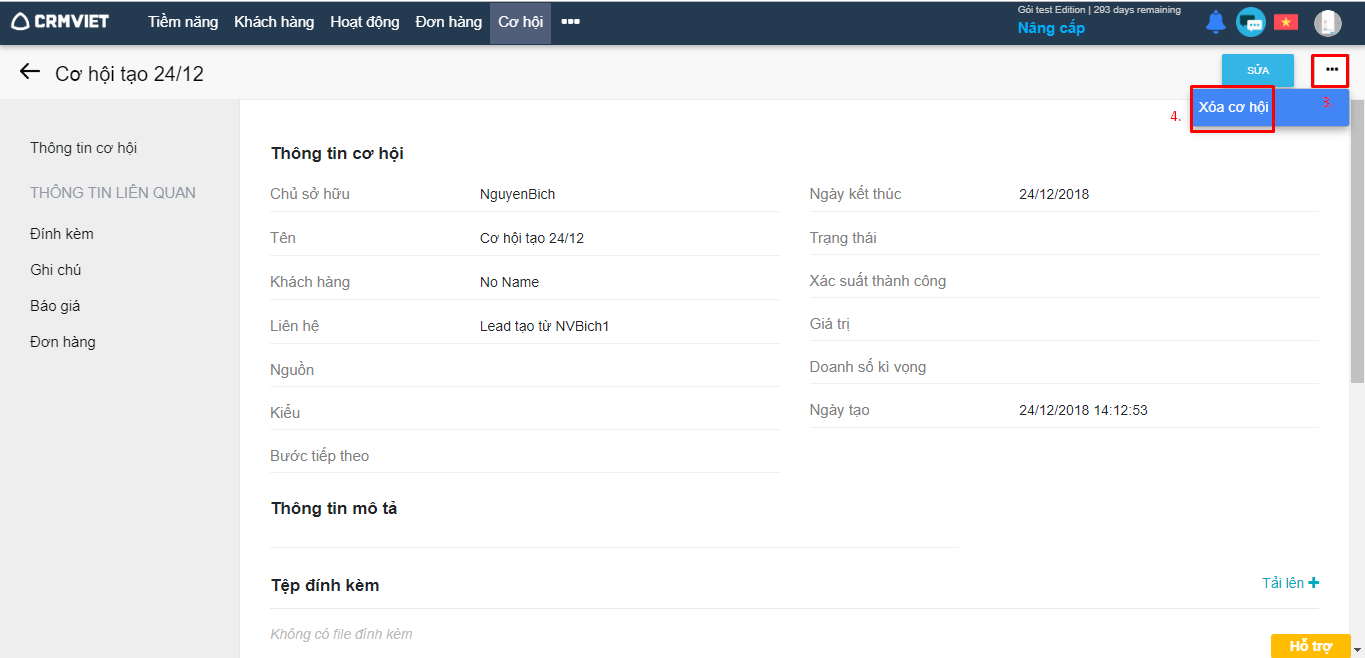
Click nút More trong màn hình chi tiết cơ hội -> Click Xóa cơ hội (Hình 7)

Hình 7

3.2 Xóa nhiều

Bước 1

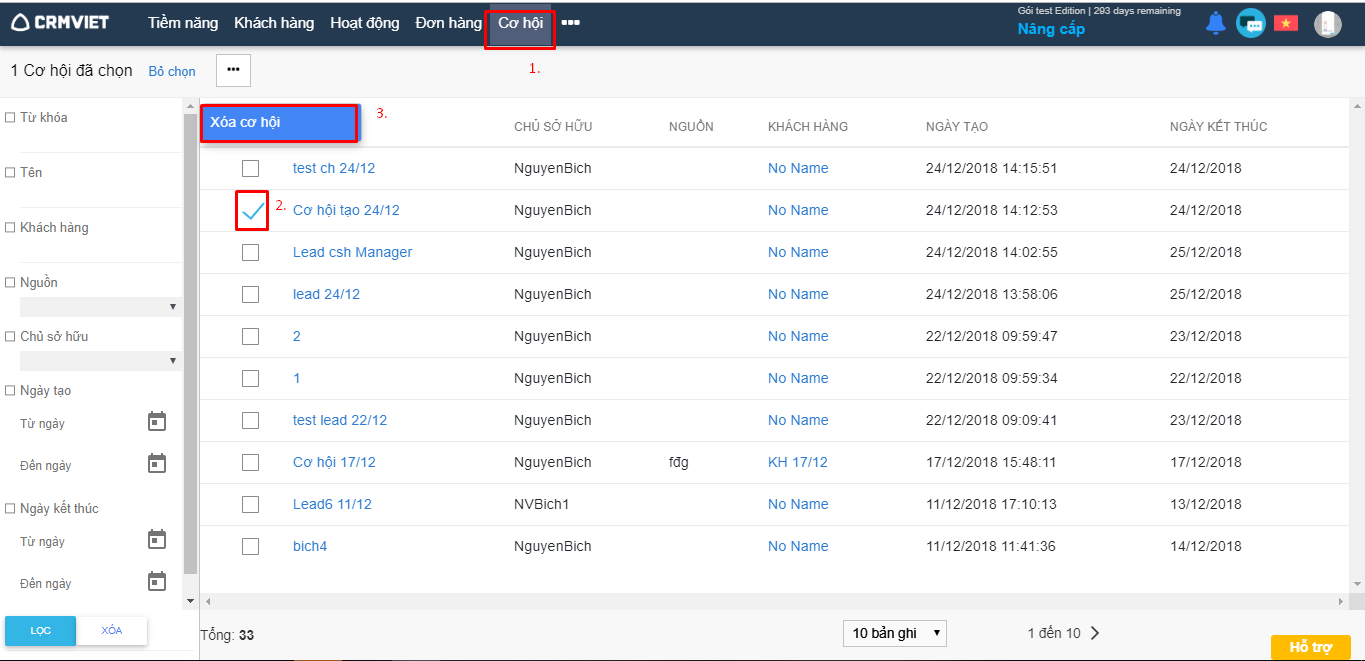
Tích checkbox tương ứng với các cơ hội cần xóa – Nhấn more – Nhấn xóa cơ hội (Hình 8)

Hình 8

Bước 2

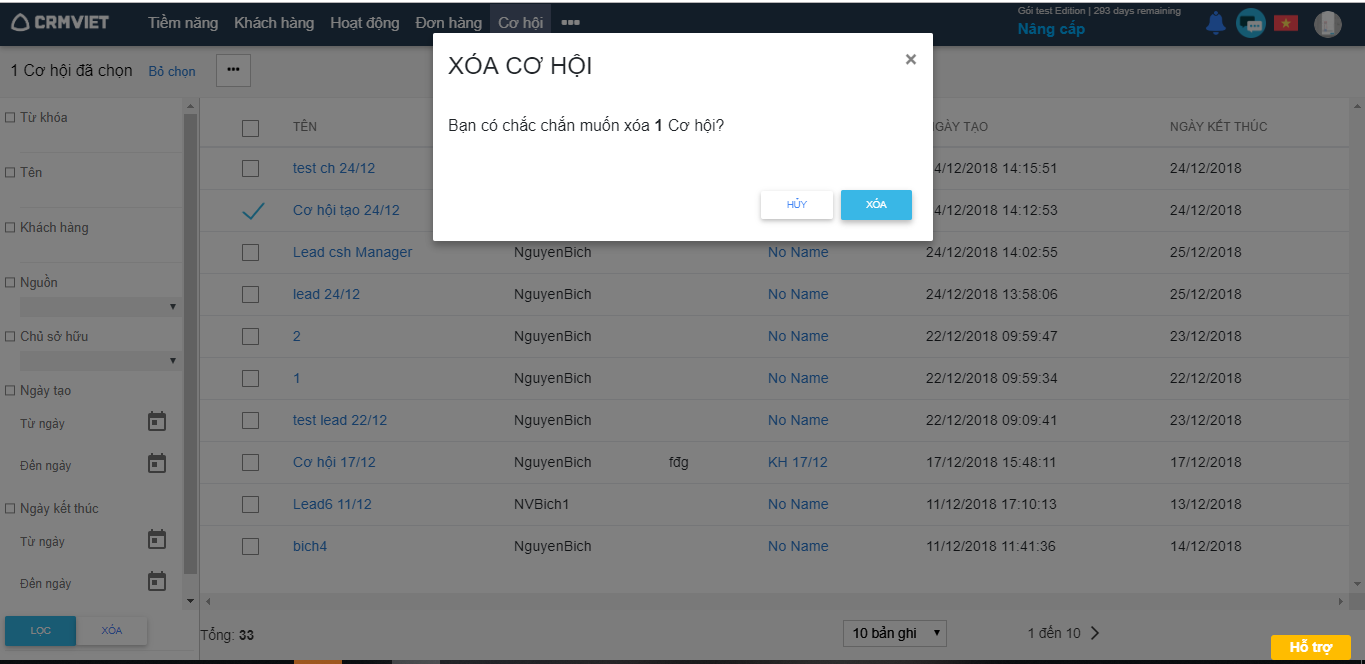
Popup xóa cơ hội hiển thị, nhấn ” Xóa” để xóa các cơ hội đã chọn, nhấn ” Hủy” để hủy thao tác xóa(Hình 9).

Hình 9

Nếu có bất kỳ khó khăn nào anh chị có thể đặt câu hỏi trong mục Forum hoặc gọi 024 7300 4666 để được hỗ trợ.
Chuyển đổi tiềm năng

Định nghĩa

Chuyển đổi tiềm năng là hình thức chuyển từ tiềm năng sang khách hàng và cơ hội. Để thực chuyển đổi người dùng thao tác như sau:

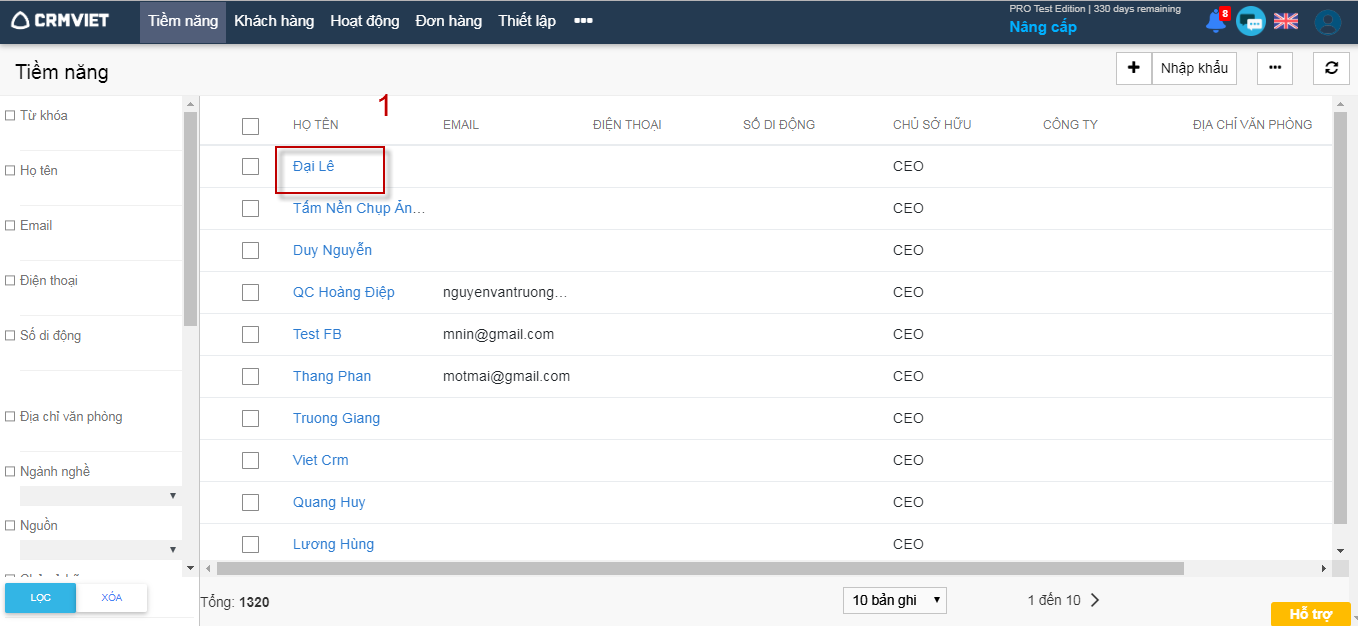
Bước 1: Từ module tiềm năng -> kích thông tin chi tiết tiềm năng muốn chuyển đổi

Hình 1

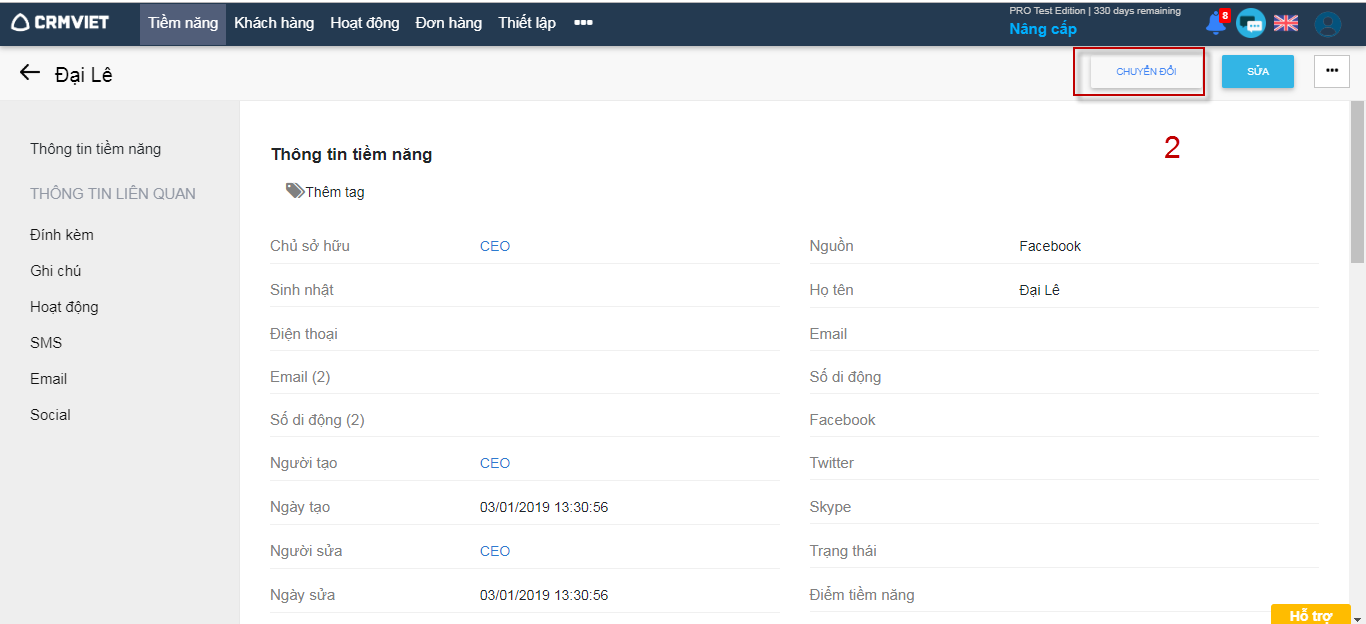
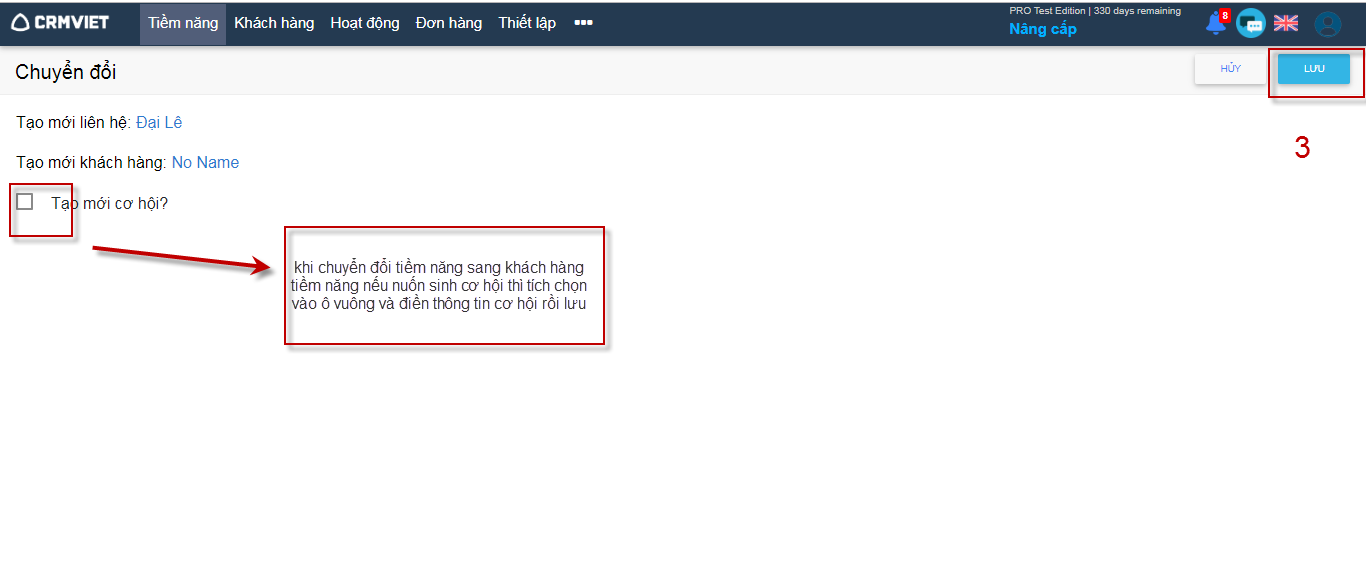
Bước 2: Nhấn nút ” chuyển đổi” -> Nếu phát sinh cơ hội người dùng tích chọn vào ô vuông sinh cơ hôi và điền thông tin bắt buộc

Hình 2

Bước 3: Lưu

Hinh3

Thông tin liên quan tiềm năng

Đính kèm

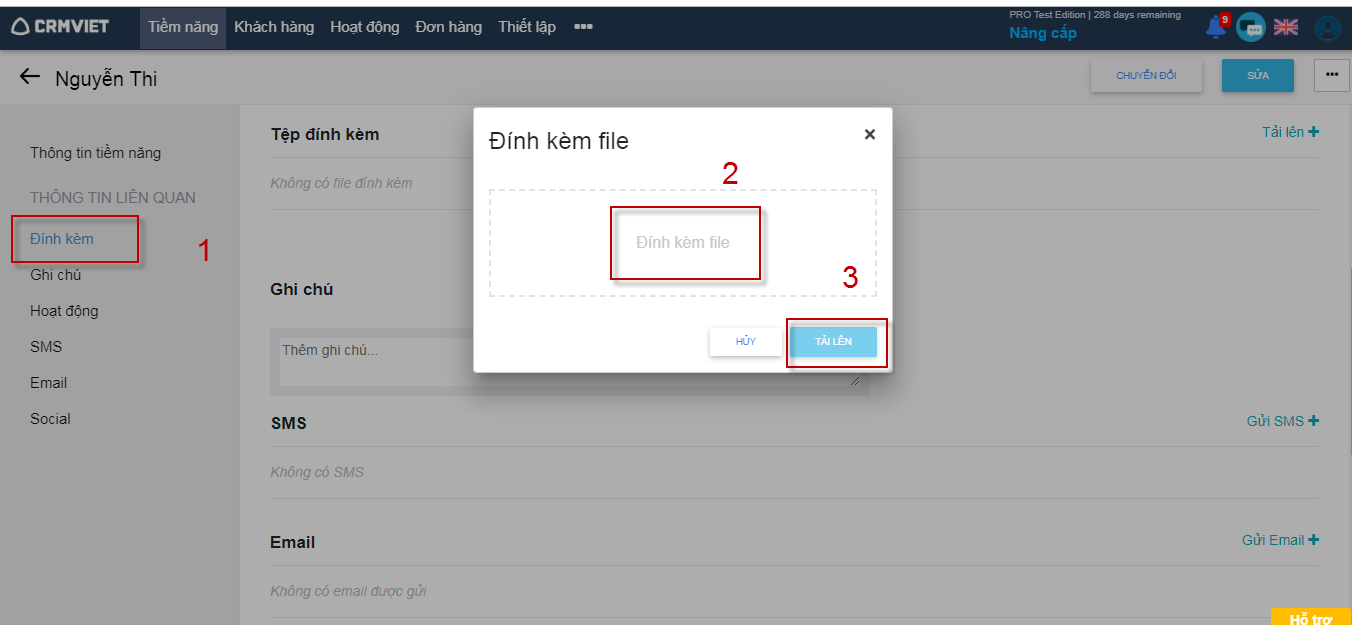
Tệp đính kèm là các tài liệu như báo giá, hợp đồng,… Tệp đính kèm có thể gắn hoặc không gắn với tiềm năng. Người dùng có thể xem và quản lý tất cả các tệp tài liệu đã tải lên phần mềm, các file excel nhập khẩu tiềm năng…

Các bước tải file đính kèm như hình 1: Kích chọn thông tin chi tiết tiềm năng -> Hiển thị thông tin chi tiết tiềm năng. Tại cột bên trái có mục đính kèm -> chọn file đính kèm -> lưu.

Hình 1

Ghi Chú

Mục đích sử dụng: Chức năng  này cho phép ghi chú thông tin cần thiết bao gồm file đính kèm và nội dung trong mỗi hoạt động.

  • Để quản lý Ghi chú, người dùng vào Module Contact ( Lead, Customer, Deal)–>  Click vào Name trong List của Module–> Tại chi tiết của mỗi Module đều có Ghi chú

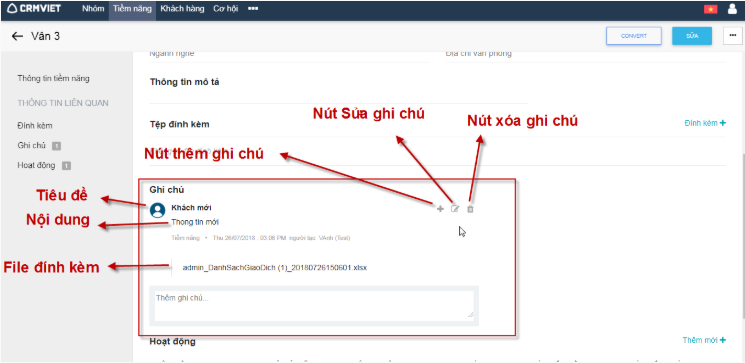
Để truy cập chức năng Ghi chú, thực hiện như sau: Kích chọn thông tin chi tiết tiềm năng -> ghi chú-> Điền thông tin tiêu đề và nội dung -> lưu. Chi tiết như hình 2.

Hình 2

Thêm ghi chú:

Thêm Ghi chú: Để thêm mới Ghi chú, click vào “Thêm Ghi chú”, nhập thông tin cần Ghi chú–>Click “Lưu” để lưu Ghi chú hoặc click “Hủy” để hủy bỏ thao tác Thêm Ghi chú

Lưu ý:

  • Phần Ghi chú Không có trường bắt buộc nhập, tuy nhiên yêu cầu nhập ít nhất 1 trong 2 trường Tiêu đề hoặc nội dung Ghi chú
  • File đính kèm có dung lương cho phép tối đa là 4Mb

Sửa Ghi chú:

Để sửa Ghi chú, trỏ chuột vào Ghi chú muốn sửa –>Click vào biểu tượng  –>Nhập nội dung , tiêu đề hoặc tải thêm file đính kèm Ghi chú cần thay đổi–>Click “ Lưu” để lưu hoặc click “ Hủy” đển hủy bỏ thao tác sửa

Xóa Ghi chú:

Để xóa Ghi chú, trỏ chuột vào Ghi chú muốn sửa–> Click vào biểu tượng   –> Màn hình sẽ hiển thị Popup . Click “Xóa” để xóa Ghi chú hoặc click “ Hủy’ để hủy bỏ thao tác xóa

Quản lý file đính kèm của ghi chú

File đính kèm của Note được chia làm 2 loại:

  • Loại 1: File ảnh

Đối với file đính kèm dạng ảnh, có 3 chức năng: Xem, tải về, xóa

  • Loại 2: Các file khác

Các file khác chỉ có 2 chức năng tải về và xóa

Hình 3

Hoạt động

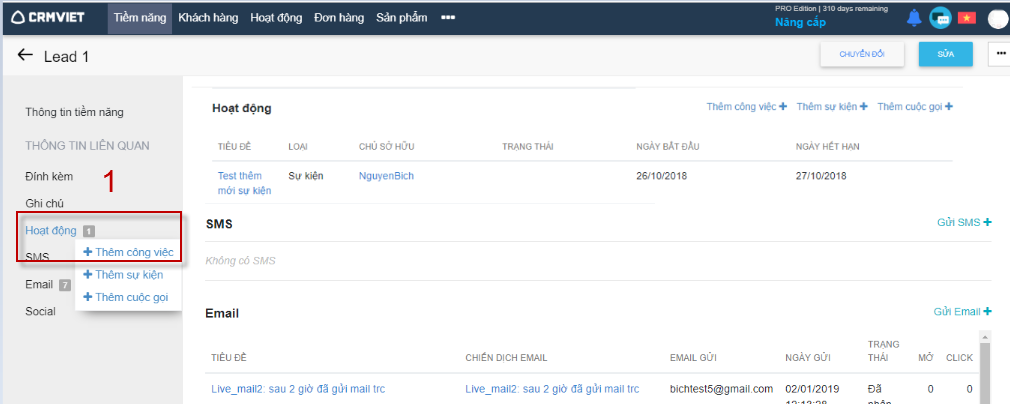
Thêm hoạt động trực tiếp trong thông tin chi tiết tiềm năng là một hình thức thêm nhanh hoạt động. Người dùng có thể thêm công việc, sự kiện và cuộc gọi.

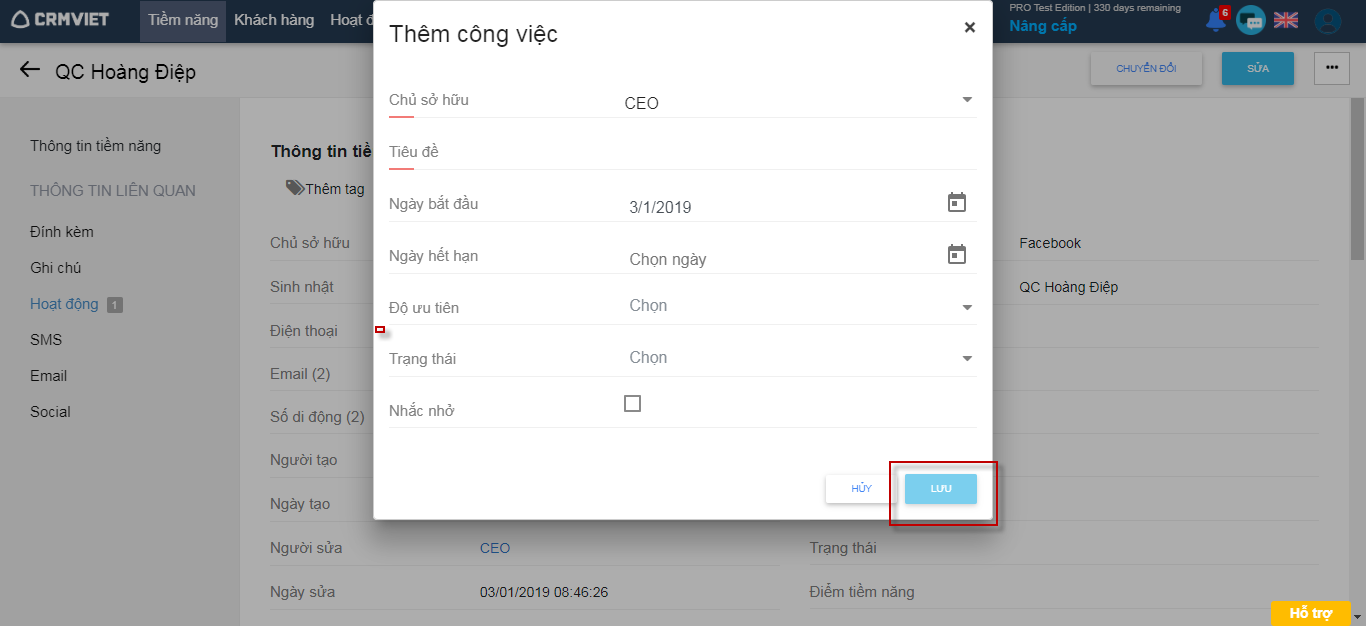
Để thêm công việc người dùng kích thông tin chi tiết tiềm năng -> hoạt động -> công việc . Hình 4

Hình 4

Hiển thị popup thêm mới công việc -> điền thông tin đầy đủ -> lưu. Hình 5

Hình 5

Thêm cuộc gọi và sự kiện người dùng thao tác tương tự như thêm công việc trên.

SMS

Có hai hình thức gửi SMS trong tiềm năng 

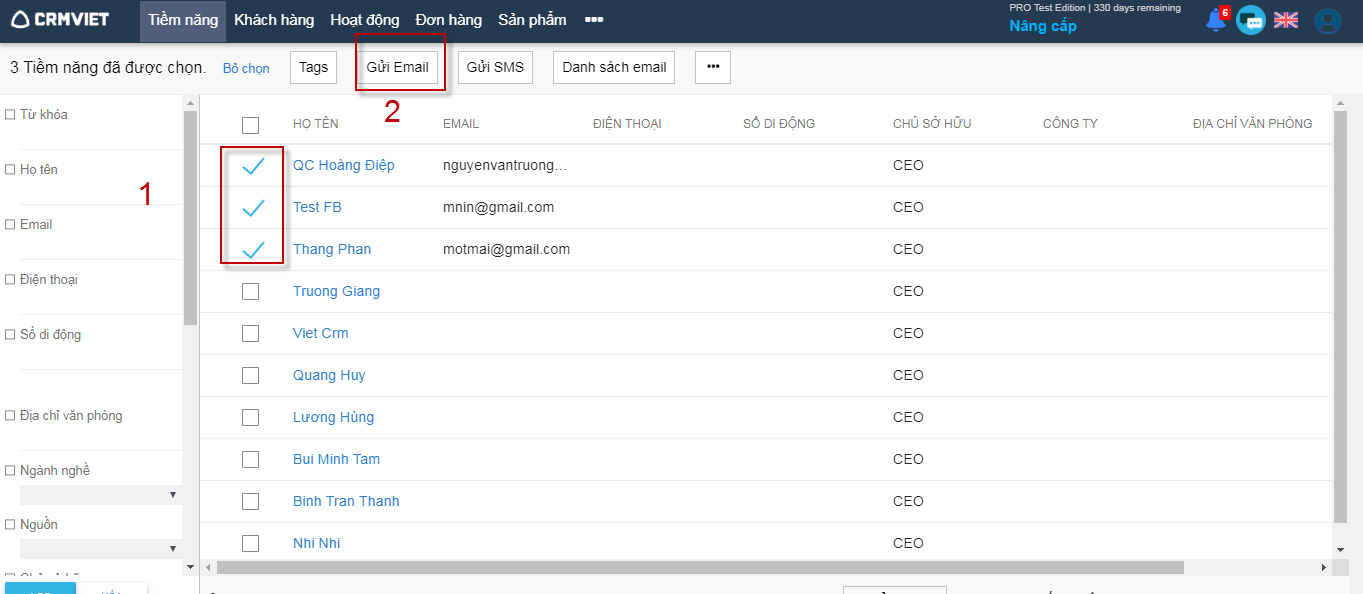
  1. Gửi nhiều tại màn hình danh sách tiềm năng: Kích check box -> gửi SMS. Hình 6

Hình 6

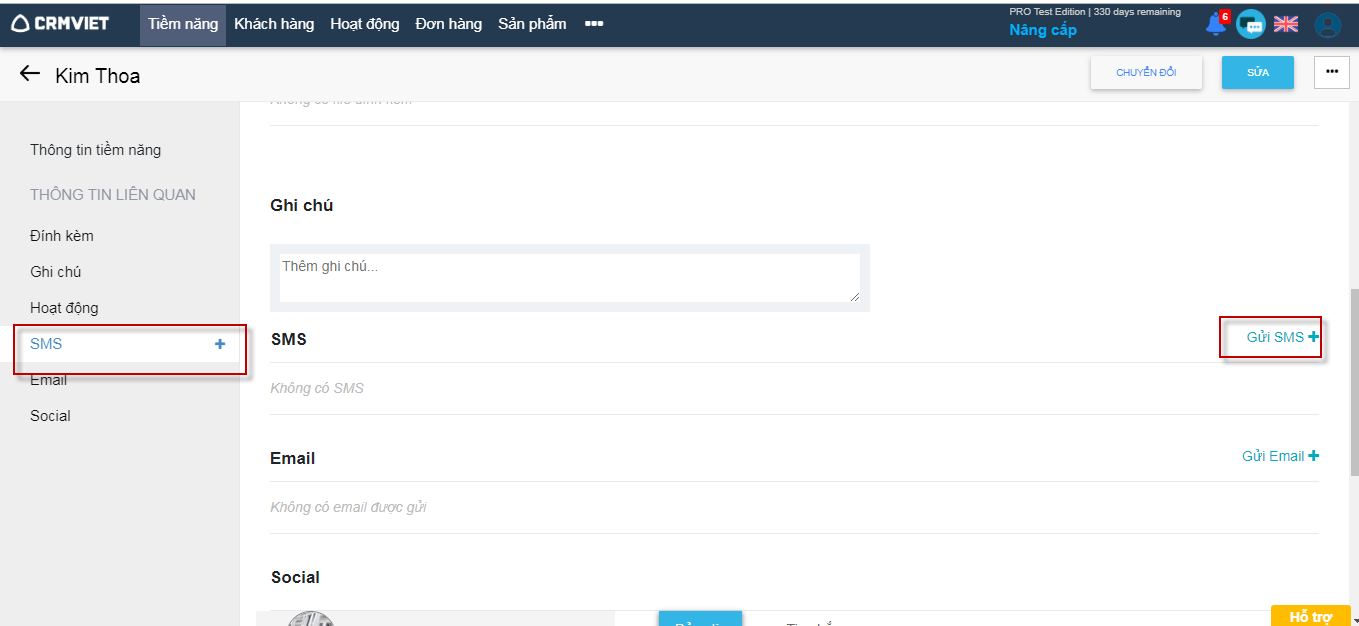
2 Gửi một tại thông tin chi tiết một tiềm năng: Kích thông tin chi tiết tiềm năng -> tại danh sách bên trái màn hình chọn SMS -> gửi SMS. Hình 7

Hình7

Email

Có hai hình thức gửi mail trong tiềm năng:

  1. Gửi theo hình thức chiến dịch tại danh sách tiềm năng. Lưu ý gửi theo chiến dịch người dùng phải điền đầy đủ thông tin trong trường. Hình 8

Hình 8

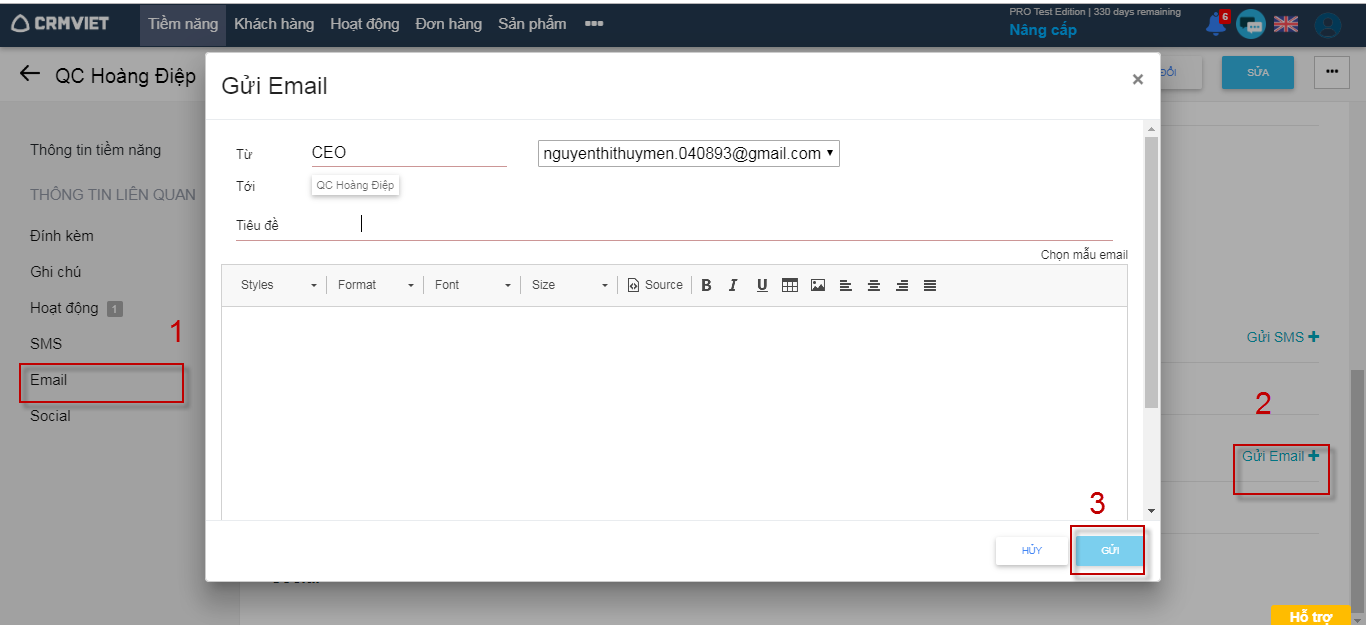
        2. Gửi thường tại thông tin chi tiết tiềm năng Hình 9

Hình 9

Social

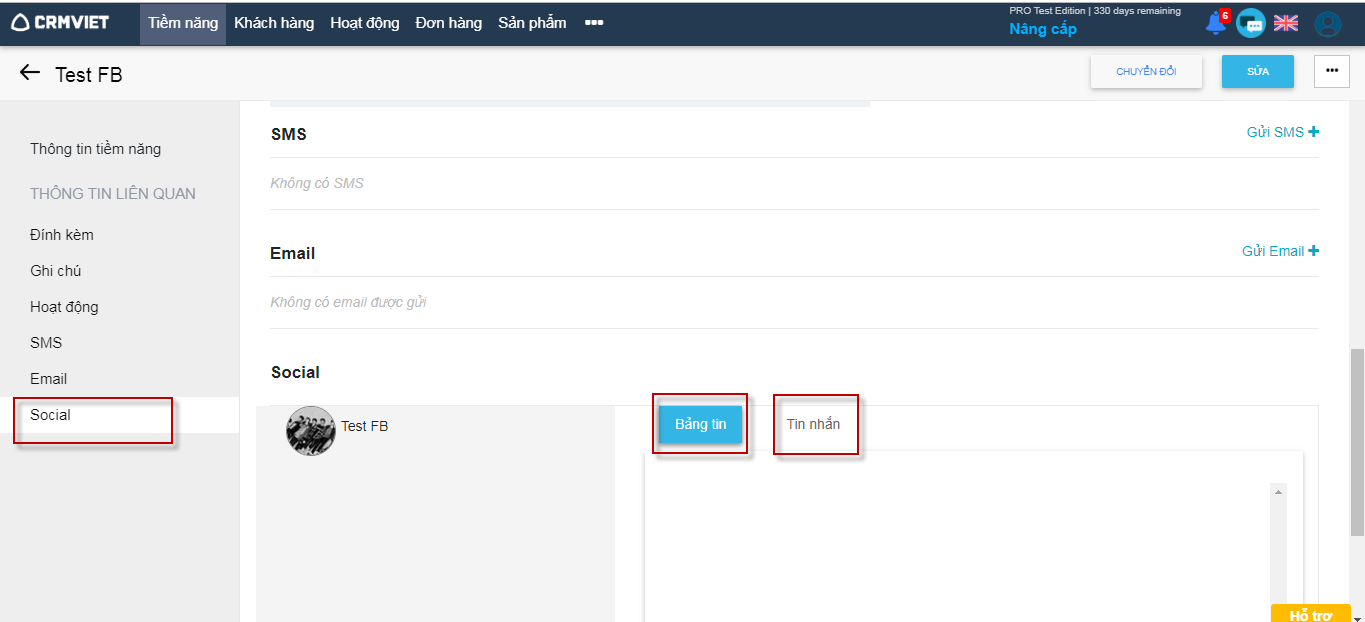
Tab social tại thông tin chi tiết tiền năng cho biết tiềm năng này dã tương tác với page facebook theo hình thức nào. Hình thức tương tác có thể nhắn tin và thích, bình luận và được hiển thị chi tiết trong tab social. Hình 10

Hình 10

Thêm, Sửa, Xóa cuộc gọi

Cuộc gọi trong CRMViet theo dõi các cuộc gọi đến (nhận được từ khách hàng, tiềm năng và liên hệ) và các cuộc gọi đi (các cuộc gọi đã gọi cho khách hàng, tiềm năng và liên hệ).

1. Thêm cuộc gọi

Để thêm mới cuộc gọi, người dùng thao tác như sau:

Bước 1:

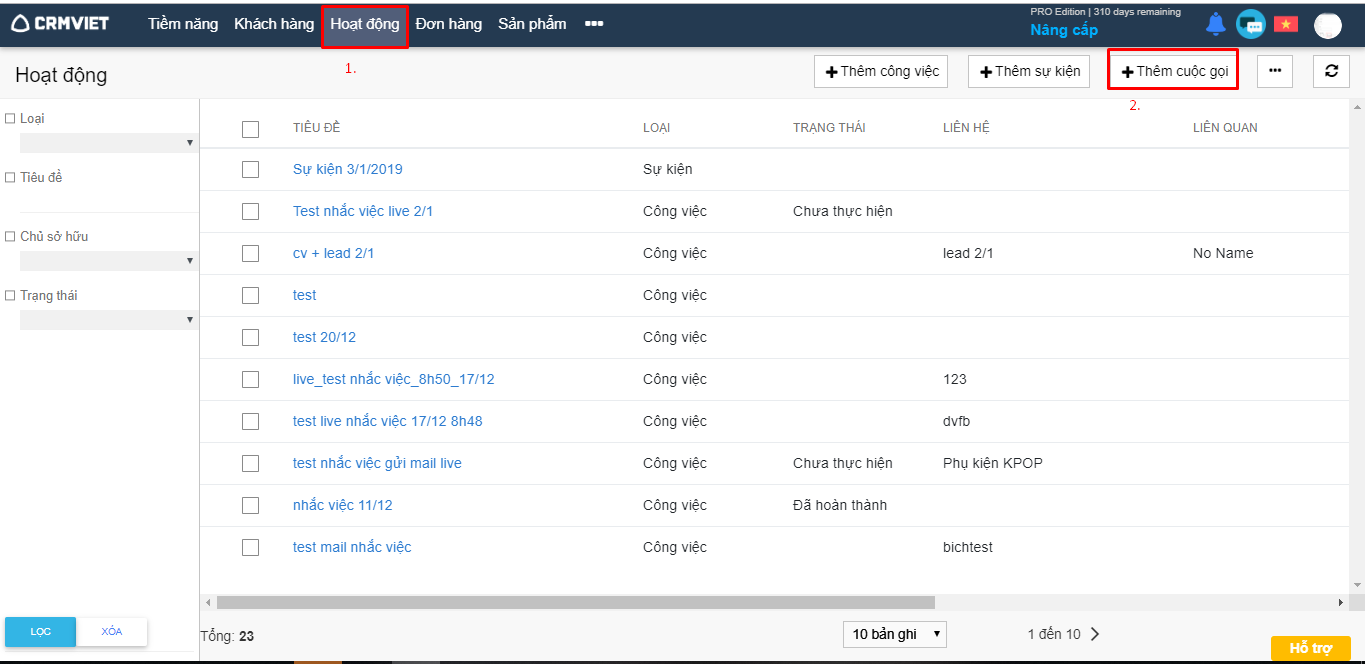
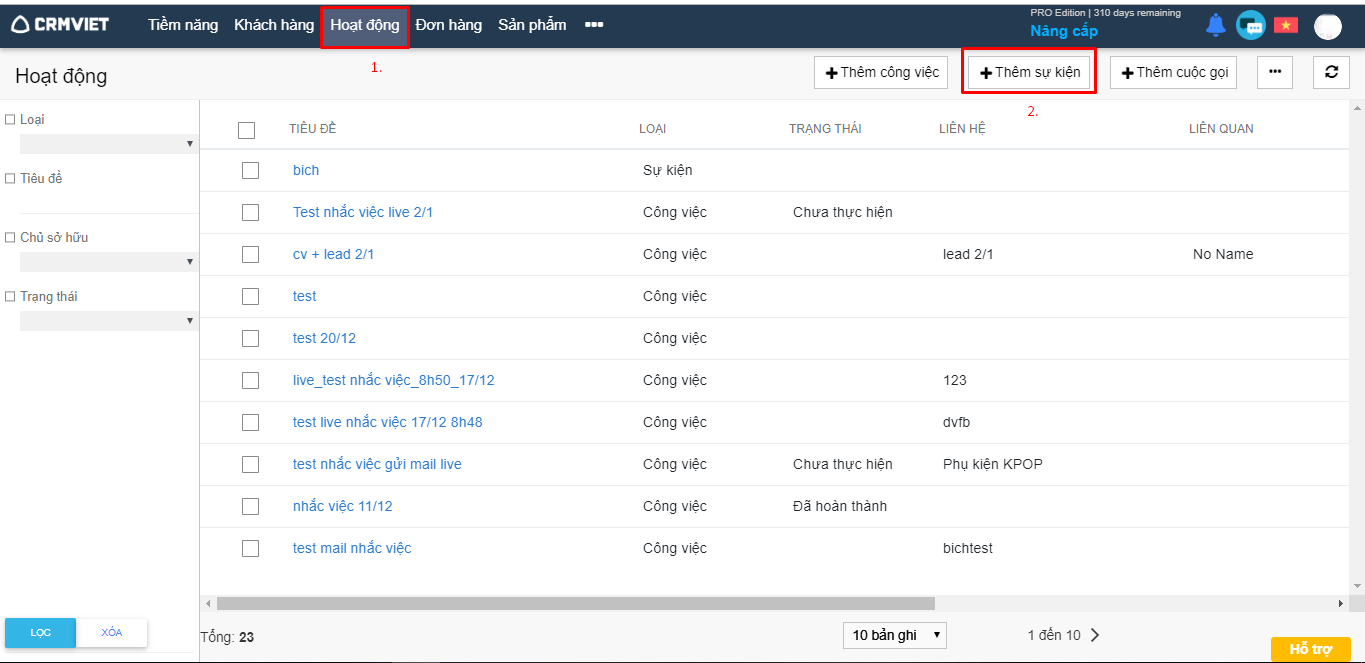
Người dùng vào module Hoạt động -> Click chọn Thêm cuộc gọi (Hình 1)

Hình 1

Bước 2:

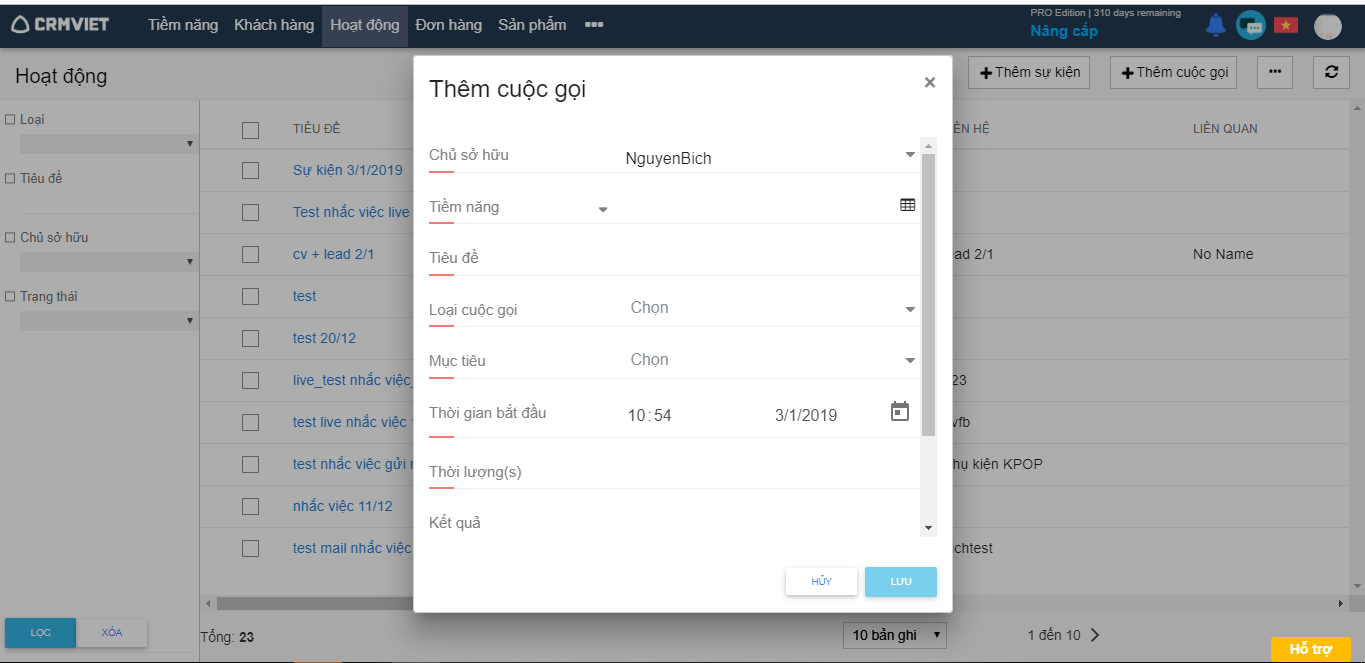
Màn hình thêm cuộc gọi hiển thị, điền thông tin cần thiết (Hình 2)

Hình 2

Lưu ý:

  • Các trường gạch chân màu đỏ là trường bắt buộc.

Bước 3

  • Nhấn nút “Lưu” để thêm cuộc gọi vào hệ thống
  • Nhấn nút “Hủy” để quay trở về màn hình danh sách hoạt động

2. Sửa cuộc gọi

Bước 1

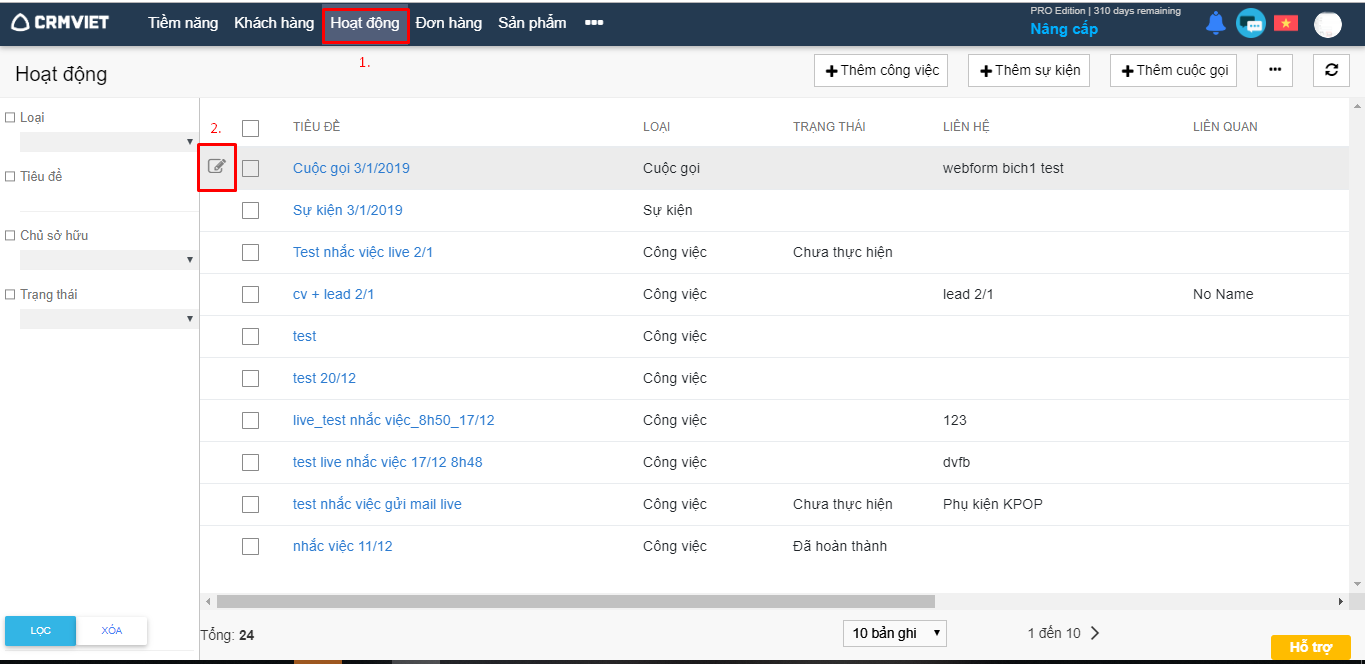
Nhấn vào biểu tượng  tương ứng với cuộc gọi cần sửa  (Hình 3)

Hình 3

Bước 2

Màn hình sửa cuộc gọi hiển thị, người dùng sửa thông tin cần thiết như bước 2 thêm mới cuộc gọi

Bước 3

Nhấn ” Lưu” để lưu lại thông tin cuộc gọi

3. Xóa cuộc gọi

Bước 1

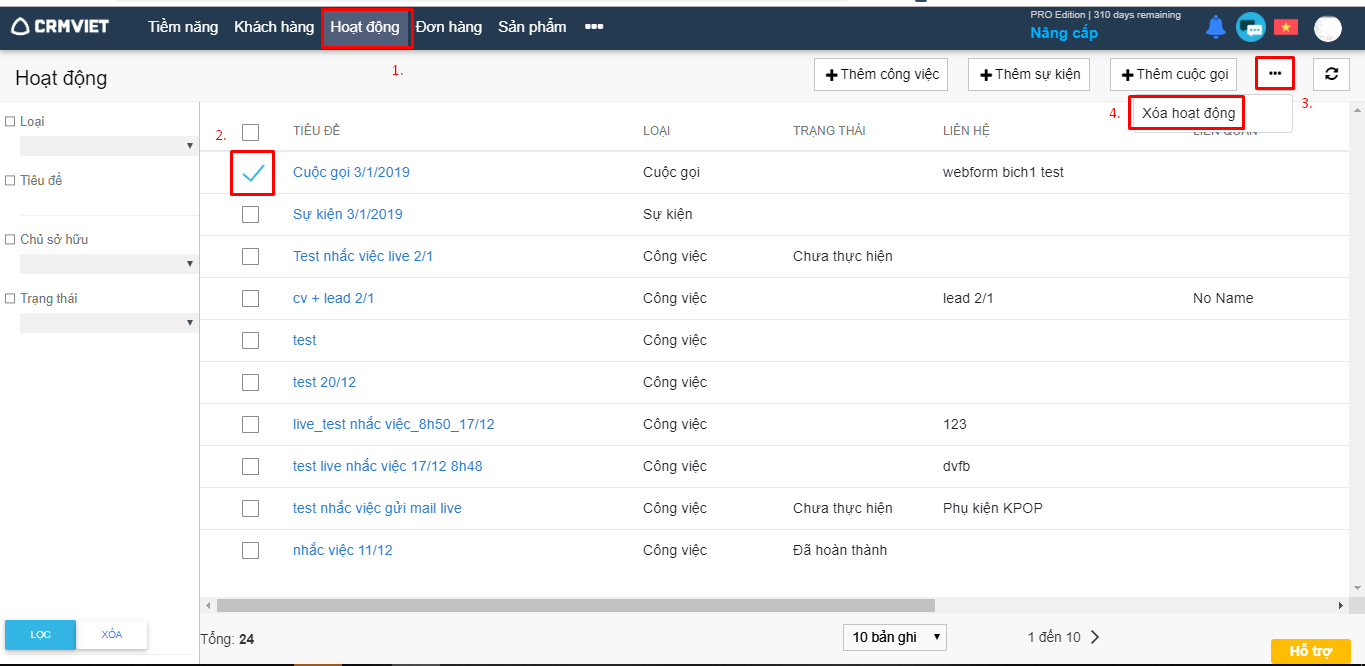
Tích checkbox   tương ứng với các cuộc gọi cần xóa – Nhấn more – Nhấn xóa hoạt động (Hình 4)

Hình 4

Bước 2

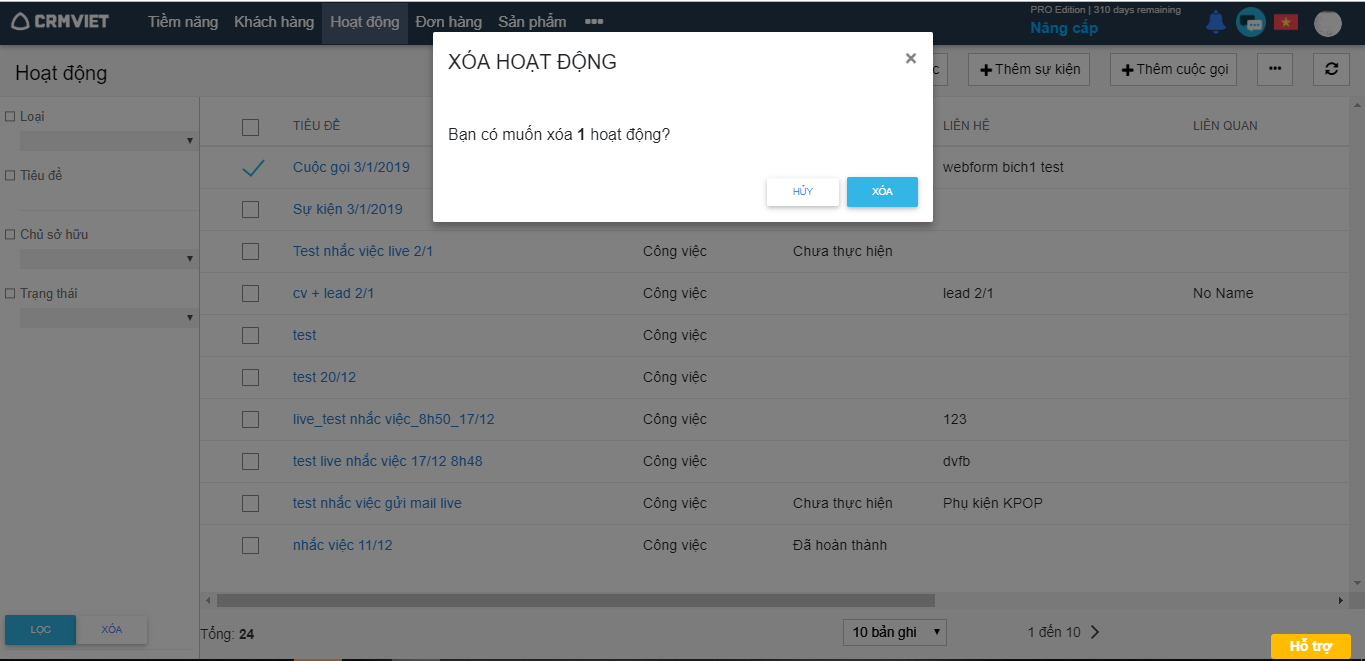
Popup xóa cuộc gọi hiển thị, nhấn ” Xóa” để xóa các cuộc gọi đã chọn, nhấn ” Hủy” để hủy thao tác xóa(Hình 5).

Hình 5

Nếu có bất kỳ khó khăn nào anh chị có thể đặt câu hỏi trong mục Forum hoặc gọi 024 7300 4666 để được hỗ trợ.
Thêm, Sửa, Xóa sự kiện

Sự kiện đề cập đến một hoạt động xảy ra tại một địa điểm và thời gian nhất định. Trong CRMViet, bạn có thể tạo các sự kiện định kỳ bao gồm các thông tin: Ngày bắt đầu, ngày kết thúc, địa điểm, người tham gia.

1. Thêm sự kiện

Để thêm mới sự kiện, người dùng thao tác như sau:

Bước 1:

Người dùng vào module Hoạt động -> Click chọn Thêm sự kiện (Hình 1)

Hình 1

Bước 2:

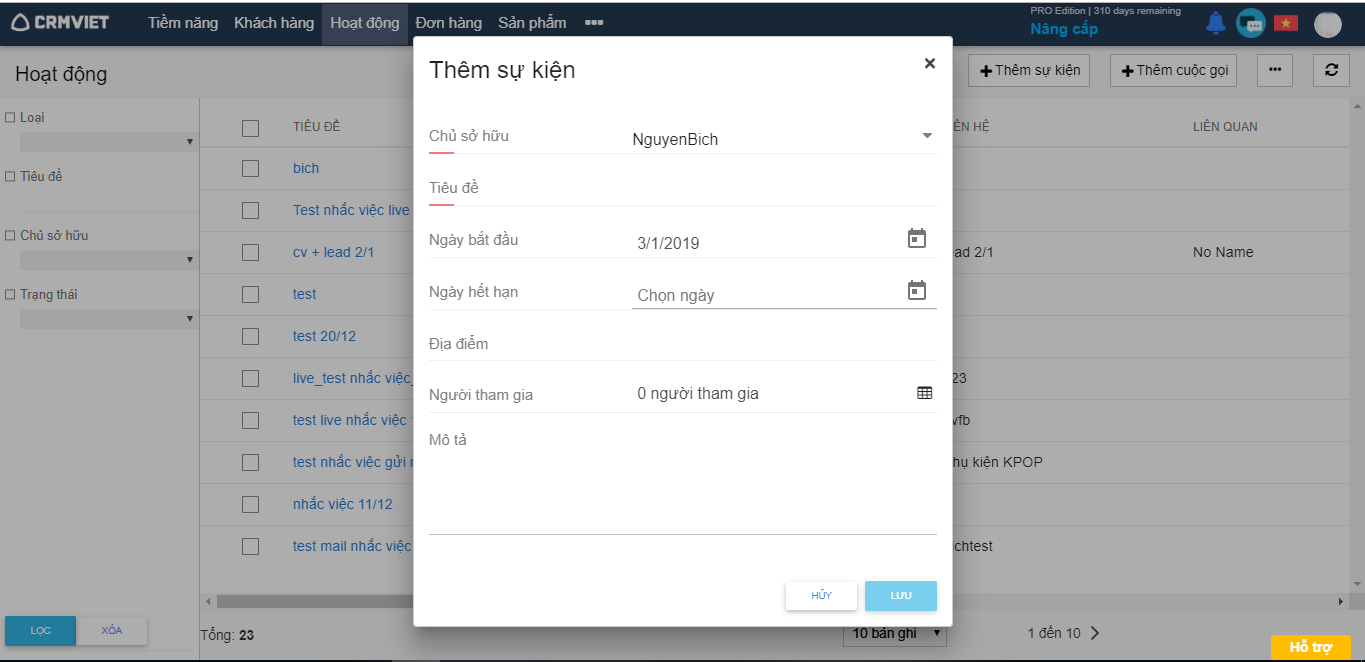
Màn hình thêm sự kiện hiển thị, điền thông tin cần thiết (Hình 2)

Hình 2

Lưu ý:

  • Các trường gạch chân màu đỏ là trường bắt buộc, bao gồm: Chủ sở hữu và Tiêu đề.

Bước 3

  • Nhấn nút “Lưu” để thêm sự kiện vào hệ thống
  • Nhấn nút “Hủy” để quay trở về màn hình danh sách hoạt động

2. Sửa công việc

Bước 1

Nhấn vào biểu tượng  tương ứng với sự kiện cần sửa  (Hình 3)

Hình 3

Bước 2

Màn hình sửa sự kiện hiển thị, người dùng sửa thông tin cần thiết như bước 2 thêm mới sự kiện

Bước 3

Nhấn ” Lưu” để lưu lại thông tin sự kiện

3. Xóa công việc

Bước 1

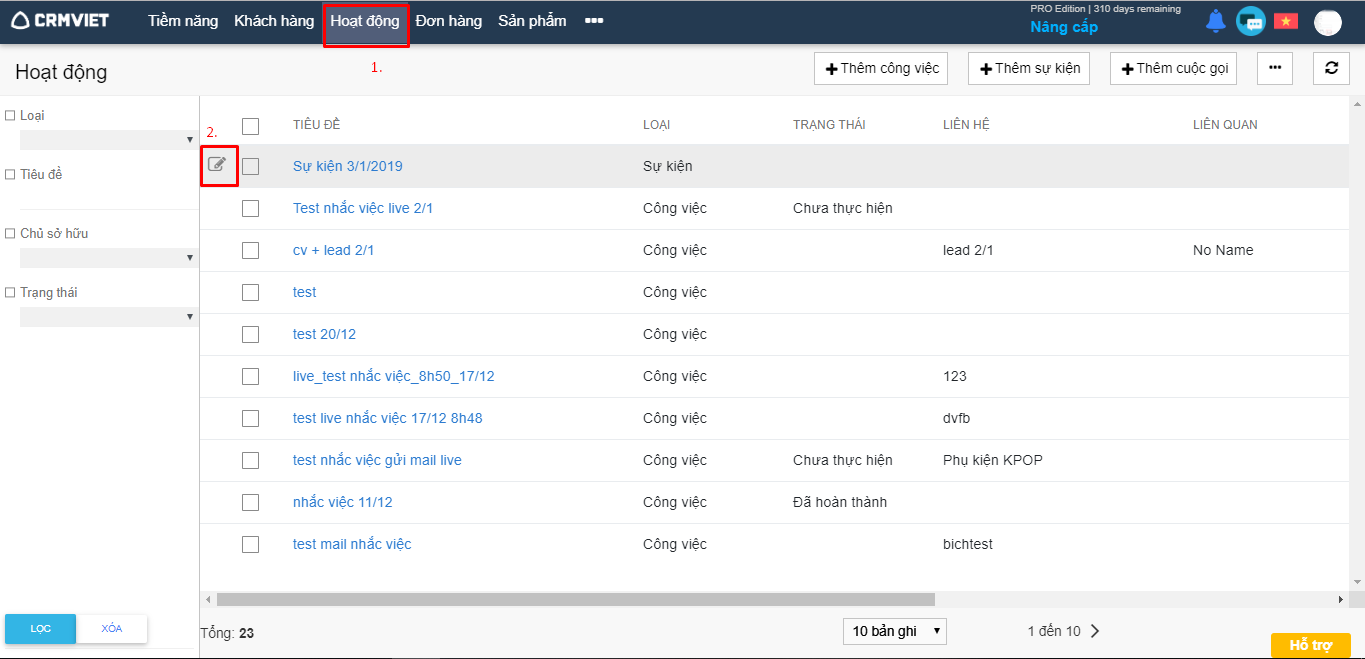
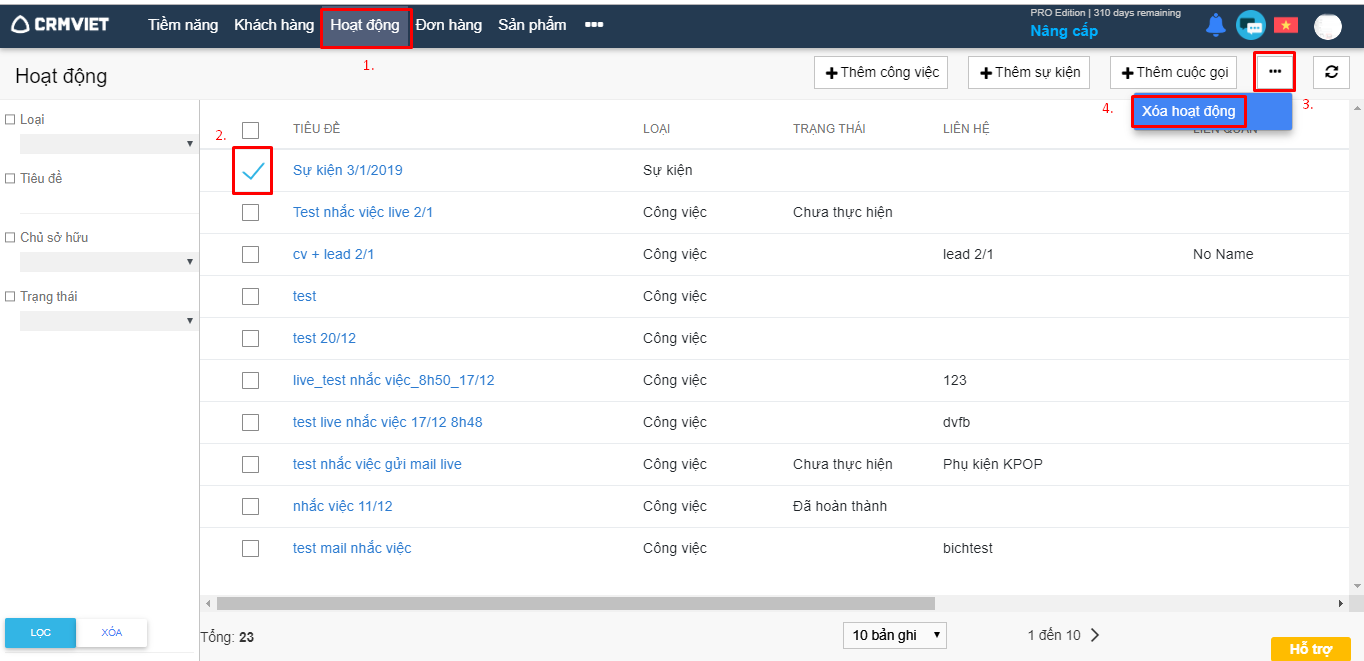
Tích checkbox   tương ứng với các sự kiện cần xóa – Nhấn more – Nhấn xóa hoạt động (Hình 4)

Hình 4

Bước 2

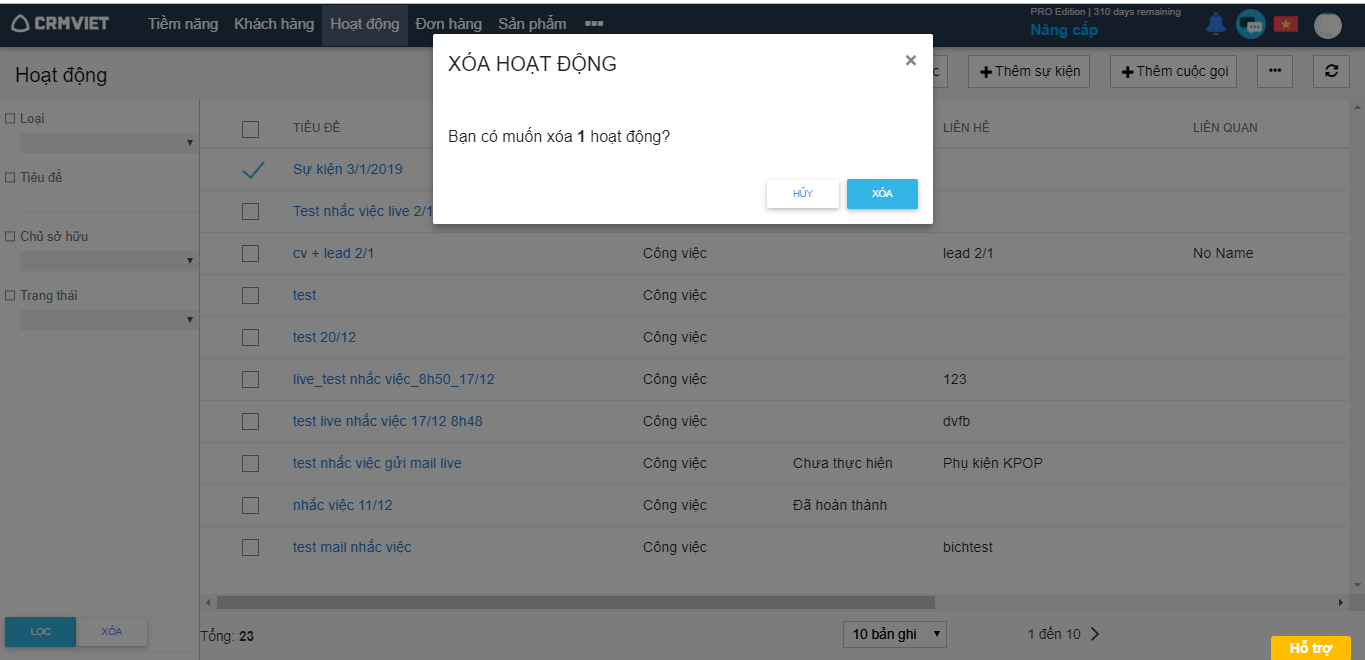
Popup xóa sự kiện hiển thị, nhấn ” Xóa” để xóa các sự kiện đã chọn, nhấn ” Hủy” để hủy thao tác xóa(Hình 5).

Hình 5

Nếu có bất kỳ khó khăn nào anh chị có thể đặt câu hỏi trong mục Forum hoặc gọi 024 7300 4666 để được hỗ trợ.
Thêm, Sửa, Xóa công việc

Công việc Là một phần hoạt động cụ thể cần phải được thực hiện trong một khoảng thời gian nhất định. Trong CRMViet bạn có thể tạo các công việc định kỳ và đặt lời nhắc cho các công việc của mình: Bao gồm việc theo dõi thời gian thực hiện, tiến độ cũng như trạng thái của Công việc.

Có 2 cách để Quản lý Công việc :

  1. Từ Module Hoạt động có chức năng: Thêm mới, Sửa, Xóa, Tìm kiếm
  2. Từ chi tiết của Tiềm năng có chức năng : Xem, Thêm mới
  3. Từ chi tiết của Khách hàng có chức năng : Xem, Thêm mới

Lưu ý :            

– Một Công việc được tạo chỉ có thể thuộc 1 tiềm năng/khách hàng, nhưng 1 tiềm năng/khách hàng thì có thể có nhiều Công việc.

– Khi tạo Công việc trường Tiềm năng là trường không bắt buộc chọn. Tuy nhiên, đối với Task có chọn Tiềm năng, thì tại chi tiết Tiềm năng( ở module Tiềm năng) sẽ hiển thị thông tin của Task đó.

1. Thêm công việc

Để thêm mới công việc, người dùng thao tác như sau:

Bước 1:

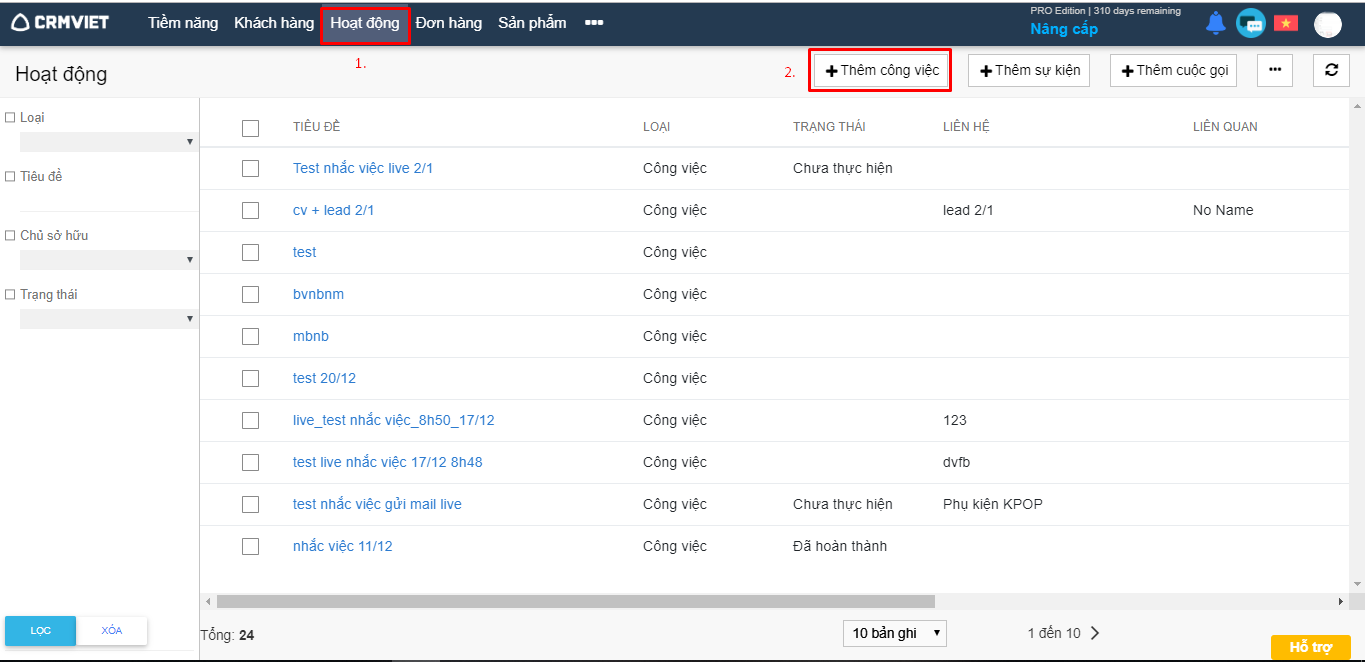
Người dùng vào module Hoạt động-> Click chọn Thêm công việc (Hình 1)

Hình 1

Bước 2:

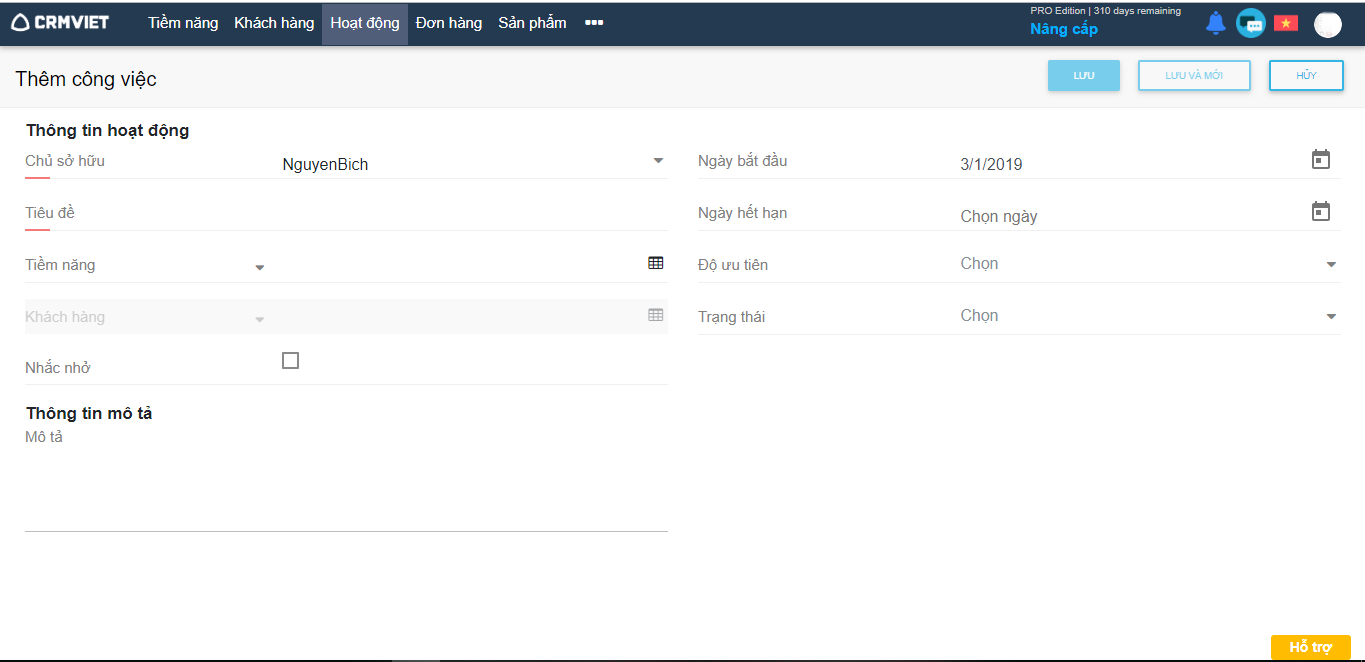
Màn hình thêm công việc hiển thị, điền thông tin cần thiết (Hình 2)

Hình 2

Lưu ý:

  • Các trường gạch chân màu đỏ là trường bắt buộc, bao gồm: Chủ sở hữu và Tiêu đề.
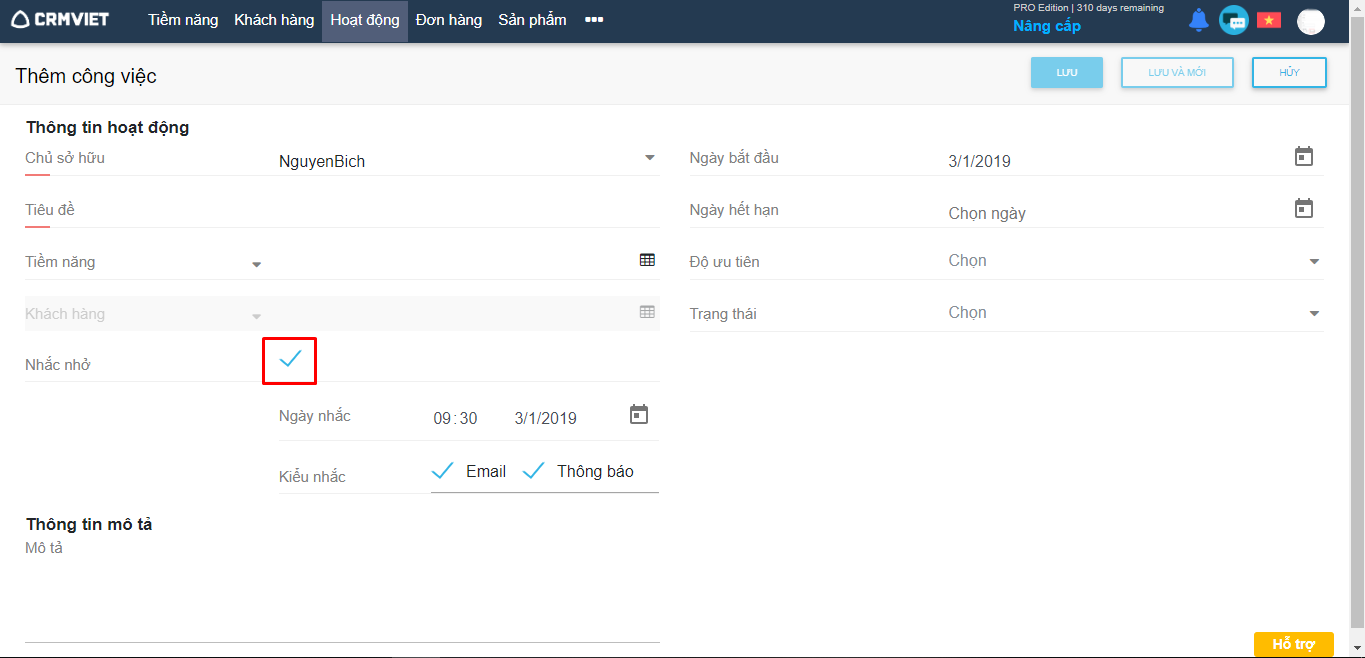
  • Để đặt lời nhắc cho công việc, người dùng cần tích chọn vào check box nhắc nhở và đặt thời gian cho công việc đó. Có 2 hình thức nhắc nhở công việc là bằng: Email và thông báo(Hình 3)

Hình 3

Bước 3

  • Nhấn nút “Lưu” để thêm công việc vào hệ thống.
  • Nhấn nút “Lưu và mới” để thêm mới công việc vào hệ thống và quay trở lại màn hình “Thêm công việc”
  • Nhấn nút “Hủy bỏ” để quay trở về màn hình danh sách hoạt động

2. Sửa công việc

Bước 1

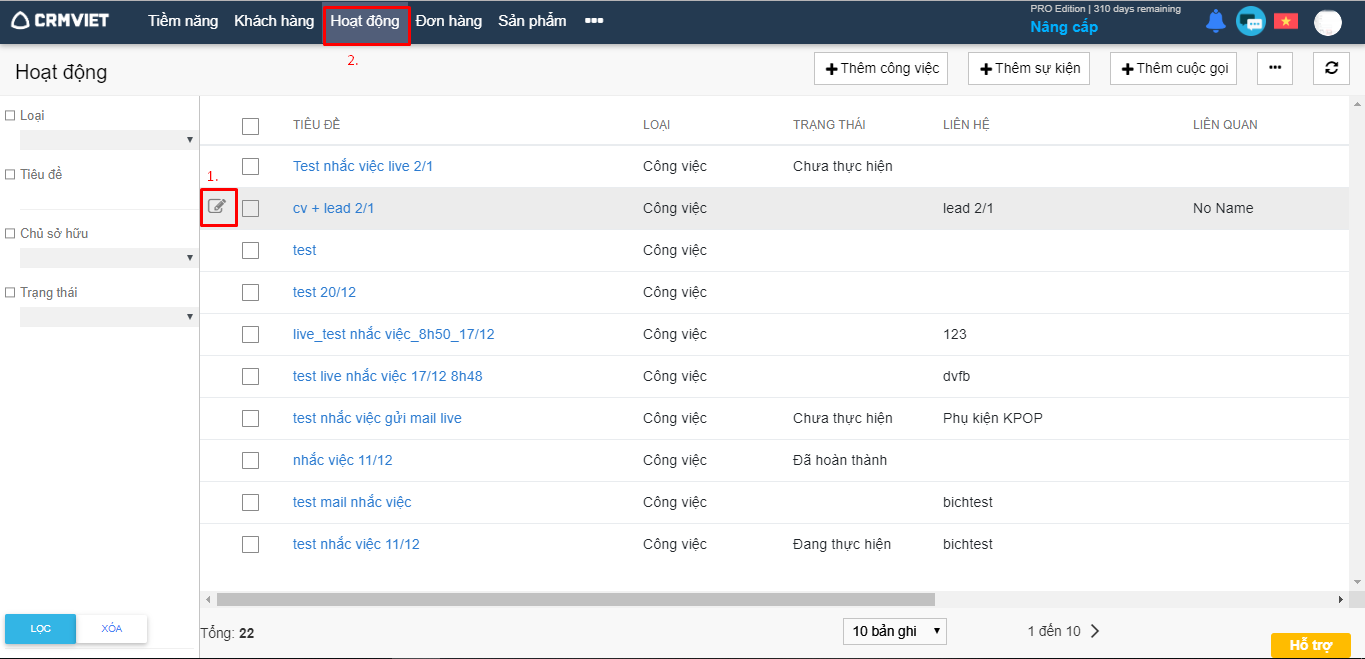
Cách 1: Nhấn vào biểu tượng  tương ứng với công viêc cần sửa  (Hình 4)

Hình 4

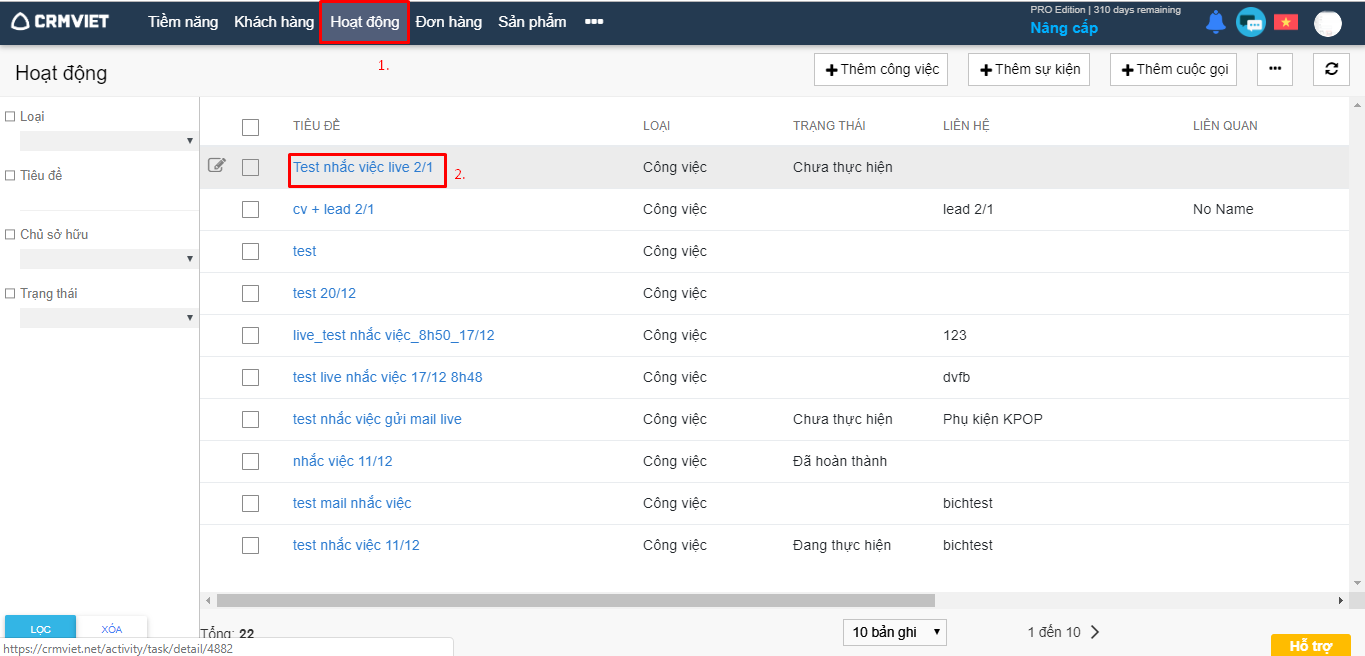
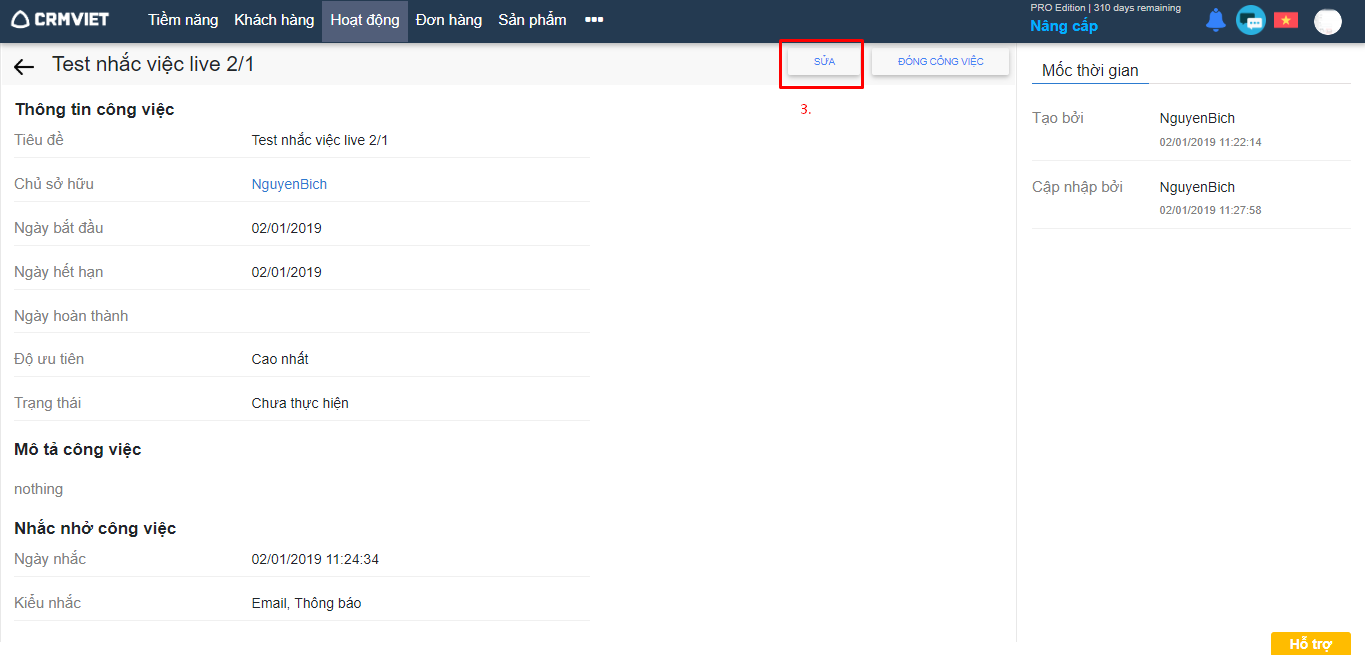
Cách 2: Nhấn vào tên công việc tương ứng với công viêc cần sửa  (Hình 5) -> Click nút Sửa trong màn hình chi tiết công việc (Hình 6)

Hình 5

Hình 6

Bước 2

Màn hình sửa công việc hiển thị, người dùng sửa thông tin cần thiết như Bước 2 thêm mới công việc

Bước 3

Nhấn ” Lưu” để lưu lại thông tin công việc

3. Xóa công việc

Bước 1

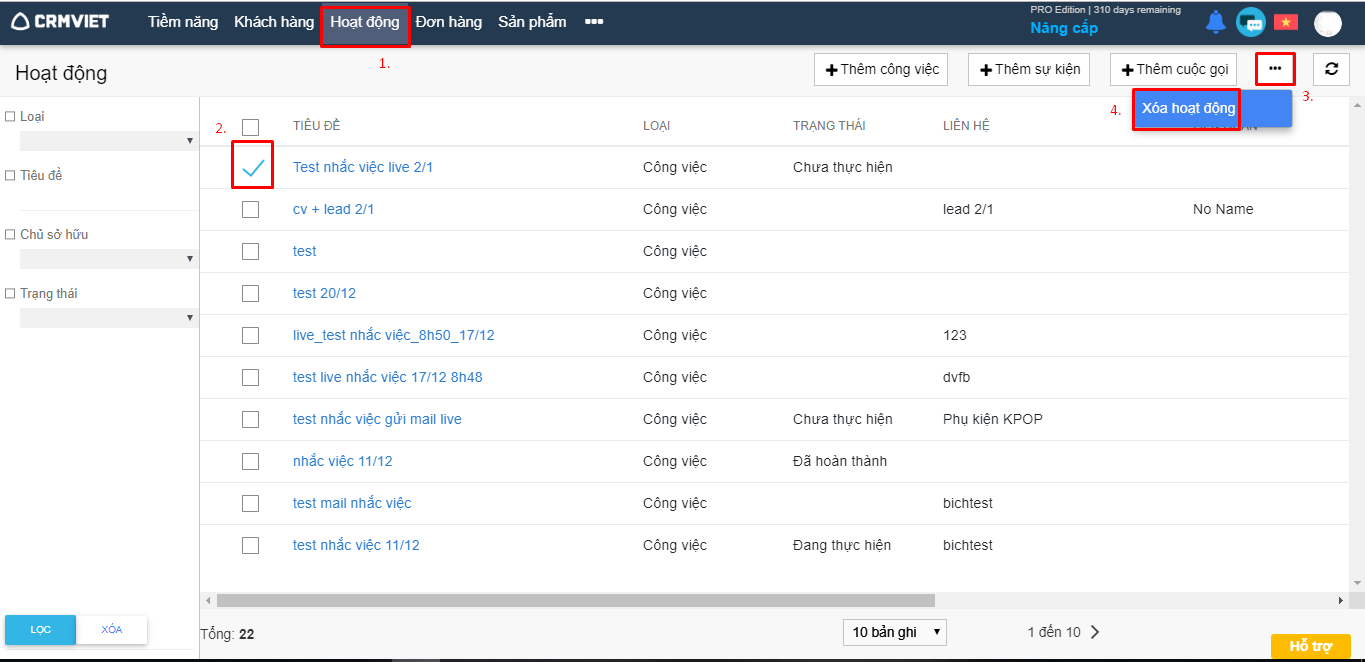
Tích checkbox   tương ứng với các công việc cần xóa – Nhấn more – Nhấn xóa công việc (Hình 7)

Hình 7

Bước 2

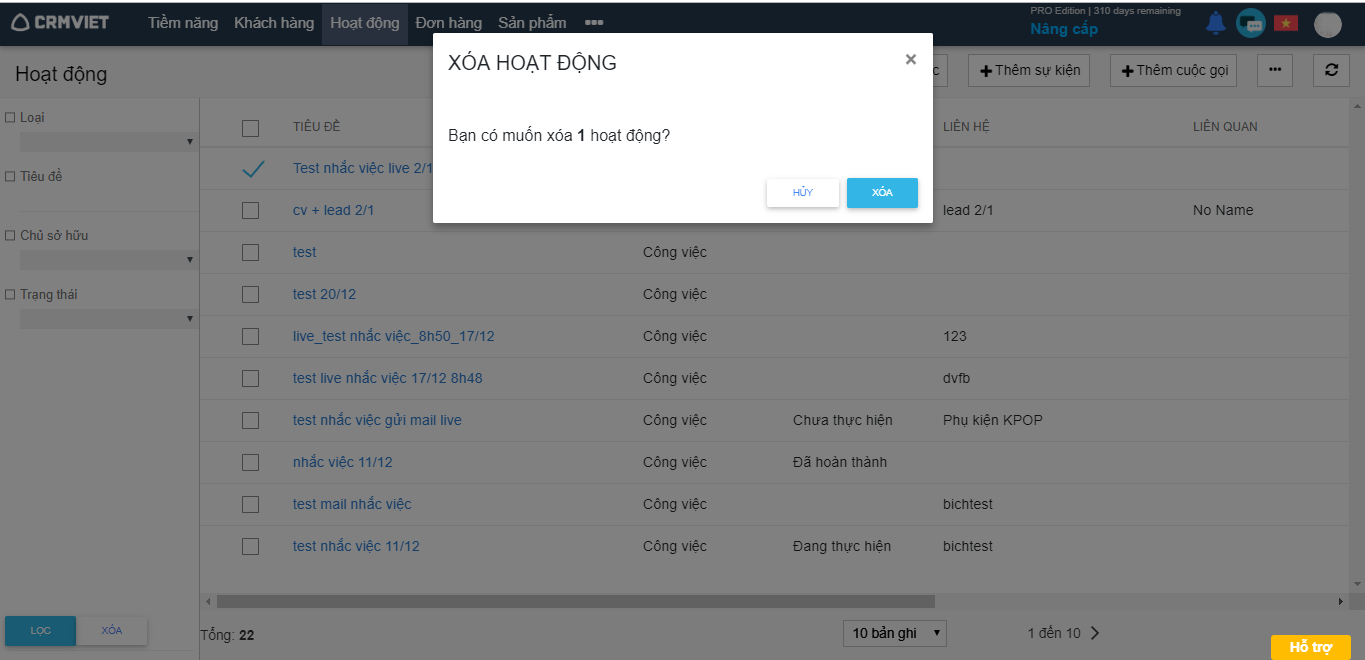
Popup xóa công việc hiển thị, nhấn ” Xóa” để xóa các công việc đã chọn, nhấn ” Hủy” để hủy thao tác xóa(Hình 8).

Hình 8

Nếu có bất kỳ khó khăn nào anh chị có thể đặt câu hỏi trong mục Forum hoặc gọi 024 7300 4666 để được hỗ trợ.

Thêm sửa xóa tiềm năng

Tiềm năng là những thông tin thu thập về một cá nhân hay đại diện của một doanh nghiệp. Thu thập thông  tin tiềm năng và quản lý các thông tin này là những giai đoạn ban đầu của quy trình bán hàng và có vai trò quan trọng trong việc xác định khách hàng tiềm năng. Các thông tin này có thể thu thập thông qua các chương trình hội thảo, quảng cáo, chiến dịch marketing, tiếp thị,..

Trong CRMVIET, bạn có thể tạo khách hàng tiềm năng bằng cách:

  • Nhập dữ liệu vào màn hình chi tiết khách hàng tiềm năng: Bạn có thể điền thủ công các chi tiết khách hàng tiềm năng.
  • Nhập khẩu bằng tệp CSV và XLS
  • Khách hàng từ trang web: Bạn có thể tạo webform từ CRM và gắn vào trang web. Khách hàng truy cập website, điền dữ liệu vào form, dữ liệu của khách hàng sẽ tự động đổ về CRM
  • Khách hàng từ facebook: Fanpage được tích hợp với CRM, khi khách hàng like, comment, .. dữ liệu khách hàng sẽ tự động đổ về CRM

1.Thêm tiềm năng

Để thêm mới tiềm năng, người dùng thao tác như sau:

Bước 1

Nhấn tiềm năng – Nhấn biểu tượng   – Hình 1

Hình 1

Bước 2

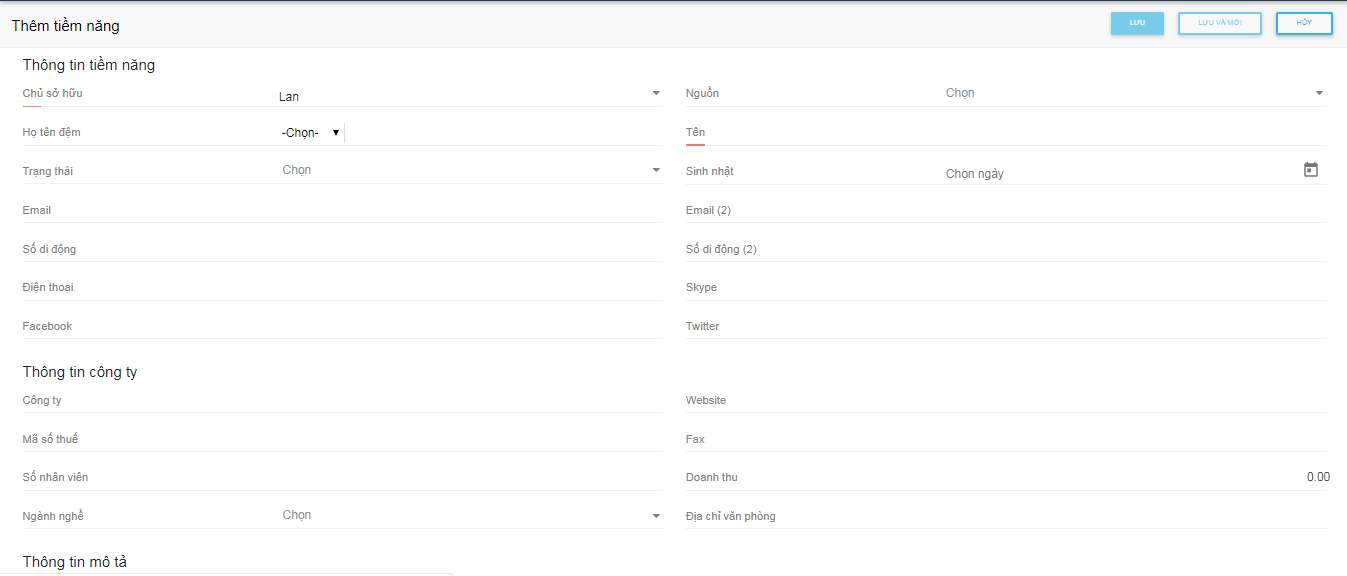
Màn hình thêm tiềm năng hiển thị, điền thông tin cần thiết – Hình 2

Hình 2

Lưu ý:

  • Các trường gạch chân màu đỏ là trường bắt buộc, bao gồm: Chủ sở hữu và Tên
  • Các trường Email và Email(2) phải nhập đúng định dang. Ví dụ abc@gmail.com
  • Các trường Số di động; Số di đông (2) và Điện thoại chỉ được nhập các kí tư: (, ), khoảng trắng, gạch nối trên, dấu cộng và chữ số . Ví dụ: (+84) 7300 – 4666
  • Các trường số nhân viên và doanh thu chỉ được nhập chữ số. Ví dụ; 1000000

Bước 3

  • Nhấn nút “Lưu” để thêm tiềm năng vào hệ thống
  • Nhấn nút “Lưu và mới” để thêm mới tiềm năng vào hệ thống và quay trở lại màn hình “Thêm tiềm năng”
  • Nhấn nút “Hủy bỏ” để quay trở về màn hình danh sách Tiềm năng

2. Sửa tiềm năng

Để sửa tiềm năng, người dùng thao tác như sau:

Bước 1

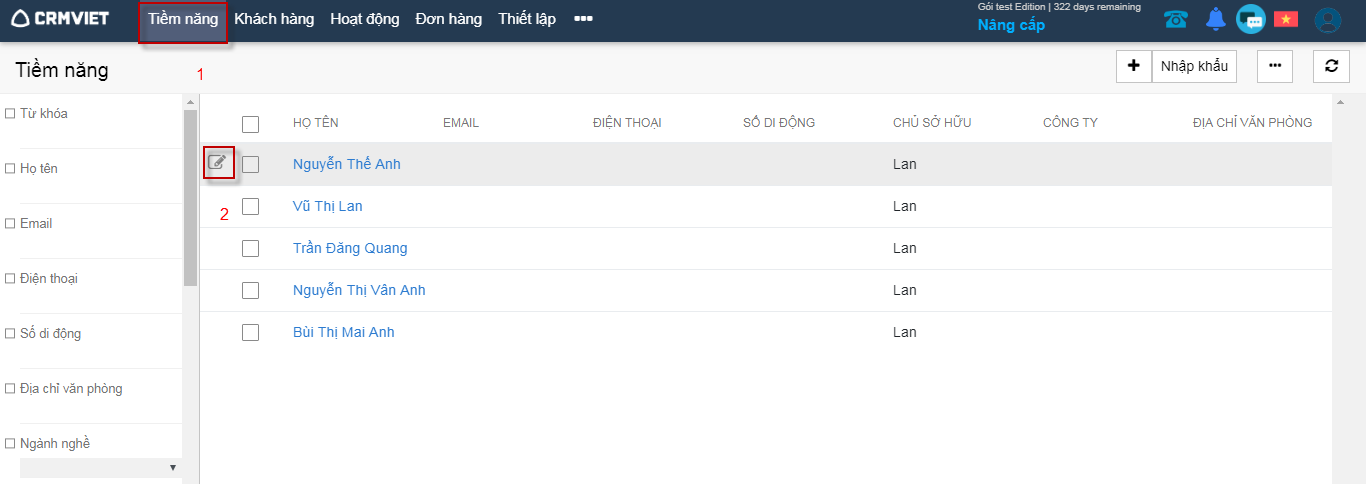
Nhấn vào biểu tượng  tương ứng với tiềm năng cần sửa – Hình 3

Hình 3

Bước 2

Màn hình sửa tiềm năng hiển thị, người dùng sửa thông tin cần thiết như bước 2 thêm mới tiềm năng

Bước 3

Nhấn ” Lưu” để lưu lại thông tin mới tiềm năng

3. Xóa tiềm năng 

3.1. Xóa từng tiềm năng

Bước 1

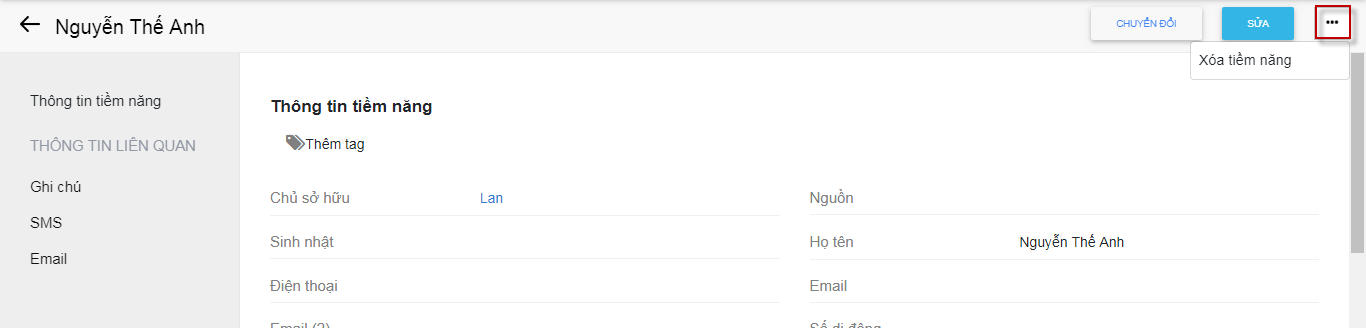
Nhấn vào họ tên khách hàng cần xóa, màn hình chi tiết khách hàng hiển thị – Hình 4 – Nhấn more – Xóa khách hàng

Hình 4

Bước 2

Popup xóa tiềm năng hiển thị, nhấn ” Xóa” để xóa các tiềm năng đã chọn, nhấn ” Hủy” để hủy thao tác xóa.

3.2. Xóa nhiều

Bước 1

Tích   tương ứng với các tiềm năng cần xóa – Nhấn more – Nhấn xóa tiềm năng – Hình 5

Hình 5

Bước 2

Popup xóa tiềm năng hiển thị, nhấn ” Xóa” để xóa các tiềm năng đã chọn, nhấn ” Hủy” để hủy thao tác xóa.


Nếu có bất kỳ khó khăn nào anh chị có thể đặt câu hỏi trong mục Forum hoặc gọi 024 7300 4666 để được hỗ trợ


Thiết lập mạng xã hội

Để thiết lập mặc định điều kiện khách hàng trở thành tiềm năng khi tương tác với Page của người dùng thì người dùng thao tác thiết lập mạng xã hội.

1. Thao tác thiết lập mạng xã hội

Bước 1

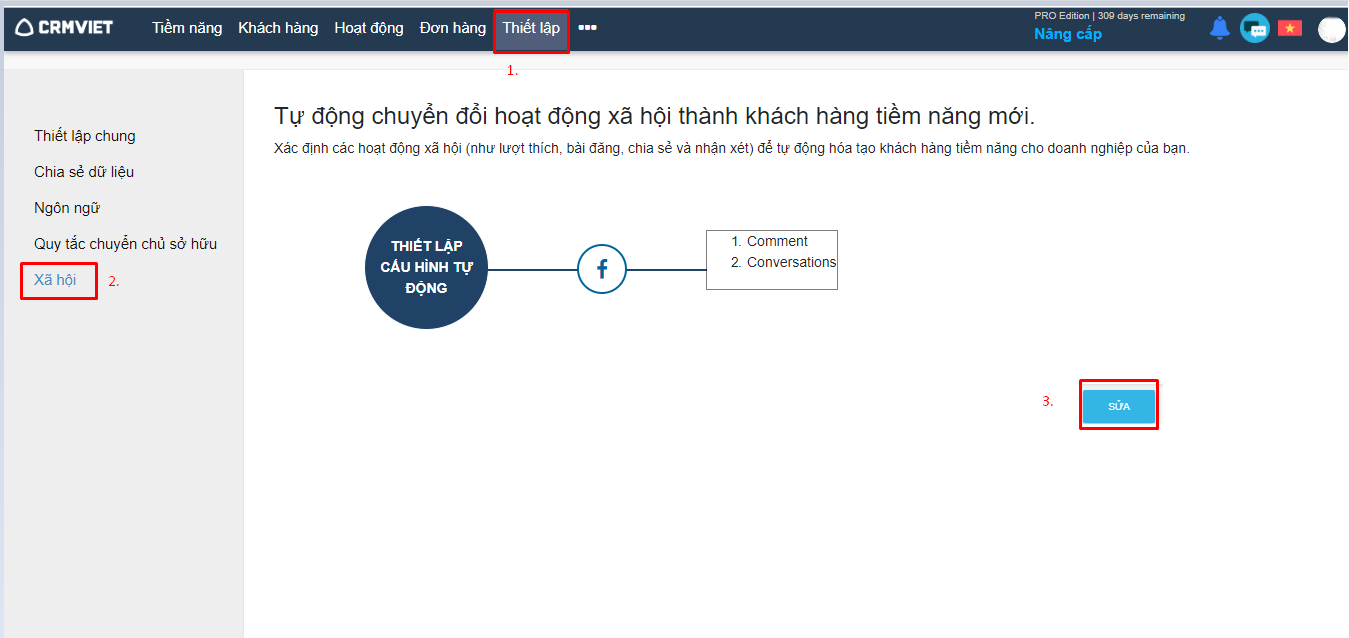
Thiết lập -> Xã hội (Hình 1)

Hình 1

Bước 2

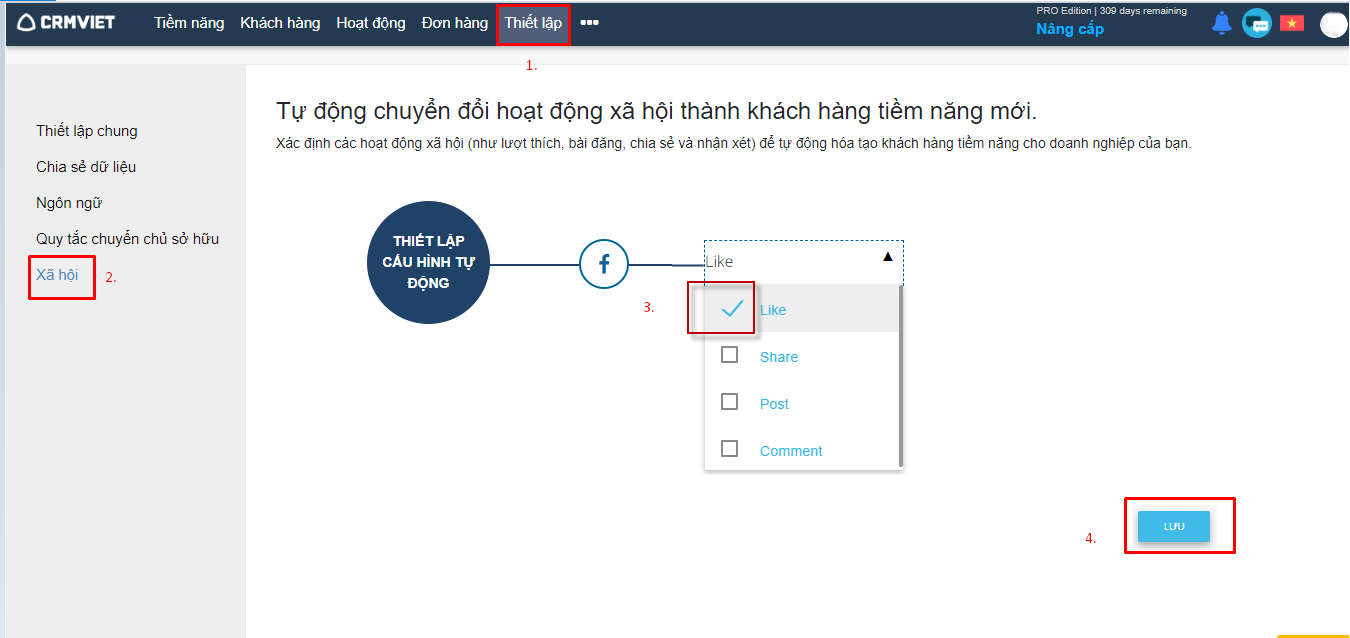
Tiếp đến người dùng thao tác thiết lập theo các hoạt động như: Like, share, comment, post bằng cách Click nút Sửa -> Tích chọn vào ô vuông bên cạnh -> Click Lưu

VD: Khi khách hàng chỉ muốn những người like bài viết sẽ tự động đổ về tiềm năng thì khách hàng chỉ cần tích chọn vào ô vuông bên cạnh. Những  khách hàng share. comment, post, Conversations, Reaction

sẽ không được tự động đổ về tiềm năng vì người dùng không thiết lập (Hình 2)

Hình 2

2. Thao tác thiết lập permission

Một công ty có thể có nhiều page Facebook, mà đối với mỗi page Facebook người dùng muốn giới hạn chỉ cho một vài nhân viên quản trị và nhìn thấy.

  • Lưu ý:  trong màn hình thông tin chi tiết tiềm năng có Tab Social cho biết tiềm năng này đã tương tác với page facebook theo hình thức nào. Hình thức tương tác có thể nhắn tin và thích, bình luận và được hiển thị chi tiết trong tab social. (Hình 3)

Hình 3

  • Tiềm năng được thêm vào phần mềm khi tương tác với Page Facebook nào thì chỉ Người dùng nào có quyền xem Page Facebook đó mới nhìn thấy nội dung của Tab Social. Để Người dùng có thể nhìn thấy nội dung Tab này thì cần phải thiết lập permission.

Bước 1

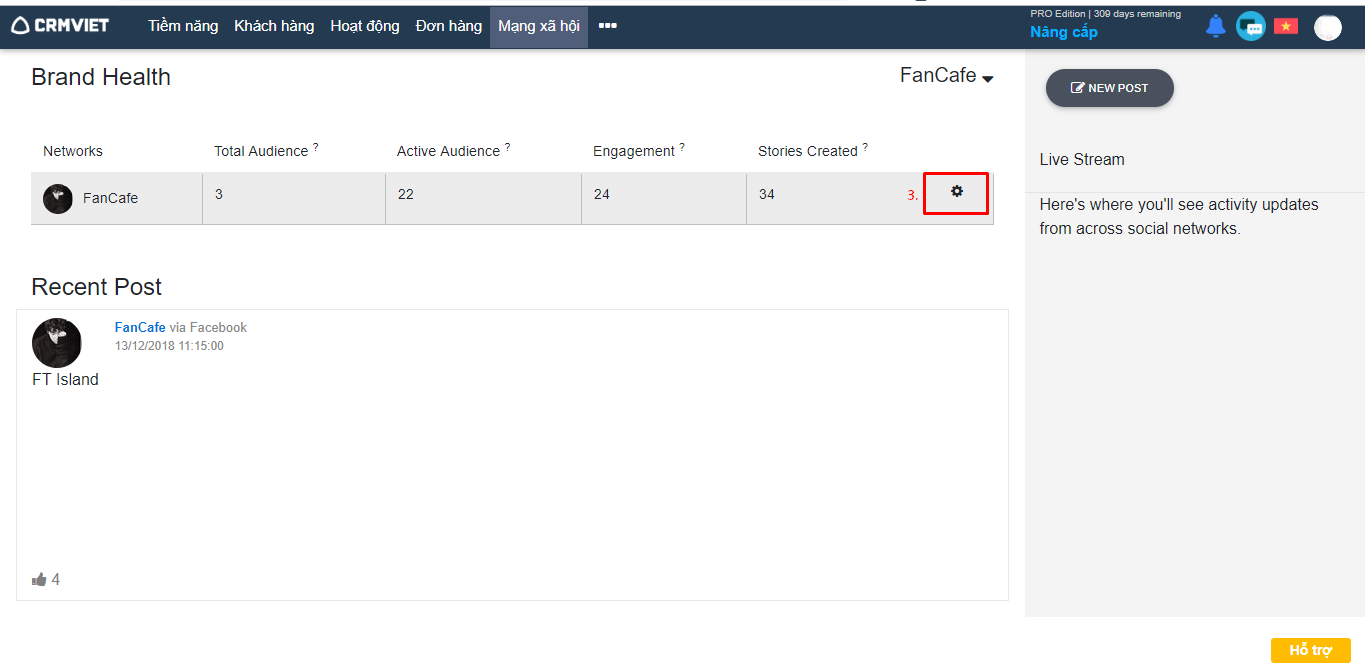
Mạng xã hội -> Chọn Mạng xã hội cần phân quyền (Hình 4)

Hình 4

Bước 2

Click biểu tượng  để phân quyền cho user (Hình 5)

Hình 5

Bước 3

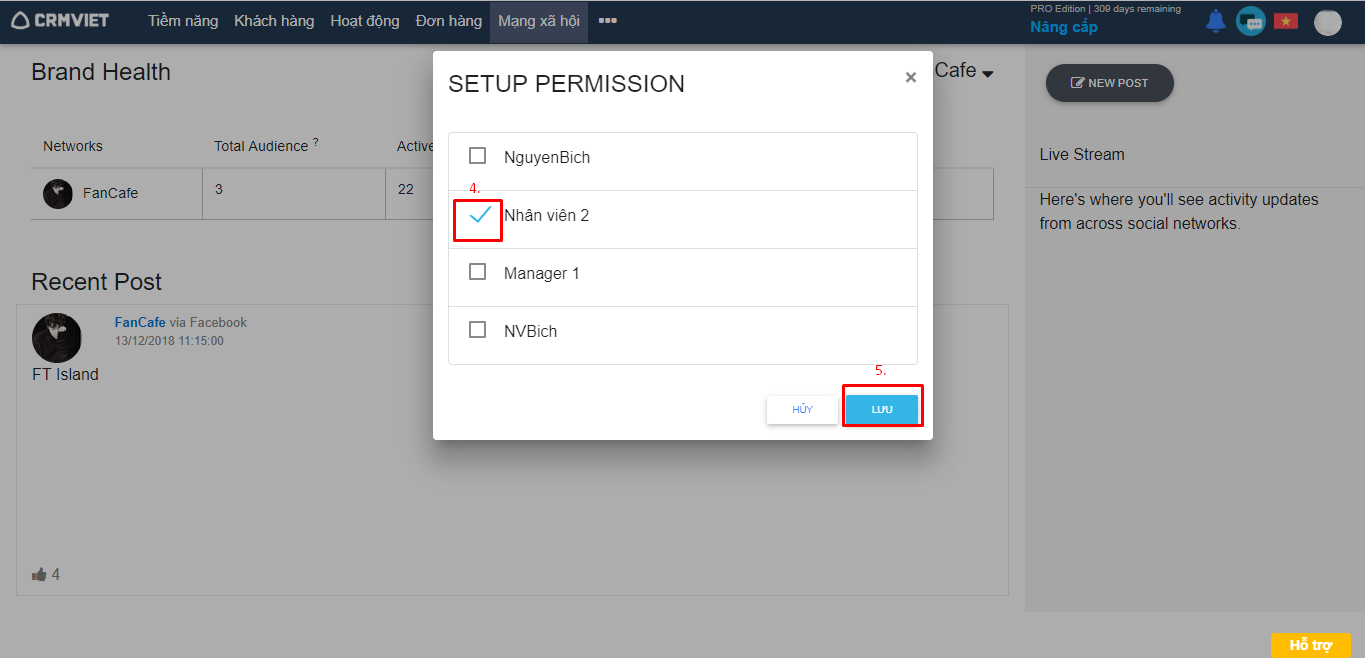
Hiển thị pop up lựa chọn user có thể nhìn thấy page này -> Tích chọn vào user nào được phép nhìn thấy page -> click Lưu (Hình 6)

Hình 6

Nếu có bất kỳ khó khăn nào anh chị có thể đặt câu hỏi trong mục Forum hoặc gọi 024 7300 4666 để được hỗ trợ.

Danh sách đơn hàng của cơ hội

Các bước để thêm mới đơn hàng trong chi tiết cơ hội:

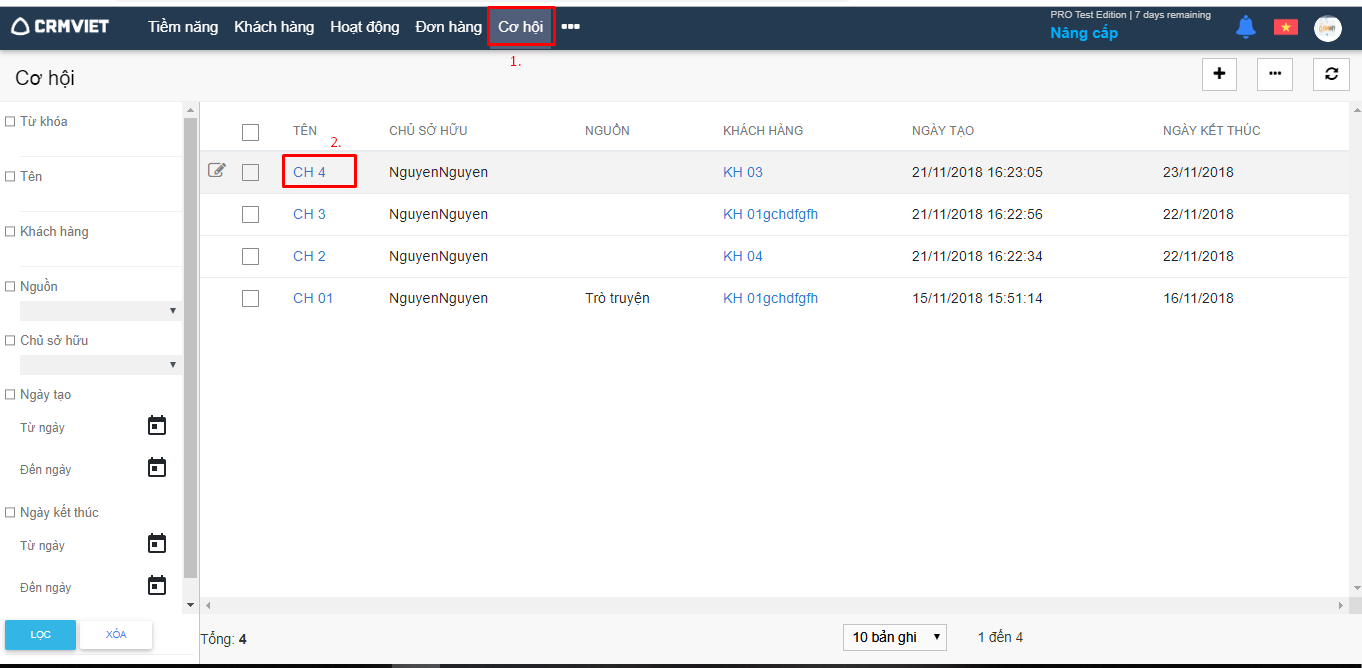
Bước 1: Tại module cơ hội -> Chọn cơ hội liên quan để thêm mới đơn hàng(Hình 1)

Hình 1

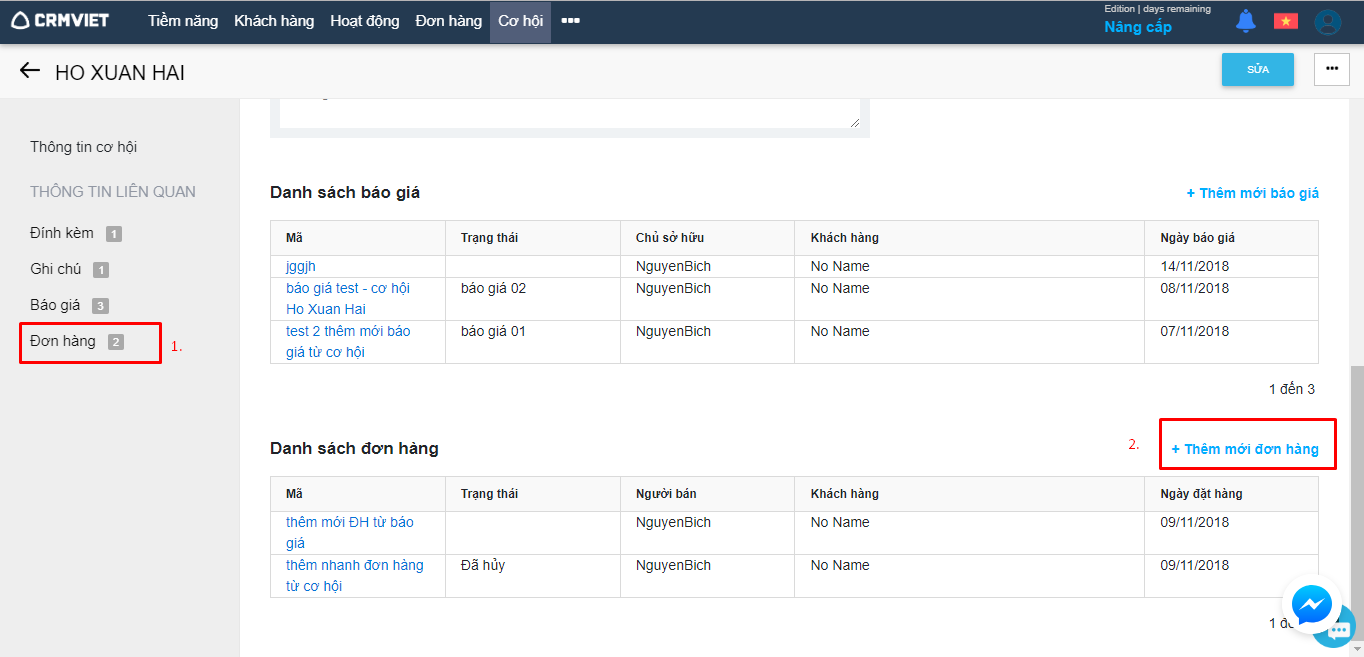
Bước 2: Tab Đơn hàng: Hiển thị toàn bộ thông tin đơn hàng của Cơ hội

Để thêm mới đơn hàng click nút Thêm mới đơn hàng(Hình 2)

Hình 2

Bước 3: Xuất hiện màn hình thêm mới đơn hàng -> Nhập đầy đủ hợp lệ các trường thông tin -> CLick nút Lưu.

Nếu có bất kỳ khó khăn nào anh chị có thể đặt câu hỏi trong mục Forum hoặc gọi 024 7300 4666 để được hỗ trợ.


Danh sách báo giá của cơ hội

Các bước để thêm mới báo giá trong chi tiết cơ hội:

Bước 1: Tại module cơ hội -> Chọn cơ hội liên quan để thêm mới báo giá(Hình 1)

Hình 1

Bước 2: Tab Báo giá: Hiển thị toàn bộ thông tin báo giá của Cơ hội

Để thêm mới báo giá click nút Thêm mới báo giá(Hình 2)

HÌnh 2

Bước 3: Xuất hiện màn hình thêm mới báo giá -> Nhập đầy đủ hợp lệ các trường thông tin -> CLick nút Lưu.

Nếu có bất kỳ khó khăn nào anh chị có thể đặt câu hỏi trong mục Forum hoặc gọi 024 7300 4666 để được hỗ trợ.