Bình luận trong dự án

Bình luận trong công việc của dự án là nơi người phụ trách lưu lại những thông tin, những điều lưu ý của công việc, tiến độ công việc, nơi trao đổi giữa người phụ trách công việc và người quản lý

  • Thêm bình luận trong dự án

Cách 1: Nhấn vào tên tiêu đề công việc – Chuyển trạng thái công việc màn hình chuyển trạng thái hiển thị – Điền bình luận – Lưu

Cách 2: Nhấn vào tên tiêu đề công việc – Bình luận – Khi đó con trỏ chuyển sẽ tự động nhảy vào ô bình luận, điền bình luận – Lưu

Cách 3: Nhấn vào tên tiêu đề công việc –  –  Điền bình luận – Lưu

Nếu có bất kỳ khó khăn nào anh chị có thể đặt câu hỏi trong mục Form hoặc gọi 024 7300 4666 để được hỗ trợ.

Trạng thái công việc trong dự án

Trạng thái công việc trong dự án giúp cho người quản lý, người phụ trách công việc kiểm soát được tiến độ công việc của bản thân, và những người xung quanh, tra cứu những công việc đã hoàn thành, chưa hoàn thành… để có thực hiện công việc.

Để thiết lập hiển thị trạng thái công việc trong dự án, người dùng vào dự án – Thiết lập – Trạng thái công việc

  • Thay đổi trạng thái công việc 

Nhấn vào tên tiêu đề công việc – Chuyển trạng thái – Chọn trạng thái – Thực hiện.

Lưu ý: Khi chuyển trạng thái đã giải quyết hoặc đã hoàn thành tiến độ hoàn thành công việc mặc định là 100%

Khi đã chuyển trạng thái đã hoàn thành thì sẽ không chuyển được trạng thái nữa.

  • Cập nhật tiến độ hoàn thành khi chuyển trạng thái

Khi chuyển trạng thái cần phải cập nhật tiến độ hoàn thành công việc để người quản lý có thể theo dõi, người dùng nhấn  – Cập nhật tiến độ hoàn thành – Điền % hoàn thành công việc – Lưu

Nếu có bất kỳ khó khăn nào anh chị có thể đặt câu hỏi trong mục Form hoặc gọi 024 7300 4666 để được hỗ trợ.

Mẫu SMS

Mẫu sms là mẫu mà người dùng tạo sẵn nội dung để gửi tin nhắn cho  khách hàng . Khi thực hiện chiến dịch hay gửi tin nhắn CSKH thay vì việc người dùng phải ngồi soạn lại từng tin nhắn gửi cho từng khách hàng thì bạn chỉ cần tích chọn khách hàng cần gửi tin nhắn và chọn mẫu tin nhắn để gửi đi .

Các bước thực hiện:

Marketing – Mẫu sms – Thêm mới – Nhập tên mẫu – Nhập nội dung – Lưu.

Trên phần mềm có những trường trộn để người dùng lựa chọn cho phù hợp với mục đích gửi sms của người dùng:

  • Trường trộn “Tên khách hàng”, “Ghi chú Khách hàng” : sẽ lấy ra tên khách hàng khi sms chọn mẫu sms đó gửi cho khách hàng.
  • Trường trộn “Người liên hệ”, “Chức vụ” : sẽ lấy ra tên và chức vụ của người liên hệ khi chọn mẫu sms đó để gửi cho liên hệ.

Tại màn hình danh sách mẫu sms, để tìm kiếm một mẫu sms người dùng chỉ cần thực hiện các bước sau:

Marketing -> Mẫu sms -> Nhập tên mẫu -> Nhấn nút tìm kiếm.

Nếu có bất kỳ khó khăn nào anh chị có thể đặt câu hỏi trong mục Form hoặc gọi 024 7300 4666 để được hỗ trợ.

Công việc phụ

Công việc phụ là những công việc phát sinh trong công việc chính, thường là những công việc do người đánh giá mức độ hoàn thành công việc tạo ra nhằm sửa đổi, khắc phục những lỗi chưa hoàn thiện của công việc chính.

  • Thêm mới công việc phụ

Nhấn vào tên tiêu đề công việc –  – Thêm công việc phụ – Màn hình thêm công việc phụ hiển thị tương tự như thêm công việc trong dự án – Nhấn lưu

Lưu ý: Công việc phụ khi thêm mới sẽ được hiển thị ở màn hình danh sách công việc cùng công việc chính. Công việc chính có chữ màu xanh dương, công việc phụ có màu xanh lá.

  • Sửa/ xóa công việc phụ

Sửa/ xóa công việc phụ tương tự như sửa/ xóa công việc trong dự án.

Nếu có bất kỳ khó khăn nào anh chị có thể đặt câu hỏi trong mục Form hoặc gọi 024 7300 4666 để được hỗ trợ.

Công việc trong dự án

Công việc trong dự án là là công việc được chia đến mức nhỏ nhất, mỗi công việc chỉ được đảm đương bởi một người.

1.Thêm mới công việc trong dự án

Thêm – Màn hình thêm mới công việc hiển thị, điền các trường bắt buộc ( *) – Lưu

Lưu ý: Hạn hoàn thành của công việc sẽ được so sánh với ngày bắt đầu và kết thúc của giai đoạn.

Công việc khi thêm mới chưa chọn người phụ trách thì mọi người đều có thể nhận công việc đó để thực hiện. Nếu đã có người nhận công việc  thì người khác sẽ không nhận được nữa.

2.Sửa công việc trong dự án

Nhấn vào tên tiêu đề của công việc – Sửa – Sửa thông tin của công việc trong dự án – Lưu

Hoặc nhấn vào dòng tương ứng với công việc cần sửa – Sửa ( cuối bảng danh sách công việc ) – Sửa thông tin của công việc trong dự án – Lưu

3.Xóa công việc trong dự án

Nhấn vào tên tiêu đề của công việc –  – Xóa – Màn hình xóa công việc hiển thị nhấn xóa, có thể xóa tất cả công việc phụ  của công việc đã chọn hoặc không xóa. Nếu không xóa công việc phụ khi xóa công việc chính thì công việc phụ sẽ tự động chuyển thành công việc chính.

Hoặc nhấn vào dòng tương ứng với công việc cần xóa – Xóa ( cuối bảng danh sách công việc  ) – Nhấn vào xóa để xóa công việc trong dự án

Nếu có bất kỳ khó khăn nào anh chị có thể đặt câu hỏi trong mục Form hoặc gọi 024 7300 4666 để được hỗ trợ.

Mẫu email

Mẫu email đó là một email mà người dùng đã soạn thảo sẵn để gửi cho khách hàng và nó có thể được chọn sử dụng nhiều lần. Việc tạo ra sẵn một mẫu email sẽ giúp người dùng tiết kiệm thời gian rất nhiều trong việc gửi email cho nhiều khách hàng với cùng nội dung tại cùng một thời điểm.

Để tạo mẫu email người dùng chỉ cần thực hiện các bước sau:

Marketing – Mẫu email – Thêm mới – Nhập tiêu đề mail – Nhập nội dung mail – Lưu.

Trong nội dung email người dùng có thể nhấn chọn các trường trộn khác nhau để phù hợp với nội dung email của mình:

  • Trường trộn “Tên khách hàng”: chỉ lấy được tên khách hàng khi người dùng sử dụng mail đó gửi cho khách hàng.
  • Trường trộn “Chức vụ”, “Tên liên hệ”: chỉ lấy ra được khi sử dụng mẫu email đó để gửi cho liên hệ của khách hàng .
  • Trường trộn “Tên NCC” : chỉ lấy được khi sử dụng mẫu email đó để gửi cho nhà cung cấp.
  • Trường trộn “Tên”, “Địa chỉ”, ” Sinh nhât” trong mục chọn trường mailchimp chỉ lấy ra được khi gửi mẫu email đó cho những khách hàng có sử dụng mailchimp.

Nếu có bất kỳ khó khăn nào anh chị có thể đặt câu hỏi trong mục Form hoặc gọi 024 7300 4666 để được hỗ trợ


Ý nghĩa các con số trong chiến dịch

Ngân sách chiến dịch: Là số tiền mà người dùng dự định bỏ ra để đầu tư thực hiện chiến dịch.

Doanh thu kì vọng chiến dịch: Là số tiền lợi nhuận mong muốn được thu về mà người dùng đặt ra sau khi chiến dịch kết thúc.

Chi phí chiến dịch : Là số tiền thực tế khách hàng phải bỏ ra để đầu tư vào chiến dịch trong suốt thời gian thực hiện chiến dịch đó.

Doanh thu chiến dịch: Là số tiền lợi nhuận thực tế mà người dùng thu được khi đã trừ đi các khoản chi sau khi chiến dịch kết thúc.

Nếu có bất kỳ khó khăn nào anh chị có thể đặt câu hỏi trong mục Form hoặc gọi 024 7300 4666 để được hỗ trợ

Giai đoạn trong dự án

Một dự án có thể kéo dài trong một khoảng thời gian rất lâu, để có thể quản lý tiến độ công việc một cách hiệu quả, người dùng chia dự án thành các giai đoạn nhỏ.

  • Thêm mới giai đoạn

Dự án – Danh sách dự án – Nhấn vào tên dự án –  –  Màn hình thêm mới giai đoạn hiển thị – Điền các trường bắt buộc (*): Mã giai đoạn, tên giai đoạn sao cho mỗi giai đoạn có mã khác nhau – Nhấn lưu

Lưu ý: Ngày bắt đầu đang để mặc định thời gian hiện tại, người dùng có thể đặt lại thời gian. Sau ngày kết thúc giai đoạn sẽ không tạo được công việc trong giai đoạn đó nữa

  • Sửa giai đoạn

Nhấn vào tên giai đoạn –  – Màn hình sửa thông tin giai đoạn hiển thị – Sửa thông tin giai đoạn – Nhấn lưu.

  • Xóa giai đoạn

Những giai đoạn không có công việc nào mới có thể xóa được. Muốn xóa giai đoạn người dùng nhấn vào tên giai đoạn –  – Màn hình xóa giai đoạn hiển thị – Xóa
Nếu có bất kỳ khó khăn nào anh chị có thể đặt câu hỏi trong mục Form hoặc gọi 024 7300 4666 để được hỗ trợ.


Ý nghĩa các thuật ngữ trong chiến dịch

Người thực hiện chiến dịch : Đó là người được giao trách nhiệm phụ trách làm các công việc trong chiến dịch đó, người thực hiện sẽ được phép nhìn thấy  những khách hàng do mình là chủ sở hữu và những khách hàng của nhân viên cấp dưới, thêm các khoản chi trong chiến dịch, và thực hiện các công việc marketing với khách hàng tham gia chiến dịch của mình (nếu có quyền) ví dụ như: gửi email, gửi sms, gọi tự động.

Thời gian tham gia chiến dịch : Đó là thời gian mà khách hàng bắt đầu được thêm vào chiến dịch đó.

Nguồn gốc trong chiến dịch : Ghi lại thông tin để biết được khách hàng đó được thêm vào chiến dịch đến từ đâu, ví dụ : Facebook, Website,Google, Webform…

Hành động trong chiến dịch : Xác nhận hành động đưa khách hàng vào trong chiến dịch, ví dụ: Submitform – đó là hành động khách hàng được thêm vào chiến dịch bằng cách đăng kí từ form đăng kí.

Nếu có bất kỳ khó khăn nào anh chị có thể đặt câu hỏi trong mục Form hoặc gọi 024 7300 4666 để được hỗ trợ.

Gửi sms trong chiến dịch

Gửi sms trong chiến dịch đó là một công việc mà người dùng cần phải làm để thông báo cho khách hàng biết về nội dung những sự kiện, thời gian địa điểm tổ chức các sự kiện sẽ diễn ra trong chiến dịch.

Các bước tạo gửi sms trong chiến dịch:

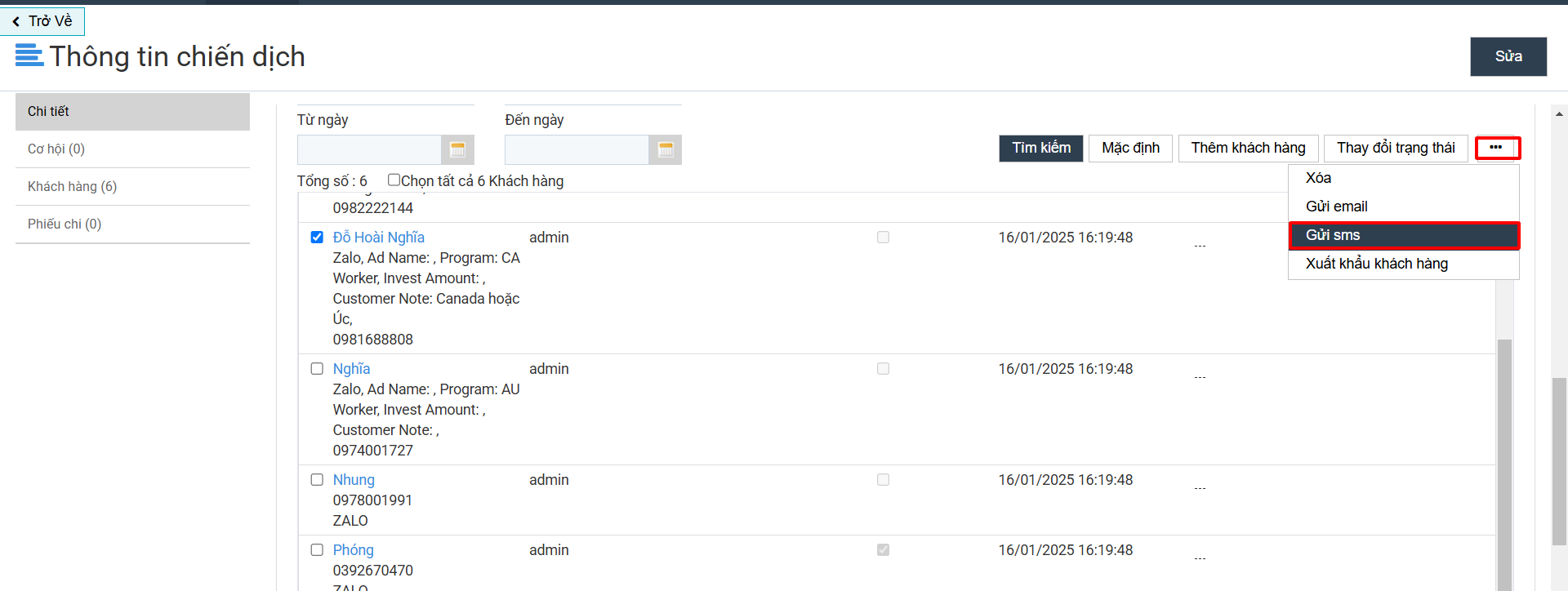
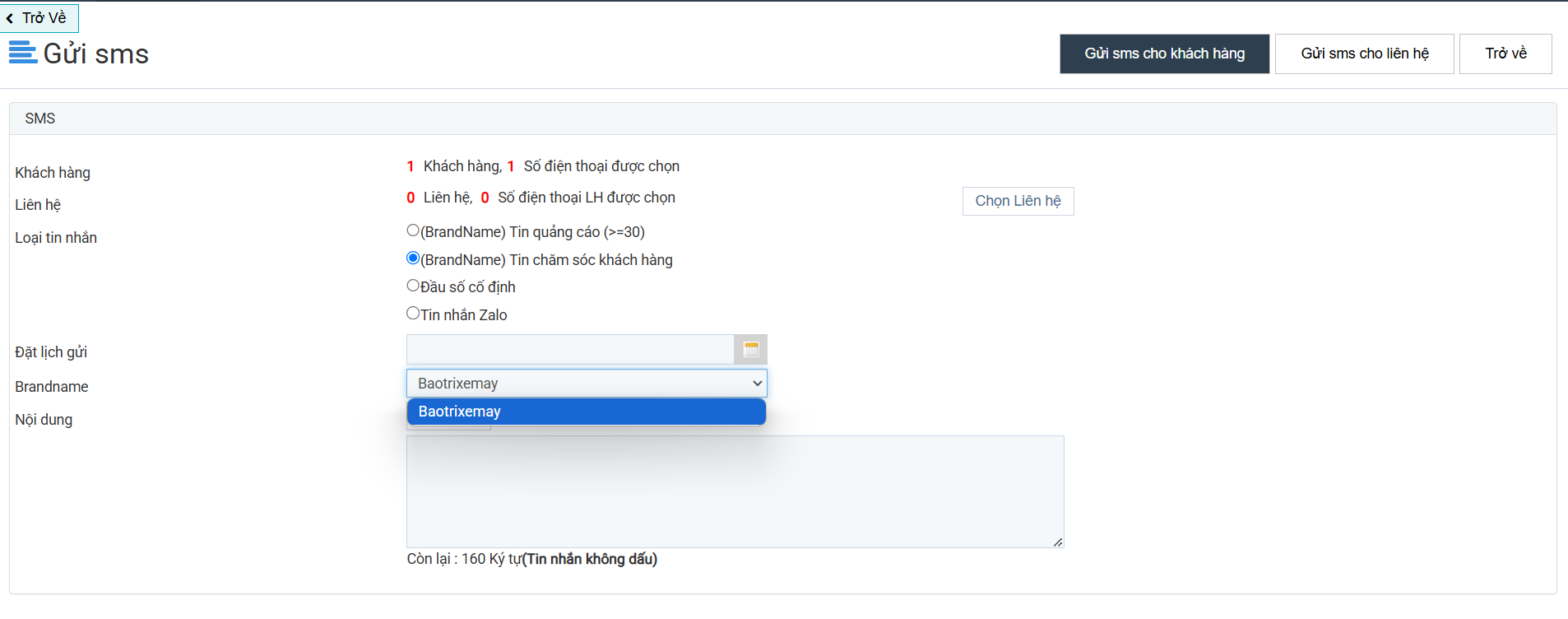
Marketing -> Chiến dịch -> Nhấn vào tên chiến dịch – >Tích chọn khách hàng -> Nhấn nút gửi sms -> Nhập nội dung sms -> Chọn loại tin nhắn brandname ->  Đặt thời gian gửi (nếu cần) -> Nhấn chọn gửi sms cho khách hàng/liên hệ.

Nếu người dùng đã có tạo sẵn mẫu sms thì chỉ cần nhấn vào nút “Mẫu sms” sau đó chọn mẫu sms muốn gửi thì nội dung của sms gửi cho khách hàng trong chiến dịch chính là nội dung của mẫu sms đó.


Hiện tại trên phần mềm có 2 loại tin nhắn brandname khác nhau:

  • Brandname quảng cáo:  phí là 540 đồng/tin , người dùng phải gửi tối thiểu 20 tin nhắn, và tin nhắn sẽ bị nhà mạng giữ lại kiểm tra sau 24h kể từ thời gian người dùng gửi tin nhắn.
  • Brandname CSKH: Phí là 850 đồng/tin, không bị giới hạn số tin nhắn gửi đi trong 1 lần và sẽ được nhà mạng đẩy xuống số điện thoại của người nhận luôn.

Nếu có bất kỳ khó khăn nào anh chị có thể đặt câu hỏi trong mục Form hoặc gọi 024 7300 4666 để được hỗ trợ.

Gửi email trong chiến dịch

Gửi email trong chiến dịch là một hình thức chăm sóc khách hàng rất cần thiết của nhân viên marketing đối với những khách hàng tham gia chiến dịch, việc gửi email sẽ giúp người dùng  giới thiệu về những sự kiện sẽ diễn ra trong thời gian thực hiện chiến dịch, mục đích thực hiện, thời gian, địa điểm tổ chức các sự kiện tới khách hàng.

Các bước thực hiện bao gồm: Marketing -> Chiến dịch -> Nhấn vào tên chiến dịch -> Tích chọn khách hàng cần gửi mail (hoặc chọn tất cả) -> Nhấn vào nút “Gửi email”.

Tại màn hình soạn thảo email người dùng thực hiện tiếp các bước sau:

Nhập tiêu đề email -> Nhập nội dung email (hoặc nhấn vào nút “Mẫu email” và chọn mẫu email đã tạo sẵn)-> Nhấn chọn gửi email cho khách hàng(hoặc gửi cho liên hệ).

Ngoài hình thức gửi email cho khách hàng trong chiến dịch, người dùng có thể sử dụng thêm các tính năng khác trong chiến dịch như: Gửi sms, gọi tự động. Để hiểu hơn về 2 tính năng này khách hàng có thể tìm hiểu thêm trong bài viết “Gửi sms trong chiến dịch” và “Gọi tự động trong chiến dịch” .

Nếu có bất kỳ khó khăn nào anh chị có thể đặt câu hỏi trong mục Form hoặc gọi 024 7300 4666 để được hỗ trợ


Thiết lập khách hàng chung

Khách hàng chung là khách hàng mà toàn bộ nhân viên có trên hệ thống đều được nhìn thấy thông tin của khách hàng.

  • Thiết lập khách hàng chung

Cài đặt  – Thiết lập khách hàng chung – Thiết lập – Màn hình thiết lập khách hàng chung hiển thị.

Người dùng có thể thiết lập khách hàng không có hợp đồng bán ra sau bao nhiêu ngày hoặc khách hàng không phát sinh giao dịch sau bao nhiêu ngày sẽ tự động vào nhóm khách hàng chung, nhấn cập nhật.

Ví dụ: khách hàng  A thuộc chủ sở hữu của nhân viên kinh doanh A không có giao dịch tính từ giao dịch có hạn hoàn thành cuối cùng sau 90 ngày sẽ tự động vào nhóm khách hàng chung. Khi đó nhân viên A, nhân viên B đều nhìn thấy thông tin khách hàng A để chăm sóc lại, giúp cho việc chăm sóc khách hàng được cẩn thận hơn.

Nếu có bất kỳ khó khăn nào anh chị có thể đặt câu hỏi trong mục Forum hoặc gọi 024 7300 4666 để được hỗ trợ

Thêm mới khách hàng chung

Khách hàng chung là khách hàng mà toàn bộ nhân viên có trên hệ thống đều được nhìn thấy thông tin của khách hàng.

Khách hàng có thể thêm vào nhóm khách hàng chung tự động hoặc chủ động.

  • Tự động thêm khách hàng vào nhóm khách hàng chung

Cài đặt thiết lập khách hàng chung, khách hàng thỏa mãn điều kiện sẽ tự động được chuyển vào nhóm khách hàng chung

  • Chủ động thêm khách hàng vào nhóm khách hàng chung

Tích  tương ứng với khách hàng muốn thêm vào nhóm khách hàng chung – Thao tác – Thêm khách hàng chung – Lưu

Để xem danh sách khách hàng chung, người dùng vào module khách hàng, nhấn vào khách hàng chung

Nếu có bất kỳ khó khăn nào anh chị có thể đặt câu hỏi trong mục Forum hoặc gọi 024 7300 4666 để được hỗ trợ


Nhập khẩu cơ hội

Tính năng cơ hội giúp quản lý và dự báo doanh số : nhằm đưa ra những kế hoạch phù hợp. Đánh giá lại các cơ hội, thất bại: nhằm cải thiện tỉ lệ thành công. Thay vì nhập trực tiếp từng cơ hội, tính năng Nhập khẩu cơ hội cho phép người dùng nhập nhiều cơ hội vào một file excel nhập khẩu có sẵn trên hệ thống và nhập khẩu vào phần mềm

Các bước thực hiện:

B1: Chọn Bán hàng -> Chọn Cơ hội

B2: Chọn Nhập khẩu:

Nhập khẩu cơ hội

  • Trùng lặp dữ liệu:

– Chọn Bỏ qua: Không thay đổi thay tin cơ hội lặp

– Chọn Ghi đè: Lưu thông tin cơ hội ở file nhập

  • Khách hàng không tồn tại:

– Chọn Bỏ qua: thông tin cơ hội không được nhập vào hệ thống

– Chọn Thêm mới: thêm mới khách hàng và nhập khẩu thông tin cơ hội

  • Liên hệ không tồn tại:

– Chọn Bỏ qua: nhập khẩu thông tin cơ hội và không có thông tin liên hệ

– Chọn Thêm mới: thêm mới cơ hội và nhập khẩu thông tin cơ hội

  • Hàng hóa không tồn tại:

– Chọn Bỏ qua: nhập khẩu thông tin cơ hội và không có thông tin hàng hóa

– Chọn Thêm mới: thêm mới hàng hóa và nhập khẩu thông tin cơ hội

B3: Chọn Nhập khẩu để nhập khẩu cơ hội hoặc chọn Làm mới để không nhập khẩu.

Nếu có bất kỳ khó khăn nào anh chị có thể đặt câu hỏi trong mục Forum hoặc gọi 024 7300 4666 để được hỗ trợ

Xuất khẩu cơ hội

Tính năng cơ hội giúp quản lý và dự báo doanh số : nhằm đưa ra những kế hoạch phù hợp. Đánh giá lại các cơ hội, thất bại : nhằm cải thiện tỉ lệ thành công. Xuất khẩu cơ hội giúp người dùng có thể dễ dàng xuất một hoặc nhiều cơ hội trên hệ thống qua file excel

Cách thực hiện:

B1: Chọn Bán hàng -> Chọn Cơ hội

B2: Chọn Xuất khẩu cơ hội

xuất khẩu cơ hội

Nếu có bất kỳ khó khăn nào anh chị có thể đặt câu hỏi trong mục Forum hoặc gọi 024 7300 4666 để được hỗ trợ