Nhắc tiến độ thanh toán

Tiến độ thanh toán: Số tiền khách hàng phải thanh toán chia nhỏ thành nhiều lần, khách hàng có thể thanh toán theo từng đợt. Tính năng Nhắc tiến độ thanh toán ở phần Công nợ của trang chủ  giúp người dùng biết được số tiền cần thanh toán theo từng ngày và các đợt thanh toán sắp tới

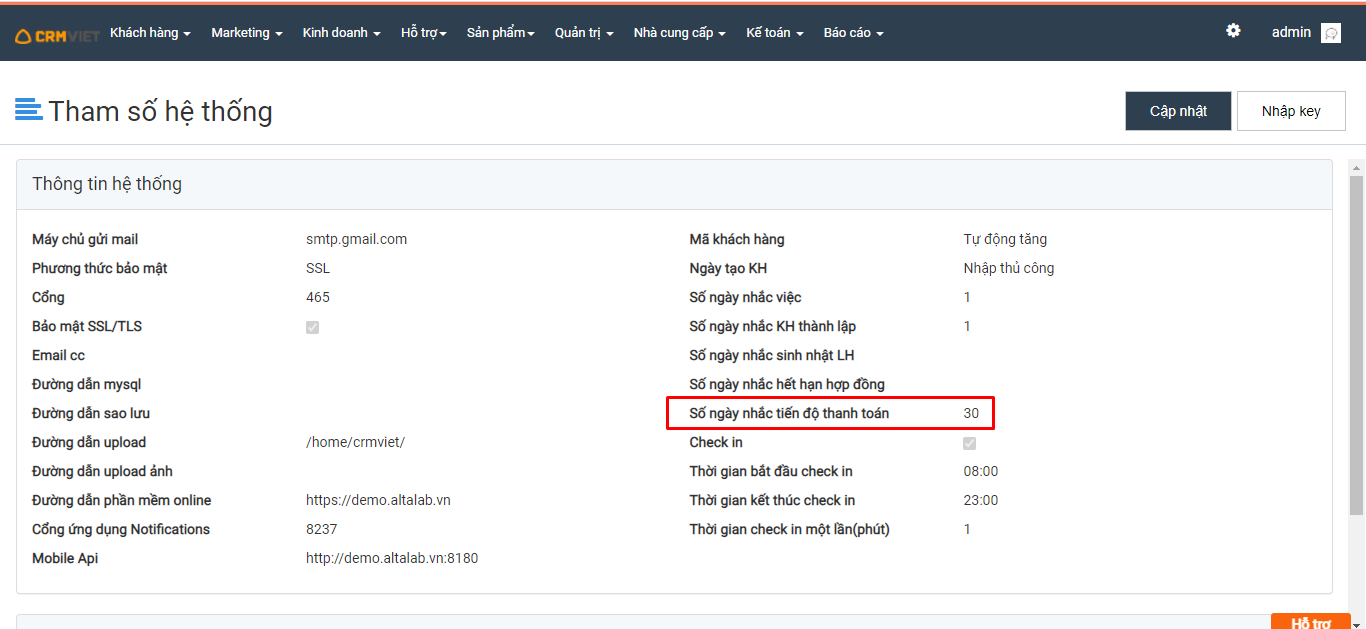
Tùy vào cài đặt số ngày nhắc trước tiến độ thanh toán, tính từ số ngày hạn thanh toán trở về trước, các đợt thanh toán sẽ được thông báo ở phần tiến độ thanh toán


Để cài đặt số ngày nhắc trước thanh toán, người dùng chọn  Cài đặt (Bánh răng)-> Chọn Tham số hệ thống -> Chọn Cập nhật -> Điền số ngày muốn nhắc trước hạn cần thanh toán -> Chọn Cập nhật để lưu hoặc chọn Trở về để trở lại trang trước
Nếu có bất kỳ khó khăn nào anh chị có thể đặt câu hỏi trong mục Forum hoặc gọi 024 7300 4666 để được hỗ trợ.

Ý nghĩa của Thông báo (Notification)

Tính năng Thông báo  cung cấp cho người dùng các thông tin cụ thể về giao dịch, cài đặt tự động,…

Cụ thể:

: Người dùng sẽ nhận được các thông báo liên quan đến giao dịch( công việc)

Người được giao việc và người được chia sẻ sẽ nhận được thông báo về giao dịch khi người tạo giao dịch chỉnh sửa, xóa hoặc chuyển trạng thái của giao dịch

: Người dùng sẽ nhận được các thông báo liên quan đến cài đặt tự động

Khi thiết lập cài đặt tự động với hình thức thực hiện là thông báo thì những người được gửi thông báo sẽ nhận được thông báo ở 

: Người dùng sẽ nhận được các thông báo liên quan đến phiếu nhập, phiếu xuất, hợp đồng

Người tạo phiếu nhập, phiếu xuất nhận được thông báo về trạng thái duyệt của phiếu nhập, phiếu xuất, hợp đồng khi người được cấp quyền duyệt phiếu nhập, phiếu xuất, hợp đồng duyệt

Nếu có bất kỳ khó khăn nào anh chị có thể đặt câu hỏi trong mục Forum hoặc gọi 024 7300 4666 để được hỗ trợ


Ngày trong hợp đồng

Ngày trong hợp đồng đó là những mốc thời gian mà người dùng tạo

  • Ngày bắt đầu : Là ngày tạo hợp đồng hoặc ngày kí kết hợp đồng
  • Ngày kết thúc : Là ngày mà kết thúc hợp đồng, hợp đồng không còn ý nghĩa pháp lý nữa.
  • Ngày hiệu lực : Là ngày hợp đồng có hiệu lực pháp lý, 2 bên ký kết phải chịu trách nhiệm theo các điều khoản ký kết

Tùy thuộc vào đặc thù của từng doanh nghiệp mà ngày bắt đầu có thể trùng với ngày hiệu lực hoặc  ngày hiệu lực có thể sau 30 ngày sau khi kí hợp  đồng.

Lưu ý: Ngày bắt đầu phải nhỏ hơn ngày kết thúc. Ngày bắt đầu thường được để mặc định là ngày tạo hợp đồng, người dùng có thể tùy chỉnh lại ngày bắt đầu.

Nếu có bất kỳ khó khăn nào anh chị có thể đặt câu hỏi trong mục Form hoặc gọi 024 7300 4666 để được hỗ trợ.

Xóa hợp đồng

Xóa hợp đồng liên quan đến khách hàng sẽ ảnh hưởng đến công nợ khách hàng và thu chi trong sổ quỹ. Người dùng có thể xóa nhiều hợp đồng cùng lúc hoặc xóa từng hợp đồng

  • Xóa nhiều hợp đồng

Bán hàng – Hợp đồng bán ra – Tích  tương ứng với những hợp đồng cần xóa – Nhấn nút xóa màu đỏ

  • Xóa từng hợp đồng

Nhấn vào số hợp đồng cần xóa – Sửa – Xóa – Màn hình xóa hợp đồng hiển thị, nhấn xóa để xóa hợp đồng đã chọn.

Khi xóa hợp đồng có tính toán công nợ, thì công nợ của khách hàng sẽ giảm. Nếu hợp đồng có thanh toán đã xác nhận, khi xóa hợp đồng, phiếu thanh toán cũng sẽ mất, sổ quỹ sẽ giảm đúng số tiền của phiếu thanh toán.

Nếu có bất kỳ khó khăn nào anh chị có thể đặt câu hỏi trong mục Form hoặc gọi 024 7300 4666 để được hỗ trợ.

Mức ưu tiên của giao dịch

Mức ưu tiên của giao dịch :

Đây chính là sự đánh giá mức độ quan trọng của giao dịch, nhưng giao dịch nào cần phải làm gấp, có sự ảnh hưởng lớn đến hệ thống , quá trình làm việc thường sẽ càng đặt ở mức ưu tiên cao hơn. Trên phần mềm của CRMVIET hiện nay mức ưu tiên có 5 mức theo thứ tự từ 1 -> 5, với mức độ ưu tiên giảm dần từ 1 ->5. Tại màn hình danh sách giao dịch, nhìn vào cột ưu tiên ở ngoài cùng bên phải, người dùng đã có thể nhìn thấy ngay những giao dịch nào có mức ưu tiên quan trọng mà chưa thực hiện hoặc đang thực hiện để tiếp tục hoàn thành.

Mức ưu tiên giao dịch được thiết lập ngay khi thêm mới giao dịch và có thể được chỉnh sửa cập nhật lại.Để lựa chọn mức ưu tiên khi vào thêm mới hoặc cập nhật giao dịch, người dùng chỉ cần nhấn vào list mức ưu tiên  và lựa chọn mức độ phù hợp với giao dịch của mình.Bình thường khi thêm mới giao dịch, mức ưu tiên mặc định được để ở mức trung bình = 3.

Nếu có bất kỳ khó khăn nào anh chị có thể đặt câu hỏi trong mục Form hoặc gọi 024 7300 4666 để được hỗ trợ.

Kết quả giao dịch

Kết quả giao dịch : Là cách thể hiện sự đánh giá của chính người thực hiện giao dịch hoặc của cấp trên đánh giá chất lượng các công việc trong giao dịch mà người thực hiện đã làm từ lúc bắt đầu cho đến khi hoàn thành giao dịch.

Kết quả giao dịch chỉ được đánh giá khi mà trạng thái giao dịch đó là “Đã hoàn thành”. Mặc định khi trạng thái của giao dịch được chuyển sang là “Đã hoàn thành” thì kết quả sẽ được đánh giá là “Trung bình”. Người dùng có thể lựa chọn đánh giá lại kết quả thành “Tốt” hoặc “Kém” tùy theo mức độ thực hiện và hoàn thành công việc của người thực hiện giao dịch bằng cách tích chọn vào ô tròn trước tên kết quả.

Nếu có bất kỳ khó khăn nào anh chị có thể đặt câu hỏi trong mục Form hoặc gọi 024 7300 4666 để được hỗ trợ.

Ngày trong giao dịch

Ngày trong giao dịch đó là những mốc thời gian mà người tạo giao dịch, người thực hiện, hoặc người giao việc đặt ra cho giao dịch của mình.

  • Ngày bắt đầu : Đó là ngày mà người thực hiện bắt đầu phải thực hiện những công việc trong giao dịch của mình.
  • Hạn hoàn thành : Là ngày mà bắt buộc phải hoàn thành các công việc trong giao dịch đó.
  • Ngày hoàn thành : Đây chính là ngày mà người thực hiện chính thức hoàn thành kết thúc mọi công việc trong giao dịch đó.

Ngày bắt đầu phải nhỏ hơn ngày hoàn thành và ngày hạn hoàn thành. Ngày bắt đầu thường được để mặc định là ngày tạo mới giao dịch.

Hạn hoàn thành phải lớn hơn ngày bắt đầu nhưng có thể lớn hơn hoặc nhỏ hơn ngày hoàn thành.

Ngày hoàn thành phải lớn hơn ngày bắt đầu và lớn hơn hoặc nhỏ hơn hạn hoàn thành. Ngày hoàn thành sẽ tự động cập nhật khi người dùng chuyển trạng thái giao dịch sang là đã hoàn thành. Và chỉ có thể được cập nhật khi giao dịch đã ở trạng thái đã hoàn thành.

Những mốc thời gian này khi thêm mới hay sửa người dùng có thể chỉnh sửa theo đúng hạn lịch của mình, nhưng buộc phải thỏa mãn những yêu cầu trên và đặc biệt ngày hoàn thành chỉ sửa được khi giao dịch đó ở trạng thái đã hoàn thành.

Nếu có bất kỳ khó khăn nào anh chị có thể đặt câu hỏi trong mục Forum hoặc gọi 024 7300 4666 để được hỗ trợ.

Trạng thái giao dịch

Trạng thái giao dịch : Là cách mà người thực hiện giao dịch  xác nhận mình đang thực hiện những công việc trong giao dịch đến mức độ nào.

  • Chưa thực hiện : Là trạng thái thể hiện người thực hiện chưa bắt đầu làm những công việc được giao trong giao dịch.
  • Đang thực hiện: Là trạng thái thể hiện người thực hiện đã đang làm dần các công việc trong giao dịch của mình.
  • Đã giải quyết: Là trạng thái thể hiện người thực hiện đã là hết tất cả các công việc trong giao dịch của mình.
  • Đã hoàn thành: Là trạng thái thể hiện người thực hiện đã chắc chắn mình đã làm xong tất cả các công việc mình được giao, và những công việc đó sau khi kiểm nghiệm lại thì đã đạt yêu cầu.

Nếu có bất kỳ khó khăn nào anh chị có thể đặt câu hỏi trong mục Forum hoặc gọi 024 7300 4666 để được hỗ trợ.

Hàng hóa cần nhập

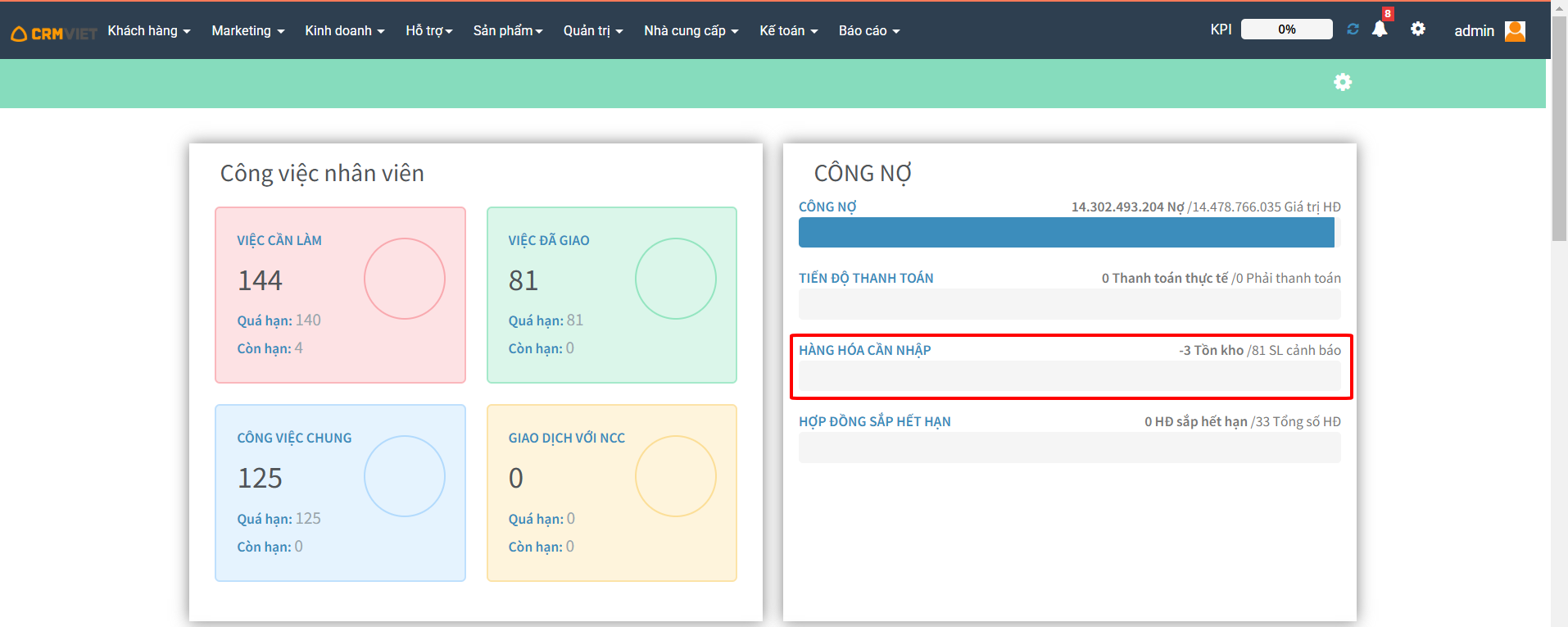
Hàng hóa cần nhập hiển thị tại màn hình home là những hàng hóa mà có số lượng hàng tồn trong kho đạt đến mức nhỏ hơn hoặc bằng số lượng cảnh báo tồn kho được thiết lập khi thêm mới hàng hóa. Chỉ cần nhấn vào nhãn “Hàng hóa cần nhập” là người dùng có thể vào xem danh sách những hàng hóa nào đang ở mức cảnh báo cần nhập hàng.

Số lượng tồn kho: Đó là tổng số lượng hàng còn tồn lại trong kho của những hàng hóa cần nhập.

Số lượng cảnh báo : Đó là tổng số lượng hàng cảnh báo của những hàng hóa cần nhập.

Trong màn hình danh sách hàng hóa cần nhập, người dùng có thể nhập khẩu nhanh cho những hàng hóa cần nhập này bằng cách:

Tích chọn hàng cần nhập -> Nhấn vào nút “Nhập hàng” -> Thêm mới phiếu nhập.

Nếu có bất kỳ khó khăn nào anh chị có thể đặt câu hỏi trong mục Forum hoặc gọi 024 7300 4666 để được hỗ trợ.


Lọc và tìm kiếm đơn hàng

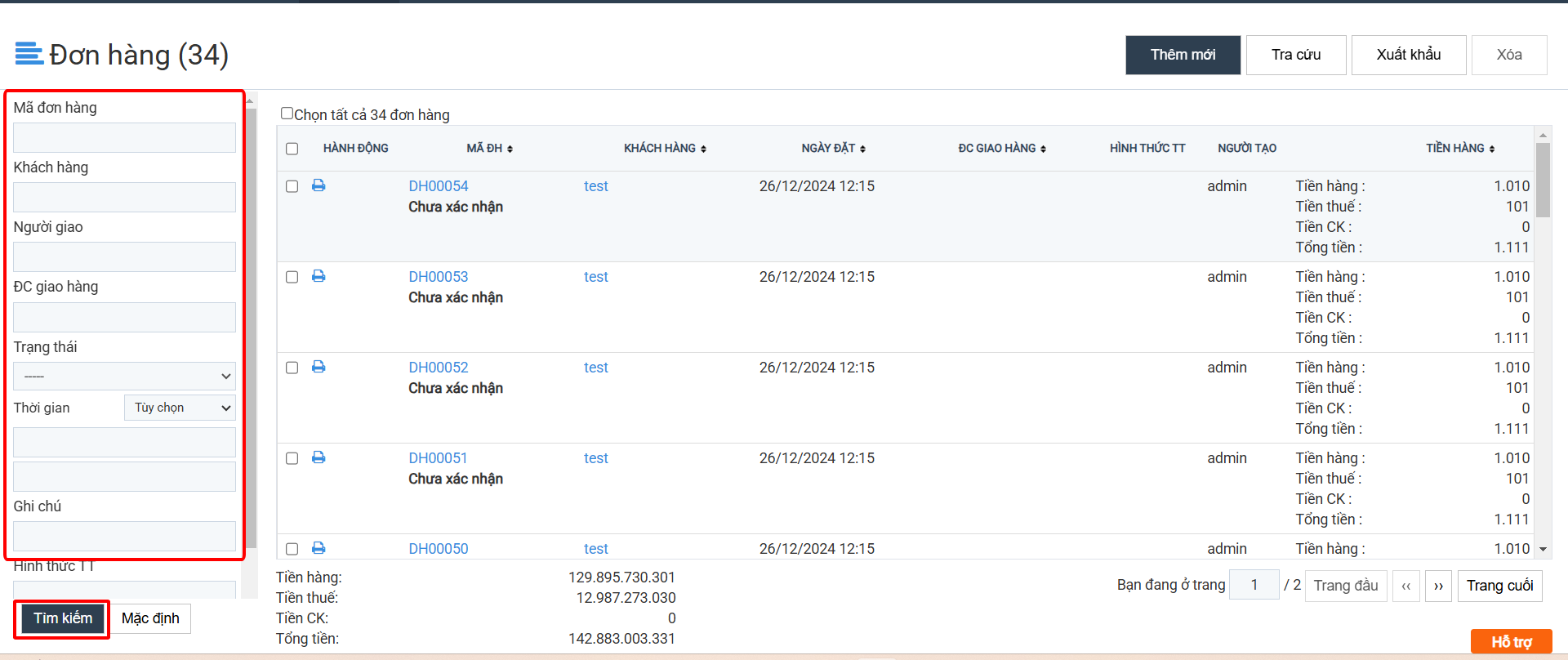
Người dùng có thể tìm kiếm đơn hàng hoặc tra cứu thông tin hàng hóa có trong đơn hàng do nhân viên là người tạo hoặc nhân viên là người giao hàng, hoặc đơn hàng được người khác chia sẻ, hoặc đơn hàng của cấp dưới

  • Tìm kiếm đơn hàng

Người dùng có thể tìm kiếm đơn hàng theo các tiêu chí sau: Mã đơn hàng, khách hàng (tên khách hàng ), người giao, trạng thái, từ ngày, đến ngày, ghi chú, hình thức thanh toán, người tạo.

Điền 1 hoặc nhiều tiêu chí tìm kiếm, ấn enter hoặc nhấn tìm kiếm, đơn hàng thỏa mãn các tiêu chí sẽ được hiển thị.

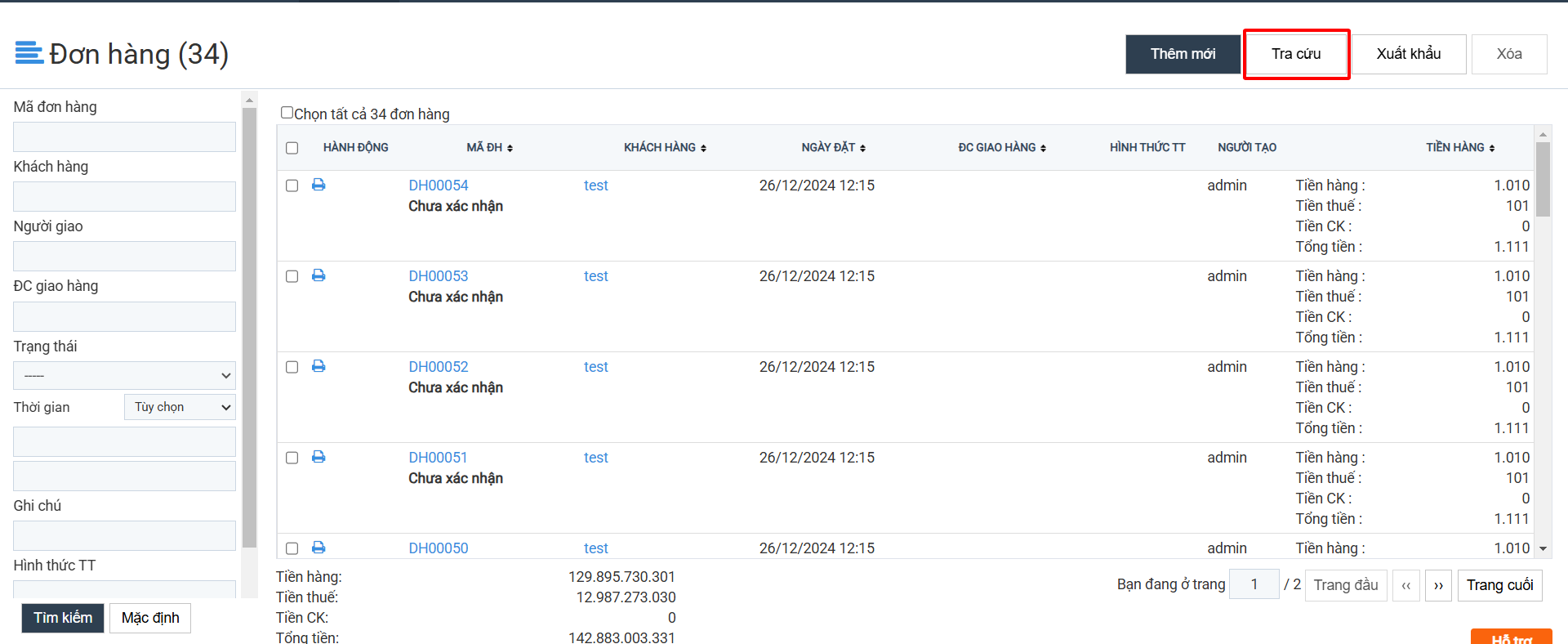
  • Tra cứu đơn hàng

Người dùng tra cứu thông tin hàng hóa có trong đơn hàng theo các tiêu chí sau: Mã hàng, tên hàng, mã đơn hàng, khách hàng, từ ngày, đến ngày.

Điền 1 hoặc nhiều tiêu chí tìm kiếm, ấn enter hoặc nhấn tìm kiếm, hàng hóa thỏa mãn các tiêu chí sẽ được hiển thị.

Nếu có bất kỳ khó khăn nào anh chị có thể đặt câu hỏi trong mục Form hoặc gọi 024 7300 4666 để được hỗ trợ.

Lọc nâng cao

  • Lọc nâng cao

Người dùng có thể tìm kiếm khách hàng của mình theo các tiêu chí sau: Khách hàng ( theo mã khách hàng hoặc tên khách hàng ), Chủ sở hữu, Điện thoại, Email, Tiêu chí lọc: theo hợp đồng hoặc theo giao dịch, từ ngày, tới ngày ( khoảng thời gian thỏa mãn tiêu chí lọc và trạng thái của tiêu chí )

Tiêu chí lọc: theo hợp đồng  người dùng có thể tìm kiếm khách hàng chưa có hợp đồng, hoặc có giá trị hợp đồng trong khoảng, hoặc có số lượng hợp đồng

Tiêu chí lọc: theo giao dịch người dùng có thể tìm kiếm khách hàng chưa có giao dịch, đã có giao dịch hoặc số lượng giao dịch nhỏ hơn …

Lưu ý: Tiêu chí điện thoại có thể điền số điện thoại của liên hệ, nếu số điện thoại  liên hệ đã có trên phần mềm sẽ hiển thị ra thông báo:  Số điện thoại xxx đã tồn tại trong liên hệ của khách hàng xxx/ chủ sở hữu xxx

Nếu có bất kỳ khó khăn nào anh chị có thể đặt câu hỏi trong mục Form hoặc gọi 024 7300 4666 để được hỗ trợ.

Cập nhật hệ thống

Cập nhật hệ thống : Là chức năng giúp khách hàng cập nhật lại toàn bộ dữ liệu trên phần mềm trước khi sửa lỗi hệ thống, hay sau khi update lại phần mềm.

Bước 1: Nhấn vào  -> Nhấn chọn câp nhật hệ thống


Bước 2:Nhấn vào nút cập nhật.


Chú ý: Trước khi thực hiện cập nhật hệ thống, người dùng nên sao lưu dữ liệu lại để nếu thực hiện không đúng thì vẫn có thể lấy lại được dữ liệu cũ.

Nếu có bất kỳ khó khăn nào anh chị có thể đặt câu hỏi trong mục Forum hoặc gọi 024 7300 4666 để được hỗ trợ.

Lọc theo nhóm

  • Lọc theo nhóm

Người dùng có thể tìm kiếm khách hàng của mình theo các tiêu chí sau: Từ ngày, Đến ngày ( khoảng thời gian tạo khách hàng ), Địa chỉ văn phòng, Website, Quốc gia, Tỉnh/ Thành phố, Quận / Huyện, Phường/ Xã, lọc theo nhóm khách hàng, lọc theo sinh nhật khách hàng.

Lưu ý: Loại tìm kiếm AND, tích chọn độ tuổi 15 – 25 và vùng miền: miền bắc, những khách hàng thuộc cả 2 nhóm khách hàng trên mới hiển thị ra

Loại tìm kiếm OR, tích chọn độ tuổi 15 -25 và vùng miền: miền bắc thì những khách hàng chỉ thuộc nhóm độ tuổi 12-25, hoặc khách hàng chỉ thuộc nhóm vùng miền miền bắc, hoặc khách hàng thuộc cả 2 nhóm đều hiển thị ra

Loại tìm kiếm NOT, tích chọn độ tuổi 15-25 và vùng miền: miền bắc thì những khách hàng không thuộc nhóm độ tuổi 15-25 hoặc không thuộc vùng miền miền bắc sẽ hiển thị ra

Nếu có bất kỳ khó khăn nào anh chị có thể đặt câu hỏi trong mục Form hoặc gọi 024 7300 4666 để được hỗ trợ.

Số lượng cảnh báo tồn kho

Thiết lập số lượng cảnh báo tồn kho: khi số lượng hàng hóa trong kho còn bằng số lượng cảnh báo thiết lập, phần mềm sẽ hiển thị thông báo hàng hóa cần nhập ở phần công nợ của trang chủ, giúp cho nhân viên kế toán dễ dàng kiểm soát được số lượng hàng hóa, có kế hoạch nhập hàng để đáp ứng nhu cầu của khách hàng

Số lượng hàng tồn kho

Ví dụ: Số lượng cảnh báo tồn kho của hàng hóa Iphone X: 5. Số lượng Iphone X trong kho còn 5

-> Có thông báo nhắc hàng hóa cần nhập ở phần công nợ của trang chủ

Để thiết lập số lượng cảnh báo tồn kho: Module Sản phẩm -> Chọn Sản phẩm -> Chọn thêm mới và điền số lượng cảnh báo tồn kho

Nếu có bất kỳ khó khăn nào anh chị có thể đặt câu hỏi trong mục Form hoặc gọi 024 7300 4666 để được hỗ trợ.

Lọc theo phân cấp khách hàng

Tính năng phân cấp khách hàng để phân loại khách hàng theo cấp bậc khác nhau để khi mua hàng được hưởng ưu đãi, chiết khấu của phân cấp đã thiết lập. Khách hàng có thể nhảy phân cấp tự động hoặc chủ động

  • Tạo phân cấp khách hàng

Mở rộng  – Danh mục – Phân cấp khách hàng – Thêm mới phân cấp khách hàng

Nếu thiết lập trạng thái tự động: bật khi khách hàng thỏa mãn điều kiện sẽ tự nhảy lên cấp độ mới.

Nếu thiết lập trạng thái tự động: tắt thì người dùng vào khách hàng, chọn khách hàng để sửa phân cấp – Nhấn vào tên khách hàng – Sửa – Chọn lại phân cấp khách hàng – Lưu

  • Lọc theo phân cấp khách hàng

Nhấn vào cấp độ – Tất cả các phân cấp khách hàng sẽ được hiển thị ra, nhấn vào cấp độ cần tìm kiếm – Khách hàng thuộc phân cấp khách hàng sẽ hiển thị

Nếu có bất kỳ khó khăn nào anh chị có thể đặt câu hỏi trong mục Form hoặc gọi 024 7300 4666 để được hỗ trợ.