Báo cáo tổng hợp dự án

Báo cáo tổng hợp theo dự án thể hiện % hoàn thành công việc, Chậm/ Tổng ( công việc)

Ý nghĩa các tiêu chí:

  • Mã dự án: Mã dự án
  • Tên dự án: Tên dự án
  • Chủ dự án: Tên tài khoản của chủ dự án
  • Loại dự án: Loại dự án
  • Ngày tạo: Ngày tạo dự án
  • Ngày bắt đầu: Ngày bắt đầu dự án
  • Ngày kết thúc: Ngày kết thúc dự án
  • Hoàn thành %:  % hoàn thành dự án
  • Chậm / Tổng ( Công việc): Số công việc giải quyết chậm/ Tổng số công việc
  • Địa chỉ: Địa chỉ dự án
  • Mô tả: Mô tả của dự án

Các bước thực hiện xuất báo cáo như sau:

Bước 1: Báo cáo > Công việc > Tổng hợp  dự án

Bước 2: Tại giao diện chính người dùng có thể chọn trạng thái dự án, tại trường thời gian người dùng bắt buộc phải chọn(vì đây là trường bắt buộc)

 Bước 3: Người dùng chọn định dạng xuất báo cáo mong muốn.

Báo cáo được xuất ra theo đúng dạng người dùng muốn xuất ra.


Báo cáo Push Sale

Ý nghĩa các tiêu chí:

  • Phòng ban:
  • Nhân viên:
  • Tổng hợp – Chi Phí:
  • Tổng hợp – Tổng tiềm năng:
  • Tổng hợp – Chi phí/Tiềm năng:
  • Tổng hợp – Số KH mua:
  • Tổng hợp – Chi phí/ KH mua:
  • Tổng hợp – Doanh thu:
  • Tổng hợp – Doanh thu/ Đơn hàng:
  • Tổng hợp – Thanh toán:
  • Tổng hợp – Tỷ suất thu hồi vốn ( ROI):
  • Tổng hợp – Tỷ lệ chuyển đổi:
  • Khách hàng mới – Tiềm năng mới:
  • Khách hàng mới – Đã liên hệ:
  • Khách hàng mới- KH mới:
  • Khách hàng mới – Tỷ lệ chuyển đổi
  • Khách hàng mới – Doanh thu
  • Khách hàng mới – Thanh toán:
  • Khách hàng mới – Số sản phẩm:
  • Khách hàng cũ – Quan tâm:
  • Khách hàng cũ – Đã liên hệ:
  • Khách hàng cũ – Chốt đơn:
  • Khách hàng cũ – Tỷ lệ chuyển đổi:
  • Khách hàng cũ – Doanh thu:
  • Khách hàng cũ – Thanh toán:
  • Khách hàng cũ – Số sản phẩm:

Để xuất báo cáo, người dùng làm theo các bước sau:

  • Bước 1: Vào chức năng báo cáo Push Sale


  • Bước 2:   +Chọn Báo cáo Theo chiến dịch và nhân viên hay Theo nhân viên

+ Chiến dịch: Có thể chọn Chiến dịch hoặc không

+ Thời gian: Bắt buộc chọn

  • Bước 3: Chọn định dạng báo cáo cần xuất

Báo cáo sẽ được xuất ra theo đúng định dạng đã chọn


Báo cáo chi tiết hoạt động

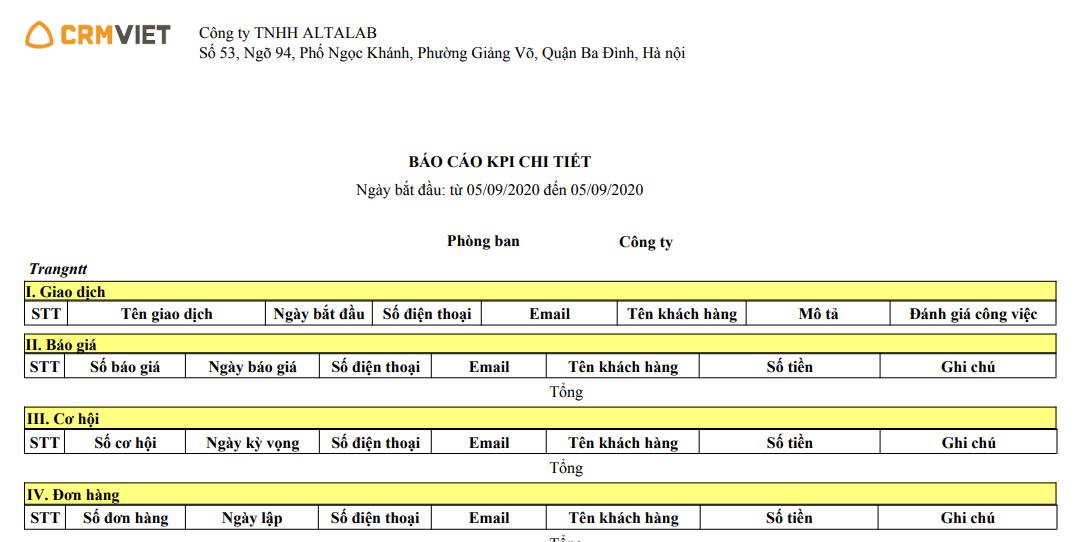
Báo cáo chi tiết hoạt động thể hiện chi tiết giao dịch, Báo giá, Cơ hội, Đơn hàng, Hợp đồng và Tổng hợp hoạt động của các nhân viên trong một khoảng thời gian

Các bước thực hiện xuất báo cáo như sau :

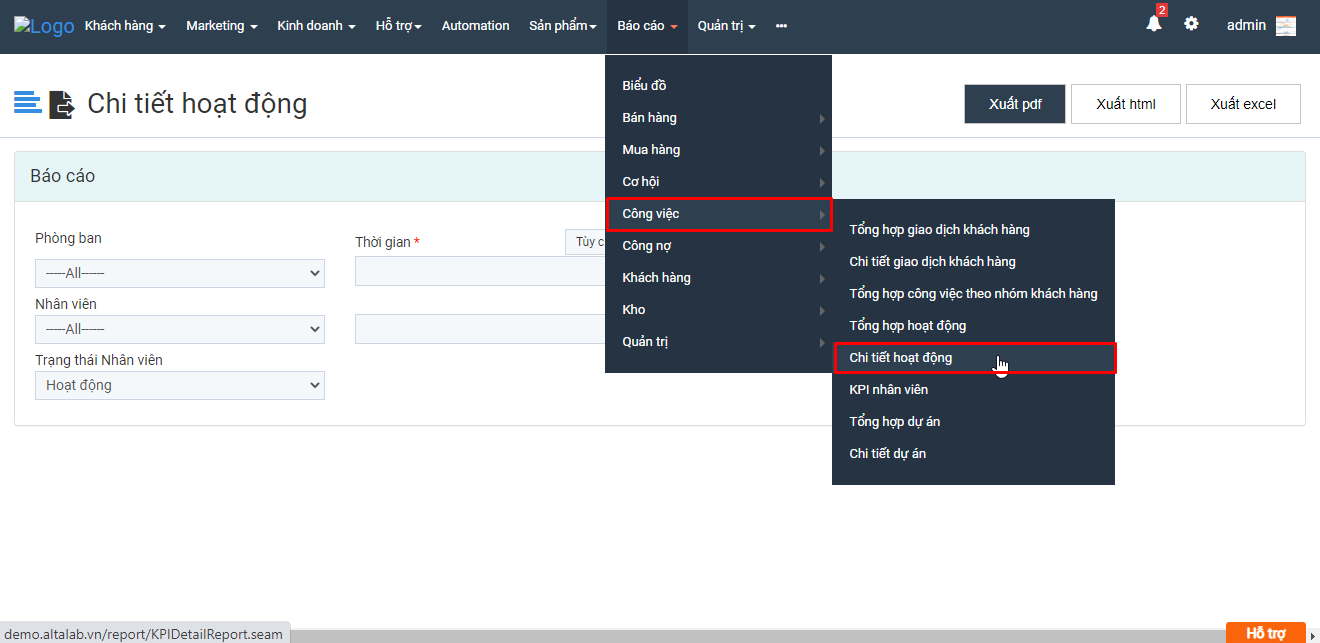
  • Bước 1: Báo cáo > Công việc > Chi tiết hoạt động

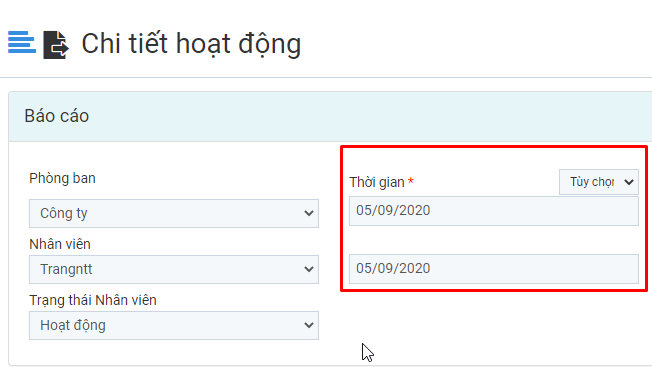
  • Bước 2: Tại giao diện chính người dùng có thể chọn :
  • Phòng ban
  • Nhân viên
  • Trạng thái nhân viên

Tại trường thời gian người dùng bắt buộc phải chọn(vì đây là trường bắt buộc)

  • Bước 3: Người dùng chọn định dạng xuất báo cáo mong muốn.

Báo cáo được xuất ra theo đúng dạng người dùng muốn xuất ra.

Nếu có bất kỳ khó khăn nào anh chị có thể đặt câu hỏi trong mục Form hoặc gọi 024 7300 4666 để được hỗ trợ.

Báo cáo mức độ hài lòng theo sản phẩm

Báo cáo mức độ hài lòng theo sản phẩm là báo cáo có ý nghĩa đánh giá sử dụng từng sản phẩm của khách hàng đã mua trong khoảng thời gian đã chọn (Khoảng thời gian đã chọn là ngày bắt đầu của hợp đồng)

Báo cáo mức độ hài lòng theo sản phẩm là báo cáo liệt kê các khách hàng mua hàng trong khoảng thời gian đã chọn.

Báo cáo mức độ hài lòng theo sản phẩm là báo cáo các khách hàng được nhóm lại theo trạng thái sử dụng hàng hóa đã mua của khách hàng trong khoảng thời gian đã chọn

Các bước thực hiện xuất báo cáo như sau:

  • Bước 1: Vào báo cáo > khách hàng > mức độ hài lòng theo sản phẩm

  • Bước 2 : Tại giao diện chính người dùng có thể chọn trạng thái, tại trường thời gian người dùng bắt buộc phải chọn ( vì đây là trường bắt buộc )

  • Bước 3: Người dùng chọn định dạng xuất báo cáo mong muốn:

Báo cáo được xuất ra theo đúng dạng người dùng muốn xuất ra.

Nếu có bất kỳ khó khăn nào anh chị có thể đặt câu hỏi trong mục Form hoặc gọi 024 7300 4666 để được hỗ trợ.

Báo cáo tổng hợp khách hàng theo trạng thái

Báo cáo tổng hợp khách hàng theo trạng thái là báo cáo số lượng khách hàng theo trạng thái mà các trạng thái đã trải qua của khách hàng đó trong khoảng thời gian đã chọn

Các bước thực hiện xuất báo cáo như sau :

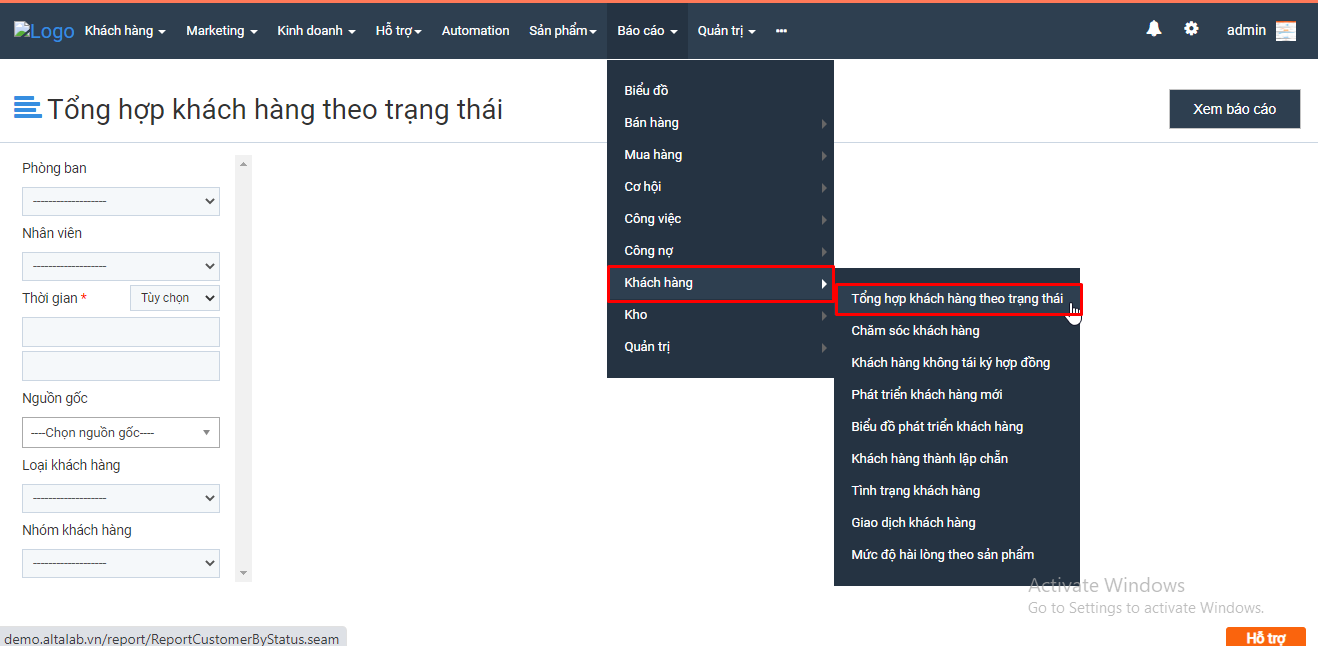
  • Bước 1: Báo cáo > Khách hàng > Tổng hợp khách hàng theo trạng thái.

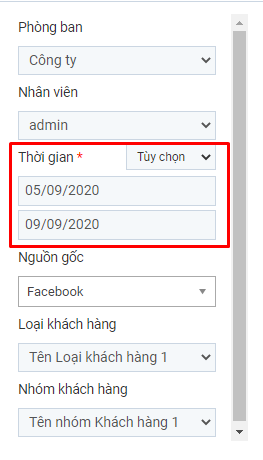
  • Bước 2: Tại giao diện chính người dùng có thể chọn :
  • Phòng ban
  • Nhân viên
  • Nguồn gốc
  • Loại khách hàng
  • Nhóm khách hàng

Tại trường Thời gian người dùng bắt buộc phải chọn (vì đây là trường bắt buộc).


  • Bước 3 : Người dùng chọn xem báo cáo

  • Bước 4: Báo cáo hiển thị ra có dạng :

Người dùng có thể xuất ra file Excel bằng cách click vào 

Nếu có bất kỳ khó khăn nào anh chị có thể đặt câu hỏi trong mục Form hoặc gọi 024 7300 4666 để được hỗ trợ.

Báo cáo lợi nhuận thực

Báo cáo lợi nhuận thực giúp cho người dùng  biết được chi tiết doanh thu, chi phí, lợi nhuận – thực tế, tổng hợp doanh thu thực, chi phí thực, Lợi nhuận thực hoặc tổng hợp số lượng theo loại hợp đồng, doanh thu và lợi nhuận thực tế

Ý nghĩa các chỉ số:

+ Báo cáo chi tiết doanh thu, chi phí, lợi nhuận – thực tế : ( Hợp đồng có tính toán công nợ)

  • Mã HĐ : Mã hợp đồng
  • Tên HĐ : Tên hợp đồng
  • Khách hàng: Tên khách hàng
  • Ngày bắt đầu: Ngày bắt đầu hợp đồng
  • Giá trị HĐ: Giá trị hợp đồng
  • Khoản chi ( Chi phí thực): Khoản chi của hợp đồng ở trạng thái xác nhận ở trong khoảng thời gian tìm kiếm
  • Trả lại: Số tiền trả lại ở trạng thái xác nhận có ngày trả tiền trong khoảng thười gian tìm kiếm
  • Thanh toán ( Doanh thu thực): Thanh toán ở trạng thái xác nhận có ngày thanh toán trong khoảng thời gian tìm kiếm
  • Lợi nhuận thực: Thanh toán – trả lại – khoản chi
  • Nợ: Giá trị hợp đồng – trả lại cũ – trả lại khoảng thời gian chọn – thanh toán cũ – thanh toán trong khoảng thời gian đã chọn
  • Loại HĐ: Loại hợp đồng
  • Trạng thái HĐ: Trạng thái hợp đồng
  • Nhân viên: Chủ sở hữu hợp đồng

+ Báo cáo tổng hợp doanh thu thực, chi phí thực, Lợi nhuận thực:

  • Giá trị HĐ: Giá trị hợp đồng
  • Khoản chi: Khoản chi của hợp đồng ở trạng thái xác nhận ở trong khoảng thời gian tìm kiếm
  • Trả lại:Số tiền trả lại ở trạng thái xác nhận có ngày trả tiền trong khoảng thười gian tìm kiếm
  • Thanh toán: Thanh toán ở trạng thái xác nhận có ngày thanh toán trong khoảng thời gian tìm kiếm
  • Lợi nhuận thực:Thanh toán – trả lại
  • So tháng trước – DTT: Doanh thu thực
  • So tháng trước – LNT: Lợi nhuận thực
  • So tháng trước – CPT:  Chi phí thực
  • So năm trước – DTT: Doanh thu thực
  • So năm trước – LNT: Lợi nhuận thực
  • So năm trước -CPT:Chi phí thực

+ Báo cáo tổng hợp số lượng theo loại hợp đồng, doanh thu và lợi nhuận thực tế:

  • Loại HĐ: Loại hợp đồng
  • Giá trị HĐ: Giá trị hợp đồng
  • Số lượng: Số lượng hợp đồng
  • So với tháng trước (%): Doanh thu so với tháng trước
  • So với cùng kỳ năm trước (%): Lợi nhuận so với tháng trước.
  • Khoản chi:Khoản chi của hợp đồng ở trạng thái xác nhận ở trong khoảng thời gian tìm kiếm
  • Trả lại:Số tiền trả lại ở trạng thái xác nhận có ngày trả tiền trong khoảng thười gian tìm kiếm
  • Thanh toán: ( Doanh thu thực): Thanh toán ở trạng thái xác nhận có ngày thanh toán trong khoảng thời gian tìm kiếm
  • Lợi nhuận thực: Thanh toán – trả lại

Để xuất báo cáo, người dùng làm theo các bước sau:

  • Bước 1: Chọn tính năng báo cáo lợi nhuận thực


  • Bước 2: Người dùng chọn thời gian cần xuất báo cáo ( Phòng ban và Nhân viên có thể chọn hoặc không) -> Loại báo cáo cần xuất -> Chọn định dạng mong muốn


Báo cáo được xuất ra theo đúng dạng người dùng muốn xuất ra.

+ Mẫu báo cáo chi tiết doanh thu, chi phí, lợi nhuận – thực tế :


+ Mẫu Báo cáo tổng hợp doanh thu thực, chi phí thực, Lợi nhuận thực:


+ Mẫu Báo cáo cáo tổng hợp số lượng theo loại hợp đồng, doanh thu và lợi nhuận thực tế:


Báo cáo KPI nhân viên

Tính năng KPI không chỉ giúp chủ doanh nghiệp đánh giá mức độ hoàn thành công việc của nhân viên mình mà còn giúp nhân viên tự đánh giá hiệu quả làm việc của bản thân,biết được họ cần làm gì để cải thiện KPI giúp nâng cao thu nhập của mình.

Ý nghĩa các tiêu chí :

  • Nhân viên : Nhân viên tính KPI
  • Thời gian: Thời gian tính KPI
  • Hoàn thành : Tỷ lệ hoàn thành
  • Điểm : Số điểm hoàn thành  được tính Tổng (thực tế/ chỉ tiêu * số điểm thiết lập )
  • Điểm Công Việc: Nếu dùng công việc trong dự án sẽ có điểm này
  •  Các chỉ tiêu áp dụng KPI

Các xuất báo cáo :

Bước 1: Báo cáo > Công việc > KPI nhân viên

Bước 2: Tại giao diện chính người dùng có thể chọn phòng ban hoặc nhân viên, tại trường thời gian người dùng bắt buộc phải chọn ( vì đây là trường bắt buộc ).


Bước 3: Có ba hình thức xuất báo cáo:

  • Xem báo cáo sẽ hiển thị ra báo cáo trong khoảng thời gian nhân viên được chọn.
  • Tháng trước sẽ hiển thị ra KPI tháng trước của nhân viên được chọn
  • Tháng này sẽ hiển thị ra KPI trong tháng này của nhân viên được chọn

Báo cáo KPI của một bạn nhân viên trong khi xem trước có định dạng như sau :

Nếu có bất kỳ khó khăn nào anh chị có thể đặt câu hỏi trong mục form hoặc gọi 024 7300 4666 để được hỗ trợ.


Báo cáo Kết quả kinh doanh

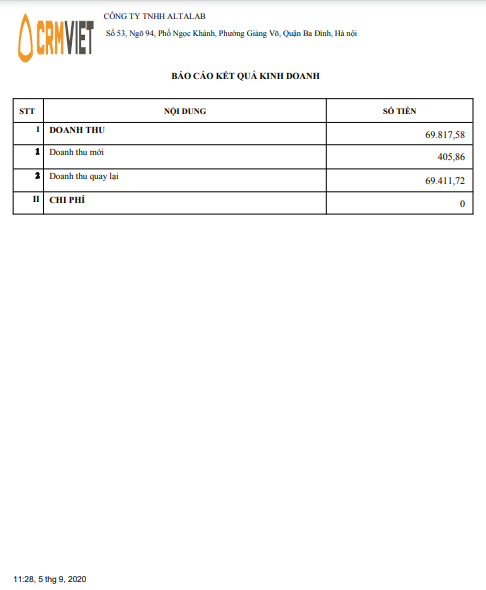
Báo cáo kết quả kinh doanh cho người quản lý biết được doanh thu mới, doanh thu quay lại trong khoảng thời gian tìm kiếm, và những chi phí phát sinh được chia theo loại chi phí tương ứng là bao nhiêu

Ý nghĩa các chỉ số: ( số tiền là dựa vào thanh toán ở trạng thái đã xác nhận)

  • Doanh thu mới: Là tổng thanh toán lần đầu đã xác nhận của khách hàng trong khoảng thời gian tìm kiếm
  • Doanh thu quay lại: Là tổng thanh toán tính từ thanh toán lần thứ 2 của khách hàng ở trạng thái xác nhận trong khoảng thời gian tìm kiếm, thanh toán lần đầu có thế nằm  trong hoặc ngoài khoảng xuất báo cáo

Để xuất báo cáo, người dùng làm theo các bước sau:

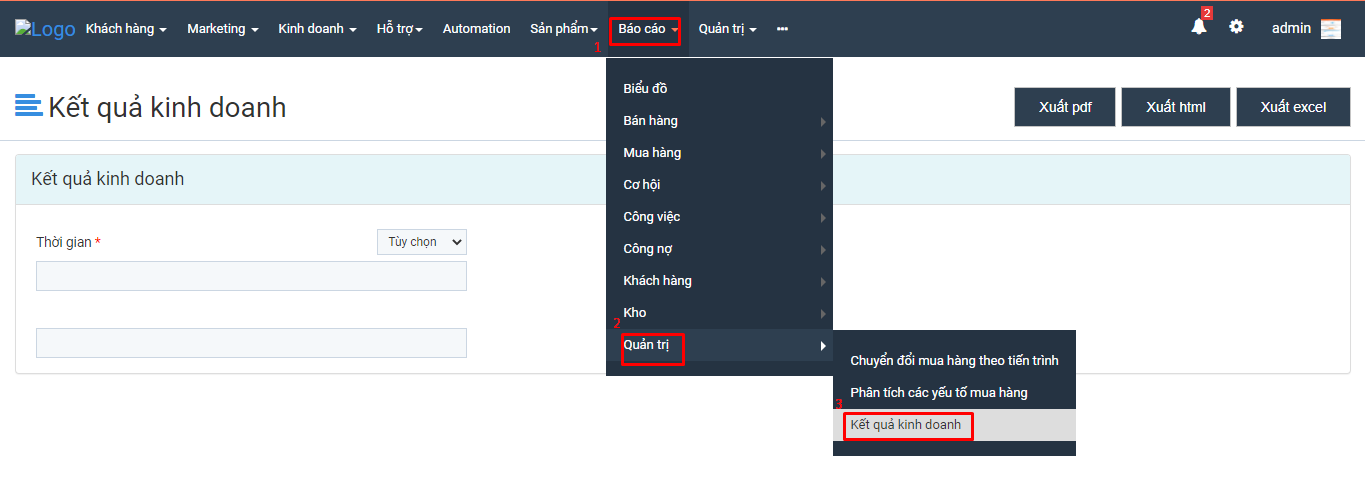
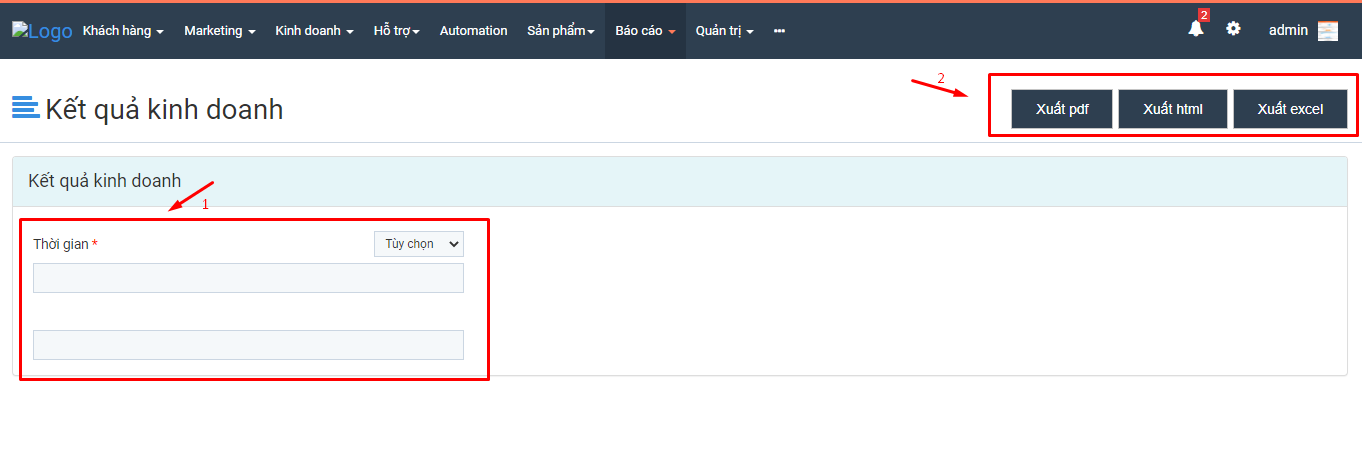
  • Bước 1: Vào chức năng Báo cáo kết quả kinh doanh


  • Bước 2: Người dùng chọn Thời gian và loại định dạng báo cáo cần xuất.


Báo cáo được xuất ra theo đúng định dạng người dùng muốn xuất ra.


Báo cáo phân tích các yếu tố mua hàng

Báo cáo phân tích các yếu tố mua hàng là báo cáo đánh giá quá trình mua hàng của khách hàng, tính số lần mua hàng, doanh thu thu được của quá trình bán hàng, số lượng khách hàng tiềm năng. Đánh giá doanh thu và tỉ lệ khách hàng quay lại mua hàng tiếp.Thông qua báo cáo này người dùng có thể biết được hiệu quả bán hàng của mình trong thời gian đó.

Ý nghĩa các chỉ số:

  • Khách hàng tiềm năng: Số Khách hàng trong hệ thống
  • Số khách hàng mua: Số lượng khách hàng phát sinh hợp đồng có trạng thái có tính toán công nợ trong khoảng thời gian tìm kiếm
  • Tỷ lệ chuyển đổi: số lượng khách hàng mua/ khách hàng tiềm năng
  • Tổng số lần mua: Số hợp đồng ở trạng thái có tính toán công nợ trong khoảng thời gian tìm kiếm ( 1 khách hàng có thể có nhiều hợp đồng)
  • Số lần mua trung bình: Tổng số lần mua/ Số khách hàng mua
  • Doanh thu: Tổng giá trị hợp đồng có tính toán công nợ trong khoảng thời gian tìm kiếm
  • Doanh số mua/ Lần: Doanh thu/Tổng số lần mua
  • Khách hàng mới: Khách hàng mua lần đầu trong hệ thống
  • Khách hàng quay lại: Khách hàng có số lần mua lớn hơn 1
  • Tỷ lệ KH quay lại/ KH mua: Tỷ lệ KH quay lại / KH mua

Các bước để xuất báo cáo:

  • Bước 1: Người dùng vào chức năng Báo cáo Phân tích các yếu tố mua hàng


  • Bước 2: Người dùng chọn Thời gian và định dạng file xuất báo cáo mong muốn


Báo cáo được xuất ra theo đúng dạng người dùng muốn xuất ra.


Báo cáo Chuyển đổi mua hàng theo tiến trình

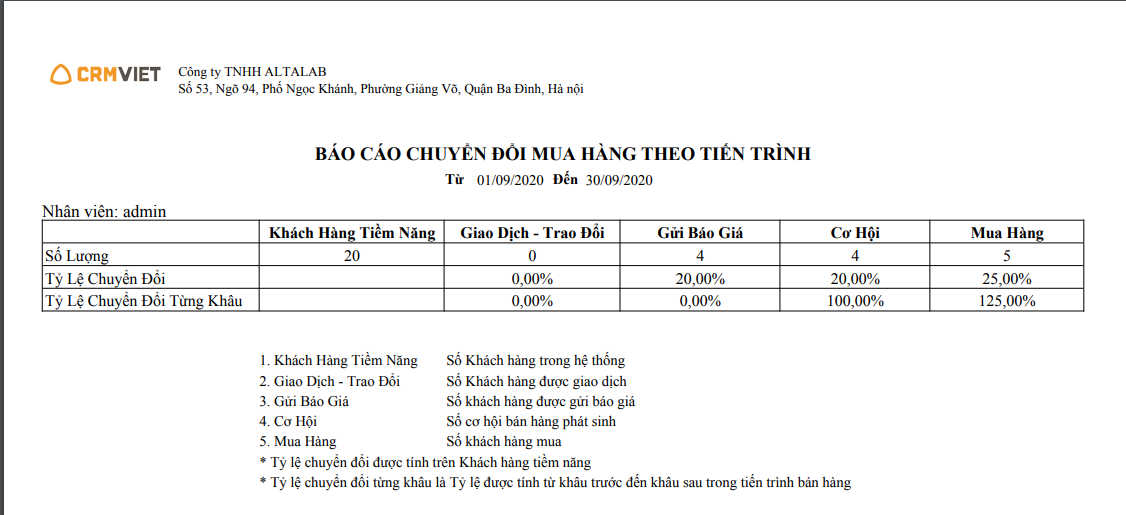
Báo cáo chuyển đổi mua hàng theo tiến trình là báo cáo tổng hợp số lượng khách hàng, giao dịch, báo giá, cơ hội và số khách hàng có mua hàng trong khoảng thời gian đó.

Ý nghĩa các chỉ số:

  • Khách hàng tiềm năng: Khách hàng trong hệ thống
  • Giao dịch –  Trao đổi: Số khách hàng được giao dịch
  • Gửi báo giá: Số khách hàng được gửi báo giá
  • Cơ hội: Số cơ hội bán hàng phát sinh
  • Mua hàng: Số khách hàng mua hàng
  • Tỷ lệ chuyển đổi được tính theo khách hàng tiềm năng
  • Tỷ lệ chuyển đổi từng khâu là tỷ lệ được tính từ khâu trước đến khâu sau trong tiến trình bán hàng

Để xuất được báo cáo, người dùng làm theo các bước sau:

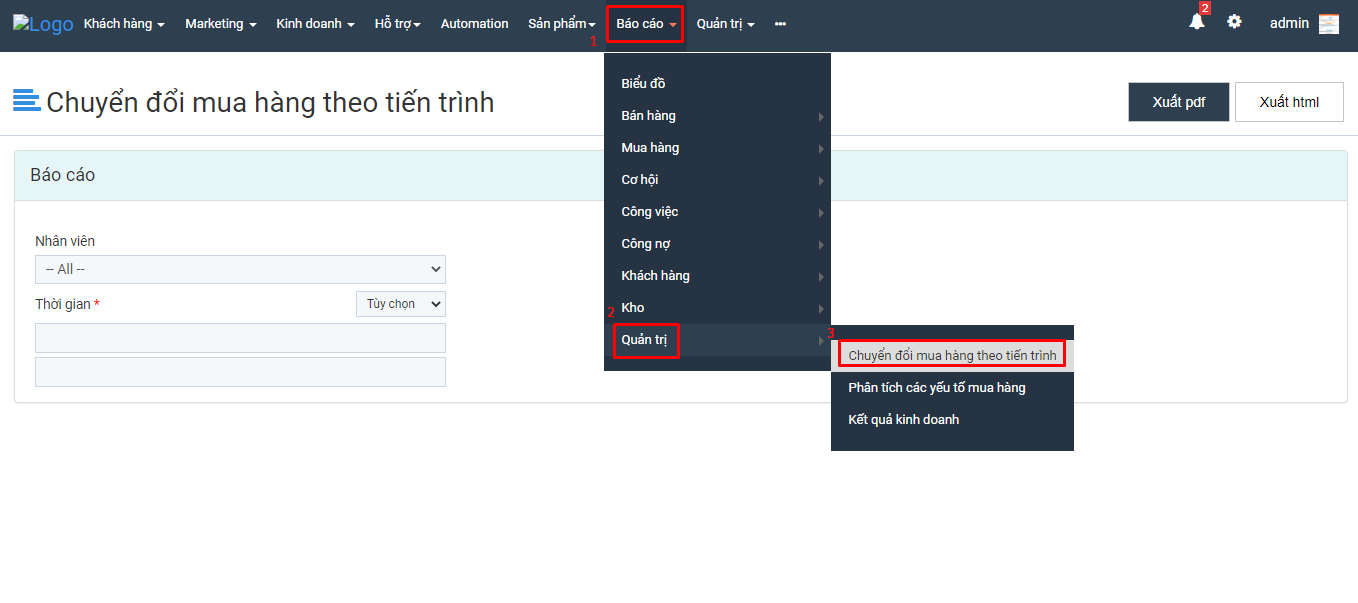
  • Bước 1: Chọn Tính năng chuyển đổi mua hàng theo tiến trình

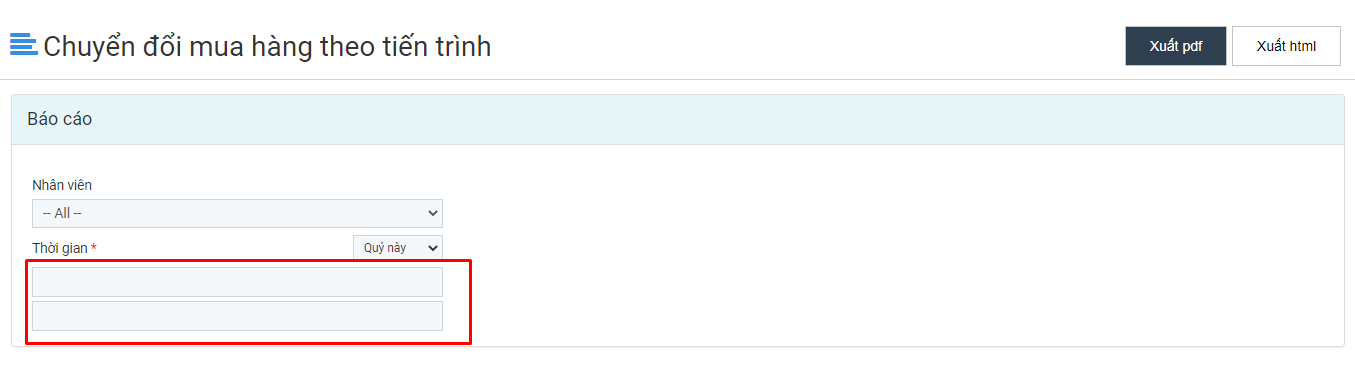
  • Bước 2: Màn hình xuất hiện như sau:


+ Nhân viên : có thể chọn hoặc không

+ Thời gian: Bắt buộc chọn

  • Bước 3: Người dùng chọn định dạng xuất báo cáo mong muốn.

Báo cáo được xuất ra theo đúng dạng người dùng muốn xuất ra.


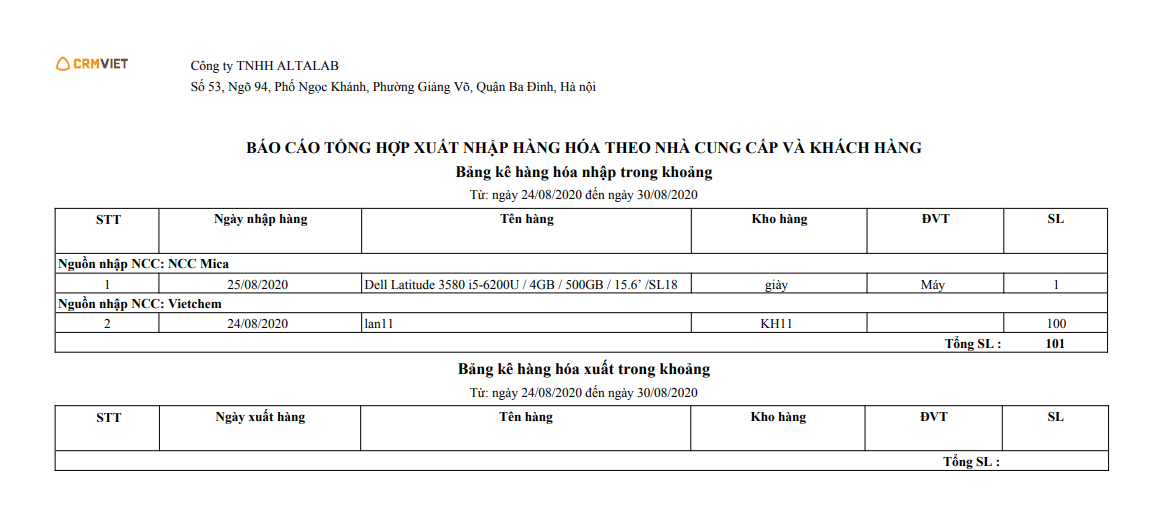
Báo cáo Tổng hợp xuất nhập theo nhà cung cấp và khách hàng

Ý nghĩa các chỉ số:

  • Ngày nhập hàng: Ngày nhập hàng đầu tiên trong khoảng thời gian tìm kiếm
  • Tên hàng: Tên sản phẩm
  • Kho hàng: Kho hàng nhập đầu tiên trong khoảng thời gian tìm kiếm
  • ĐVT: Đơn vị sản phẩm
  • Số lượng: Tổng số lượng sản phẩm

Các bước thực hiện xuất báo cáo như sau:

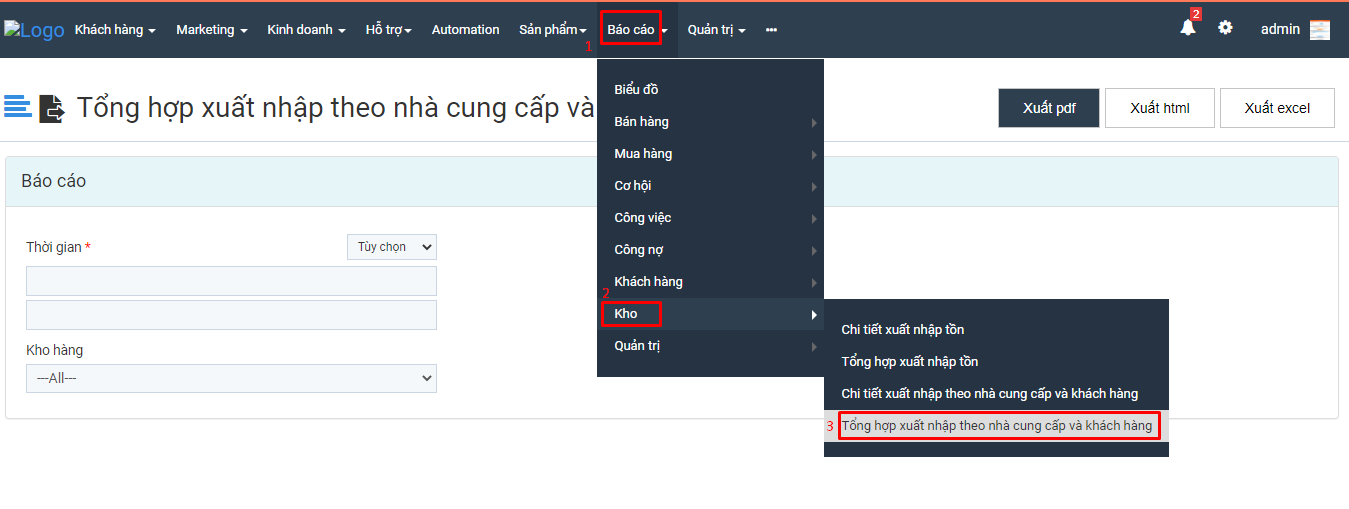
  • Bước 1: Vào chức năng Báo cáo Tổng hợp xuất nhập theo nhà cung cấp và khách hàng


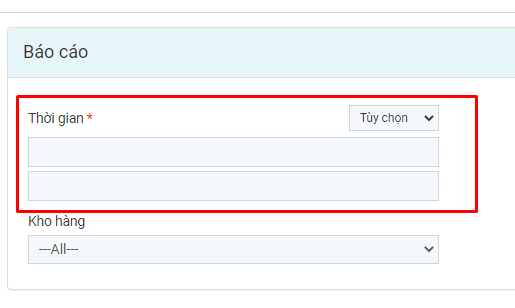
  • Bước 2: Tại giao diện chính, người dùng có thể chọn tất cả các trường hoặc chỉ chọn trường bắt buộc là Thời gian

  • Bước 3: Người dùng chọn định dạng xuất báo cáo mong muốn

Báo cáo được xuất ra theo đúng dạng người dùng muốn xuất ra.

Báo cáo Chi tiết xuất nhập theo nhà cung cấp và khách hàng

Báo cáo chi tiết xuất nhập theo nhà cung cấp và khách hàng

Ý nghĩa các chỉ số:

  • Ngày nhập hàng: Ngày nhập hàng
  • Số phiếu nhập: Số phiếu nhập
  • Tên hàng: Tên hàng
  • Kho hàng: Kho hàng nhập
  • Đơn giá: đơn giá sản phẩm
  • ĐVT: Đơn vị
  • SL: Số lượng sản phẩm
  • Thành tiền: Số lượng * Đơn giá
  • Tổng sau thuế: Thành tiền – Tiền chiết khấu + Thuế
  • Nội dung nhập: Nội dung phiếu nhập
  • KDPT: Người tạo phiếu nhập

Các bước thực hiện xuất báo cáo như sau:

  • Bước 1:  Vào chức năng Báo cáo chi tiết xuất nhập theo nhà cung cấp và khách hàng


  • Bước 2: Người dùng có thể chọn tất cả các trường hoặc chỉ cần điền trường bắt buộc là Thời gian

  • Bước 3: Người dùng chọn định dạng báo cáo xuất ra theo mong muốn

Báo cáo được xuất ra theo đúng định dạng người dùng muốn xuất ra


Báo cáo tổng hợp công việc theo nhóm khách hàng

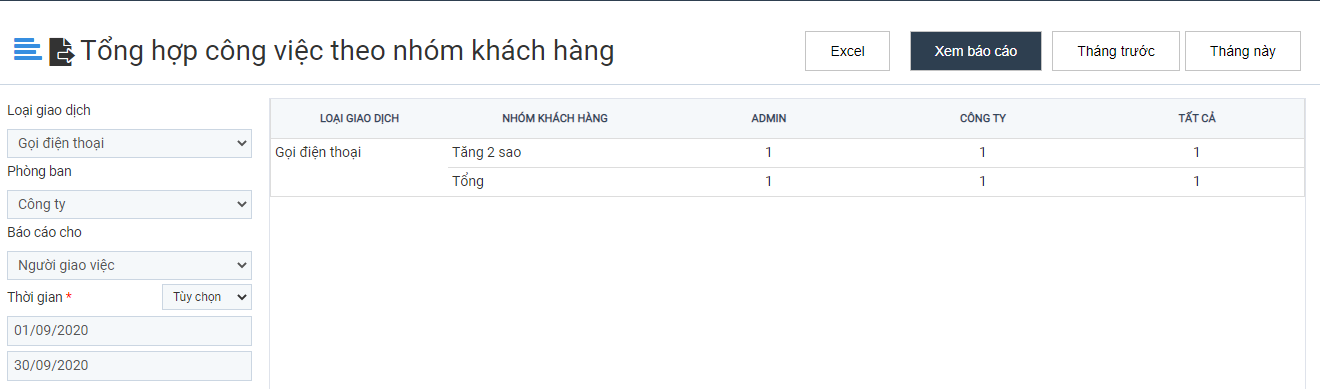
Báo cáo tổng hợp công việc theo nhóm khách hàng cho biết số công việc của nhân viên gắn với khách hàng và phòng ban của nhân viên đó

Ý nghĩa các tiêu chí :

  • Loại giao dịch : Loại giao dịch
  • Nhóm khách hàng : Nhóm khách hàng
  • Admin : Admin
  • Công Ty : Phòng ban của nhân viên admin
  • Tất cả : Tất cả

Các bước thực hiện xuất báo cáo như sau :

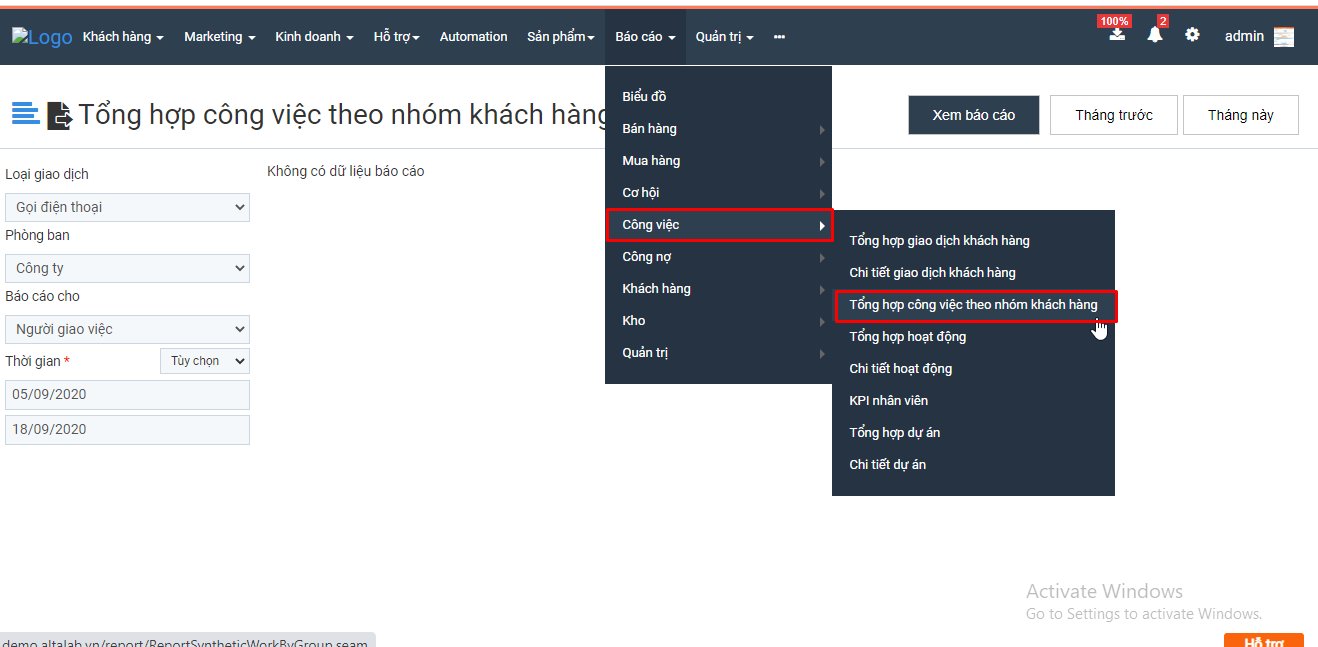
  • Bước 1 : Vào chức năng báo cáo chi tiết công việc

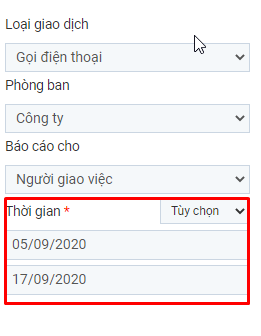
  • Bước 2 : Tại giao diện chính người dùng có thể chọn loại giao dịch, phòng ban hoặc báo cáo cho, tại trường thời gian người dùng bắt buộc phải chọn ( vì đây là trường bắt buộc )

  • Bước 3: Có ba hình thức xuất báo cáo :

  • Xem báo cáo sẽ hiển thị ra báo cáo trong khoảng thời gian nhân viên được chọn.
  • Tháng trước sẽ hiển thị ra báo cáo của tháng trước.
  • Tháng sau sẽ hiển thị ra báo cáo của tháng sau.

Báo cáo được hiển thị đúng theo người dùng muốn xem .

Nếu có bất kỳ khó khăn nào anh chị có thể đặt câu hỏi trong mục form hoặc gọi 024 7300 4666 để được hỗ trợ.


Báo cáo Tổng hợp xuất nhập tồn

Báo cáo xuất nhập tồn là báo cáo tổng hợp số lượng hàng hóa tồn kho, tổng số lượng hàng hóa nhập, xuất theo thời gian nhập, xuất hàng hóa.

Số lượng hàng hóa trong báo cáo được tính theo ngày nhập, xuất hàng hóa chứ không phải là ngày tạo phiếu nhập, phiếu xuất hàng hóa.

Ví dụ: Hàng hóa 1 được nhập số lượng 5 vào kho 1. Ngày tạo phiếu nhập là ngày 01/01/2018 nhưng ngày nhập hàng là ngày 02/01/2018, thì khi người dùng xuất báo cáo trong ngày 01/01/2018 => số lượng hàng hóa 1 trong kho =0, nếu xuất báo cáo trong ngày 01/01/2018 đến 02/01/2018 => số lượng hàng hóa 1 trong kho =5.

Ý nghĩa các chỉ số:

  • Mã hàng: Mã sản phẩm
  • Serial: Serial của sản phẩm
  • Tên hàng: Tên sản phẩm
  • Đơn vị:Đơn vị của sản phẩm
  • Tồn đầu kỳ: Số lượng tồn của hàng hóa trước thời gian tìm kiếm
  • Nhập: Tổng số lượng hàng nhập trong thời gian tìm kiếm
  • Xuất: Tổng số lượng hàng xuất trong thời gian tìm kiếm
  • Tồn cuối kỳ: Tồn đầu kỳ + Nhập – Xuất

Các bước thực hiện xuất báo cáo như sau:

  • Bước 1: Vào chức năng tổng hợp xuất nhập tồn


  •  Bước 2: Tại giao diện chính người dùng có thể điền và chọn tất cả các trường hoặc chỉ chọn trường bắt buộc là Thời gian

  • Bước 3: Người dùng chọn định dạng xuất báo cáo mong muốn.

Báo cáo được xuất ra theo đúng dạng người dùng muốn xuất ra.


Báo cáo Chi tiết xuất nhập tồn

Báo cáo chi tiết tồn kho là báo cáo thể hiện chi tiết số lượng hàng hóa tồn kho, số lượng hàng hóa nhập, xuất theo thời gian nhập, xuất hàng hóa.

Ý nghĩa các chỉ số:

+ Số phiếu: Số phiếu nhập / số phiếu xuất tương ứng

+ Ngày: Ngày nhập phiếu nhập/ Ngày xuất phiếu xuất tương ứng

+ ĐVT: Đơn vị sản phẩm

+ Nhập – Đơn giá: Đơn giá nhập của sản phẩm

+ Nhập – Số lượng: Số lượng nhập của sản phẩm

+ Nhập – Thành tiền: Số lương * Đơn giá – Chiết khấu + Thuế ( Đối với phiếu trả hàng trong hợp đồng bán ra sẽ có chiết khấu )

+ Nhập – Lý do nhập: Ghi chú phiếu nhập

+ Nhập – Người tạo: Người tạo phiếu nhập

+ Nhập – Kho nhập: Kho nhập

+ Xuất – Đơn giá: Đơn giá xuất của sản phẩm

+ Xuất – Số lượng: Số lượng xuất của sản phẩm

+ Xuất – Thành tiền: Số lượng * Đơn giá – Chiết khấu  + Thuế ( Đối với phiếu trả hàng trong hợp đồng mua vào sẽ có chiết khấu)

+ Xuất – Lý do xuất: Ghi chú phiếu xuất

+ Xuất – Người tạo: Người tạo phiếu xuất

+ Xuất – Kho xuất: Kho xuất

+ Tồn kho – Số lượng đầu kỳ: Số lượng hàng hóa tồn trước thời điểm tìm kiếm

+ Thành tiền đầu kỳ: Số lượng tồn đầu kỳ * đơn giá xuất trong module sản phẩm

+ Tồn kho – Số lượng cuối kỳ: Số lượng đầu kỳ +  Tổng nhập trong thời gian tìm kiếm

+ Thành tiền cuối kỳ: Số lượng tồn cuối kỳ * đơn giá xuất trong module sản phẩm


Các bước thực hiện xuất Báo cáo chi tiết xuất nhập tồn

  • Bước 1. Vào chức năng Báo cáo chi tiết  xuất nhập tồn


  • Bước 2:  Tại giao diện chính, người dùng có thể điền / Chọn tất cả các trường  hoặc chỉ cần chọn trường bắt buộc là Thời gian.

  • Bước 3: Người dùng chọn định dạng xuất báo cáo mong muốn.

Báo cáo được xuất ra theo đúng định dạng người dùng muốn xuất ra