Lịch sử hàng hóa

Với các doanh nghiệp bảo hành theo hàng hóa, lịch sử hàng hóa giúp người dùng lập các bảo hành sản phẩm theo từng đợt hoặc theo tháng cho khách hàng. Tùy vào trạng thái của giao dịch, người dùng sẽ biết được trạng thái hiện tại: chưa thực hiện, đang thực hiện hay đã hoàn thành. Người dùng có thể thêm giao dịch vào module giao dịch với khách hàng khi tích chọn thêm mới vào giao dịch.

Người dùng có thể xuất lịch sử hàng hóa theo hướng dẫn: Xuất lịch sử hàng hóa


Nếu có bất kỳ khó khăn nào anh chị có thể đặt câu hỏi trong mục Form hoặc gọi 024 7300 4666 để được hỗ trợ.
 

Đường dẫn ảnh

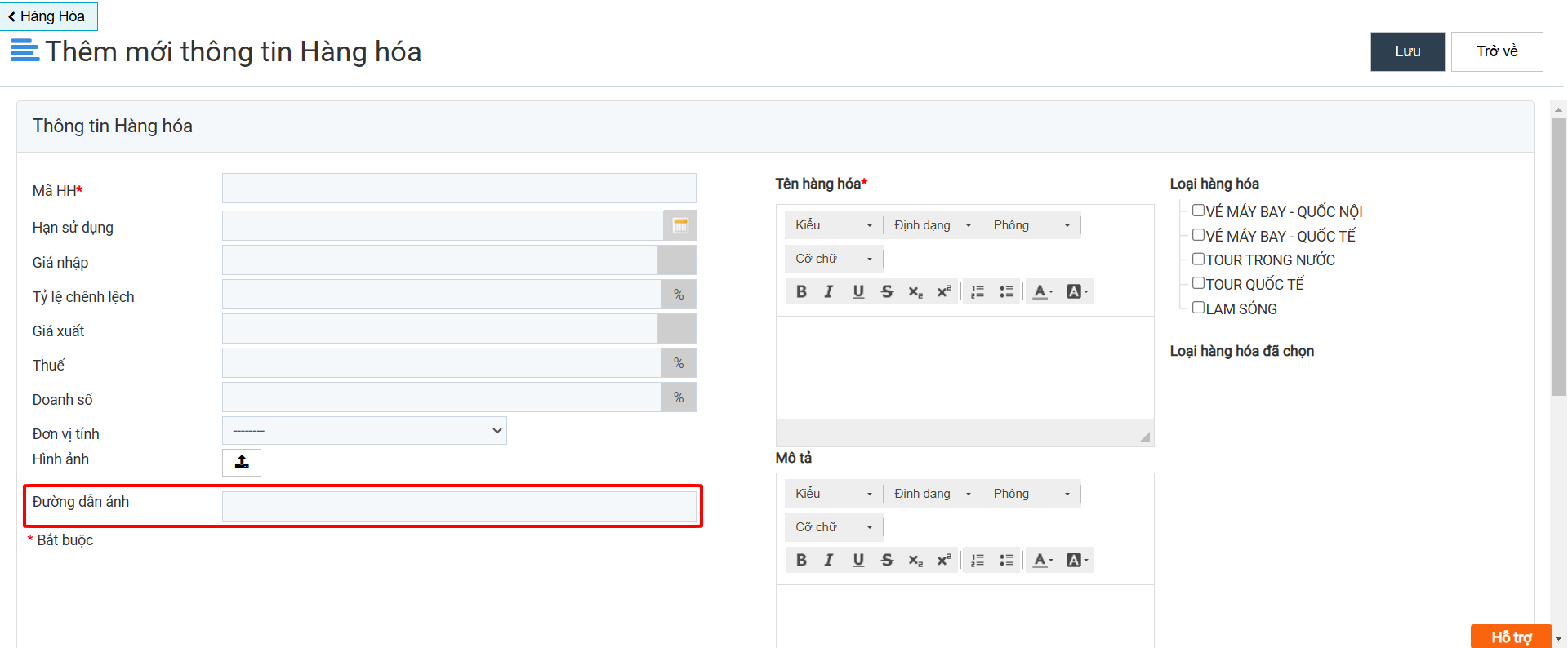
Để giúp người dùng có thể phân biệt nhiều hàng hóa khác nhau, phần mềm cho phép người dùng có thể tải ảnh bằng đường link ảnh sản phẩm trên web

Ở phần thêm mới hàng hóa, người dùng copy đường link ảnh và paste vào đường dẫn ảnh -> chọn Lưu thông tin hàng hóa

Thêm đường dẫn ảnh

Nếu có bất kỳ khó khăn nào anh chị có thể đặt câu hỏi trong mục Form hoặc gọi 024 7300 4666 để được hỗ trợ.
Hình ảnh trong hàng hóa

Hàng hóa là module lưu giữ các thông tin sản phẩm của doanh nghiệp. Khi nhập một loại sản phẩm của nhiều nhà cung cấp khác nhau, CrmViet cho phép người dùng tải các hình ảnh của sản phẩm giúp người dùng tiết kiệm thời gian trong tìm kiếm sản phẩm

Các bước thêm ảnh trong hàng hóa:

Ở mục thêm mới hàng hóa -> Chọn File ảnh -> Chọn ảnh  -> Chọn lưu

Thêm mới hình ảnh trong hàng hóa

Nếu có bất kỳ khó khăn nào anh chị có thể đặt câu hỏi trong mục Form hoặc gọi 024 7300 4666 để được hỗ trợ.
Giá xuất

Giá xuất là giá bán cho khách hàng của doanh nghiệp. Giá xuất được tính tự động qua giá nhậptỷ lệ chênh lệch

Tỷ lệ chênh lệch = ( giá xuất – giá nhập)/ giá nhập * 100%

Với từng phân cấp khách hàng, giá xuất cho từng cấp độ khách hàng sẽ được tự động tính theo mức chiết khấu được cài đặt sẵn trên phần mềm.

Giá xuất được điền khi thêm mới hàng hóa.

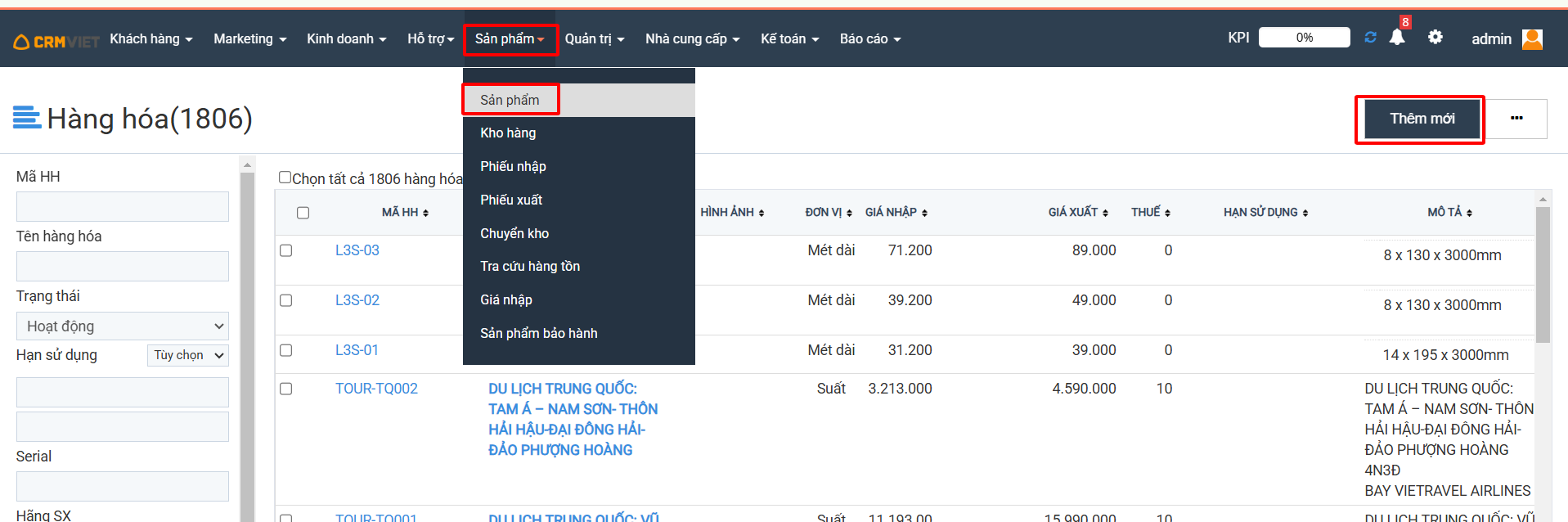
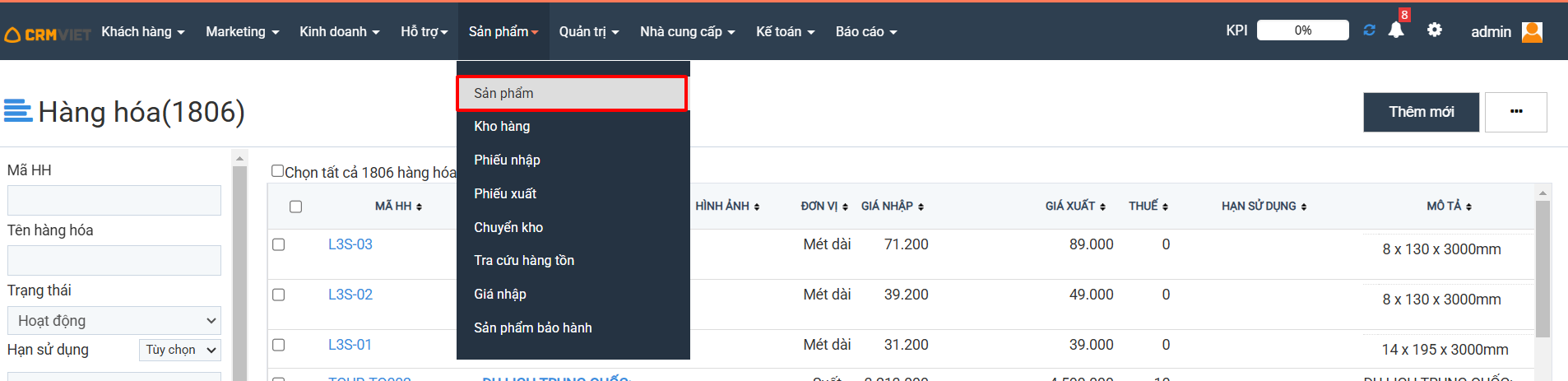
B1: Kho hàng – Hàng hóa – Thêm mới  ( Hình 1)

Hình 1

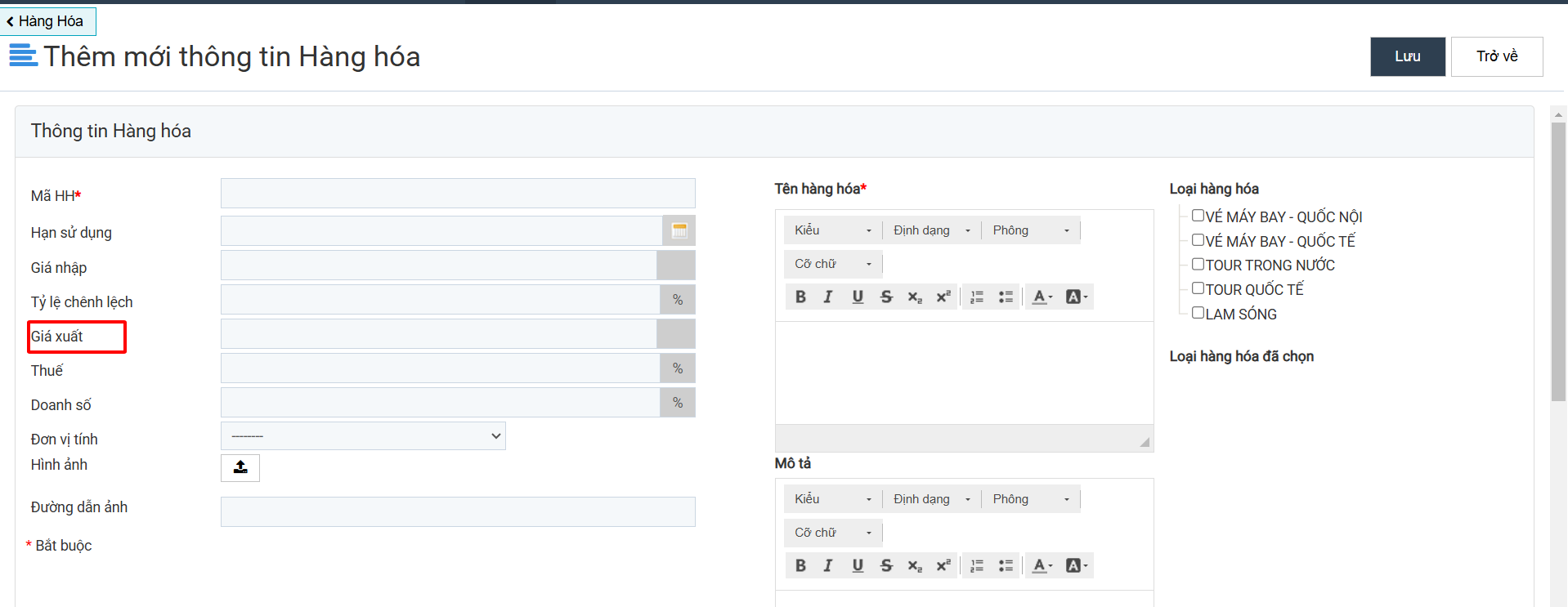
B2: Màn hình thêm mới hàng hóa hiển thị. Người dùng điền giá nhập, tỷ lệ chênh lệch –> giá xuất sẽ được tự động tính ra. Hoặc điền trực tiếp vào giá xuất – Lưu – Hình 2

Giá xuất

Hình 2

Nếu có bất kỳ khó khăn nào anh chị có thể đặt câu hỏi trong mục Form hoặc gọi 024 7300 4666 để được hỗ trợ.
Ý nghĩa của hàng hóa – sản phẩm – dịch vụ

Hàng hóa là module cho phép người dùng tạo ra các danh sách sản phẩm và các thông tin liên quan đến sản phẩm như tên hàng hóa, mã hàng hóa, serial, xuất xứ, nhà sản xuất, kích thước, giá xuất, giá nhập, bảo hành, mô tả.

Module hàng hóa giúp nhân viên kinh doanh, nhân viên bán hàng và người dùng trên phần mềm có thể có các thông tin đầy đủ và chính xác về sản phẩm. Khi tạo đơn hàng hay báo giá, hợp đồng, cơ hội người dùng có thể lấy dữ liệu về hàng hóa ở module hàng hóa mà không phải nhập lại thông tin của hàng hóa

Phần linh kiện trong hàng hóa: linh kiện hàng hóa là một phần cấu thành nên sản phẩm, một sản phẩm có thể có nhiều linh kiện, hoặc có sản phẩm không cần có linh kiện. Tùy thuộc vào quy trình kinh doanh của mỗi doanh nghiệp có thể có những linh kiện khác nhau

Nếu có bất kỳ khó khăn nào anh chị có thể đặt câu hỏi trong mục Form hoặc gọi 024 7300 4666 để được hỗ trợ.
Người tạo ticket và người thực hiện ticket

Ticket là module giao và nhận công việc tự động. Ticket có thể gắn với khách hàng.

Người tạo ticket là những người được cấp quyền tạo ticket. Các trạng thái của ticket: Chưa thực hiện, đang thực hiện, đang chờ, đã hoàn thành giúp người tạo ticket biết được trạng thái của công việc và mô tả lại nguyên nhân, kết quả hỗ trợ.

Ví dụ: Nhân viên kinh doanh có thể tạo ticket về chăm sóc khách hàng cho nhân viên support hỗ trợ khách hàng

Người thực hiện ticket là những người được giao việc thực hiện ticket. Người thực hiện chính là những nhân viên thuộc các nhóm hỗ trợ phụ trách thực hiện các loại ticket

Các bước tạo ticket:

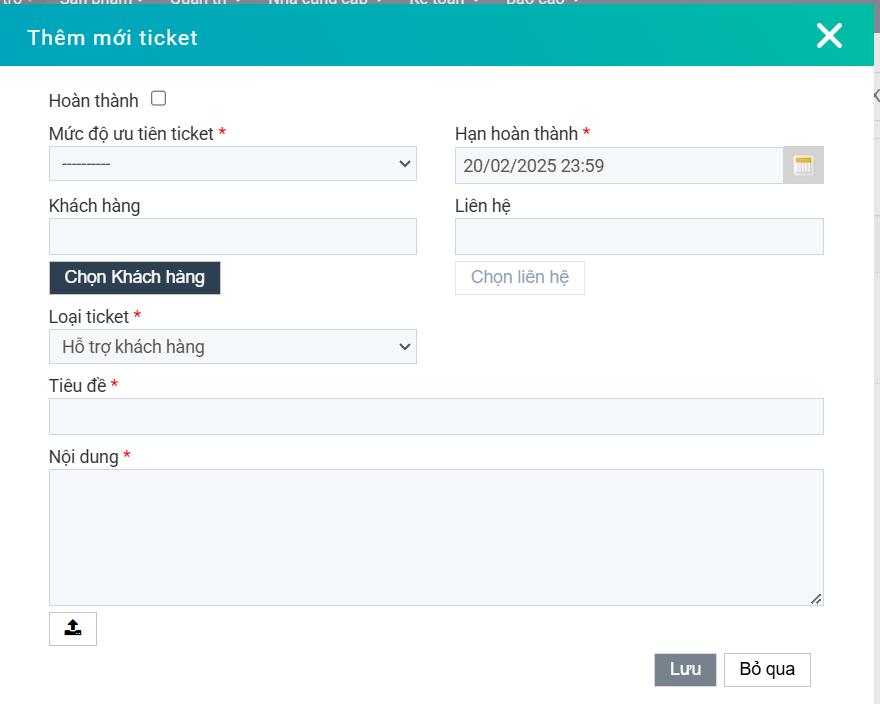
Chọn admin -> chọn Ticket -> chọn Tạo mới ticket: Nhập tiêu đề, nội dung, chọn loại ticket, nếu ticket gắn với khách hàng -> chọn khách hàng -> chọn Lưu để lưu ticket

Tạo mới ticket

Nếu ticket gắn với khách hàng, có thể thêm mới ticket ở phần chi tiết của khách hàng -> chọn ticket -> chọn thêm mới

Các  ticket được tạo sẽ tự động nhảy về người thực hiện có mức ưu tiên hơn, phụ trách nhóm chứa loại ticket đó

Nếu có bất kỳ khó khăn nào anh chị có thể đặt câu hỏi trong mục Form hoặc gọi 024 7300 4666 để được hỗ trợ.
Thời gian thực hiện ticket

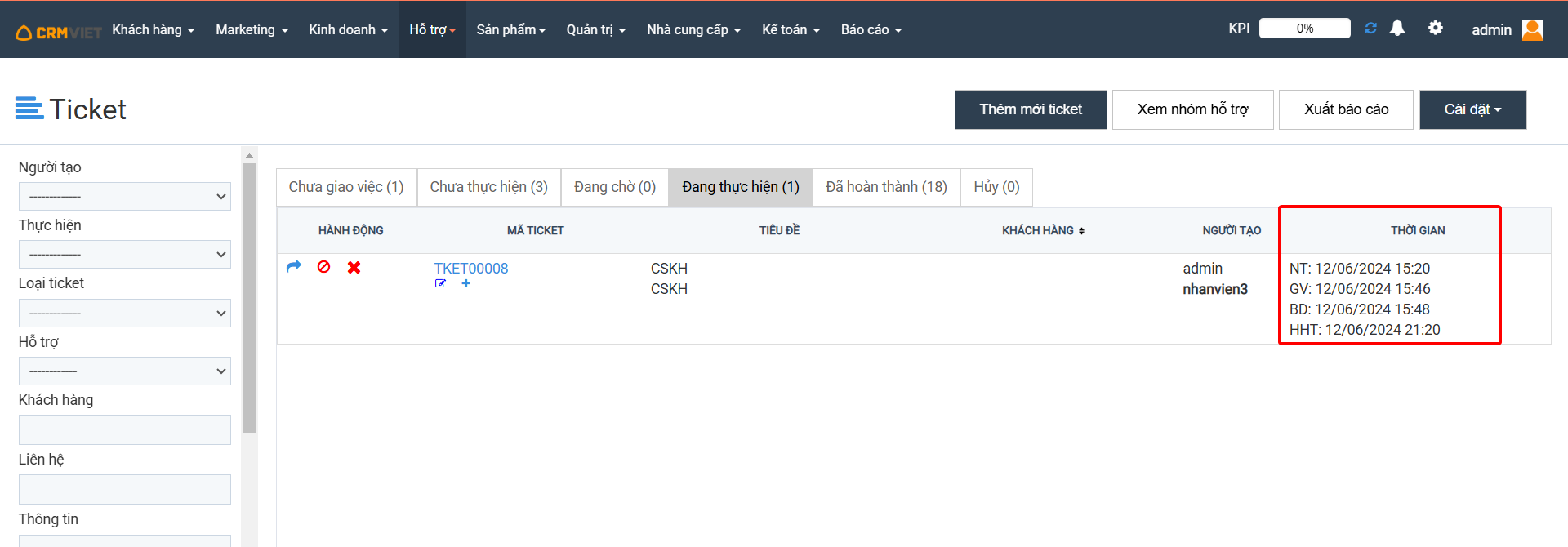
Thời gian thực hiện ticket gồm thời gian nhân viên thực hiện và thời gian chờ.

Thời gian thực hiện ticket

Hình 1

Thời gian nhân viên thực hiện tính từ lúc chọn Thực hiện ticket đến lúc chọn Hoàn thành

Thời gian chờ là khoảng thời gian từ lúc nhân viên chọn Chờ đến lúc tiếp tục thực hiện. Khoảng thời gian chờ có thể là thời gian nhân viên chưa thể thực hiện ticket luôn hoặc thời gian chờ phản hồi của khách hàng

Từ thời gian thực hiện ticket, người quản lý có thể biết được hiệu quả làm việc của nhân viên

Như hình 1: Thời gian thực hiện: 1 phút 35 s

Thời gian chờ: 0 s


Nếu có bất kỳ khó khăn nào anh chị có thể đặt câu hỏi trong mục Form hoặc gọi 024 7300 4666 để được hỗ trợ.

Ý nghĩa của ticket

Ticket là module giao và nhận công việc tự động. Ticket có thể gắn với khách hàng.

Ví dụ: Ticket hỗ trợ cài đặt phần mềm cho khách hàng A, hướng dẫn sử dụng cho khách hàng B

Người dùng có thể tạo nhóm hỗ trợ và loại ticket cho nhóm hỗ trợ. Khi có một ticket được tạo ra sẽ tự động nhảy vào nhóm hỗ trợ thực hiện ticket đó. Ticket sẽ tự động nhảy vào người dùng có mức ưu tiên hơn và đang ở trong trạng thái rảnh. Người dùng trong nhóm hỗ trợ có thể nhận ticket hoặc chuyển ticket cho người khác thực hiện

Các doanh nghiệp có thể tính KPI từ số lượng ticket nhân viên nhận và hoàn thành để đánh giá hiệu quả làm việc của nhân viên

Nếu có bất kỳ khó khăn nào anh chị có thể đặt câu hỏi trong mục Form hoặc gọi 024 7300 4666 để được hỗ trợ.

Cơ hội sinh đơn hàng, hợp đồng

Khi người dùng làm báo giá cho khách hàng, với những khách hàng tiềm năng người dùng có thể tạo cơ hội để dự báo số lượng hàng hóa khách hàng sẽ nhập. Từ cơ hôi, nếu khách hàng muốn đặt hàng hoặc làm hợp đồng, CrmViet cho phép người dùng có thể sinh đơn hàng hoặc hợp đồng từ cơ hội đó, giúp người dùng tiết kiệm thời gian

Các bước sinh đơn hàng/ hợp đồng từ cơ hội:

B1: Bán hàng – Cơ hội – Nhấn vào tên cơ hội muốn sinh hợp đồng /đơn hàng – Hình 1

Hình 1

B2: Màn hình thông tin cơ hội hiển thị – Nhấn  Sinh hợp đồng/ Sinh đơn hàng – Màn hình thêm mới đơn hàng/ hợp đồng có hàng hóa giống với cơ hội – Nhấn lưu để thêm mới đơn hàng/ hợp đồng.

Cơ hội sinh đơn hàng/ hợp đồng

Hình 2


Nếu có bất kỳ khó khăn nào anh chị có thể đặt câu hỏi trong mục Form hoặc gọi 024 7300 4666 để được hỗ trợ.

Nhắc công nợ

Nhắc công nợ hiển thị tại trang chủ chính là nhắc công nợ của những hợp đồng còn nợ trong mục hợp đồng

Ví dụ: Khách hàng A chưa thanh toán hợp đồng bán sản phẩm X trị giá 10 triệu đồng -> phần công nợ 10 triệu đồng sẽ hiển thị ở công nợ của trang chủ


Công nợ ở trang chủ cho biết số tiền nợ của khách hàng trên tổng giá trị các hợp đồng. Để xem chi tiết công nợ của từng hợp đồng -> chọn công nợ -> chọn khách hàng hoặc hợp đồng cần xem

Người dùng có thể thanh toán nhanh hợp đồng khi chọn Thanh toán ở mục Thanh toán nhanh  của hợp đồng muốn thanh toán. Khi chọn thanh toán nhanh sẽ tự động sinh ra một phiếu thu bằng với giá trị cần thanh toán của hợp đồng mà người dùng không cần phải làm phiếu thu cho khách hàng

Nếu có bất kỳ khó khăn nào anh chị có thể đặt câu hỏi trong mục Forum hoặc gọi 024 7300 4666 để được hỗ trợ.

Xuất báo cáo Ticket

Tính năng xuất báo cáo Ticket cho phép người dùng xuất ticket dưới dạng pdf, word hoặc excel theo tất cả trạng thái hoặc từng trạng thái một hoặc loại ticket. Từ báo cáo ticket người dùng biết được thông tin chi tiết của từng ticket, thời gian thực hiện ticket để đánh giá hiệu quả thực hiện công việc của nhân viên

Các bước xuất báo cáo ticket:

Chọn admin -> chọn ticket -> chọn xuất bảo cáo: chọn xuất tất cả hoặc theo trạng thái -> chọn xuất pdf hoặc xuất word hoặc xuất excel

Xuất báo cáo ticket

Nếu có bất kỳ khó khăn nào anh chị có thể đặt câu hỏi trong mục Form hoặc gọi 024 7300 4666 để được hỗ trợ.

Tham số gửi Email Amazon/Maichimp

Để sử dụng được mailchimp, mail amazon người dùng cần phải thiết lập tham số. Các tham số sẽ được lấy khi tạo tài khoản mailchimp hoặc tài khoản email amazon

  • Thiết lập tham số gửi email Amazon / Mailchimp

Bước 1: Vào Marketing->Email->Thiết lập Amazon/ Mailchimp

Bước 2: Màn hình hiển thị :

Để lấy API Key của Mailchimp, ở tài khoản mailchimp -> Chọn Account -> Chọn Extras -> Chọn API Key -> Chọn Create a key -> Copy key và paste vào phần mềm CRMVIET.

Bấm Cập nhật để hoàn thành

Nếu có bất kỳ khó khăn nào anh chị có thể đặt câu hỏi trong mục Form hoặc gọi 024 7300 4666 để được hỗ trợ.


Xem hỗ trợ

Tính năng xem hỗ trợ cho phép người dùng xem được thông tin của các thành viên trong nhóm hỗ trợ. Khi chọn xem hỗ trợ, thông tin của nhóm hỗ trợ mặc định sẽ được hiển thị lên đầu tiên

Người dùng có thể đổi tên nhóm hỗ trợ, tạo nhóm hỗ trợ mới, xóa nhóm hỗ trợ, thêm nhân viên hỗ trợ, tăng mức ưu tiên, giảm mức ưu tiên, làm mới

– Tăng/ giảm mức ưu tiên: khi có ticket mới sẽ tự động nhảy về ticket của nhân viên có mức ưu tiên hơn

Xem hỗ trợ

Để xem hỗ trợ, người dùng chọn admin -> chọn Ticket -> chọn Xem hỗ trợ

Nếu có bất kỳ khó khăn nào anh chị có thể đặt câu hỏi trong mục Form hoặc gọi 024 7300 4666 để được hỗ trợ.

Thiết lập nhóm hỗ trợ mặc định

Nhóm hỗ trợ mặc định là nhóm hỗ trợ hỗ trợ chăm sóc khách hàng nhiều hơn so với các nhóm hỗ trợ khác.

Thiết lập nhóm hỗ trợ mặc định giúp người quản lý nhanh chóng xem được thông tin, trạng thái của các thành viên của nhóm hỗ trợ mặc đinh

Các bước thiết lập nhóm hỗ trợ mặc định:

Chọn admin -> chọn Ticket -> Thiết lập ticket -> chọn Nhóm hỗ trợ mặc định -> Chọn nhóm -> Chọn để lưu nhóm hỗ trợ

Chọn nhóm hỗ trợ mặc định

Để xem thông tin, trạng thái của nhóm hỗ trợ mặc định: Chọn admin -> chọn Ticket -> chọn Xem hỗ trợ

Nếu có bất kỳ khó khăn nào anh chị có thể đặt câu hỏi trong mục Form hoặc gọi 024 7300 4666 để được hỗ trợ.

Thiết lập loại ticket

Người dùng có thể thiết lập các loại ticket tùy thuộc vào công việc của doanh nghiệp mình. Loại ticket chính là loại công việc

Ví dụ: Với các doanh nghiệp về bán phần mềm có các loại ticket: Cài đặt phần mềm, hướng dẫn sử dụng phần mềm, lỗi, cấp key

Mỗi một loại ticket ứng với một nhóm hỗ trợ mặc định. Một nhóm hỗ trợ có thể phụ trách nhiều loại ticket. Khi có một ticket được tạo ra, ticket sẽ tự động nhảy vào ticket của những người trong nhóm hỗ trợ phụ trách loại ticket chứa ticket vừa tạo ra

Ví dụ: Nhóm người dùng thuộc nhóm hỗ trợ Support phụ trách loại ticket hướng dẫn sử dụng. Khi ticket hướng dẫn sử dụng phần mềm được tạo ra thuộc loại ticket hướng dẫn sử dụng thì ticket tự động nhảy về người dùng ở trạng thái rảnh thuộc nhóm hỗ trợ Support

Các bước thiết lập loại ticket:

Chọn hỗ trợ -> ticket -> cài đặt -> loại ticket

Thiết lập loại ticket

Nhập tên ticket, mô ta, chọn nhóm hỗ trợ -> chọn Lưu để lưu loại ticket

Nếu có bất kỳ khó khăn nào anh chị có thể đặt câu hỏi trong mục Form hoặc gọi 024 7300 4666 để được hỗ trợ.