Kho hàng

Kho hàng: Là nơi lưu trữ toàn bộ hàng hóa của đơn vị kinh doanh. Hàng hóa sẽ được phân chia vào các kho phù hợp với quy trình của mỗi doanh nghiệp

  • Thêm mới kho hàng

Để thêm mới kho hàng: Chọn Kho hàng -> Chọn Thêm mới -> Điền các thông tin về kho hàng. Tích chọn người dùng quản lý. Người dùng quản lý là người có thể xem số lượng hàng còn trong kho -> Chọn Lưu để lưu kho

  • Nhập khẩu hàng tồn kho

Người dùng có thể nhập nhiều hàng tồn kho qua file excel cùng một lúc

Chọn Chọn Kho hàng -> Nhập khẩu hàng tồn kho -> Lấy mẫu nhập khẩu -> Nhập nội dung của hàng hóa theo đúng các key tương ứng trên file nhập khẩu -> Lưu file ->  Chọn tệp mẫu vừa tạo -> Nhấn nút nhập khẩu.
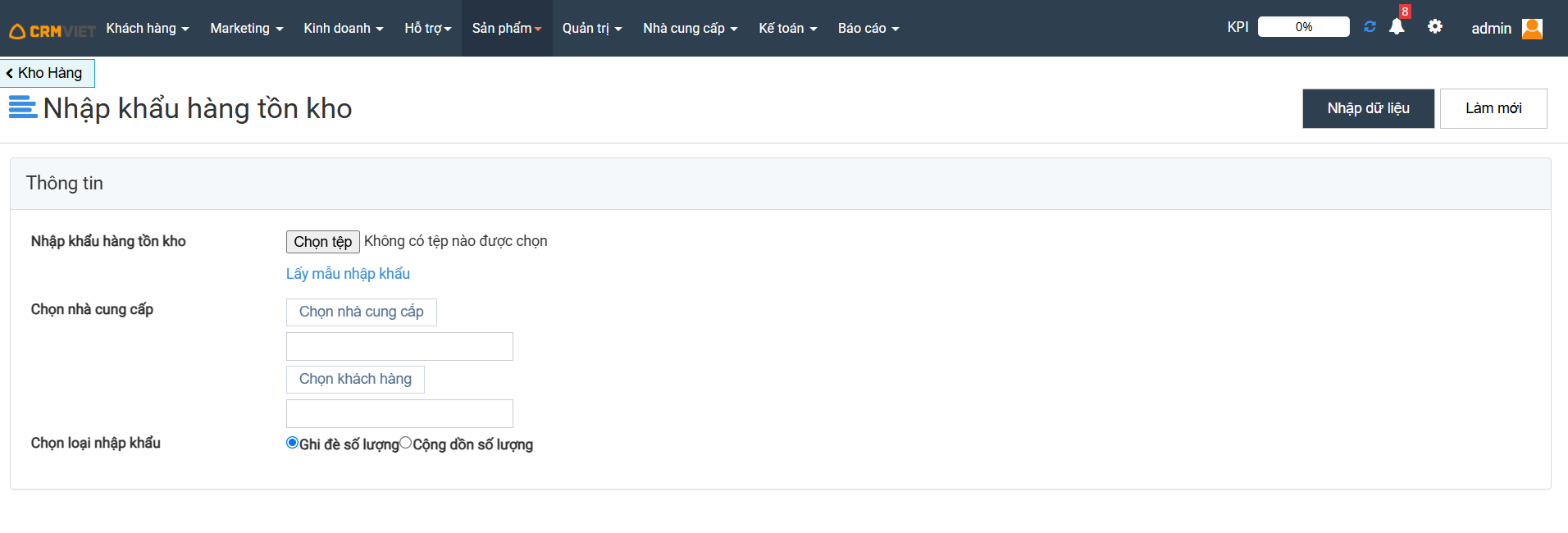
Nhập khẩu hàng tồn kho

Nếu đã có hàng trong kho thì nhập số lượng tồn sẽ cộng thêm số lượng của hàng vào kho đó

Nếu có bất kỳ khó khăn nào anh chị có thể đặt câu hỏi trong mục Forum hoặc gọi 024 7300 4666 để được hỗ trợ.

Thiết lập cột trong màn hình hàng hóa

Thiết lập cột trong màn hình hàng hóa: cho phép hiển thị những cột thông tin nào của hàng hóa ra ngoài màn hình chính

Các bước thực hiện:

Chọn  -> chọn Thiết lập quy trình -> chọn Sửa quy trình chính -> Tích chọn  các thông tin của hàng hóa muốn hiển thị trong hợp đồng bán ra, cơ hội, phiếu nhập, phiếu xuất, đơn hàng, hợp đồng mua vào, báo giá -> chọn Cập nhật để Lưu
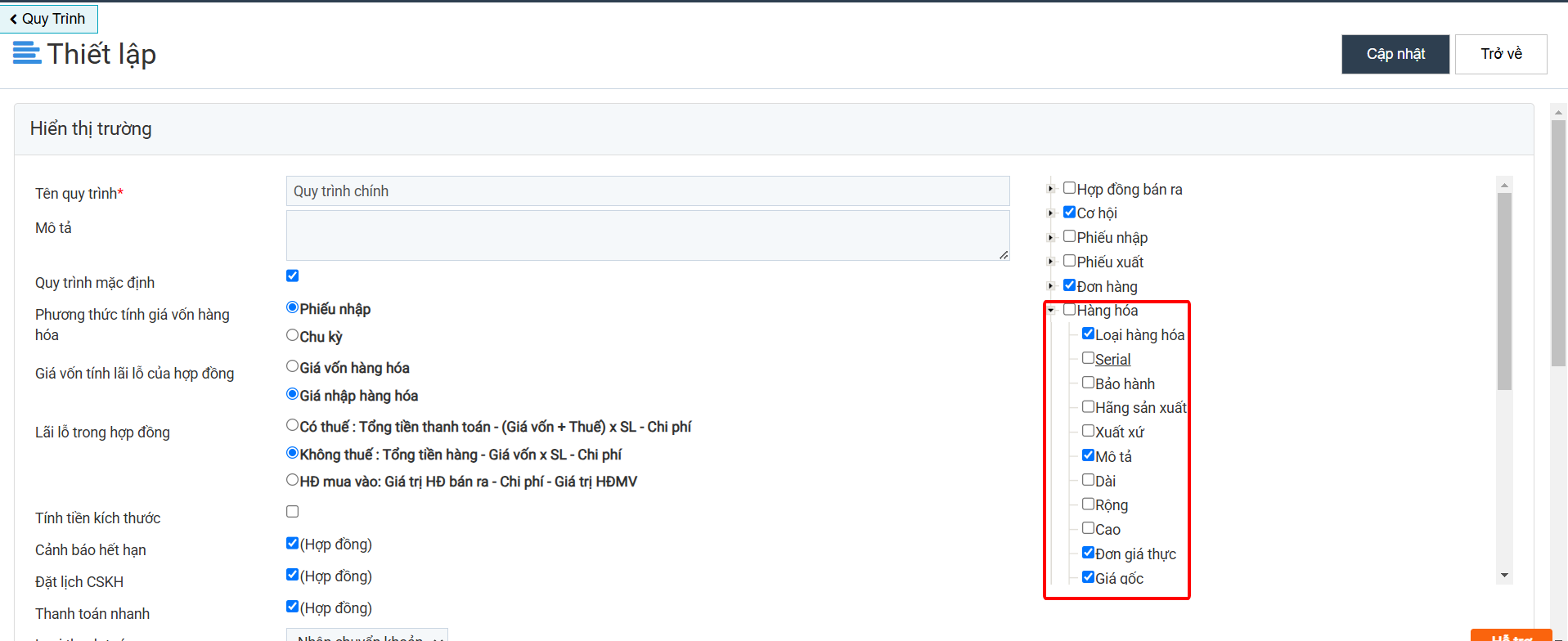
Ví dụ: Tích chọn hiển thị cột chiều dài, chiều rộng, chiều cao của hàng hóa trong phiếu nhập

Thiết lập cột trong màn hình hàng hóa

Nếu có bất kỳ khó khăn nào anh chị có thể đặt câu hỏi trong mục Form hoặc gọi 024 7300 4666 để được hỗ trợ.


Kích thước( Dài rộng cao)

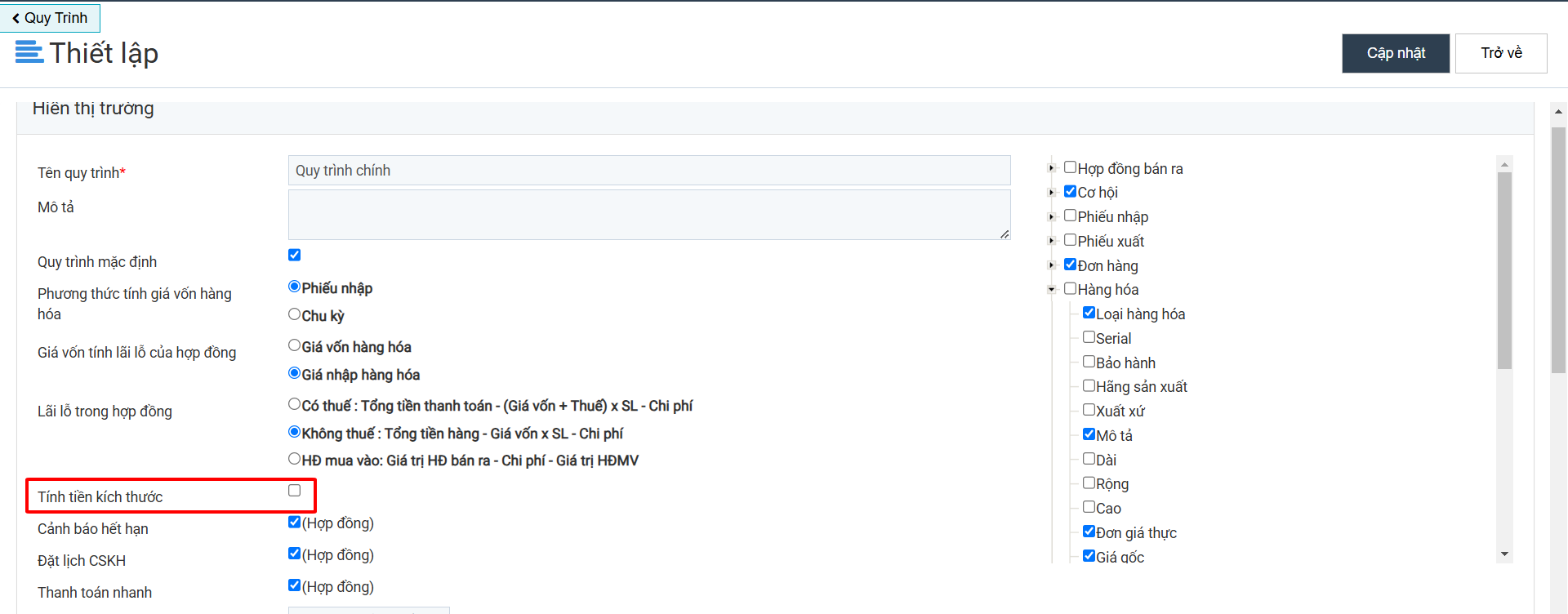
Kích thước hàng hóa: ngoài mục tiêu để mô tả thông tin hàng hóa cụ thể hơn, đối với một số hàng hóa tính tiền theo kích thước, khi làm hợp đồng chứa hàng hóa này, giá trị của hợp đồng sẽ tự động tăng theo kích thước của hàng hóa

Tính tiền theo kích thước hàng hóa:

Giá thực của hàng hóa = Đơn giá x Kích thước của hàng hóa

Để thiết lập tính tiền theo kích thước, thực hiện như sau:

Chọn cài đặt  –  Chọn Thiết lập quy trình – Sửa quy trình  – Tích  tính tiền kích thước  – Nhấn lưu

Tính tiền theo kích thước hàng hóa

Nếu có bất kỳ khó khăn nào anh chị có thể đặt câu hỏi trong mục Form hoặc gọi 024 7300 4666 để được hỗ trợ.

Nhập khẩu hàng hóa

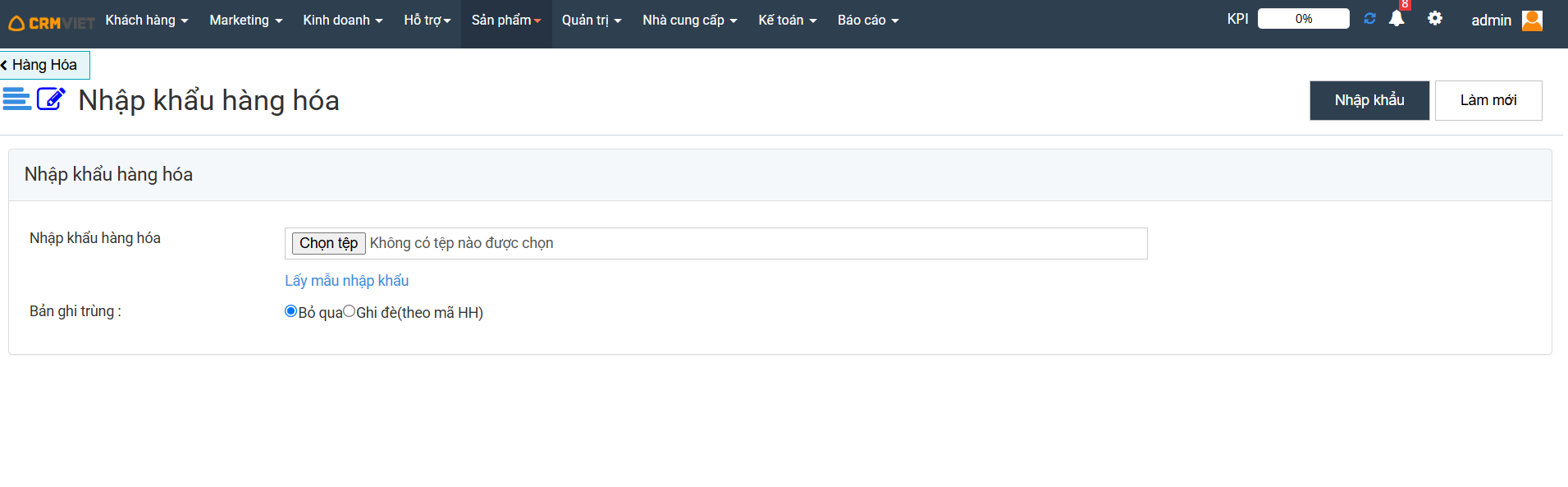
Nhập khẩu hàng hóa là chức năng giúp người dùng thêm nhanh một danh sách nhiều hàng hóa lên phần mềm cùng một thời điểm.

Cách thực hiện nhập khẩu hàng hóa:

Chọn Kho hàng -> Chọn Hàng hóa -> Chọn “Nhập khẩu hàng hóa” -> Chọn ” Lấy mẫu nhập khẩu” -> Nhập nội dung của hàng hóa theo đúng các key tương ứng trên file nhập khẩu -> Lưu file ->  Chọn tệp mẫu vừa tạo -> Nhấn nút nhập khẩu.

Nhập khẩu hàng hóa

  • Nhập hàng hóa có mã hàng hóa trùng mã hàng hóa đã có trên phần mềm

Chọn bản ghi trùng bỏ qua: Thông tin hàng hóa sẽ không thay đổi

Chọn bản ghi trùng ghi đè: Thông tin hàng hóa sẽ thay đổi.


Nếu có bất kỳ khó khăn nào anh chị có thể đặt câu hỏi trong mục Form hoặc gọi 024 7300 4666 để được hỗ trợ.

Xuất khẩu hàng hóa

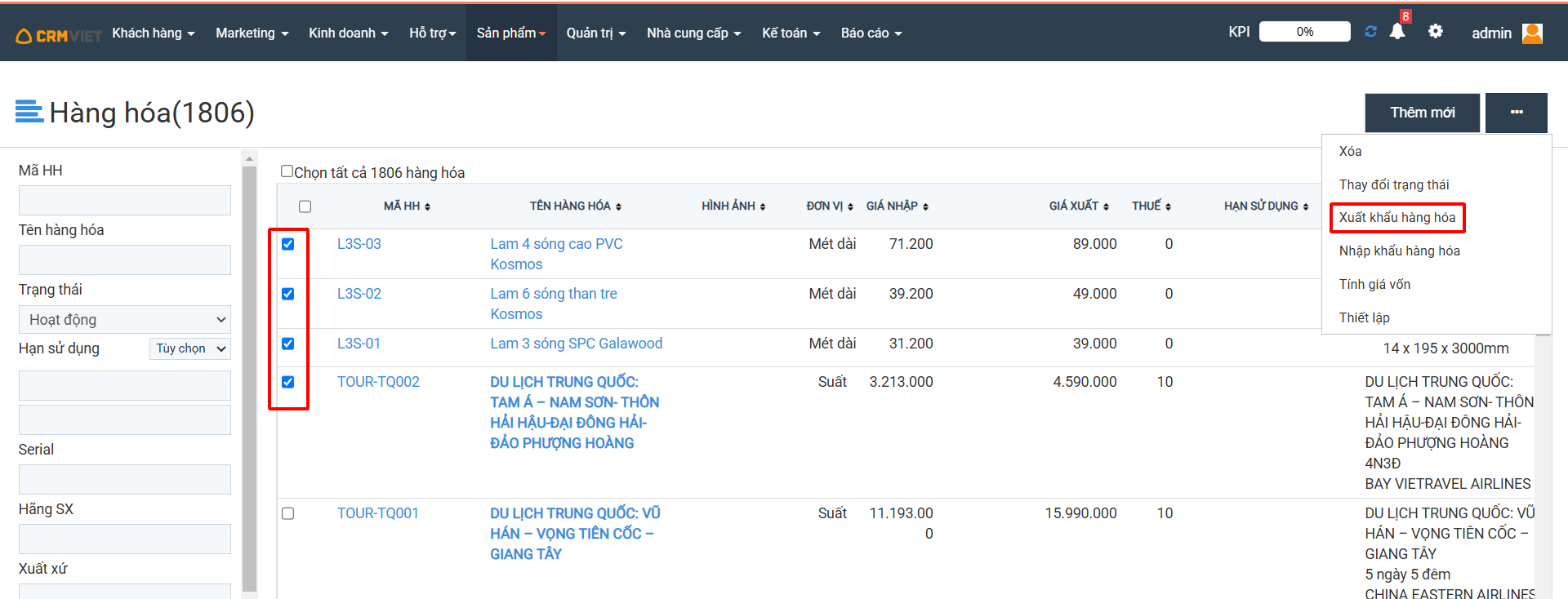
Xuất khẩu hàng hóa là chức năng mà người dùng sử dụng để lấy ra danh sách những hàng hóa cần thiết ra dạng file excel và file sẽ được tải về máy.

Cách thực hiện xuất khẩu hàng hóa:

Chọn Kho hàng -> Chọn Hàng hóa -> Tích chọn những hàng hóa muốn xuất -> Chọn xuất khẩu hàng hóa.

  • Nếu muốn xuất tất cả danh sách hàng hóa thì người dùng không cần phải tích chọn hàng hóa nào trên màn hình danh sách mà chỉ cần nhấn nút “Xuất khẩu hàng hóa”.
  • Nếu muốn xuất khẩu danh sách hàng hóa theo từng trang, người dùng chỉ cần tích chọn vào ô tích đầu tiên của mỗi trang sau đó nhấn “Xuất khẩu hàng hóa”.
  • Nếu muốn xuất ra một hàng hóa cụ thể theo nhu cầu sử dụng, người dùng sẽ áp dụng chức năng lọc và tìm kiếm hàng hóa, sau đó tích chọn hàng hóa và nhấn chọn “Xuất khẩu hàng hóa”.

Xuất khẩu hàng hóa

Nếu có bất kỳ khó khăn nào anh chị có thể đặt câu hỏi trong mục Form hoặc gọi 024 7300 4666 để được hỗ trợ.

Tính giá vốn

Giá vốn là tổng số tiền bỏ ra để mua hàng hóa của nhà cung cấp. Khi vào trong chi tiết hàng hóa sẽ thấy giá vốn của hàng hóa đó. Giá vốn của hàng hóa được sử dụng để tính lãi lỗ trong hợp đồng

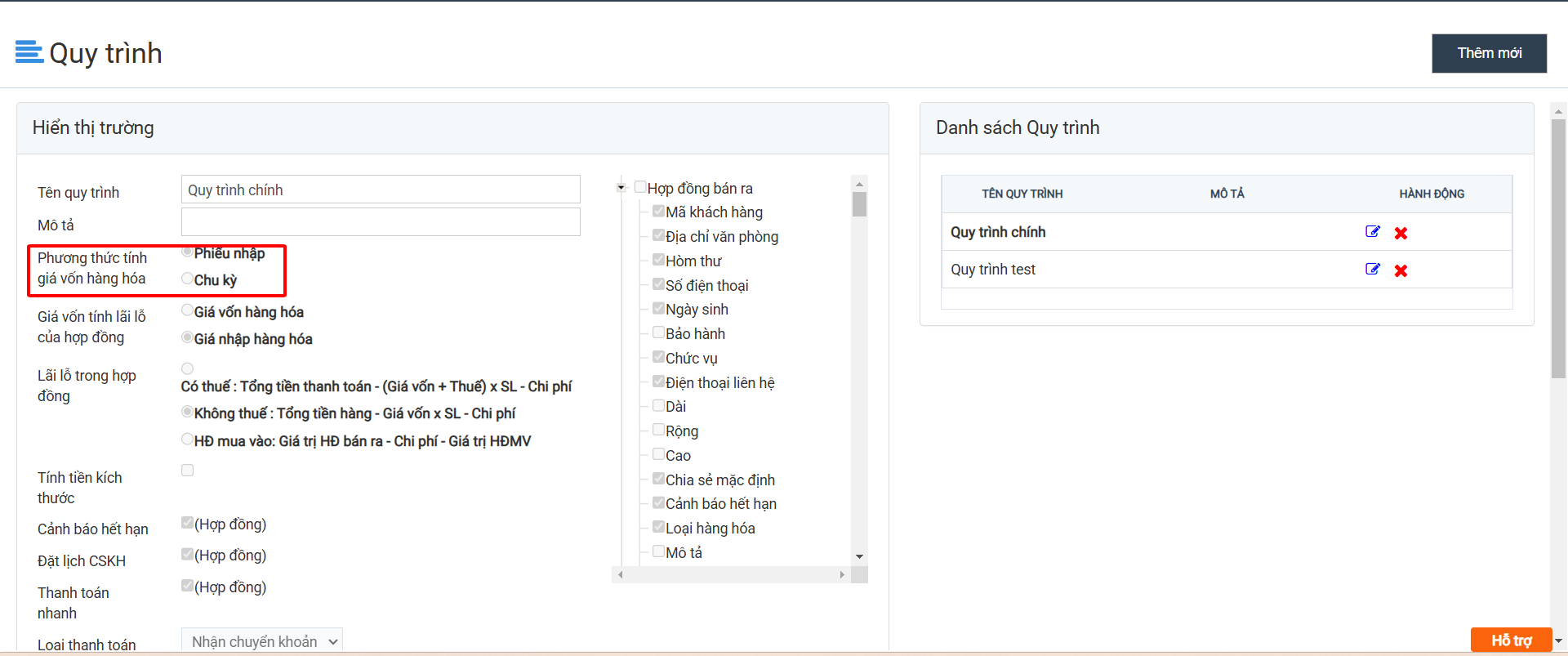
Có 2 phương thức để tính giá vốn:

  • Giá vốn tính theo phiếu nhập: 

Giá vốn của hàng hóa = Giá nhập của hàng hóa trong phiếu nhập. Nếu tạo nhiều phiếu nhập cho cùng một hàng hóa thì giá vốn của hàng hóa = Giá nhập của hàng hóa của phiếu nhập cuối cùng

  • Giá vốn tính theo chu kỳ: tính theo số lượng lượng, giá nhập của hàng hóa trong một thời gian nhất định

Giá vốn = ( số lượng nhập lần 1 x giá nhập lần 1  +  số lượng nhập lần 2 x giá nhập lần 2 ) / ( số lượng nhập lần 1 + số lượng nhập lần 2)

Để thiết lập phương thức tính giá vốn trong hàng hóa người dùng thao tác như sau:

Cài đặt  – Thiết lập quy trình – Sửa quy trình  – Chọn phương thức tính giá vốn hàng hóa theo phiếu nhập hoặc chu kỳ  – Nhấn lưu

Phương thức tính giá vốn

Nếu có bất kỳ khó khăn nào anh chị có thể đặt câu hỏi trong mục Forum hoặc gọi 024 7300 4666 để được hỗ trợ.

Tiêu chí sắp xếp hàng hóa

Người dùng có thể sắp xếp hàng hóa theo nhiều tiêu chí, giúp cho việc tìm kiếm, theo dõi hàng hóa thuận tiện, tiết kiệm thời gian

Có 2 cách sắp xếp hàng hóa:

Cách 1: Chọn sắp xếp hàng hóa theo tiêu chí ở cột tiêu chí sắp xếp -> Chọn Tìm kiếm:

Tiêu chí sắp xếp hàng hóa

Cách 2: Chọn  ở tiêu chí cần sắp xếp

Ví dụ: Chọn sắp xếp theo mã hàng hóa:

Tiêu chí sắp xếp khách hàng

Nếu có bất kỳ khó khăn nào anh chị có thể đặt câu hỏi trong mục Form hoặc gọi 024 7300 4666 để được hỗ trợ.

Tìm kiếm hàng hóa

Tìm kiếm hàng hóa

Người dùng có thể tìm kiếm hàng hóa qua một hoặc nhiều tiêu chí: mã hàng hóa, tên hàng hóa, serial, hãng sản xuất, xuất xứ, tiêu chí sắp xếp

Chọn And trong chọn loại hàng hóa -> tìm kiếm hàng hóa thuộc nhiều loại hàng hóa

Chọn Or trong chọn loại hàng hóa -> tìm kiếm hàng hóa thuộc một trong những loại hàng hóa chọn

Điền một hoặc nhiều tiêu chí tìm kiếm -> Chọn Tìm kiếm để tìm kiếm hàng hóa

Tìm kiếm hàng hóa

Nếu có bất kỳ khó khăn nào anh chị có thể đặt câu hỏi trong mục Form hoặc gọi 024 7300 4666 để được hỗ trợ.


Tra cứu hàng tồn

Tính năng tra cứu hàng tồn cho phép người dùng tìm kiếm những hàng hóa còn tồn lại trong kho là bao nhiêu,từ đó người dùng có thể biết được để làm báo giá, đơn hàng, hợp đồng cho hợp lý

Người dùng có thể tra cứu hàng tồn theo một hoặc nhiều tiêu chí: mã hàng hóa, tên hàng hóa, tên kho hàng, loại hàng hóa, theo số hàng còn dư hoặc số hàng không còn dư

Cách thực hiện:

Chọn Kho hàng -> Chọn Tra cứu hàng tồn -> Nhập thông tin hàng hóa cần tra cứu -> Chọn Tìm kiếm

Tra cứu hàng tồn

Nếu có bất kỳ khó khăn nào anh chị có thể đặt câu hỏi trong mục Form hoặc gọi 024 7300 4666 để được hỗ trợ.

Xóa đơn hàng

Người dùng sử dụng đơn hàng để lưu trữ thông tin khách hàng,người liên hệ nhận hàng, thông tin danh sách hàng hóa mà khách hàng đặt mua: số lượng, đơn giá, thành tiền, và những thông tin phục vụ cho việc giao hàng : Thông tin người giao hàng, thời gian, địa điểm, ngày giờ giao, phương thức, hình thức thanh toán. Với các đơn hàng không sử dụng nữa, người dùng có thể xóa đơn hàng.

Cách xóa đơn hàng:

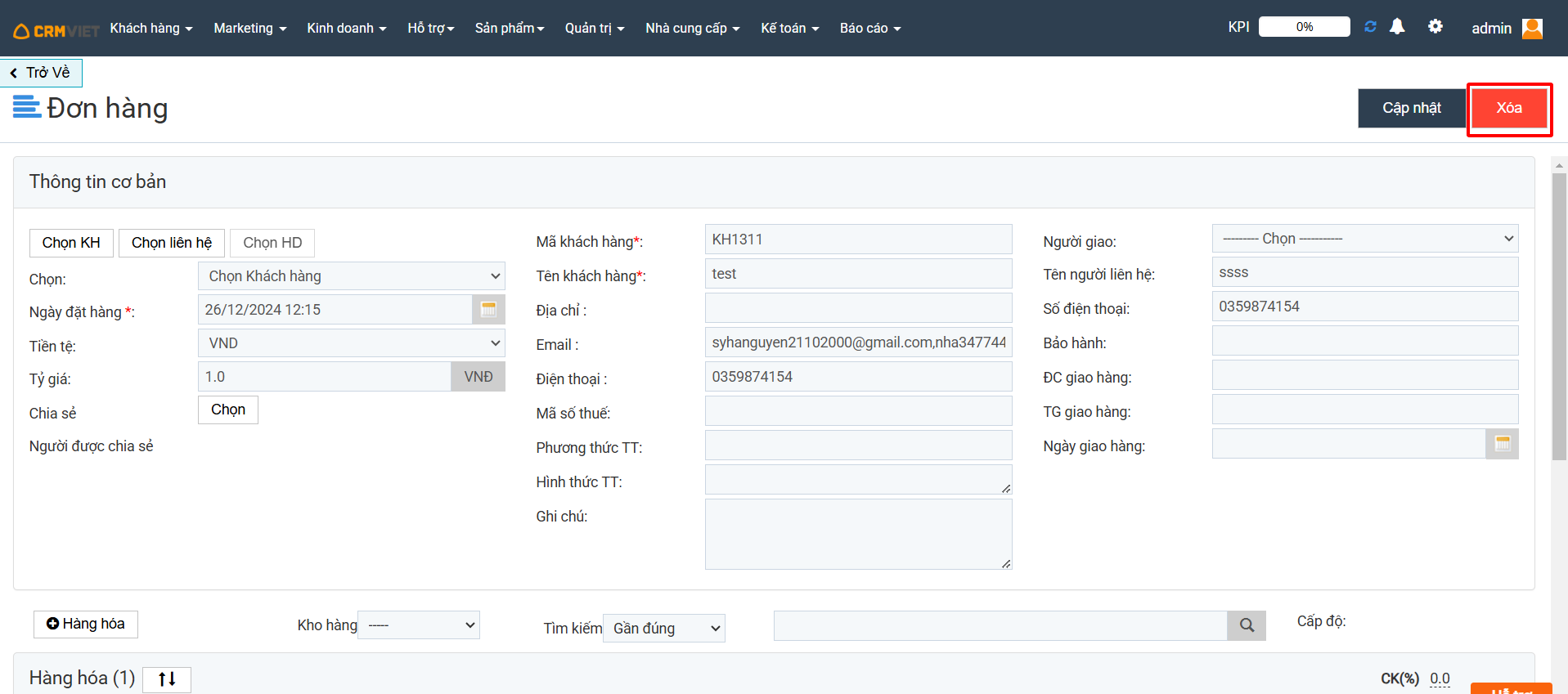
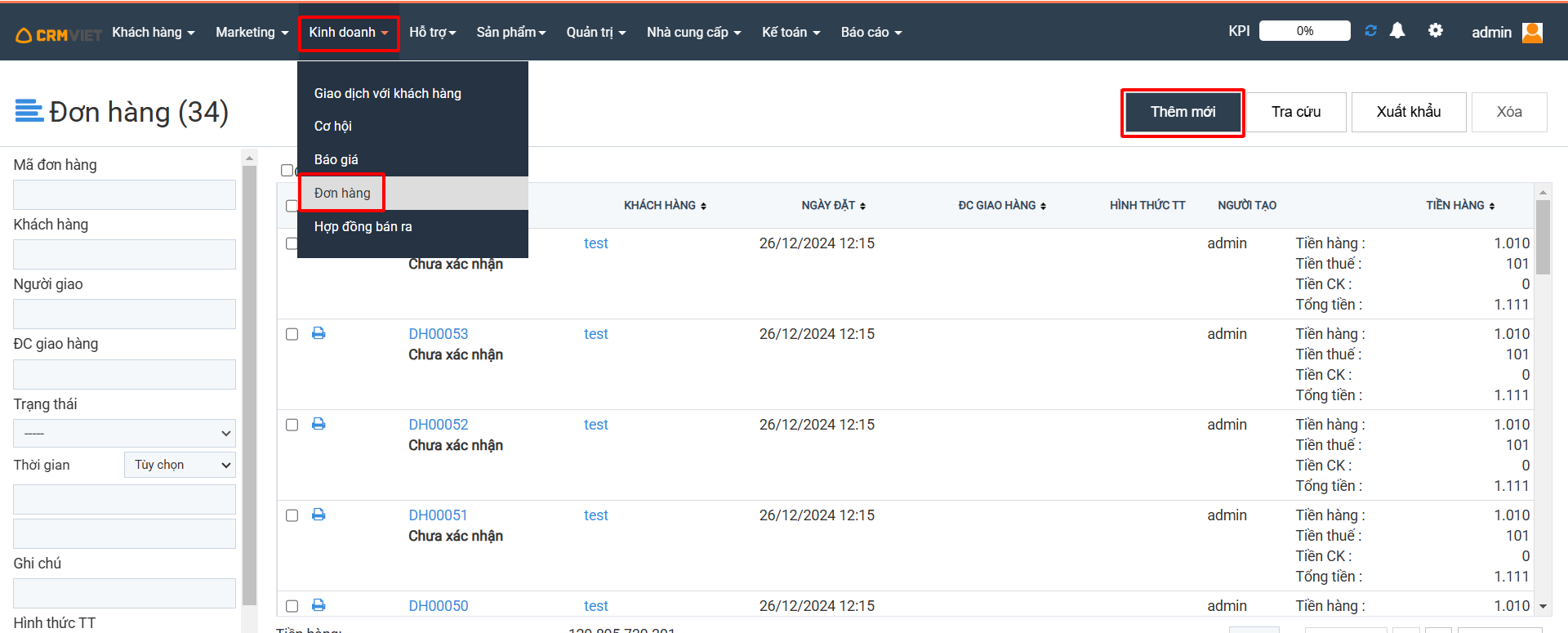
Chọn Bán hàng -> Chọn Đơn hàng -> Chọn đơn hàng cần xóa -> Chọn Sửa -> Chọn Xóa. Màn hình thông báo xuất hiện -> Chọn Có để xóa đơn hàng hoặc chọn Không để không xóa đơn hàng

Xóa đơn hàng

Nếu có bất kỳ khó khăn nào anh chị có thể đặt câu hỏi trong mục Form hoặc gọi 024 7300 4666 để được hỗ trợ.


Sửa đơn hàng

Người dùng sử dụng đơn hàng để lưu trữ thông tin khách hàng,người liên hệ nhận hàng, thông tin danh sách hàng hóa mà khách hàng đặt mua: số lượng, đơn giá, thành tiền, và những thông tin phục vụ cho việc giao hàng : Thông tin người giao hàng, thời gian, địa điểm, ngày giờ giao, phương thức, hình thức thanh toán.

Để sửa đơn hàng, thực hiện như sau:

Chọn Bán hàng -> Chọn Đơn hàng -> Chọn đơn hàng cần sửa -> Chọn sửa -> Sửa các thông tin cần thay đổi -> Chọn Cập nhật để lưu các thông tin thay đổi

Sửa đơn hàng

Nếu có bất kỳ khó khăn nào anh chị có thể đặt câu hỏi trong mục Form hoặc gọi 024 7300 4666 để được hỗ trợ.

Thêm mới đơn hàng

Đơn hàng: Là module giúp người dùng lưu trữ thông tin khách hàng, danh sách, số lượng hàng hóa, giá cả của hàng hóa mà khách hàng đặt mua theo những thông tin đã được lưu trữ trước từ module báo giá, cơ hội. Khi khách hàng có yêu cầu cần đặt đơn hàng mà đơn vị kinh doanh có thể đáp ứng được, ta thêm mới đơn hàng

Cách thực hiện:

Chọn Bán hàng -> Chọn Đơn hàng -> Chọn Thêm mới

Chọn khách hàng, hàng hóa hoặc thêm mới hàng hóa

Thêm mới đơn hàng

Chọn Lưu để lưu thông tin đơn hàng

Nếu có bất kỳ khó khăn nào anh chị có thể đặt câu hỏi trong mục Form hoặc gọi 024 7300 4666 để được hỗ trợ.


Tài liệu đính kèm trong giao dịch

Tài liệu đính kèm trong giao dịch: cho phép người dùng tải lên các file dữ liệu dạng ảnh, excel, word, liên quan đến thông tin khách hàng, doanh nghiệp

Người dùng có thể thêm nhiều tài liệu trong một giao dịch

Thêm mới tài liệu:

Chọn File -> Chọn file muốn tải lên -> Chọn Lưu

Tài liệu đính kèm trong giao dịch

Nếu có bất kỳ khó khăn nào anh chị có thể đặt câu hỏi trong mục Form hoặc gọi 024 7300 4666 để được hỗ trợ.

Quyền phân quyền cho nhóm

Tính năng phân quyền trên phần mềm CRMVIET giúp cho người dùng bảo mật dữ liệu, tránh bị mất thông tin khách hàng. Với quyền phân quyền cho nhóm: cho phép người dùng được phân các nhóm quyền cho người dùng khác. Thường admin và quản lý sẽ có quyền phân quyền cho nhóm

Thiết lập quyền phân quyền nhóm:

Vào Cài đặt (Bánh răng)->Chọn Nhóm quyền-> Ở phần chọn quyền tích chọn phân quyền cho nhóm ->Chọn Lưu

Nếu có bất kỳ khó khăn nào anh chị có thể đặt câu hỏi trong mục Form hoặc gọi 024 7300 4666 để được hỗ trợ.

Quyền xem số điện thoại, email cấp dưới

Mô tả chức năng

Phần mềm CRMVIET cho phép phân quyền người dùng để bảo mật dữ liệu thông tin khách hàng. Mỗi một phòng ban sẽ có ít nhất một người làm chủ nhóm. Thông qua quyền xem thông tin và các giao dịch, hợp đồng với khách hàng của các nhân viên cấp dưới trong cùng một phòng ban, chủ nhóm có thể biết được số lượng khách hàng và tình hình, vấn đề mỗi khách hàng của mỗi nhân viên trong phòng ban của mình nhưng vẫn không xem được các thông tin liên lạc như email, số điện thoại của khách hàng khi tích chọn tính năng Quyền xem số điện thoại, email cấp dưới trong nhóm quyền đó.

Cách thực hiện:

Chọn Cài đặt (Bánh răng)->Nhóm quyền->Tich chọn nhóm quyền xem email cấp dưới, xem sdt cấp dưới

-Xem số điện thoại cấp dưới – Hình 1


Hình 1

-Xem email cấp dưới

Hình 2

Nếu có bất kỳ khó khăn nào anh chị có thể đặt câu hỏi trong mục Form hoặc gọi 024 7300 4666 để được hỗ trợ.