Lọc phân cấp khách hàng

Tính năng phân cấp khách hàng cho phép người dùng chia tệp khách hàng của mình thành nhiều cấp độ khác nhau để áp dụng những chính sách ưu đãi, chiết khấu khác nhau của doanh nghiệp.

Trước hết, người dùng cần thiết lập các cấp độ cho khách hàng tại Phân cấp khách hàng. Khách hàng có thể được phân cấp tự động hoặc chủ động.

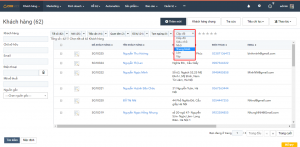
Sau khi chuyển đến module Khách hàng từ menu, người dùng lựa chọn cấp độ khách hàng (Hình 1)

Nếu chọn Cấp độ, danh mục khách hàng ở mọi cấp độ sẽ hiển thị.

Hình 1

Chọn cấp độ khách hàng cụ thể sẽ hiển thị danh mục những khách hàng thuộc cấp độ đó (Hình 2)

Hình 2

Nếu có bất kỳ khó khăn nào anh chị có thể đặt câu hỏi trong mục Form hoặc gọi 024 7300 4666 để được hỗ trợ.

Loại khách hàng

Tùy thuộc vào quy trình kinh doanh của mỗi doanh nghiệp sẽ thiết lập ra các  loại khách hàng khác nhau để hỗ trợ cho việc quản lý khách hàng thêm dễ dàng.

1. Thêm mới Loại khách hàng

– Bước 1: Tại thanh menu chính, người dùng click bánh răng cài đặt > chọn Loại khách hàng


– Bước 2 : Tại màn hình Danh sách Loại Khách hàng > chọn Thêm mới

– Bước 3 : Tại màn hình Thêm mới Loại Khách hàng, người dùng điền các trường đủ các trường theo thông tin cần thiết, trong đó các trường bắt buộc gồm Loại khách hàng > Lưu


2. Chỉnh sửa Loại khách hàng

– Bước 1 : Tại màn hình danh sách Loại khách hàng > chọn biểu tượng Sửa

– Bước 2 : Tại màn hình chỉnh sửa Loại khách hàng, người dùng điền các trường đủ các trường theo thông tin cần chỉnh sửa > Cập nhật

3. Xóa Loại khách hàng

– Bước 1: Tại màn hình danh sách Loại khách hàng > chọn biểu tượng Sửa

– Bước 2 : Tại màn hình chỉnh sửa Loại khách hàng > chọn Xóa

– Bước 3: Trong Pop-up Xác nhận xóa, người dùng chọn Xóa khách hàng hoặc Không xóa khách hàng để xóa loại khách hàng


  • Người dùng chọn Xóa khách hàng: Khi chọn button này, tất cả khách hàng mà người dùng đã xếp vào loại này sẽ được xóa đi cùng với Loại khách hàng đã chọn xóa
  • Người dùng chọn Không xóa khách hàng: Khi chọn button này, tất cả khách hàng mà người dùng đã xếp vào loại này sẽ được giữ lại , chỉ có Loại khách hàng được xóa đi

Nếu có bất kỳ khó khăn nào anh chị có thể đặt câu hỏi trong mục Form hoặc gọi 024 7300 4666 để được hỗ trợ.

Phân cấp khách hàng

Để phân cấp được khách hàng ra nhiều loại và có được các mức độ ưu tiên khác nhau. Thì người dùng cần phải sử dụng tới tính năng phân cấp khách hàng.

1.Thiết lập Phân cấp khách hàng

– Bước 1: Tại thanh menu chính, người dùng click bánh răng cài đặt > chọn Phân cấp khách hàng

– Bước 2: Tại màn hình Phân cấp khách hàng > chọn biểu tượng sửa tại Loại phân cấp > chọn phân cấp theo Doanh thu hoặc theo Thanh toán

  • Doanh thu: Khi khách hàng phát sinh hợp đồng có tính toán công nợ đạt đủ điều kiện thiết lập mà không cần phải thanh toán
  • Thanh toán: Dựa trên các phiếu thanh toán của khách hàng


– Bước 3: Bật tắt trạng thái cập nhật tự động.

Trạng thái tự động : On thì khách hàng đạt đủ điều kiện phân cấp sẽ tự động được cập nhật phân cấp tương ứng

Trạng thái tự động: Off thì khách hàng có đạt đủ điều kiện phân cấp cũng không tự động cập nhật phân cấp tiếp theo

2. Thêm mới phân cấp khách hàng

– Bước 1: Tại màn hình Phân cấp khách hàng > chọn Thêm mới

– Bước 2: Tại loại phân cấp chọn Doanh thu  thì khi thêm mới phân cấp khách hàng người dùng có thể nhập 1 trong 2 tiêu chí là mốc tiền hoặc số lượng hợp đồng. 

– Bước 3: Nếu chọn loại phân cấp là Thanh toán thì khi thêm mới phân cấp khách hàng người dùng nhập mốc tiền tối thiểu cần đạt để được chiết khấu của phân cấp đó.

Lưu ý: Mốc tiền là tổng của toàn bộ hợp đồng

– Bước 4: Khi nhập đầy đủ thông tin vào màn hình thêm mới > Lưu

– Bước 5: Hiển thị Pop-up Xác nhận

  • Nếu muốn cập nhật tất cả hàng hóa trước đó theo chiết khẩu mới thì Click vào button Cập nhật cho toàn bộ hàng hóa
  • Nếu không muốn cập nhật tất các hàng hóa theo triết khẩu mới  thì click button không cập nhật hàng hóa.

3. Sửa phân cấp khách hàng

– Bước 1 : Tại màn hình danh sách Phân cấp khách hàng > chọn vào chi tiết phân cấp khách hàng muốn sửa

– Bước 2: Màn hình Chi tiết phân cấp khách hàng > chọn Sửa

– Bước 3: Tại màn hình chỉnh sửa Phân cấp khách hàng, người dùng thay đổi thông tin > Cập nhật

3. Xóa phân cấp khách hàng

– Bước 1 : Tại màn hình danh sách Phân cấp khách hàng > chọn vào Chi tiết phân cấp khách hàng

– Bước 2: Tại màn hình Chi tiết phân cấp khách hàng > Chọn sửa

– Bước 3: Chọn Xóa > Xác nhận xóa Phân cấp khách hàng

 Nếu có bất kỳ khó khăn nào anh chị có thể đặt câu hỏi trong mục Form hoặc gọi 024 7300 4666 để được hỗ trợ.

Lọc chia sẻ, chuyển chủ sở hữu

Tính năng lọc chia sẻ, chuyển chủ sở hữu cho phép người dùng xem lại lịch sử chia sẻ hoặc chuyển chủ sở hữu khách hàng trong các khoảng thời gian nhất định. Khi lựa chọn lọc chia sẻ – chuyển chủ sở hữu, người dùng có thể xem được vào ngày nào xảy ra hành động chuyển chủ sở hữu/chia sẻ, áp dụng cho bao nhiêu khách hàng, người chuyển là ai, người nhận là ai.

– Bước 1: Tại thanh menu chính người dùng chọn module Khách hàng > Khách hàng

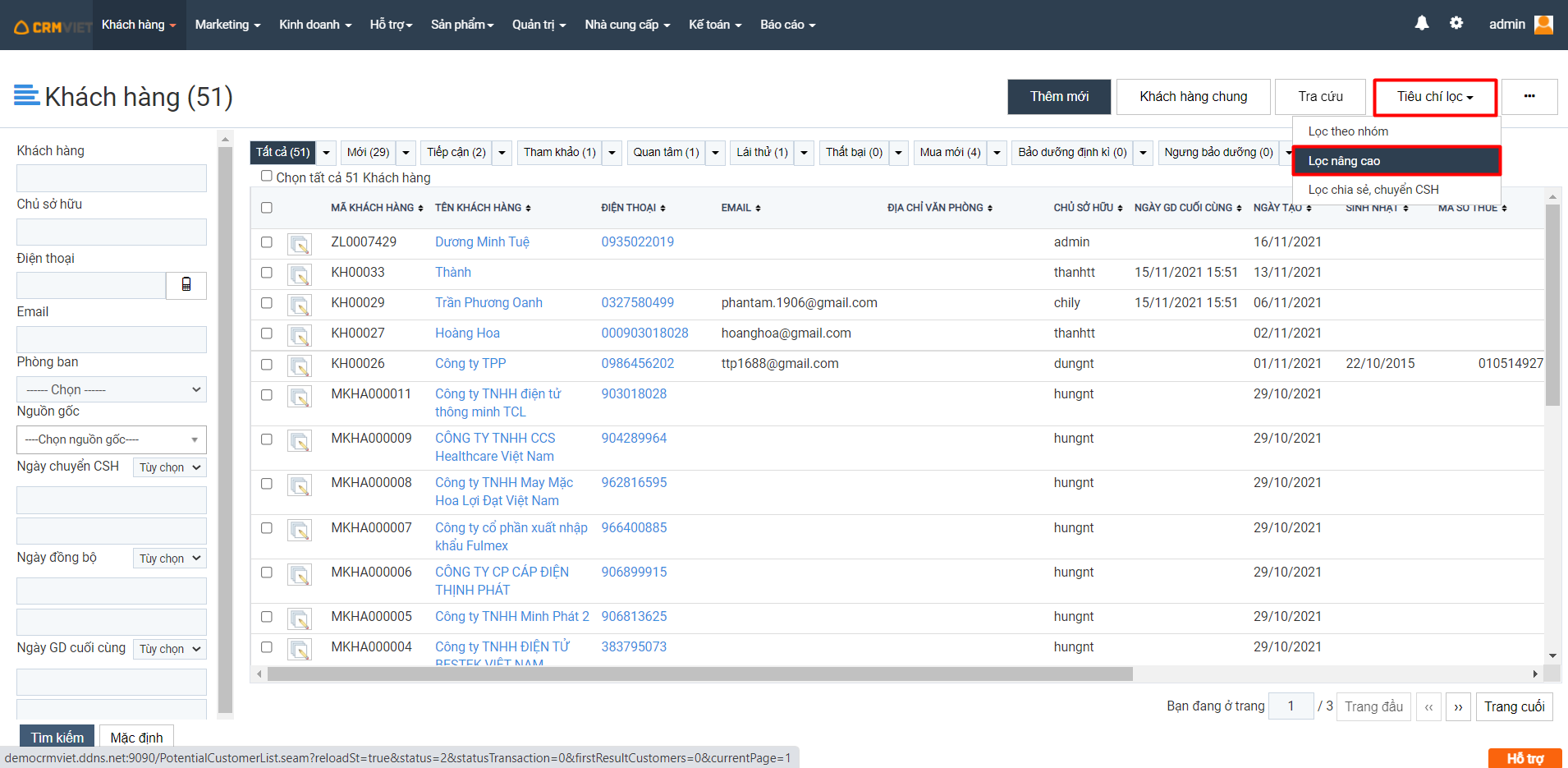
– Bước 2 : Tại màn hình danh sách khách hàng > Tiêu chí lọc > chọn Lọc chia sẻ, chuyển CSH

– Bước 3: Tại của sổ Lọc chia sẻ, chuyển CSH, người dùng bắt đầu thao tác Lọc

  • Hành động: Chuyển chủ sở hữu hoặc chia sẻ
  • Người chuyển: Người thực hiện chuyển chủ sở hữu hoặc chia sẻ
  • Người nhận: Người được nhận chuyển chủ sở hữu hoặc người được nhận chia sẻ
  • Từ ngày, đến ngày: Khoảng thời gian chuyển chủ sở hữu hoặc chia sẻ

Để xem chi tiết hành động chia sẻ/chuyển chủ sở hữu đó áp dụng với khách hàng nào, người dùng click chọn vào số lượng khách hàng

Nếu có bất kỳ khó khăn nào anh chị có thể đặt câu hỏi trong mục Form hoặc gọi 024 7300 4666 để được hỗ trợ.

Lọc nâng cao

Lọc nâng cao là tính năng giúp người dùng tìm kiếm khách hàng theo các tiêu chí liên quan đến giao dịch hoặc hợp đồng.

– Bước 1: Tại thanh menu chính người dùng chọn module Khách hàng > Khách hàng

– Bước 2 : Tại màn hình danh sách khách hàng > Tiêu chí lọc > chọn Lọc nâng cao

– Bước 3: Tại của sổ Lọc theo nhóm, người dùng bắt đầu thao tác Lọc

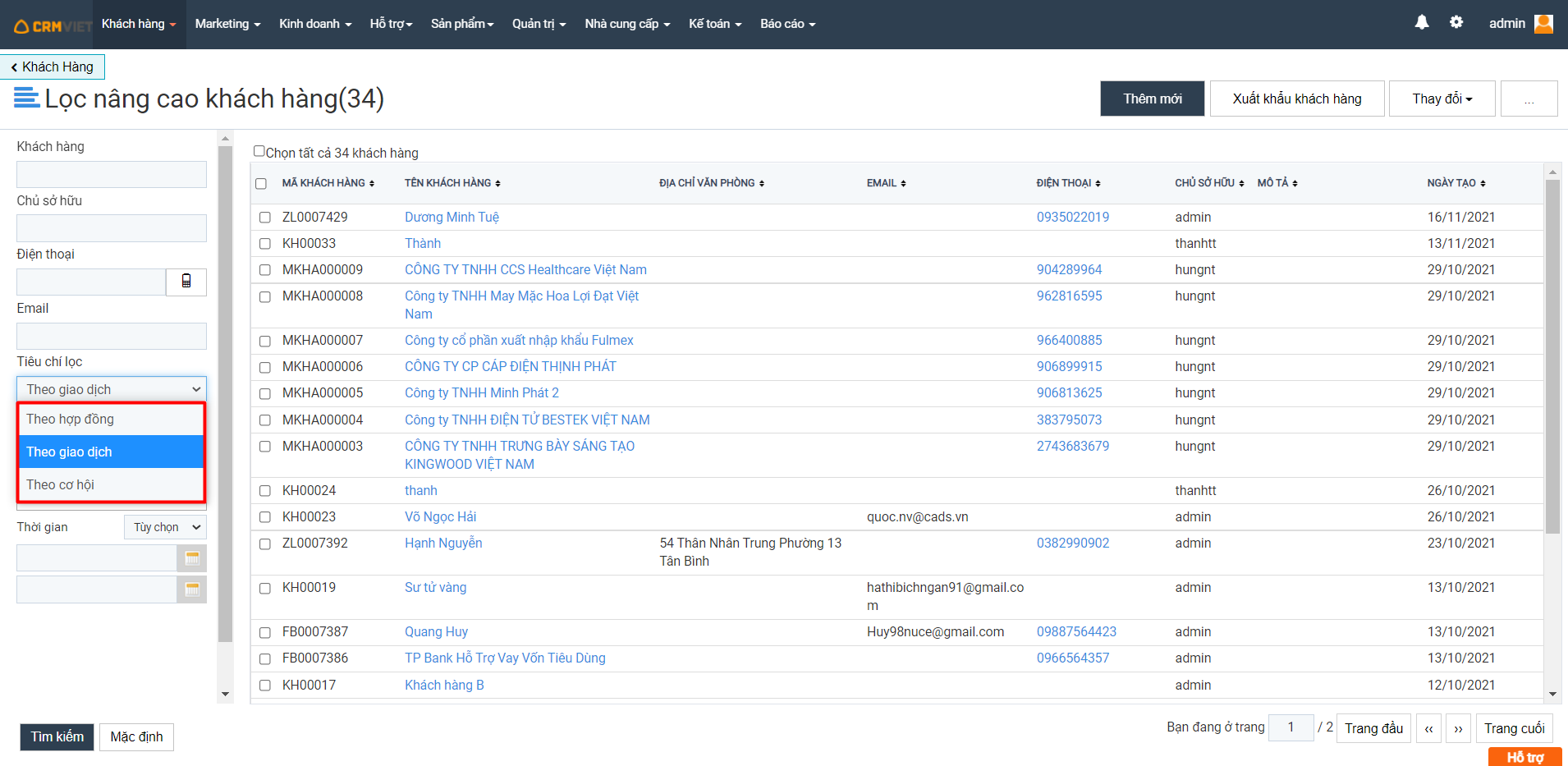
Người dùng có thể tìm kiếm khách hàng của mình theo các tiêu chí sau: Khách hàng (theo mã khách hàng hoặc tên khách hàng), Chủ sở hữu, Điện thoại, Email, Tiêu chí lọc: theo hợp đồng, theo giao dịch hoặc theo cơ hội, từ ngày, tới ngày (khoảng thời gian thỏa mãn tiêu chí lọc và trạng thái của tiêu chí)

  • Theo hợp đồng: người dùng có thể tìm kiếm khách hàng chưa có hợp đồng, có giá trị hợp đồng trong khoảng, có số lượng hợp đồng hoặc hàng hóa bán ra
  • Theo giao dịch: người dùng có thể tìm kiếm khách hàng chưa có giao dịch, đã có giao dịch hoặc số lượng giao dịch nhỏ hơn …
  • Theo cơ hội: người dùng có thể tìm kiếm khách hàng không có cơ hội, đã có cơ hội, số lượng cơ hội, hàng hóa

Lưu ý: Tiêu chí điện thoại có thể điền số điện thoại của liên hệ, nếu số điện thoại  liên hệ đã có trên phần mềm sẽ hiển thị ra thông báo:  Số điện thoại xxx đã tồn tại trong liên hệ của khách hàng xxx/ chủ sở hữu xxx

Nếu có bất kỳ khó khăn nào anh chị có thể đặt câu hỏi trong mục Form hoặc gọi 024 7300 4666 để được hỗ trợ.

Lọc theo nhóm

Lọc theo nhóm giúp người dùng tìm kiếm khách hàng theo một số tiêu chí. Để tìm kiếm người dùng thao tác như sau:

– Bước 1: Tại thanh menu chính người dùng chọn module Khách hàng > Khách hàng

– Bước 2 : Tại màn hình danh sách khách hàng > Tiêu chí lọc > chọn Lọc theo nhóm

– Bước 3: Tại của sổ Lọc theo nhóm, người dùng bắt đầu thao tác Lọc

Người dùng có thể tìm kiếm khách hàng của mình theo các tiêu chí sau: Từ ngày, Đến ngày (khoảng thời gian tạo khách hàng), Địa chỉ văn phòng, Website, Quốc gia, Tỉnh/ Thành phố, Quận/ Huyện, Phường/ Xã, lọc theo nhóm khách hàng, lọc theo sinh nhật khách hàng.

Lưu ý:

  • Loại tìm kiếm AND, tích chọn 2 nhóm khách hàng, những khách hàng thuộc cả 2 nhóm khách hàng trên mới hiển thị ra
  • Loại tìm kiếm OR, tích chọn 2 nhóm khách hàng thì những khách hàng chỉ thuộc nhóm 1 hoặc nhóm 2, hoặc khách hàng thuộc cả 2 nhóm đều hiển thị ra
  • Loại tìm kiếm NOT, tích chọn 2 nhóm khách hàng thì những khách hàng không thuộc 2 nhóm khách hàng đó sẽ hiển thị ra

Nếu có bất kỳ khó khăn nào anh chị có thể đặt câu hỏi trong mục Form hoặc gọi 024 7300 4666 để được hỗ trợ. 

Khách hàng chung

Khách hàng chung là khách hàng mà toàn bộ nhân viên có trên hệ thống đều được nhìn thấy thông tin của khách hàng
Lưu ý: Các điều kiện thiết lập Khách hàng chung không liên quan đến nhau.

1. Thiết lập tự động khách hàng chung

– Bước 1: Tại thanh menu chính, người dùng click bánh răng cài đặt > chọn Khách hàng chung – Bước 2: Tại màn hình thiết lập khách hàng chung > chọn Thiết lập

– Bước 3: Thiết lập các điều kiện để khách hàng tự động vào khách hàng chung > Cập nhật

1.1. Khách hàng không có giao dịch sau khoảng thời gian tính từ giao dịch cuối cùng
  • Loại ngày: Tính theo loại ngày nào trong giao dịch cuối cùng (Ngày bắt đầu, Hạn hoàn thành, Ngày hoàn thành)
  • Trạng thái: Trạng thái của giao dịch cuối cùng
  • Sau số ngày: Sau bao nhiêu ngày tính từ giao dịch cuối cùng
  • Khách hàng có hợp đồng: Áp dụng cho những khách hàng có hợp đồng hay chưa có hợp đồng
1.2. Khách hàng không có giao dịch sau khoảng ngày chuyển chủ sở hữu
  • Tính từ thời điểm chuyển chủ sở hữu, sau bao nhiêu ngày nếu không phát sinh giao dịch sẽ chuyển vào khách hàng chung
  • Áp dụng cho những khách hàng có hợp đồng hay chưa có hợp đồng
1.3. Khách hàng không có hợp đồng bán ra sau khoảng thời gian
  • Sau bao nhiêu ngày, khách hàng không phát sinh hợp đồng bán ra (tính theo mốc thời gian chuyển chủ sở hữu) sẽ chuyển vào khách hàng chung
1.4. Giới hạn nhận khách hàng
  • Tính năng này cho phép các user khi vào danh sách khác hàng chung, nhận khách hàng với số lượng giới hạn trong ngày
  • Mỗi ngày user đó được nhận về bao nhiêu khách hàng

2. Các tác vụ trong thiết lập tự động

– Reset : Thiết lập khách hàng chung chạy ngay lập tức trên phần mềm, thay vì phải đợi một khoảng thời gian sau thiết lập – Thiết lập: Thiết lập tự động cho việc thêm mới khách hàng vào nhóm khách hàng chung – Start: Cho phép Thiết lập tự động  chạy trong phần mềm – Stop: Tạm dừng thiết lập này trong phần mềm

Nếu có bất kỳ khó khăn nào anh chị có thể đặt câu hỏi trong mục Hỗ trợ hoặc gọi 024 7300 4666 .

Khách hàng chung

Khách hàng chung là khách hàng mà toàn bộ nhân viên có trên hệ thống đều được nhìn thấy thông tin của khách hàng.

1. Thêm khách hàng chung

Khách hàng có thể thêm vào nhóm khách hàng chung tự động hoặc chủ động:

  • Tự động thêm khách hàng vào nhóm khách hàng chung: Cài đặt Thiết lập khách hàng chung, khách hàng thỏa mãn điều kiện sẽ tự động được chuyển vào nhóm khách hàng chung
  • Chủ động thêm khách hàng vào nhóm khách hàng chung, người dùng thao tác như sau:

– Bước 1: Tại thanh menu chính người dùng chọn module Khách hàng > Khách hàng

– Bước 2: Tại màn hình danh sách khách hàng > Tích chọn khách hàng cần thêm vào khách hàng chung > chọn biểu tượng (…) > Thêm khách hàng chung

– Bước 3: Lưu

2. Danh sách khách hàng chung

Để xem danh sách khách  hàng chung, tại màn hình danh sách khách hàng, người dùng chọn Khách hàng chung

Màn hình danh sách khách hàng chung hiển thị

3. Nhận khách hàng và chuyển sở hữu khách hàng chung

Tại màn hình danh sách khách hàng chung, để nhận khách hàng về hoặc chuyển chủ sở hữu khách hàng chung, người dùng thao tác như sau:

Tích chọn khách hàng > chọn Nhận khách hàng hoặc Chuyển chủ sở hữu

  • Nhận khách hàng: Chuyển thành chủ sở hữu chính là mình.
  • Chuyển chủ sở hữu : Chuyển chủ sở hữu cho người dùng khác hoặc phòng ban khác.

Nếu có bất kỳ khó khăn nào anh chị có thể đặt câu hỏi trong mục Hỗ trợ hoặc gọi 024 7300 4666 .

Thêm, sửa, xóa khách hàng

Module Khách hàng giúp người dùng quản lý thông tin khách hàng và dễ dàng phân cấp khách hàng khác nhau phục vụ cho những chiến lược kinh doanh hướng đối tượng của doanh nghiệp.

1. Thêm mới khách hàng

Chức năng này cho phép người dùng thêm một hay nhiều khách hàng vào hệ thống

Có 2 cách để thêm mới khách hàng:

1.1. Cách 1

– Bước 1: Tại thanh menu chính người dùng chọn module Khách hàng > Khách hàng

– Bước 2: Chọn Thêm mới

– Bước 3: Người dùng nhập các thông tin của Khách hàng, trường Tên khách hàng bắt buộc > Lưu

  • Màn nhập thông tin thêm mới khách hàng có rất nhiều trường thông tin khác nhau, người dùng có thể cá nhân hóa phần mềm phù hợp với đặc thù khách hàng doanh nghiệp thông qua thao tác ẩn hiện các trường tại Thiết lập hiển thị
  • Ngoài ra, khi doanh nghiệp có thêm những yêu cầu bắt buộc về thông tin khách hàng, người dùng có thể thiết lập thêm các trường bắt buộc và kiểm tra trùng lặp dữ liệu tại Thiết lập trùng lặp dữ liệu
  • Trường Chủ sở hữu là nơi người quản lý lựa chọn nhân viên sẽ quản lý khách hàng được thêm mới đó. Mặc định khi thêm mới, chủ sở hữu là user tạo khách hàng đó

  • Khi khách hàng là doanh nghiệp, công ty thì trường liên hệ sẽ thể hiện thông tin những người dùng để liên lạc với doanh nghiệp đó. Chi tiết hóa thiết lập các chức vụ cho liên hệ thông qua Chức vụ
  • Điểm đáng chú ý là phần phân cấp khách hàng và nhóm khách hàng giúp người quản lý dễ dàng tạo ra các tệp khách hàng theo các tiêu chí khác nhau để có những chính sách chăm sóc khác nhau. Thiết lập tại Phân cấp khách hàng | Nhóm khách hàng

  • Thêm vào đó, khi tạo mới khách hàng thì người dùng có thể cùng lúc đặt lịch CSKH

1.2. Cách 2

– Bước 1: Tại thanh menu chính người dùng chọn module Khách hàng > Khách hàng

– Bước 2: Tại màn hình danh sách khách hàng > chọn biểu tượng (…) > chọn Thêm mới khách hàng

– Bước 3: Người dùng nhập đầy đủ tất cả các thông tin cần thiết vào màn hình > Lưu

Ngoài các trường như cách 1, cách 2 cung cấp thêm các trường chọn khách hàng giới thiệu/nhà cung cấp giới thiệu và thêm hình ảnh khách hàng.

2. Sửa khách hàng

Chức năng này cho phép người dùng thay đổi, cập nhật các thông tin của khách hàng đã tồn tại trên hệ thống

Có 2 cách để sửa khách hàng:

– Cách 1: Tại màn hình danh sách khách hàng > Sửa khách hàng

– Cách 2: Vào chi tiết khách hàng > Sửa

Sau khi thay đổi các thông tin cần thiết > Cập nhật để lưu các dữ liệu thay đổi

3. Xóa khách hàng

3.1. Xóa 1 khách hàng

– Cách 1: Tại màn hình danh sách khách hàng > Sửa khách hàng

– Cách 2: Tại màn hình chi tiết khách hàng > Sửa

  • Màn hình hiển thị > chọn Xóa

  • Trong Pop-up Xác nhận xóa, người dùng chọn Xóa để xóa khách hàng hoặc Không để hủy thao tác

3.2. Xóa nhiều khách hàng

– Bước 1: Tại màn hình danh sách khách hàng > tích chọn các khách hàng cần xóa > Xóa khách hàng

– Bước 2: Trong Pop-up Xác nhận xóa, người dùng chọn Xóa để xóa khách hàng hoặc Không để hủy thao tác

Lưu ý: Khi xóa khách hàng thì hợp đồng, báo giá, giao dịch,… liên quan đến khách hàng đó đều bị xóa

Nếu có bất kỳ khó khăn nào anh chị có thể đặt câu hỏi trong mục Form hoặc gọi 024 7300 4666 để được hỗ trợ. Xin cảm ơn!

Tra cứu khách hàng

Khi khách hàng không thuộc chủ sở hữu của mình , nhân viên cũng không biết khách hàng đó có tồn tại trong hệ thống hay chưa. Vậy thì tính năng tra cứu sẽ giúp nhân viên tra ra được thông tin của khách hàng nói trên.

– Bước 1: Tại thanh menu chính người dùng chọn module Khách hàng > Khách hàng

– Bước 2 : Tại màn hình danh sách khách hàng, người dùng chọn Tra cứu

– Bước 3: Tra cứu khách hàng theo các tiêu chí sau: Mã khách hàng, Tên khách hàng, Chủ sở hữu, Địa chỉ đăng ký kinh doanh, Địa chỉ văn phòng > Tìm kiếm

Nếu tra cứu không hiển thị kết quả, có nghĩa là khách hàng chưa có trên phần mềm, người dùng thực tiến hàng thao tác thêm mới khách hàng. Tham khảo hướng dẫn thêm tại Thêm mới khách hàng

Nếu có bất kỳ khó khăn nào anh chị có thể đặt câu hỏi trong mục Form hoặc gọi 024 7300 4666 để được hỗ trợ.

Trùng lặp dữ liệu

Thiết lập trùng lặp dữ liệu: Mục đích của việc thiết lập này để giúp cho khách hàng tránh khỏi việc nhập trùng lặp dữ liệu và thiết lập các trường thông tin cơ bản bắt buộc phải nhập khi thêm mới, sửa, nhập khẩu ở các module như: Khách hàng, Nhà cung cấp, Hợp đồng bán ra, Hàng hóa, Liên hệ của khách hàng, Liên hệ nhà cung cấp,…

Bước 1: Tại thanh menu chính, người dùng click bánh răng cài đặt > chọn Trùng lặp dữ liệu

– Bước 2: Chọn Cài đặt

– Bước 3: Tại từng mục dữ liệu, tích chọn Trường trùng hoặc Trường bắt buộc theo mong muốn của khách hàng đối với từng dữ liệu > Cập nhật

Trong đó:

  • Trường trùng: Là trường dữ liệu mà người dùng không được phép nhập trùng với dữ liệu đã được nhập trước đó trong cùng một module. Nếu người dùng nhập trùng lặp với dữ liệu đã tồn tại trước đó, hệ thống sẽ đưa ra thông báo và yêu cầu người dùng nhập lại.
  • Trường bắt buộc: Là trường dữ liệu mà người dùng không được phép bỏ trống khi thêm mới, sửa hoặc nhập khẩu. Trường này trong các màn hình thêm mới, sửa hoặc nhập khẩu sẽ được đánh dấu (*) màu đỏ và yêu cầu người dùng nhập lại

Nếu có bất kỳ khó khăn nào anh chị có thể đặt câu hỏi trong form hoặc gọi 02473004666 để được hỗ trợ.

Thiết lập hiển thị dữ liệu


Thiết lập hiển thị dữ liệu: Mục đích của việc thiết lập này để giúp khách hàng hiển thị hoặc không hiển thị những trường dữ liệu theo mong muốn của khách hàng. Việc thiết lập này được dùng cho module Khách hàng với các màn hình như: Thêm mới, Danh sách khách hàng, Sửa nhanh khách hàng, Liên hệ khách hàng,…

Các bước thực hiện:

Bước 1: Vào module Khách hàng

Bước 2: Nhấn nút Thao tác và chọn Thiết lập hiển thị khách hàng

Bước 3: Tích chọn các trường dữ liệu mong muốn được hiển thị tại các mục tương ứng: Danh sách khách hàng, Thêm mới-sửa nhanh khách hàng, Liên hệ trong thêm mới-sửa nhanh khách hàng. Trong đó:

Danh sách khách hàng: Tại đây chứa các trường dữ liệu trong giao diện chính. Các trường tích chọn ở mục này sẽ được hiển thị tại giao diện chính của module Khách hàng.

Thêm mới-sửa nhanh khách hàng: Tại đây chứa các trường dữ liệu về khách hàng trong màn hình thêm mới và màn hình sửa nhanh khách hàng.

Liên hệ trong thêm mới-sửa nhanh khách hàng: Tại đây chứa các trường dữ liệu về liên hệ của khách hàng trong màn hình thêm mới và màn hình sửa nhanh liên hệ của khách hàng.

Bước 4: Nhấn nút Lưu

Nếu có bất kỳ khó khăn nào anh chị có thể đặt câu hỏi trong form hoặc gọi 02473004666 để được hỗ trợ.

Xuất khẩu khách hàng

Xuất khẩu khách hàng là tính năng giúp người dùng xuất khẩu một, nhiều hay tất cả khách hàng có trong hệ thống ra dạng file excel để lưu trữ bên ngoài.

1. Xuất khẩu toàn bộ khách hàng

– Bước 1: Tại thanh menu chính người dùng chọn module Khách hàng > Khách hàng

– Bước 2: Tại màn hình danh sách khách hàng > chọn biểu tượng (…) > Xuất khẩu khách hàng

2. Xuất khẩu khách hàng được chọn

Xuất khẩu khách hàng được chọn là xuất khẩu các khách hàng mà người dùng mong muốn ra dạng file excel. Các bước thực hiện như sau:

– Bước 1: Tại thanh menu chính người dùng chọn module Khách hàng > Khách hàng

– Bước 2: Tại màn hình danh sách khách hàng > Tích chọn khách hàng cần xuất > chọn biểu tượng (…) > Xuất khẩu khách hàng

Nếu có bất kỳ khó khăn nào anh chị có thể đặt câu hỏi trong mục Form hoặc gọi 024 7300 4666 để được hỗ trợ.

Thêm, sửa, xóa báo giá

Định nghĩa

Báo giá là một bản chào giá cố định mà bạn không thể thay đổi khi khách hàng đã chấp nhận, kể cả trong trường hợp bạn làm nhiều việc hơn dự kiến. Trong trường hợp không chắc chắn về khối lượng công việc, bạn nên chuyển cho khách hàng một bản giá ước tính. Cũng nên chỉ rõ trong báo giá những công việc đã bao gồm trong mức giá đó và những công việc làm thêm ngoài phạm vi sẽ phải thanh toán thêm tiền.

Thêm mới báo giá

Bước 1: Người dùng vào module Báo giá -> click chọn thêm mới  

Hình 1

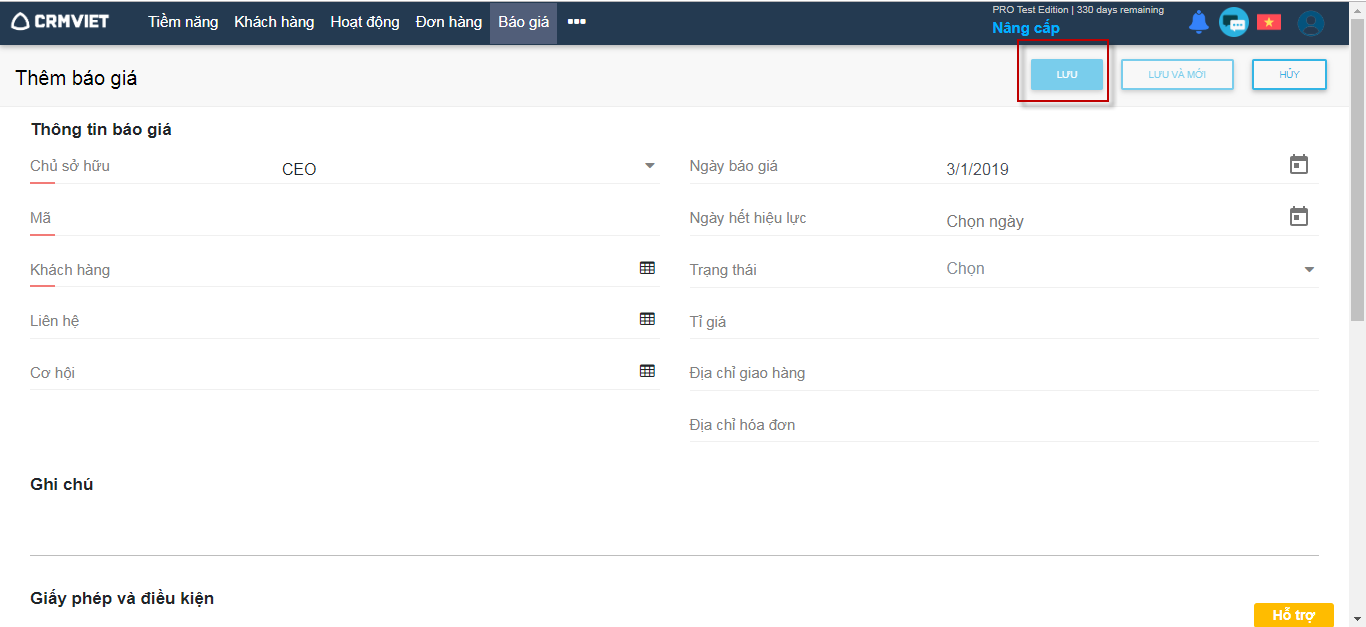
Bước 2:  hiển thị màn hình thêm mới Báo giá. Các trường gạch đỏ là bắt buộc. Người dùng điền đầy đủ các thông tin hợp lệ -> kích nút “Lưu” để thêm, “Lưu và mới” để thêm nhanh, Không lưu nhấn “Hủy”. Hình 2

Hinh 2

Lưu ý:

  • Trường Tên và Mã là 2 trường bắt buộc nhập
  • Khi tạo mới một báo giá người dùng bắt buộc phải chọn sản phẩm 
  • Trường Mã báo giá là duy nhất không được trùng với mã của các báo giá đã tạo trước đó

Sửa báo giá

Tính năng Sửa báo giá giúp người dùng sửa các thông tin về khách hàng, giá, số lượng hàng hóa trong báo giá

Cách 1:

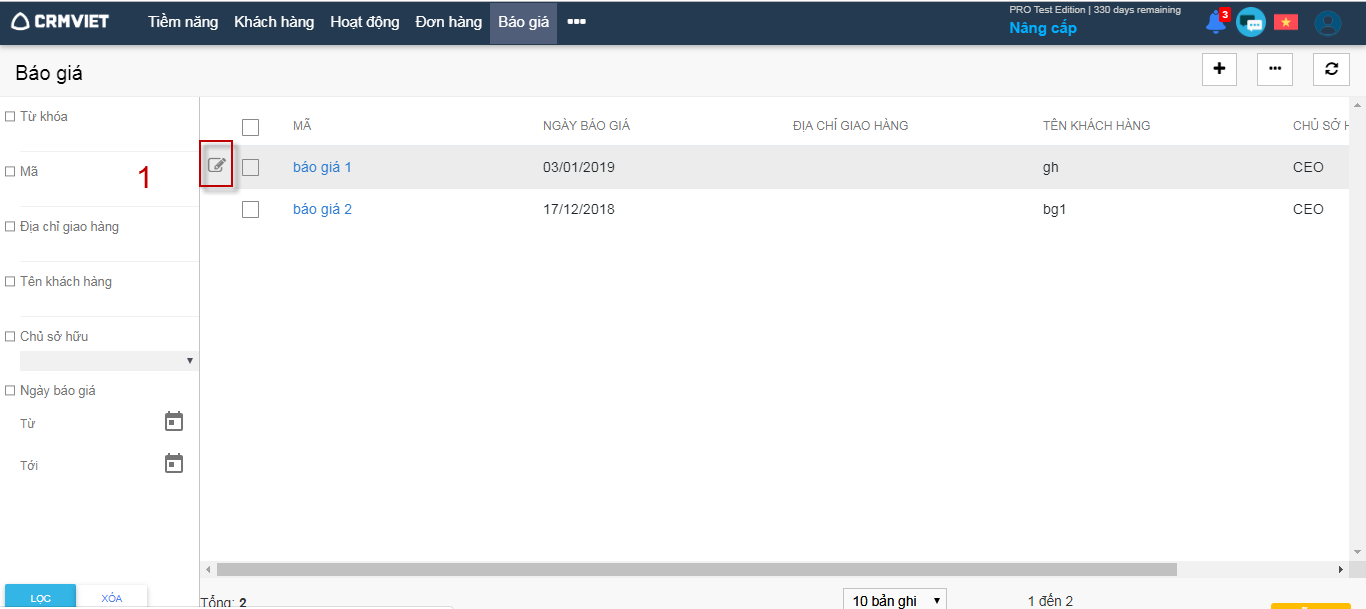
Danh sách báo giá -> click chọn biểu tượng edit cạnh check box báo giá cần sửa  –> Sau đó nhập thông tin cần sửa rồi nhấn nút Lưu. Hình 3

Hình 3

Cách 2:

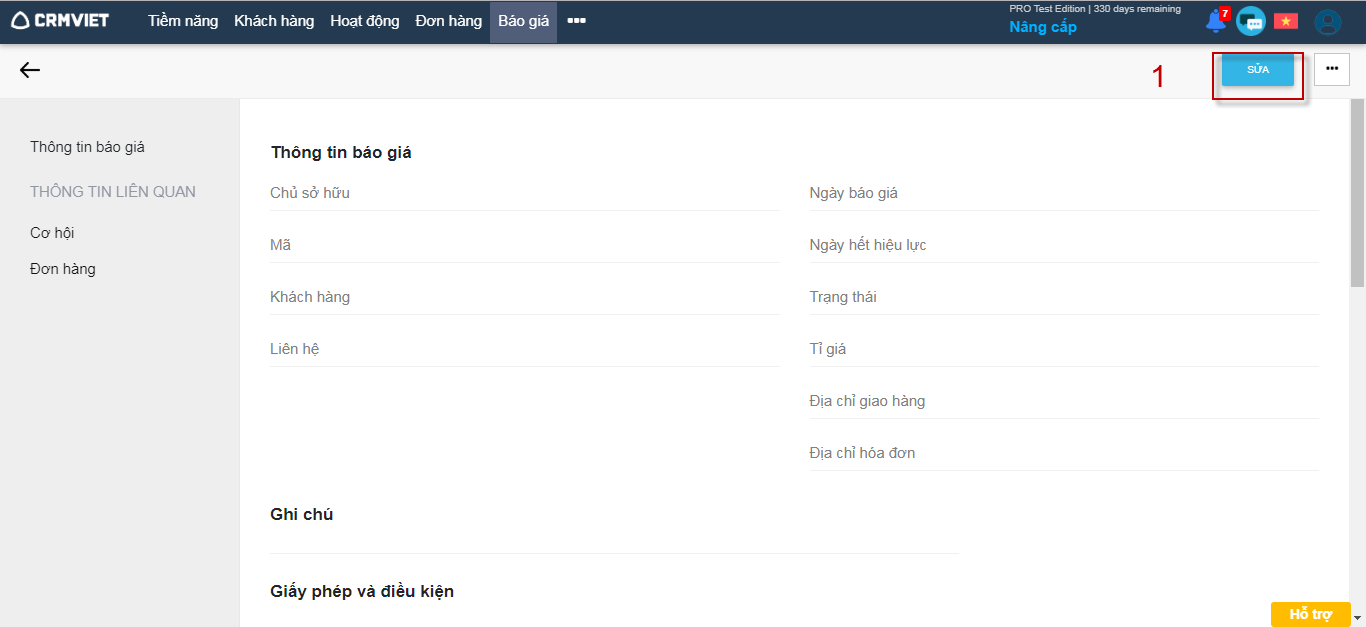
Danh sách báo giá -> Click tên báo giá cần sửa -> Click nút Sửa -> Nhập các thông tin cần sửa -> Click Lưu. Hình 4

Hình 4

Xóa báo giá

Người dùng thao tác như sau

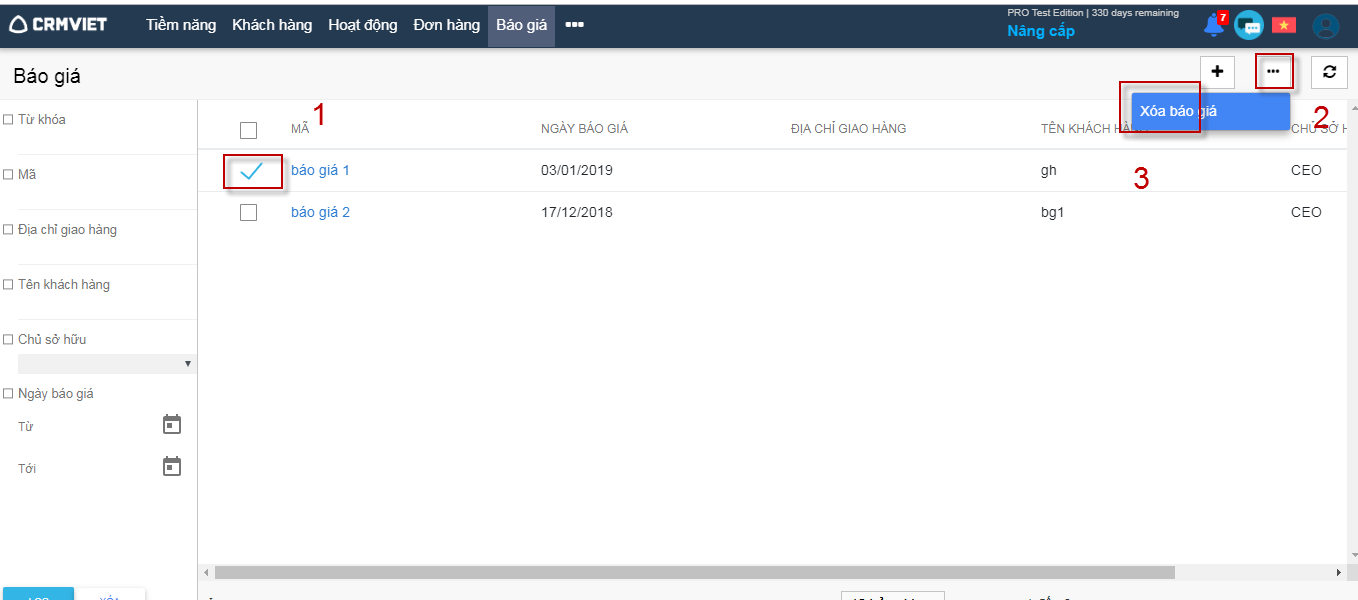
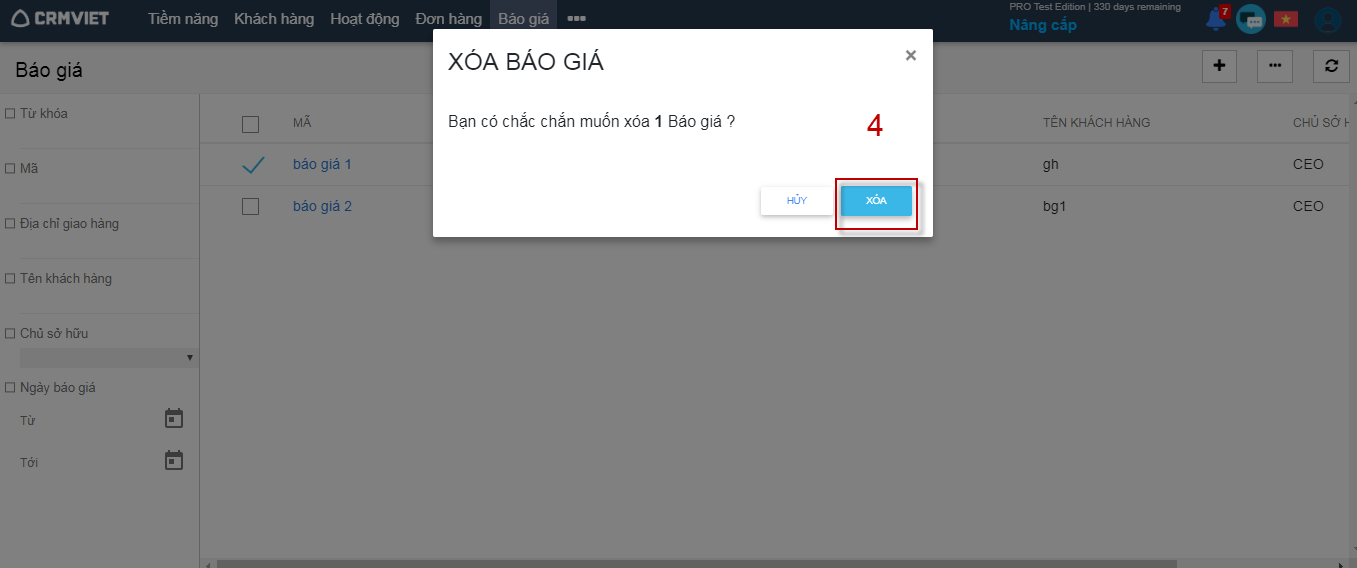
Bước 1: Vào module báo giá -> tại danh sách báo giá -> kích nút ô vuông cạnh báo giá muốn xóa -> more -> xóa. Hình 1

Hình 1

Bước 2: Hiển thị thông báo xác nhận xóa -> kích chọn nút xóa để xóa báo giá. Hình 2

Hình 2


Báo cáo sổ quỹ tiền mặt

Người dùng có thể xuất báo cáo sổ quỹ tiền mặt ở ngay giao diện của sổ quỹ tiền mặt để biết được các thu/ chi của công ty trong một khoảng thời gian nhất định:

Để xuất báo cáo sổ quỹ tiền mặt, người dùng thao tác như sau:

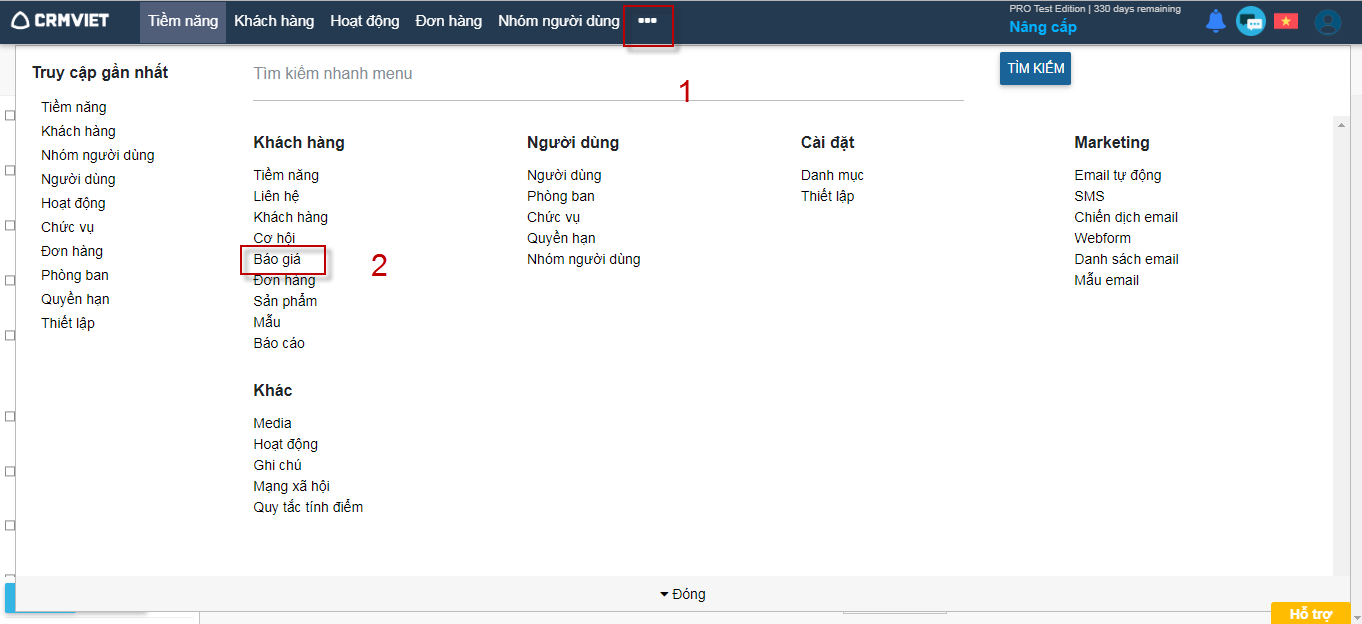
Bước 1: Tại thanh menu => Vào ba chấm (…) => Chọn Kế toán => Chọn Sổ quỹ

Bước 2: Giao diện danh sách sổ quỹ tiền mặt hiển thị => người dùng chọn sổ quỹ cần xuất báo cáo => Click chọn hành động “Báo cáo”:


Người dùng có thể tham khảo thêm: Báo cáo thu/chi

Nếu có bất kỳ khó khăn nào anh chị có thể đặt câu hỏi trong mục Form hoặc gọi 024 7300 4666 để được hỗ trợ.